GitHub Anleitung · 9 min read · Nov 02, 2025
Wie man mehr als 100 Dateien auf GitHub hochlädt?

Wenn Sie ein Hardcore-Programmierer oder ein Softwareentwickler sind, der versucht, sich über Open-Source-Projekte in der Branche einen Namen zu machen, ist das Hochladen mehrerer Dateien normal. Aber an einem bedeutenden Projekt zu arbeiten, erfordert, dass Sie über 100 Dateien auf GitHub hochladen.
Während Sie versucht haben, dies zu tun, hätte GitHub Sie eingeschränkt. Obwohl es Grenzen für das Hochladen gibt, sind über 100 Dateien ohne die Notwendigkeit von Drittanbieter-Software erlaubt. Dieser Leitfaden beschreibt den gesamten Prozess dafür!
Wie man mehr als 100 Dateien auf GitHub hochlädt?
Um mehr als 100 Dateien auf GitHub hochzuladen, müssen Sie die Desktop-App herunterladen, da dies über einen Browser nicht möglich ist.
Daher laden Sie die Anwendung über den Link herunter, bevor Sie mit den folgenden Schritten fortfahren. Nach dem Besuch des Links laden Sie sie für Windows oder Mac herunter, je nachdem, welches Gerät Sie verwenden!
- Sobald Sie die App öffnen, werden Sie aufgefordert, sich anzumelden, also melden Sie sich mit Ihrem GitHub-Konto an, bevor Sie fortfahren.
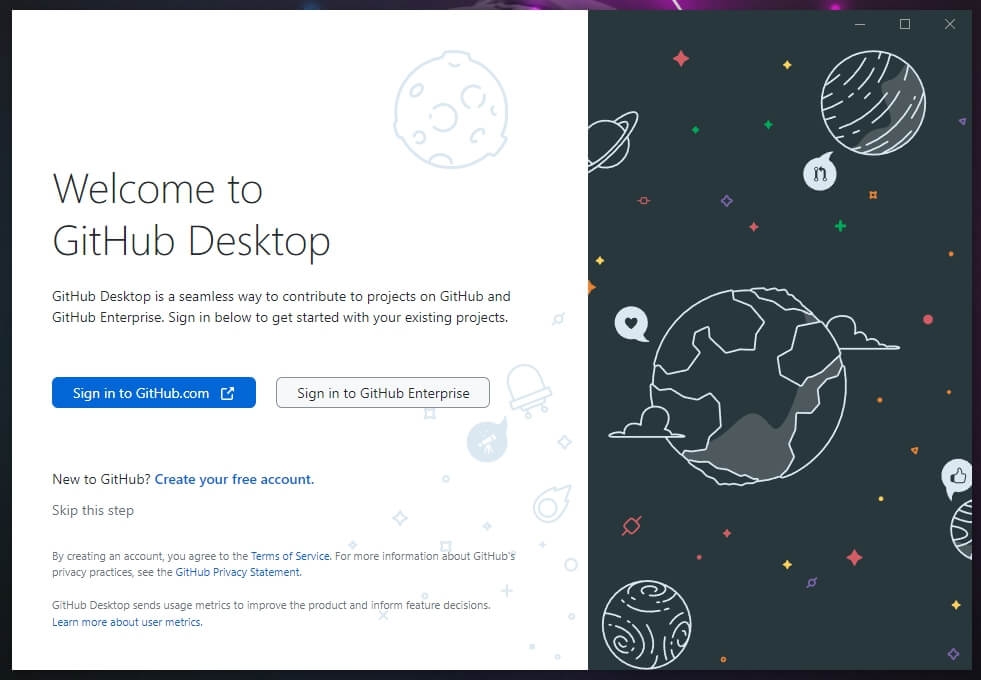
Aus Sicherheitsgründen wird die GitHub-App Sie bitten, die Anmeldung über Ihre Browser-App abzuschließen, also klicken Sie auf Mit Browser fortfahren.
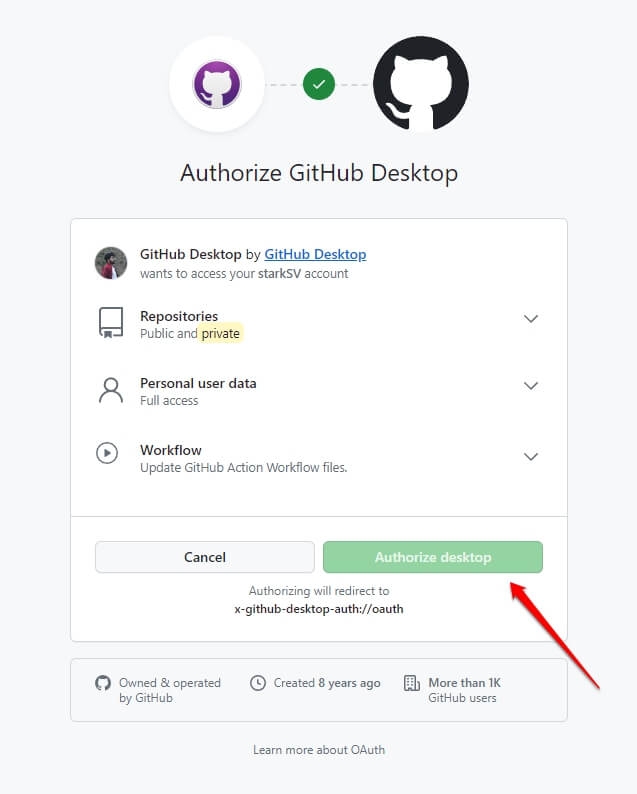
Jetzt müssen Sie sich mit einem GitHub-Konto anmelden und GitHub Desktop autorisieren, um Zugriff zu erhalten, also drücken Sie die Schaltfläche Desktop autorisieren.
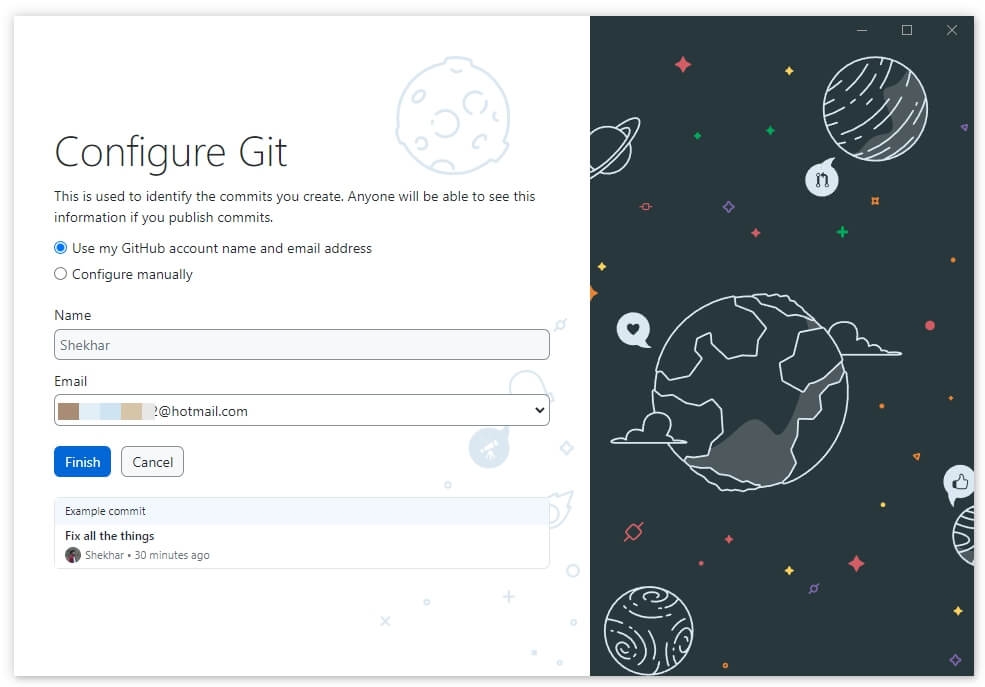
- Da Sie die GitHub-App zum ersten Mal verwenden, wird sie Sie bitten, Git zu konfigurieren. Die Daten (Name und E-Mail) werden bereits von Ihrem GitHub-Konto übernommen; Sie müssen die Schaltfläche Fertigstellen drücken.
Sie können dann das Repository im lokalen Ordner Ihres Geräts klonen und später hochladen. Aber meistens haben Sie ein vorhandenes Repository, sodass diese Schritte nicht anwendbar sind.
- Gehen Sie zur Startseite der Anwendung, suchen und wählen Sie das Repository aus, das Sie von der rechten Seite aus bearbeiten möchten.
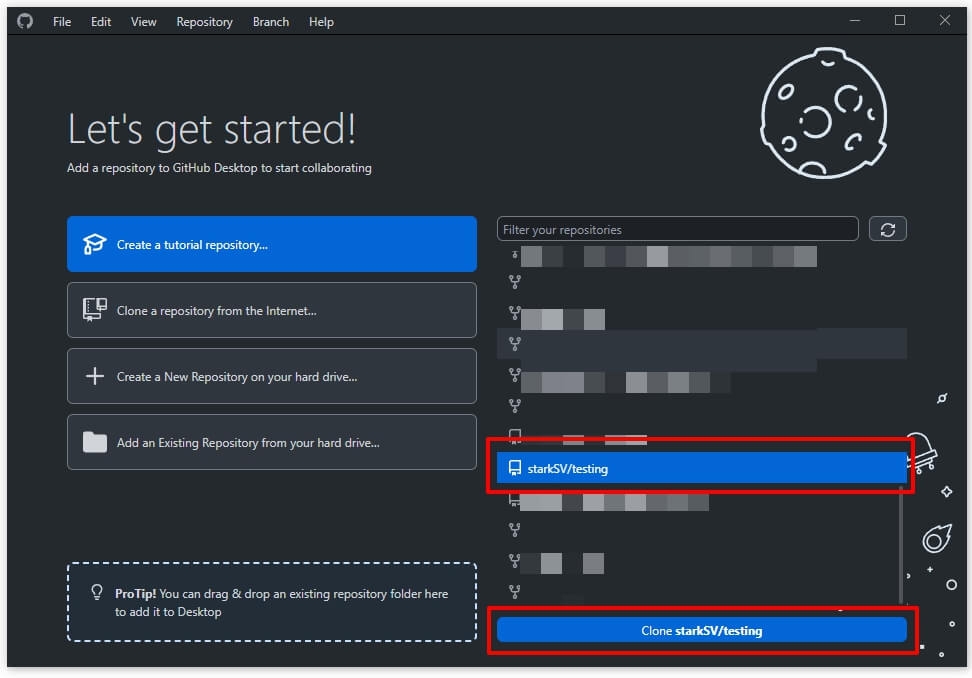
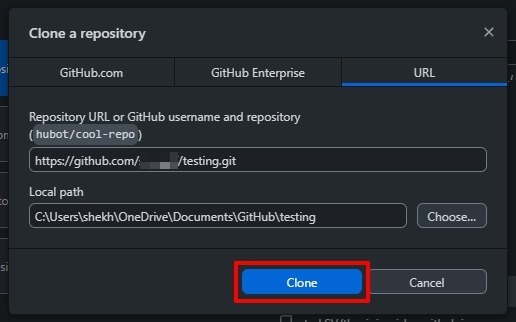
Es werden Ihre Repositories angezeigt, wählen Sie es aus und drücken Sie Klonen
. Klicken Sie auf die Schaltfläche Klonen, um Ihr Repository zu klonen, und dies wird auch ein lokales Verzeichnis auf Ihrem Gerät erstellen (oder Sie können ein benutzerdefiniertes auswählen).
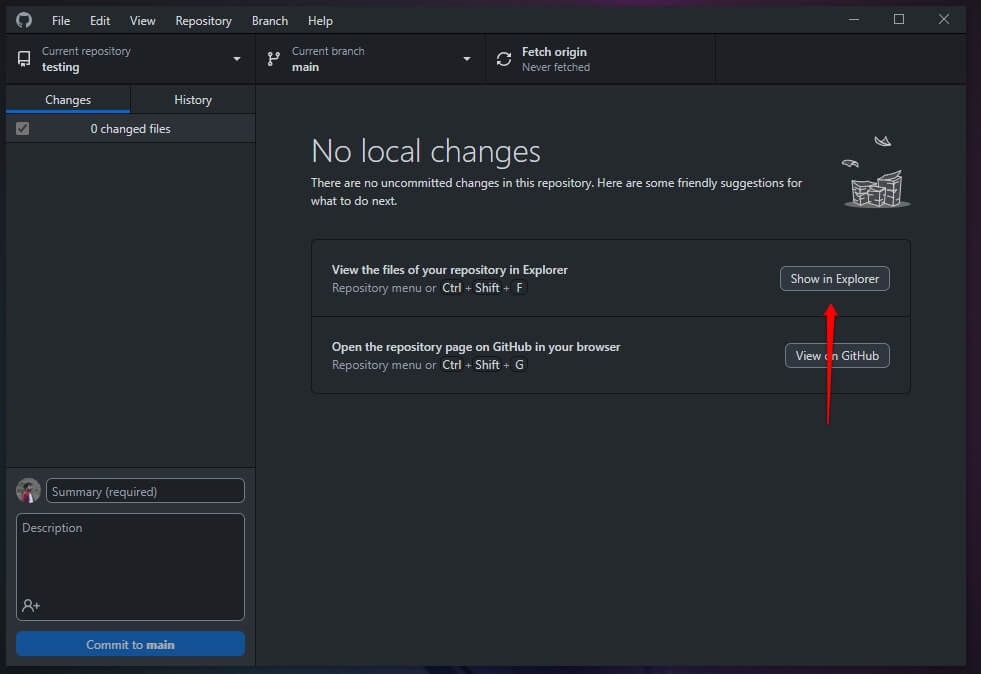
- Nach dem Klonen navigieren Sie zum rechten Bereich und klicken Sie auf Im Ordner anzeigen neben Die Dateien Ihres Repositories im Explorer/Finder anzeigen.
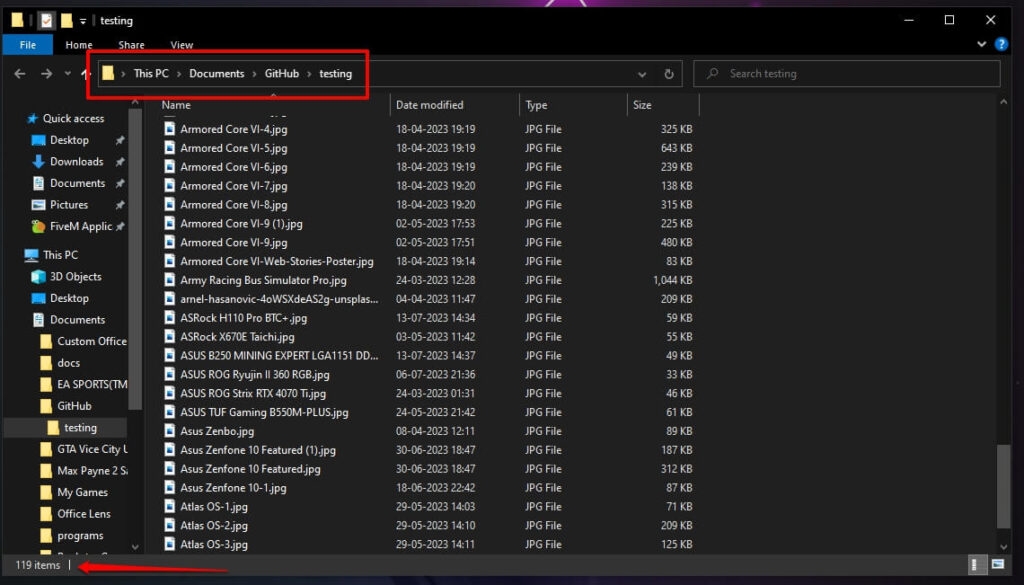
- Kopieren Sie alle Dateien (oder Ordner), die Sie hochladen möchten, und fügen Sie sie in den lokalen Repository-Ordner ein, den die GitHub-Desktop-App erstellt hat.
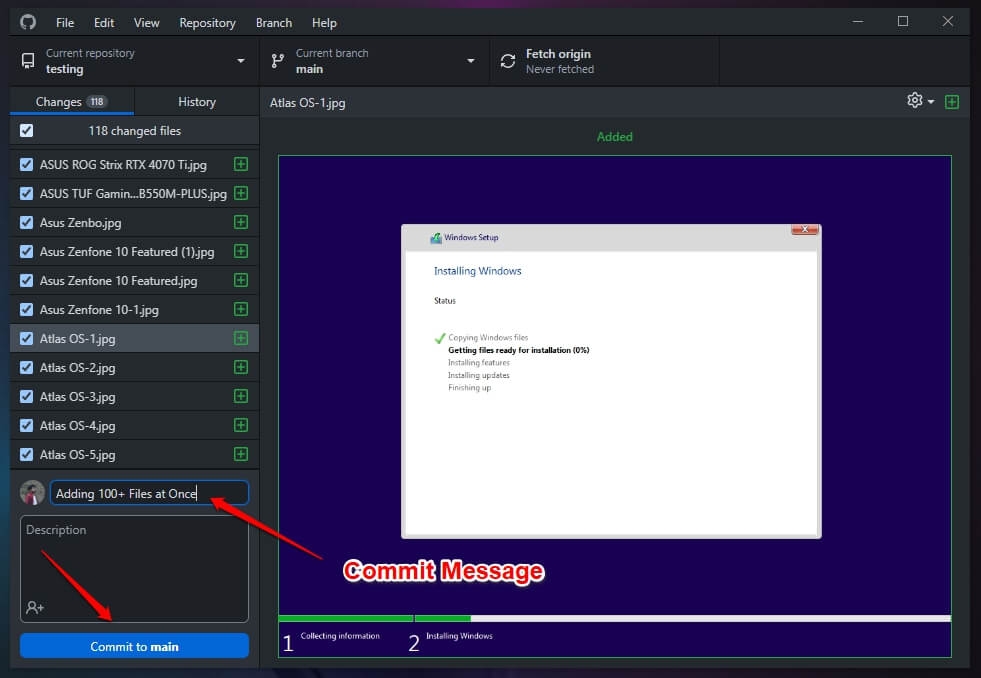
Öffnen Sie die GitHub Desktop App, und dies zeigt Ihre 100+ Dateien an.
Geben Sie eine Commit-Nachricht im unteren linken Bereich ein und klicken Sie auf die Schaltfläche In main committen.
- Jetzt erweitern Sie die Registerkarte Push Origin und drücken Sie die Schaltfläche Push Origin neben Commits an das origin-Remote pushen.
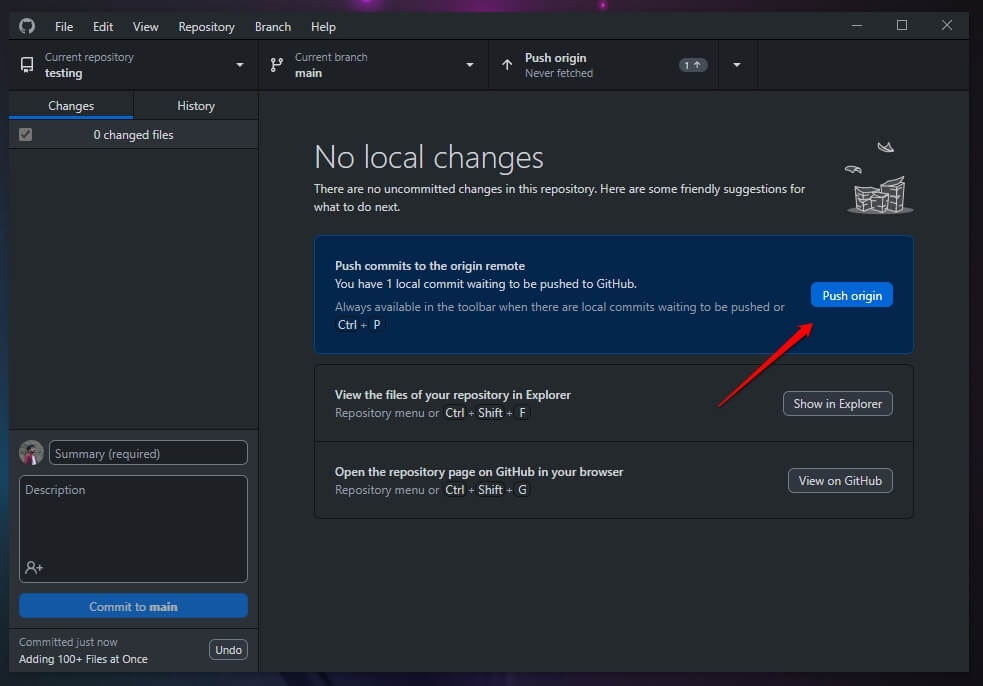
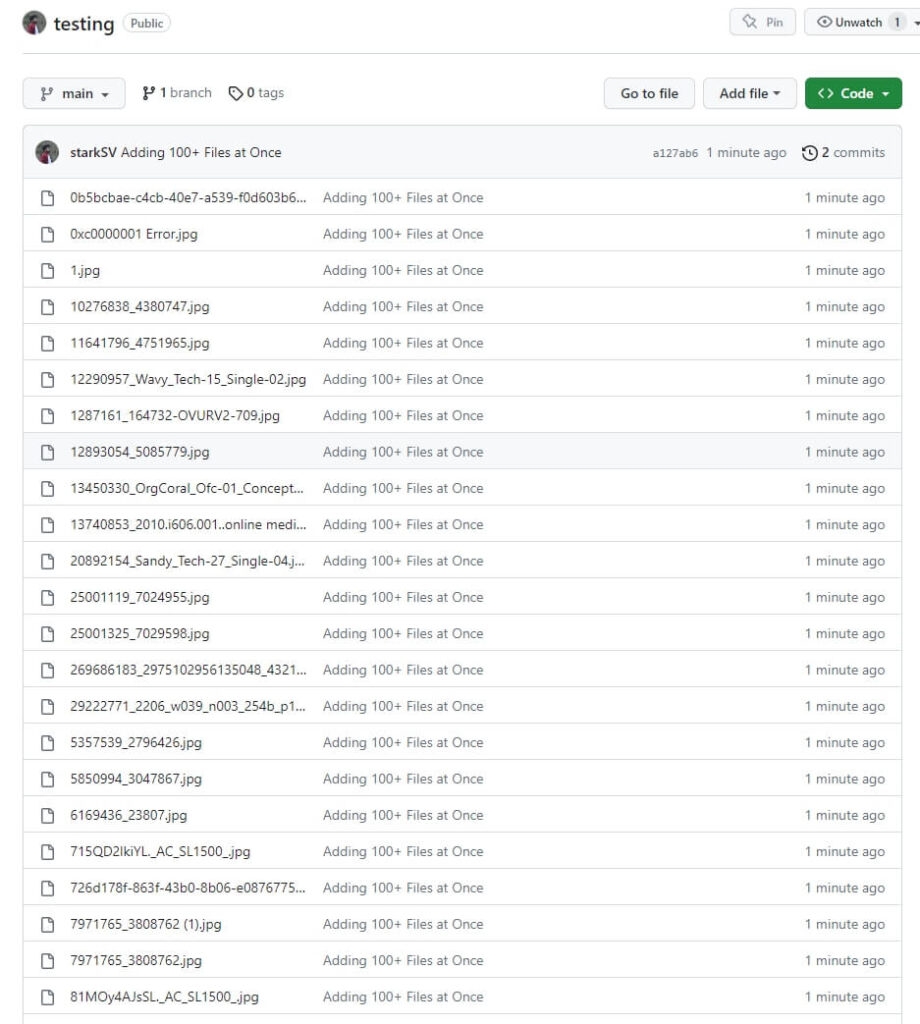
- Ta-daa, es wird all Ihre 100+ Dateien nahtlos im GitHub-Repo hochladen.
Wie man große Dateien auf GitHub hochlädt?
Jetzt haben Sie 100+ Dateien auf den Server hochgeladen. Aber manchmal, aus verschiedenen Gründen, könnte Ihre Dateigröße ziemlich groß sein, und GitHub wird Sie dann daran hindern, sie hochzuladen. Sie könnten denken, dass es nicht erlaubt ist, aber es gibt ein Verfahren, das ein wenig mehr Aufwand erfordert!
Es gibt mehrere Schritte, um verschiedene Dateien auf GitHub hochzuladen. Es ist jedoch unmöglich, dies über GitHub-Seiten zu tun, und Sie müssen LFS (Large File Storage) verwenden.
Lassen Sie uns den Schritt-für-Schritt-Prozess überprüfen:
Schritt 1: Installieren Sie Git auf Ihrem Computer
Sie können kleine Dateien über einen Browser hochladen. Dazu müssen Sie ein Repository klonen, müssen jedoch zuerst Git installieren.
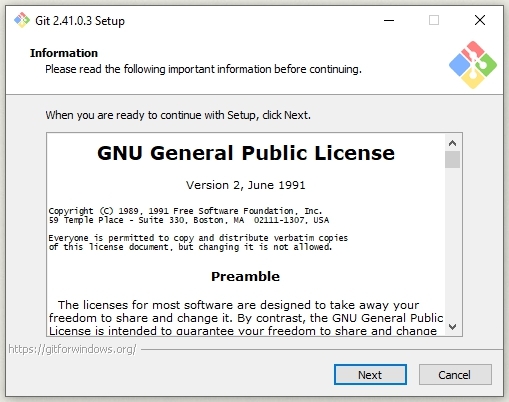
Besuchen Sie den Link hier, um es herunterzuladen und auf Ihrem Windows-PC zu installieren.
Schritt 2: Installieren Sie GitLFS auf Windows-PC
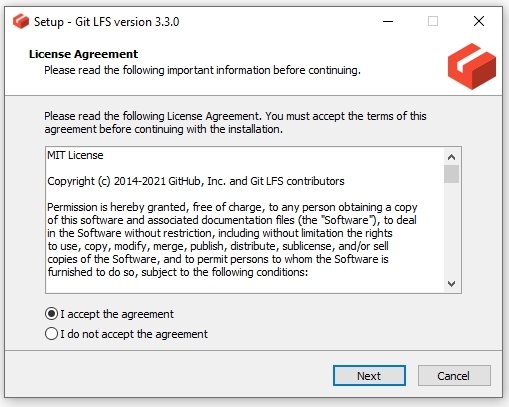
Da die Installation ohne GIT LFS nicht möglich ist, müssen Sie auch das Dienstprogramm herunterladen. Gehen Sie zu dem Link hier, laden Sie es herunter und installieren Sie es auf Ihrem Gerät.
Schritt 3: Klonen Sie das GitHub-Repository auf das lokale Gerät
Um das GitHub-Repository hochzuladen, müssen Sie es zuerst auf Ihr Gerät hochladen. Öffnen Sie dazu Ihr Repository und kopieren Sie die Clone/Download-URL.
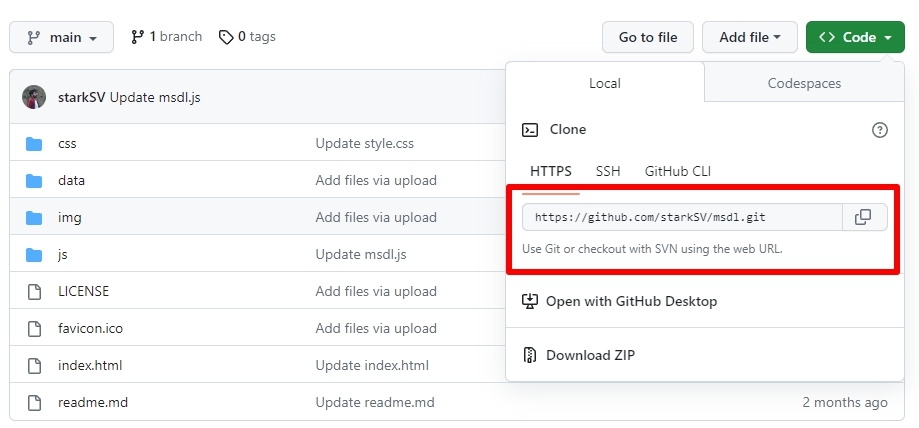
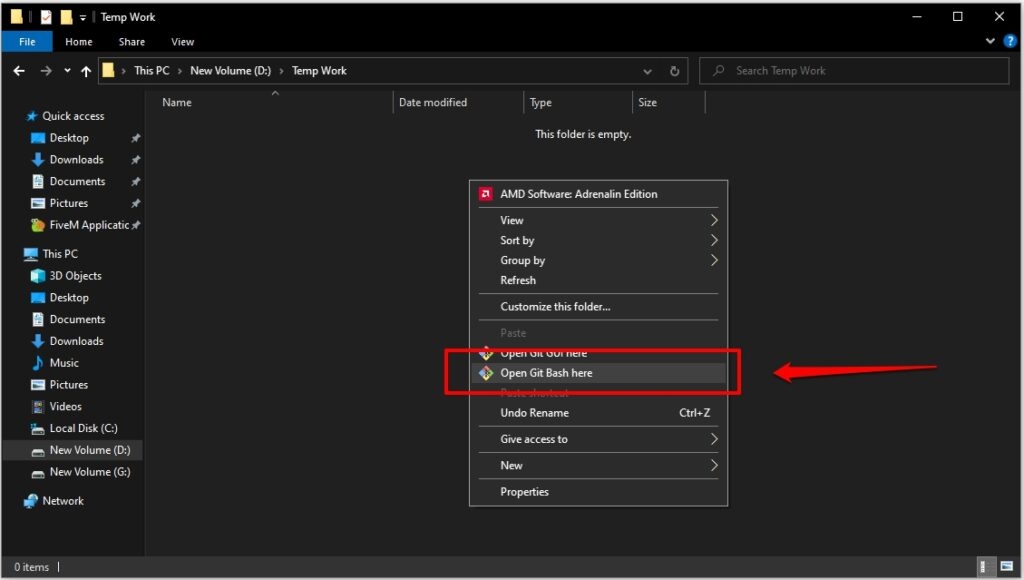
Jetzt erstellen Sie einen Ordner im Datei-Explorer, um das Repository zu klonen. Öffnen Sie den Ordner, klicken Sie mit der rechten Maustaste in den leeren Bereich und wählen Sie Git Bash Here aus dem Dropdown-Menü.
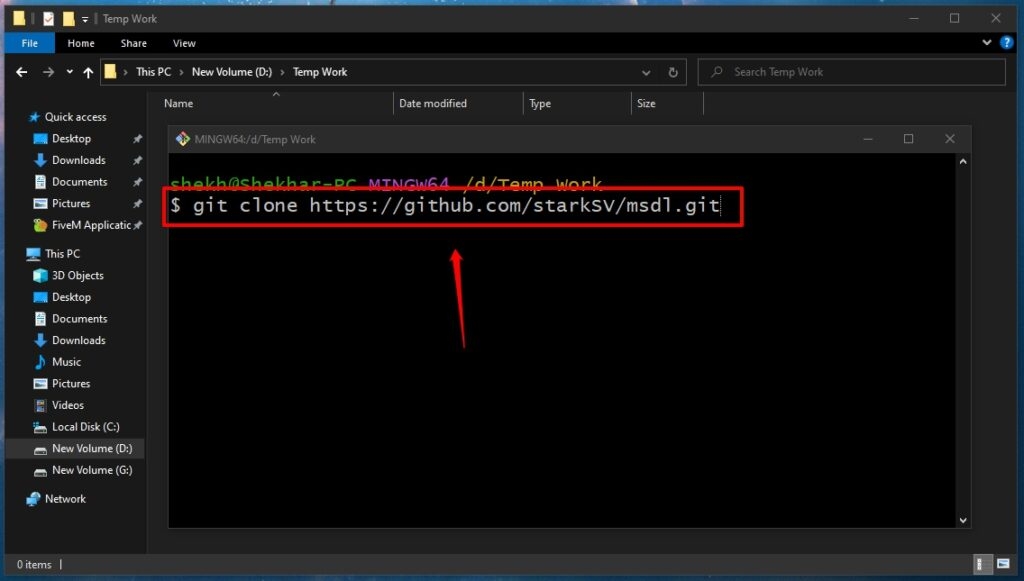
Das Bash-Terminal öffnet sich, und Sie sollten den folgenden Befehl darin ausführen;
$ git clone link you copied*Beispiel:- $ git clone https://github.com/Newuser/NewRepository.git*
Jetzt schließen Sie das Terminal. Sie haben das Repository jetzt an dem angegebenen Ort geklont.
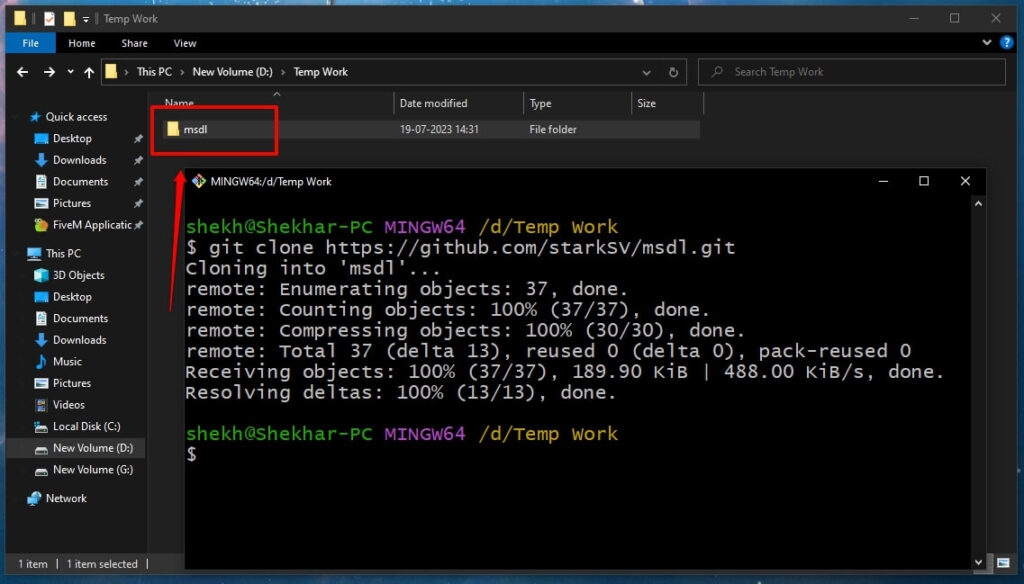
Schritt 4: Öffnen Sie das geklonte Repository
Gehen Sie zum geklonten Repository im angegebenen Ordner, klicken Sie mit der rechten Maustaste in den Raum und wählen Sie Git Bash Here im Dropdown-Menü.
Wieder öffnet sich das Terminal, und führen Sie den Befehl aus;
$ git lfs track “.fileextension”*Beispiel: Wenn ich eine PDF-Datei hochladen möchte, dann*
$ git lfs track “.pdf”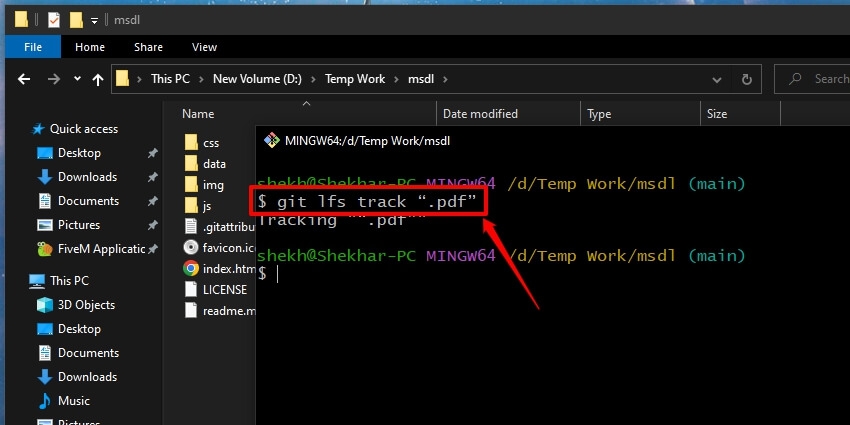
Schritt 5: Laden Sie die Datei in das Repository hoch
Kopieren Sie die Dateien, die Sie hochladen möchten, und fügen Sie sie in das Repository ein.
Schritt 6: Führen Sie den Datei-Befehl aus
Jetzt geben Sie den folgenden Befehl ein und drücken Sie die Eingabetaste!
$ git add filename.fileextension*Beispiel:- $ git add TheGuid.pdf*
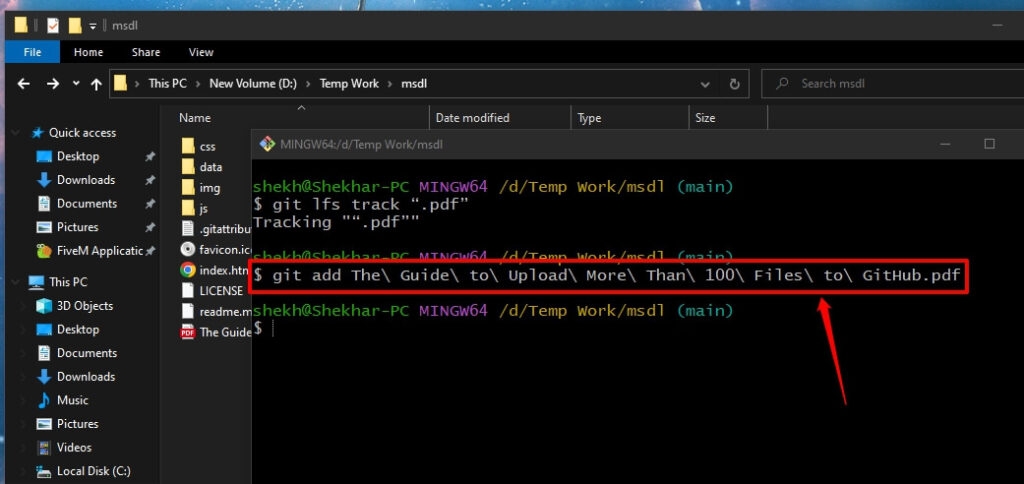
*Hinweis: Ich habe Rückwärtsschrägstriche „\“ hinzugefügt, da mein Dateiname Leerzeichen zwischen den Wörtern hat.*
Schritt 7: Pushen Sie die Dateien in das GitHub-Repository
Melden Sie sich als Nächstes bei GitHub an und führen Sie die Befehle aus, um die Datei in Ihr Repository hochzuladen!
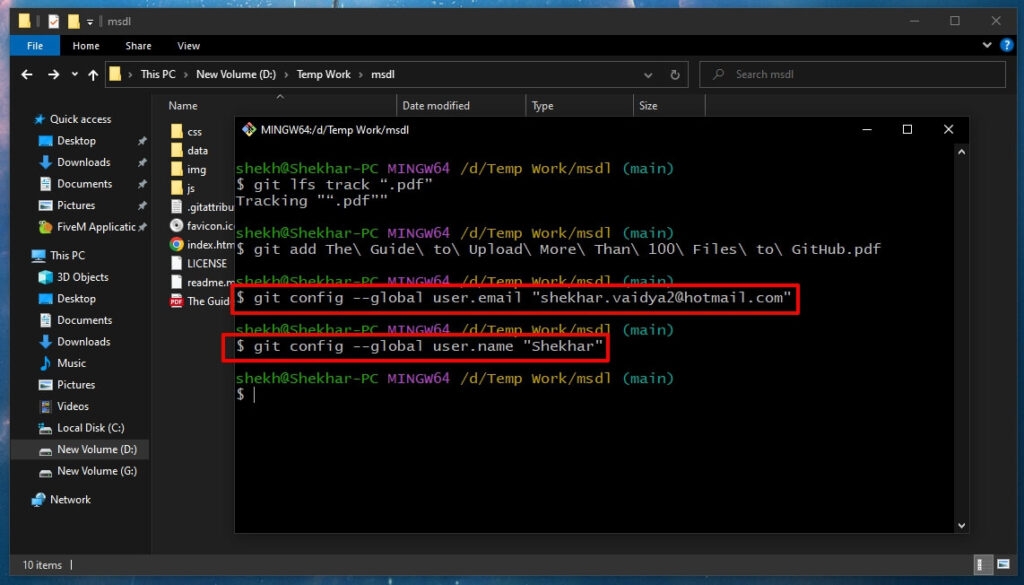
$ git config --global user.email “[email protected]”*Beispiel:- $ git config –global user.email “[email protected]”*
Die E-Mail sollte die gleiche sein, die Sie verwendet haben, um sich bei Ihrem GitHub anzumelden.
$ git config --global user.name “your name”*Beispiel:- $ git config –global user.name “Charles Darwin”*
Wieder sollte der Name der sein, der mit Ihrem GitHub-Konto verknüpft ist.
Schritt 8: Führen Sie den Commit-Befehl aus
Führen Sie die folgenden Befehle nacheinander aus:
$ git commit -m "commit message"*Beispiel:- $ git commit -m “add TheGuid.pdf”*
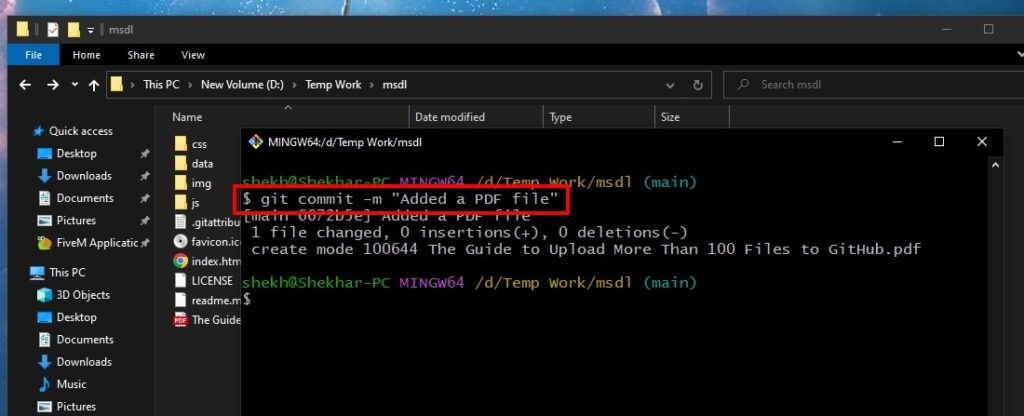
Dieser Befehl startet das Hochladen der Datei
$ git push origin master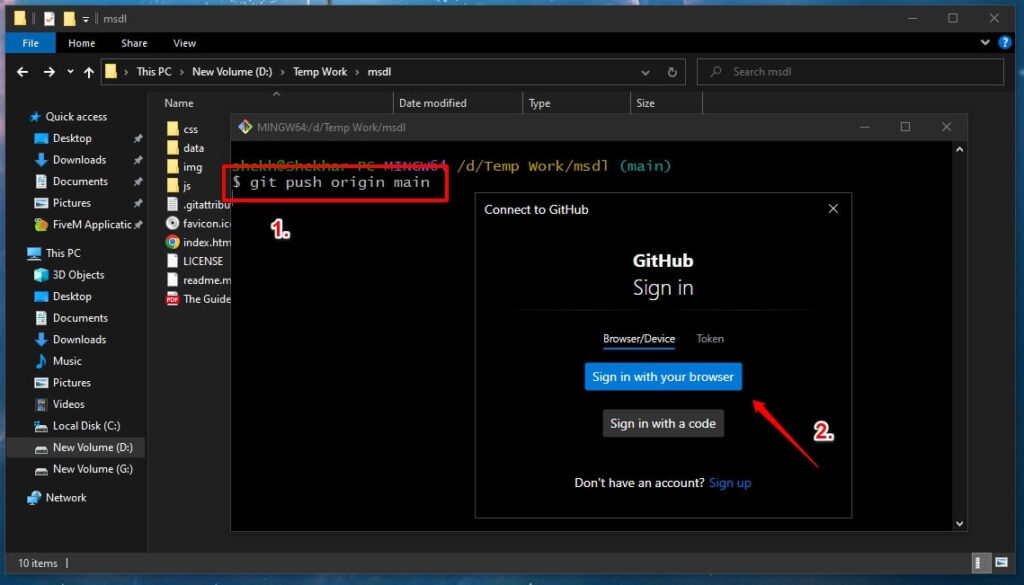
Darüber hinaus erhalten Sie ein Popup, geben Sie Ihre GitHub-Anmeldeinformationen ein und fahren Sie fort.
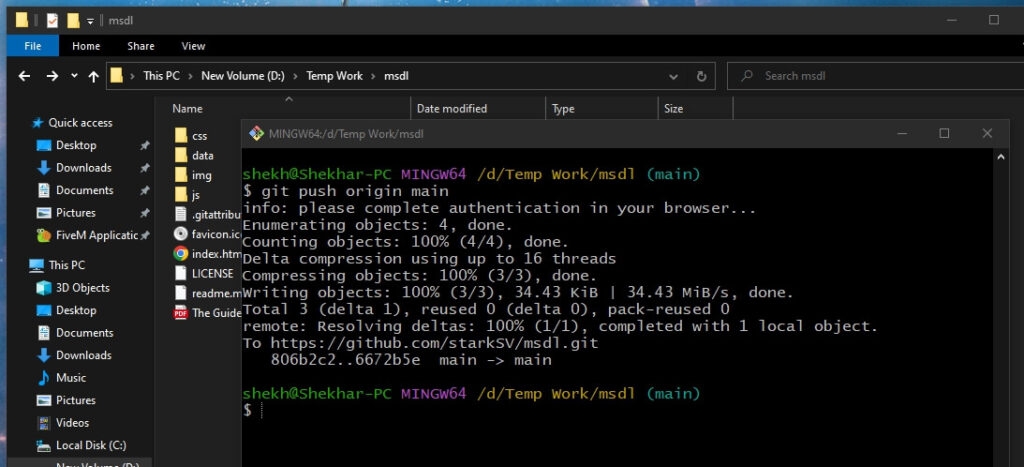
Der Datei-Upload beginnt; Sie sehen den Fortschritt im Bash-Terminal. Darüber hinaus werden Sie benachrichtigt, nachdem der Upload abgeschlossen ist.
Warum gibt es Größenbeschränkungen für das Hochladen von Dateien im GitHub-Repository?
GitHub ist das Ziel für Programmierer und Entwickler, um ihre Projekte hochzuladen und sich mit Open-Source-Projekten zu verbinden.
Angesichts seiner Vitalität hat es enorme Auswirkungen, und so ist die steigende Nachfrage. Wenn es keine Größenbeschränkungen gäbe, würde jeder Benutzer so große Dateien hochladen, wie er möchte, was die Leistung der GitHub-Server beeinträchtigen würde.
Diese würden auch mehr Speicherplatz verbrauchen, was zu einem übermäßigen Speicherverbrauch führt, der sogar zu einem Ausfall führen kann.
Daher ist es wichtig, Größenbeschränkungen für das Repository anzuwenden, damit GitHub effizient funktioniert. Darüber hinaus hängt sein Wohlbefinden von mehreren Faktoren ab, wie der Häufigkeit von Commits, der Größe, dem Dateityp usw.
Außerdem können Sie keine Datei über den Browser zu GitHub hinzufügen, deren Größe 25 MB überschreitet. Sie erhalten eine Warnung, wenn Sie eine Datei, die größer als 50 MB ist, in Ihr Repository hochladen oder aktualisieren. Außerdem dürfen Sie Dateien bis zu 100 MB hochladen.
Wenn Sie dennoch über das Limit hinaus verfolgen möchten, müssen Sie Git Large File Storage zu diesem Zweck verwenden. Wenn Sie jedoch Dateien innerhalb des Repositories verteilen möchten, sollten Sie Dateien auf GitHub.com veröffentlichen. Sie sollten die Plattform nicht verwenden, um SQL-Datenbanken zu teilen oder hochzuladen.
Wie hilft Git Large File Storage?
GitHub LFS speichert große Dateien, indem es Referenzen im Repository erstellt, nicht die Datei. So wird ein Zeiger erstellt, der weiter auf die Datei verweist, die an einem anderen Ort gespeichert ist. Die Plattform verwaltet somit die Zeigerdatei, wo sie erstellt wird.
Zusätzlich verwendet es nach dem Klonen des Repositories auf das Gerät die Zeigerdatei, um die große Datei zu verfolgen und zu lokalisieren. Es hat verschiedene Pläne für den Datei-Upload; einige sind kostenlos, während andere kostenpflichtig sind.
Hier ist eine Übersicht darüber:
GitHub Free: 2 GB
GitHub Pro: 2 GB
GitHub Team: 4 GB
GitHub Enterprise Cloud: 5 GB
In jedem Fall erlaubt LFS keine Uploads, die 5 GB überschreiten.
Häufig gestellte Fragen
Wie teile ich mehr als 100 Dateien?
Um über 100 Dateien zu teilen, können Sie Abonnements für Cloud-Laufwerke und FTP-Server verwenden oder sie über ein USB-Flash-Laufwerk weitergeben.
Was ist das Upload-Limit für GitHub?
Der GitHub-Browser erlaubt Ihnen nicht, eine Datei hochzuladen, die größer als 25 MB ist.
Wie lade ich mehrere Dateien auf GitHub hoch?
Um mehrere Dateien auf GitHub hochzuladen, müssen Sie die Desktop-App verwenden, das Repository auf dem lokalen Gerät klonen und über die App auf den Server hochladen.
Was ist die maximale Dateigröße in Git?
Die maximale Dateigröße in Git beträgt 10 GB.
Ist GitHub kostenlos?
Ja, GitHub ist kostenlos für persönliche Konten.
Das letzte Wort
Glücklicherweise können Sie mehr als 100 Dateien über die Desktop-App und nicht über Seiten auf GitHub hochladen. Für große Dateien sollten sie das Limit von GitHub LFS nicht überschreiten. Darüber hinaus ist es unmöglich, sie über GitHub-Seiten hochzuladen, und LFS ist notwendig. Während einige von Ihnen die Funktion, Limits hinzuzufügen, möglicherweise nicht mögen, dient sie dem optimalen Funktionieren aller GitHub-Repositories.
Als Entwickler müssen Sie die Faktoren verstehen, die die Leistung eines Repositories beeinflussen und die für dessen angemessene Funktion erforderlich sind. Sie können dasselbe auf unterschiedliche Weise ausführen; jedoch haben wir es als am geeignetsten empfunden.
Weiterführende Literatur:
Ist Gofile.io sicher zum Teilen von Dateien?
Ist Catbox.moe sicher zum Teilen von Dateien?
AnonFiles: Unterschätzter und anonymer Cloud-Speicher
Erhalte neue Beiträge in deinem Posteingang.
Kein Spam. Jederzeit abmelden.