Audio-Einstellungen · 4 min read · Jan 15, 2026
So verwenden Sie 2 Lautsprecher, um Audio in Windows 10 gleichzeitig abzuspielen
Wir alle lieben es, Unterhaltungsinhalte auf großen Bildschirmen wie unseren Laptops und Computern anzusehen. Beim Ansehen von Inhalten wie Videos oder einfach beim Musikhören möchten viele Menschen immersiven, qualitativ hochwertigen Sound. Windows gibt standardmäßig Audio über ein angeschlossenes Gerät aus, und viele Menschen haben das Bedürfnis, 2 Lautsprecher zu verwenden, um Audio in Windows 10 gleichzeitig abzuspielen.
In diesem Artikel zeigen wir Ihnen, wie Sie 2 Lautsprecher verwenden, um Audio in Windows 10 gleichzeitig abzuspielen. Wir wissen bereits, dass Windows standardmäßig Audio über einen angeschlossenen Ausgang abspielt, und aufgrund dessen haben die Benutzer Probleme und wechseln zwischen den angeschlossenen Lautsprechern. Dieser Artikel ist nicht nur für zwei Lautsprecher gedacht, sondern funktioniert auch mit zwei beliebigen Audioausgängen. Sie können also Audio auf 2 Lautsprechern, 1 Lautsprecher und 1 Kopfhörer gleichzeitig abspielen.
Verwenden Sie 2 Lautsprecher, um Audio in Windows 10 gleichzeitig abzuspielen
Durch Aktivieren von Stereo Mix
Das Aktivieren von Stereo Mix wird dieses Problem für Sie weitgehend lösen, und dann können Sie ganz einfach 2 Lautsprecher verwenden, um Audio in Windows 10 gleichzeitig abzuspielen. Schließen Sie einfach Ihre beiden Lautsprecher an und folgen Sie den unten genannten Schritten.
Schritt 1: Gehen Sie zur Windows-Suchleiste und geben Sie “Sound” ein, drücken Sie die Eingabetaste.
Schritt 2: Gehen Sie zum Tab „Wiedergabe”.
Schritt 3: Wählen Sie das Audioausgabegerät Ihres primären Lautsprechers aus und klicken Sie auf „Als Standard festlegen“. Wenden Sie die Änderungen an.
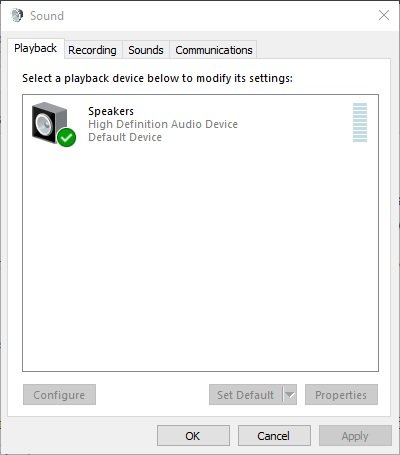
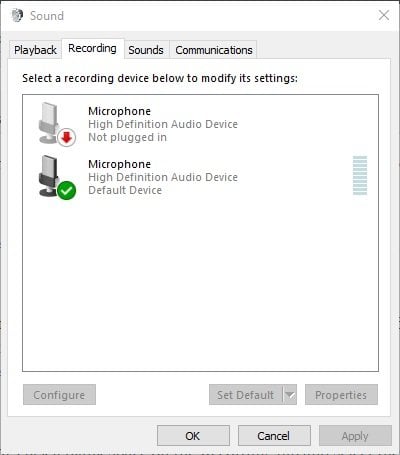
Schritt 4: Gehen Sie zum Tab „Aufnahme”.
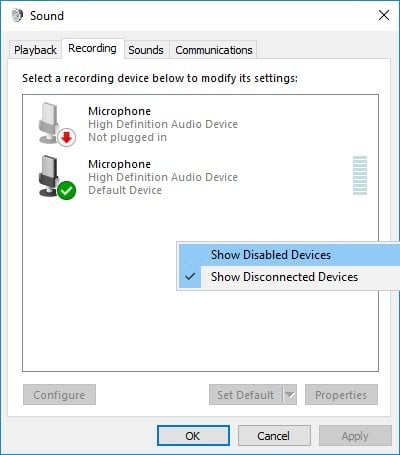
Schritt 5: Klicken Sie mit der rechten Maustaste in den leeren weißen Bereich und wählen Sie „Deaktivierte Geräte anzeigen“. Jetzt sollten Sie „Stereo Mix“ im Aufnahme-Tab sehen.
Schritt 6: Klicken Sie nun mit der rechten Maustaste auf Stereo Mix und wählen Sie die Option „Aktivieren”.
Schritt 7: Klicken Sie mit der rechten Maustaste auf Stereo Mix, wählen Sie „Als Standardgerät festlegen”.
Schritt 8: Klicken Sie mit der rechten Maustaste auf Stereo Mix, klicken Sie auf „Eigenschaften”.
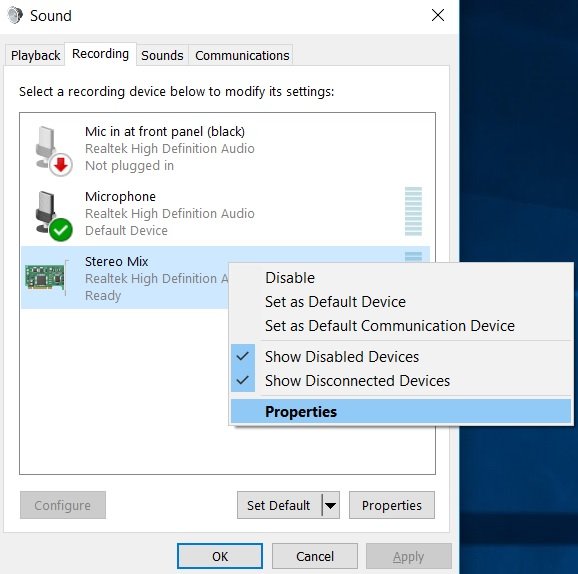
Schritt 9: Gehen Sie zum Tab „Anhören”, aktivieren Sie das Kontrollkästchen „Dieses Gerät anhören”.
Schritt 10: Wählen Sie im Dropdown-Menü „Dieses Gerät wiedergeben” das zweite Wiedergabegerät aus.
Schritt 11: Klicken Sie auf Übernehmen und drücken Sie OK, um alle Änderungen zu speichern, die Sie in jedem Menü vorgenommen haben.
Starten Sie Ihr Gerät neu und Sie sind bereit.
Durch Auswählen von Ausgabegeräten für die Audioausgabe von bestimmten Apps
Die neue Windows-Version ermöglicht es Benutzern, Wiedergabegeräte für Software anzupassen. Das bedeutet, dass Benutzer ganz einfach verschiedene Audioausgabegeräte für verschiedene Apps auswählen können. Zum Beispiel können Sie ein Lied auf Ihrem Kopfhörer von YouTube oder irgendwo hören, und gleichzeitig können Sie auch ein Tanzvideo von Ihrem lokalen Speicher mit dem Lautsprecher als Audioausgabe abspielen.
Schritt 1: Gehen Sie zur Windows-Suchleiste und geben Sie „Einstellungen” ein.
Schritt 2: Klicken Sie auf die „System”-Einstellungen und navigieren Sie zu „Sound”.
Schritt 3: Klicken Sie auf „App-Lautstärke und Geräteeinstellungen”.
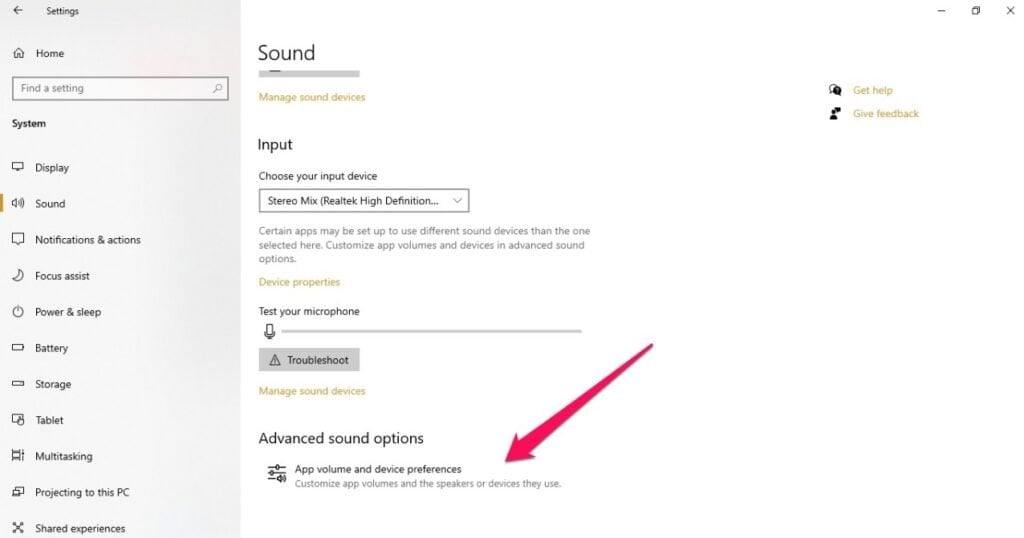
Schritt 4: Jetzt sehen Sie alle Apps, Software. Klicken Sie auf das Dropdown-Menü „Ausgabe” neben den Apps, der Software und wählen Sie Ihr Wiedergabegerät aus.
Das war’s, und jetzt können Sie verschiedene Ausgabewiedergabegeräte für verschiedene Apps und Software auswählen.
Verwendung von Audio Router-Software
Audio Router ist eine kostenlose Windows-Software, mit der Sie verschiedene Audioausgaben für verschiedene Apps festlegen können. Wenn Sie beispielsweise einen Podcast auf Spotify hören und auch Ihren Lautsprecher für eine andere Audioausgabe verwenden möchten, sagen wir, um ein Video auf YouTube abzuspielen, können Sie das ganz einfach tun.
Schritt 1: Laden Sie Audio Router von hier herunter.
Schritt 2: Entpacken Sie die ZIP-Datei und öffnen Sie „Audio Router.exe”.
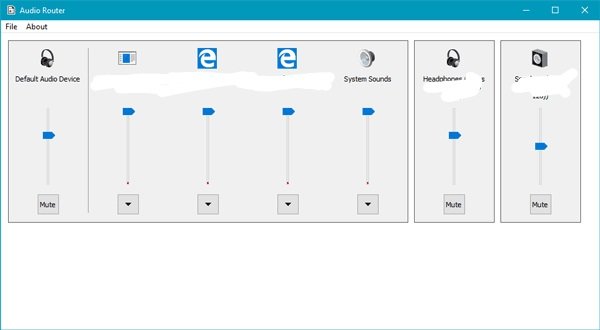
Schritt 3: Sie sehen alle angeschlossenen Geräte für Audioausgaben und die Apps, die sie verwenden. Sie können ganz einfach ein beliebiges Audioausgabegerät auswählen, klicken Sie einfach auf den Dropdown-Pfeil der App, für die Sie das Audioausgabegerät festlegen möchten, klicken Sie auf „Route” und wählen Sie die Audioausgabe aus der verfügbaren Liste aus.
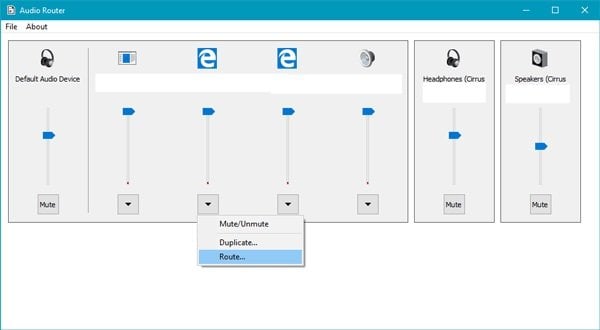
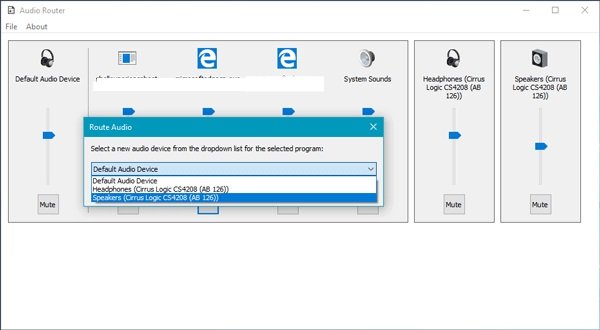
Sie können all diese Dinge ganz einfach mit der Verwendung des Audio Routers erledigen. Es hat auch viele andere Optionen wie die Stummschalttaste, Sie können auch einen Audioausgang duplizieren, indem Sie auf die Schaltfläche „Duplizieren” klicken.
Das waren einige der Methoden, mit denen Sie 2 Lautsprecher verwenden können, um Audio in Windows 10 gleichzeitig abzuspielen. Probieren Sie diese Methoden aus und lassen Sie uns in den Kommentaren wissen, welche am besten für Sie funktioniert hat.
Mehr davon
- Beste Möglichkeiten, Ihre Internetgeschwindigkeit zu testen
- So verwenden Sie YouTube Vanced in Windows 10
- So erhalten Sie YouTube Premium kostenlos
- So sperren Sie ein Laufwerk mit einem Passwort in Windows 10?
Erhalte neue Beiträge in deinem Posteingang.
Kein Spam. Jederzeit abmelden.