Bildschirmaufnahme · 6 min read · Oct 18, 2025
Wie man AMD Relive verwendet, um den Bildschirm auf dem PC aufzunehmen?
AMD hat das Spiel im Computer-Markt verändert, nachdem sie die Ryzen-Prozessoren der Welt vorgestellt haben. Millionen von Computeradministratoren konzentrieren sich auf Desktop-Prozessoren, aber sie achten nicht auf die Möglichkeiten der Radeon-Grafikkarten. Das Radeon-Steuerfeld bietet eine Vielzahl von Funktionen, und eine davon ist ein Bildschirmrekorder.
Sie können die integrierten Funktionen nutzen, um den Desktop-Bildschirm, einschließlich Spiele, aufzunehmen, und folgen Sie dem Leitfaden, um dies zu tun. Wir haben diesen Leitfaden für die grundlegenden und fortgeschrittenen Benutzer zusammengestellt, die den Bildschirm für Tutorials, Gaming, Medieninhalte und mehr aufnehmen möchten. Lesen Sie den gesamten AMD Relive Bildschirmrekorder-Leitfaden, um die Steuerungen zu meistern und die besten Ergebnisse zu erzielen.
Was ist AMD Relive?
AMD Relive ist ein fortschrittlicher Bildschirmrekorder, der im Grafiksteuerfeld hinzugefügt wurde und in moderner Software verfügbar ist. Sie können die Relive-Funktionen nutzen, um Spiele, Bildschirme, Videos und andere Inhalte aufzunehmen. Wir möchten die Leser informieren, dass Sie erweiterte Optionen haben, die es den Benutzern ermöglichen, Mikrofone, Desktop-/Spiel-Audio und mehr aufzunehmen.
Sie können AMD Relive während der Installation installieren, und wenn Sie es übersprungen haben, können Sie dasselbe Setup erneut starten, und es wird die Option erneut anbieten.
Wir werden alle Optionen und Funktionen erkunden, um den Bildschirm reibungslos auf Windows-PCs aufzunehmen.
Hinweis: Lesen Sie den gesamten Leitfaden, da die AMD Radeon Software auf älteren Prozessoren unterschiedlich funktioniert.
Wie aktiviert/deaktiviert man den AMD Relive Bildschirmrekorder?
Befolgen Sie unseren einfach umsetzbaren Leitfaden, um den Bildschirmrekorder zu aktivieren/deaktivieren, und überspringen Sie nicht den Einstellungsbereich, den wir unten behandelt haben.
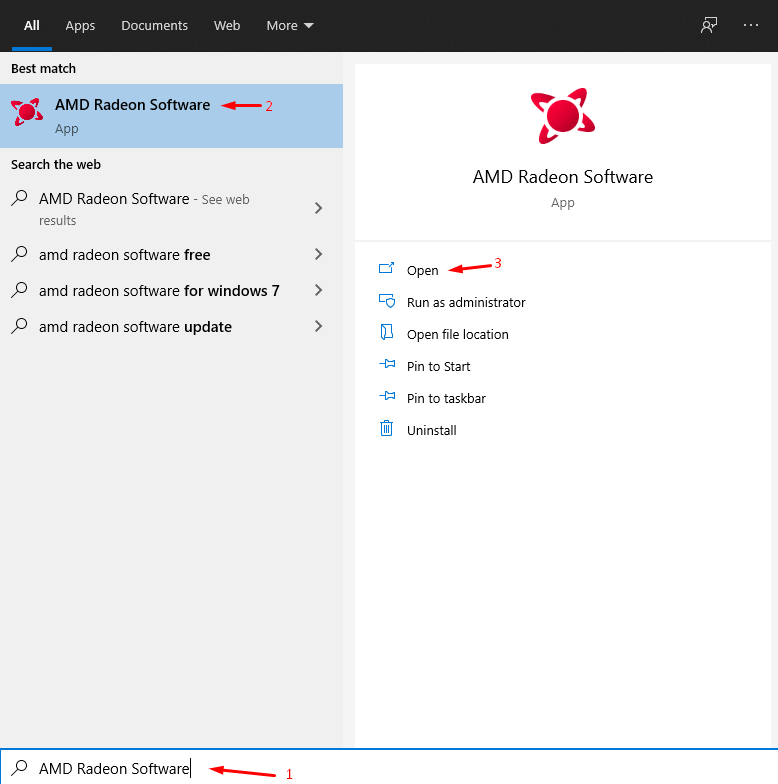
Schritt 1: Drücken Sie Windows-Taste + S und öffnen Sie dann “ AMD Radeon Software “ auf dem Windows-PC.
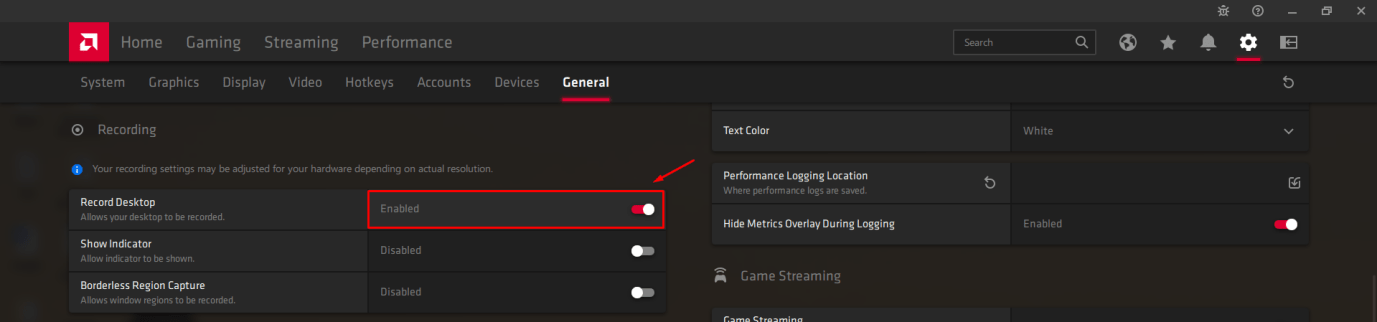
Schritt 2: Klicken Sie auf das Zahnradsymbol, um “ Einstellungen “ im AMD Grafiksteuerfeld anzuzeigen.
Schritt 3: Klicken Sie jetzt auf “ Allgemein “, um fortzufahren.

Schritt 4: Scrollen Sie ein wenig nach unten, um “ Aufnahme “ zu finden, und klicken Sie dann auf “ Desktop aufnehmen “, um es zu aktivieren/deaktivieren.
Das war’s, Sie haben den Bildschirmrekorder erfolgreich aktiviert/deaktiviert. AMD sollte das Design des Steuerfelds überdenken, da es für einen durchschnittlichen Benutzer kompliziert geworden ist, sich an die Platzierung der Optionen zu erinnern.
Wie konfiguriert man den AMD Relive Bildschirmrekorder?
Wie ich oben erwähnt habe, variiert die Leistung des integrierten Bildschirmrekorders je nach Hardware, und wir haben ihn auf dem Ryzen 5-Prozessor und dem AMD A4-6210-Prozessor getestet. Sie müssen also mit den Einstellungen experimentieren, um FPS, Qualität und stabile Leistung während der Sitzung zu erzielen.
Schritt 1: Gehen Sie zu “ Desktop aufnehmen “ gemäß den obigen Anweisungen.
Schritt 2: Spielen Sie mit den Einstellungen, die ich unten erwähnt habe.
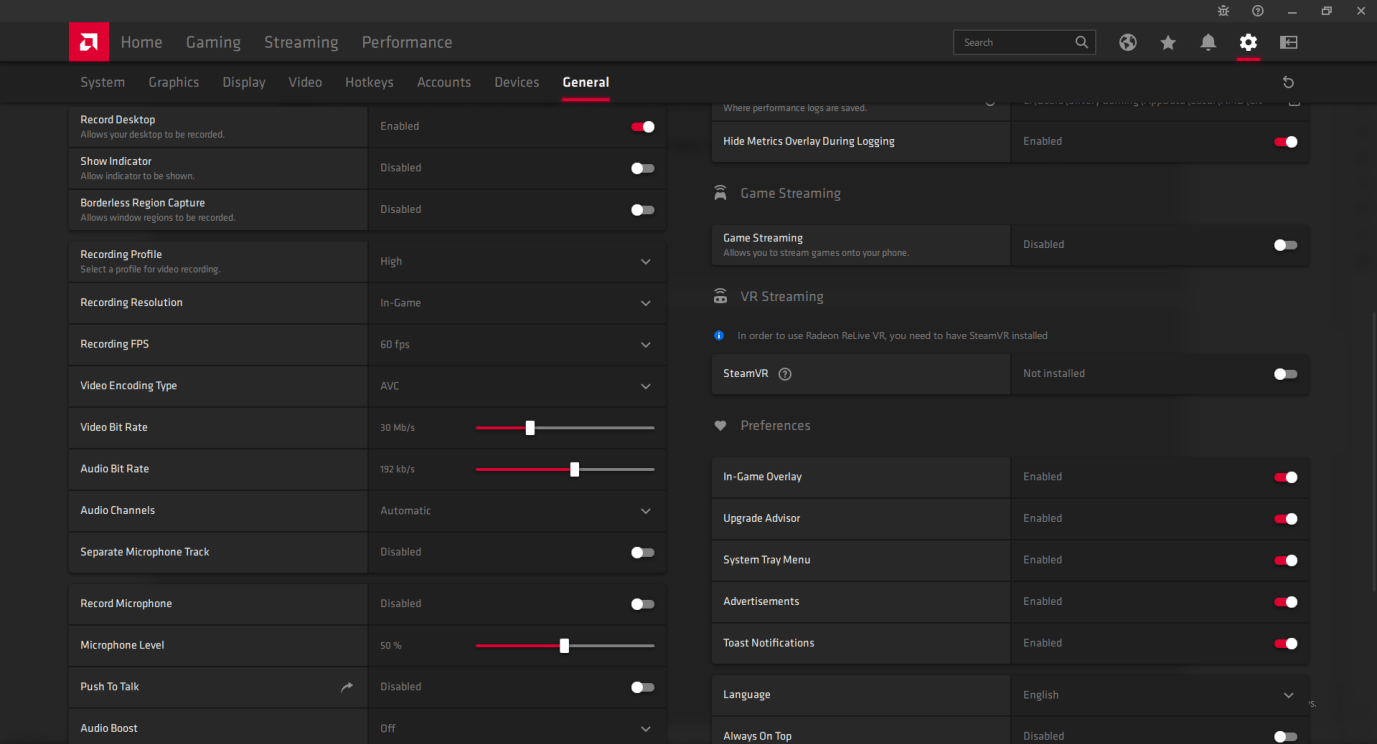
Anzeigeindikator: Der Indikator ist nützlich, wenn Sie mit der Aufnahme beginnen oder die Aufnahme stoppen, also aktivieren Sie ihn.
Randloser Bereich aufnehmen: Deaktivieren Sie es.
Aufnahmeprofil: Sie haben niedrig, mittel, hoch und benutzerdefiniert. Wählen Sie ein Profil je nach Hardware aus, und ich habe niedrig auf dem A4-6210 ausgewählt, da es sich um einen leistungsschwachen Prozessor handelt.
Aufnahmeauflösung: Wählen Sie im Spiel aus, und wenn Ihre Grafikkarte das nicht unterstützt, können Sie auf eine niedrigere Auflösung umschalten.
Sie haben 360p, 480p, 720p, 1080p, 2k und was auch immer als nächstes kommt, wenn Ihr Monitor es unterstützt.
Denken Sie daran, dass Sie nichts ändern müssen, wenn Sie nicht planen, Spiele wie Apex Legends, Valorant, PUBG PC, Mario und mehr aufzunehmen.
Aufnahme FPS: Sie haben zwei Optionen, 30fps & 60fps. Wählen Sie 30fps, wenn Sie einen Low-End- oder Mid-Range-PC haben, da dies dem PC hilft, eine stabile Leistung aufrechtzuerhalten.
Video-Encoding-Typ: Sie haben AVC & HEVC und wählen Sie, was Ihnen gefällt, da es auf Ihre Präferenz ankommt.
Video-Bitrate: Die Standard-Bitrate beträgt 30 MB pro Sekunde und kann bis zu 100 MB pro Sekunde gehen. Sie können mit 30 MB pro Sekunde für 1080p-Aufnahmen arbeiten, und das gilt für Gaming- und Bildschirmaufnahmezwecke.
Audio-Bitrate: Sie können 1920 kbps oder 320kbps für die beste Audioausgabe wählen. Die Audio-Bitrate hängt von Ihrer Präferenz ab, aber eine höhere Ausgabe schadet dem PC nicht.
Audio-Kanäle: Lassen Sie die Audio-Kanäle auf automatisch, es sei denn, Sie wissen, was Sie tun.
Getrennte Mikrofonspur: Sie können den Bildschirm mit Desktop-Audio aufnehmen und das Mikrofon-Audio separat halten.
Mikrofon aufnehmen: Hier können Sie das Mikrofon aktivieren/deaktivieren.
Mikrofonpegel: Sie können den Pegel bis zu 100 % erhöhen, aber es ist eine hilfreiche Option für Mikrofone mit niedrigem Volumen.
Push-To-Talk: Sie können eine Taste festlegen, um ein Mikrofon zu verwenden, und bis dahin bleibt es stumm.
Audioverstärkung: Sie können es aktivieren, um die Audio- (Mikrofon-) Lautstärke zu erhöhen.
Wählen Sie die Einstellungen weise, und es mag wie ein komplizierter Prozess erscheinen, aber es dauert weniger als ein paar Minuten, um die Steuerungen zu meistern.
Beste Einstellungen für die Bildschirmaufnahme
Denken Sie daran, dass Sie Probleme mit der Bildschirmaufnahme haben können, wenn Sie einen Low-End-AMD-PC haben. Es ist wichtig, die richtigen Einstellungen zu wählen, um sicherzustellen, dass die Aufnahme reibungslos verläuft, ohne FPS-Abfälle und Leistungsabfälle.
Wir haben die Hardwareanforderungen nach Tests auf einem Ryzen 5 Gaming-PC und einem A4-6210 Laptop aufgelistet
Prozessor: Quad-Core-CPU!
RAM: 4GB für die Desktop-Aufnahme und 16GB für die Aufnahme von Spielen.
HDD/SSD: 10GB freier Speicherplatz
Befolgen Sie die Einstellungen, um die beste Bildschirmaufnahme auf einem Windows 10-PC zu erhalten
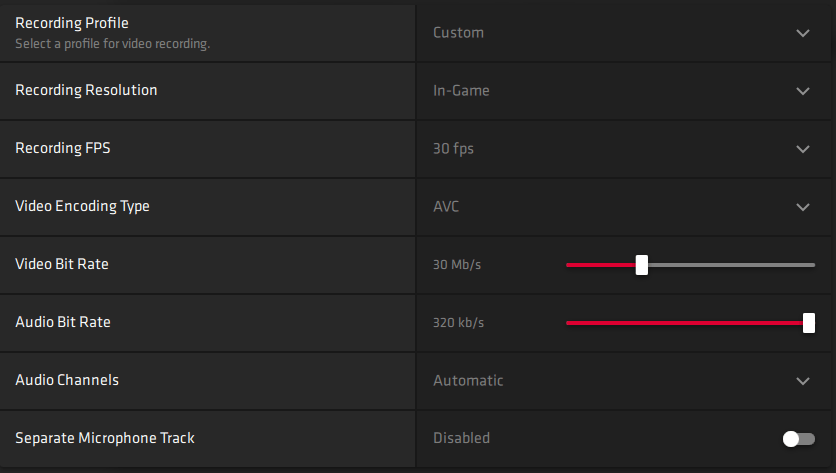
Aufnahmeauflösung: Im Spiel
Aufnahme FPS: 30 fps
Video-Bitrate: 30 mb/s
Audio-Bitrate: 320 kb/s
Wir haben die restlichen Optionen nicht berührt und sie auf den Standardeinstellungen belassen.
Tastenkombination festlegen
Die Standard-Hotkeys der AMD Radeon Software erfordern eine Überarbeitung, da sie schrecklich für einen Gamer sind. Wir empfehlen den Lesern, die Hotkeys in etwas anderes zu ändern, da sie immer das Seitenfeld aufpoppen.
Schritt 1: Drücken Sie Windows-Taste + S und öffnen Sie dann “ AMD Radeon Software “ auf dem Windows-PC.
Schritt 2: Klicken Sie auf das Zahnradsymbol, um “ Einstellungen “ im AMD Grafiksteuerfeld anzuzeigen.
Schritt 3: Klicken Sie jetzt auf “ Hotkeys “, um fortzufahren.

Schritt 4: Gehen Sie zu “ Aufnahme-Hotkeys “ und doppelklicken Sie auf die Einstellung “ Aufnahme umschalten “.
Schritt 5: Legen Sie eine Kombination von Tasten fest, und wir haben “ Alt + Z “ ausgewählt, da es eine bessere Wahl ist.
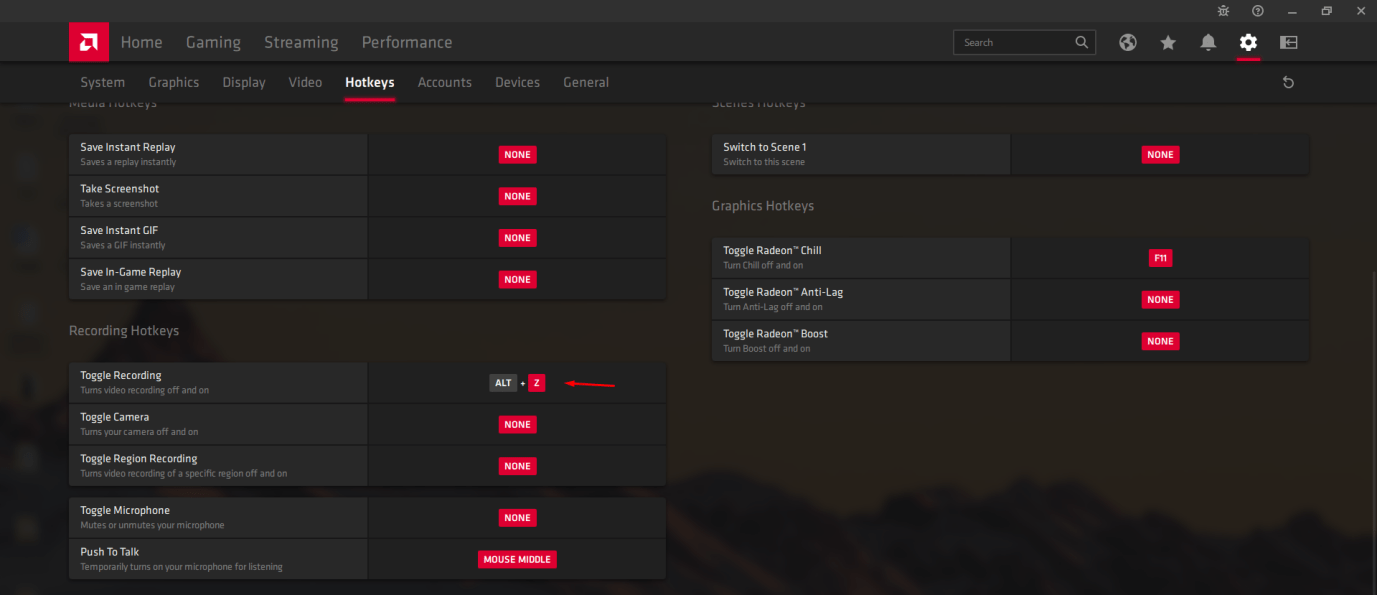
Jetzt können Sie die Bildschirmaufnahme mit der Tastenkombination “Alt + Z” starten/stoppen, und sie kollidiert nicht mit bestehenden Windows-Tastenkombinationen.
Fazit
Wir haben Ihnen beigebracht, wie Sie Desktop-Bildschirme mit der AMD Radeon Software oder AMD Relive aufnehmen können. AMD sollte sich darauf konzentrieren, die Software zu optimieren und eine Liste kompatibler und inkompatibler Schwellenwerte hinzuzufügen. Ich habe immer über die Mängel von AMD Relive geklagt, da es wie ein Gimmick von Nvidia Shadow Play wirkt. Hinterlassen Sie einen Kommentar unten, wenn Sie Probleme und Herausforderungen während der Bildschirmaufnahme haben.
Wenn Sie Gedanken zu Wie man AMD Relive verwendet, um den Bildschirm auf dem PC aufzunehmen? haben, dann zögern Sie nicht, das untenstehende Kommentarfeld zu nutzen. Abonnieren Sie auch unseren DigitBin YouTube-Kanal für Video-Tutorials. Prost!
Erhalte neue Beiträge in deinem Posteingang.
Kein Spam. Jederzeit abmelden.