E-Mail Nutzung · 3 min read · Sep 12, 2025
Wie man Apple Mail (iCloud) auf Android verwendet?
E-Mails sind ein wichtiger Teil unseres digitalen Lebens. Man kann sich keinen Tag vorstellen, an dem man keine E-Mails aus seinem Posteingang liest, wenn man beruflich tätig ist. Es gibt viele verschiedene Unternehmen, die E-Mail-Dienste anbieten. Die bekanntesten E-Mail-Dienste sind Gmail von Google und der iCloud-E-Mail-Dienst von Apple. Beide sind großartige und einfach zu verwendende E-Mail-Dienste. Wenn Sie ein Android-Nutzer sind, sind Sie mit Gmail vertraut, und wenn Sie ein Apple-Nutzer sind, ist iCloud Ihnen nicht fremd. Wenn Sie nun ein Apple-Nutzer sind und Ihr Gerät auf ein Android-Gerät umstellen, möchten Sie sicherlich Ihre iCloud-E-Mail hinzufügen.
Mit Ihrem iCloud-Konto können Sie E-Mails über Ihre iCloud-E-Mail-Adresse empfangen und senden. Dies kann sehr aufschlussreich für Ihr berufliches Netzwerk sein und die Anzahl der Junk-E-Mails reduzieren, die Sie möglicherweise in Ihrem Gmail-Posteingang erhalten.
Android-Handys haben keine direkte Option, um ein iCloud-E-Mail-Konto zum Telefon hinzuzufügen. Aber es gibt einen anderen Weg, der Ihnen helfen kann. Sie können diesen Weg nutzen, um Ihr iCloud-E-Mail-Konto zu Ihrem Android-Handy hinzuzufügen und Ihre E-Mails über die Gmail-App zu überprüfen und zu verwalten. Dazu müssen Sie zunächst ein app-spezifisches Passwort mit der iCloud-Zwei-Faktor-Authentifizierung erstellen und es dann verwenden, um sich auf dem Android-Gerät anzumelden.
1. Erstellen Sie ein app-spezifisches Passwort für Ihr iCloud-Konto
Schritt 1. Starten Sie Ihren Webbrowser auf Ihrem PC oder Mobilgerät und gehen Sie zu appleid.apple.com.
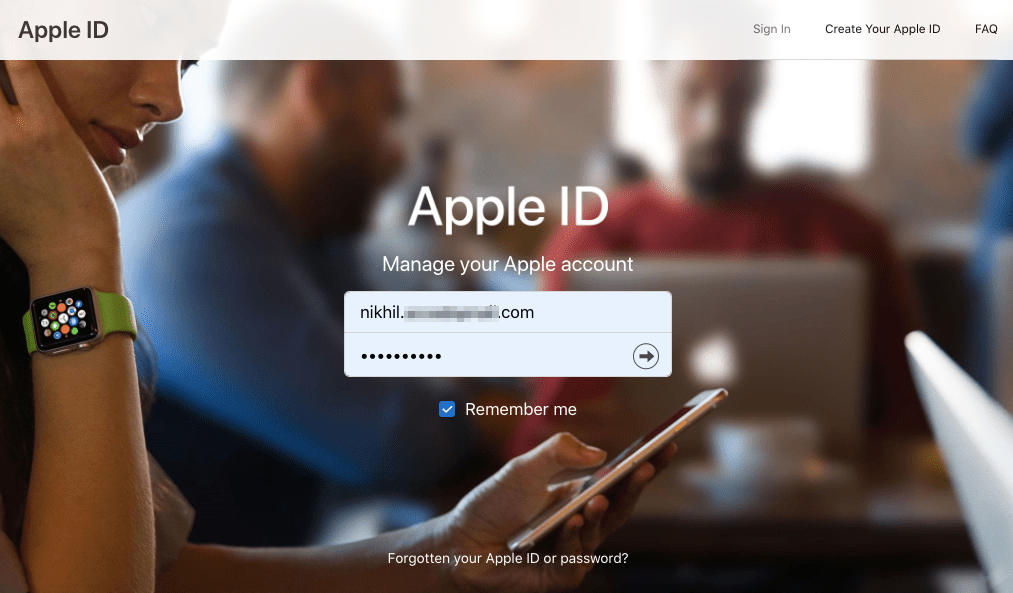
Schritt 2. Melden Sie sich mit Ihrer Apple-ID und Passwort auf der Seite an.
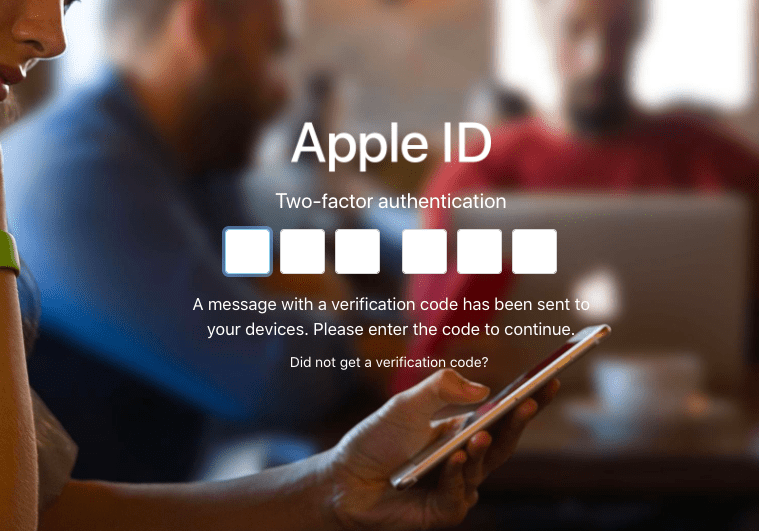
Schritt 3. Es wird einen Code senden an Ihr Apple-Gerät oder die registrierte Handynummer zur Verifizierung.
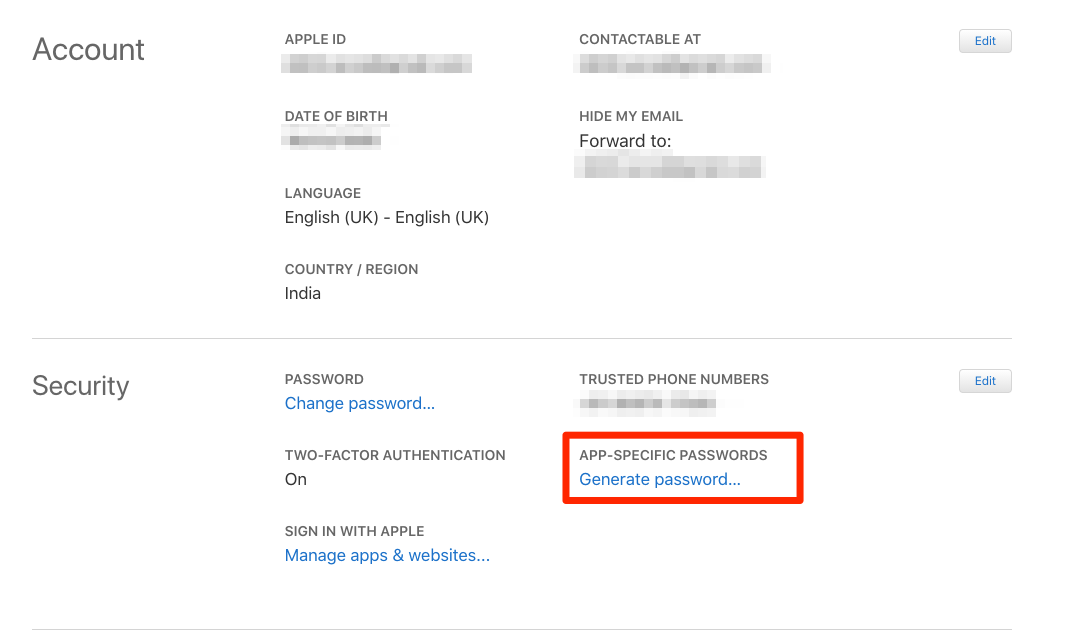
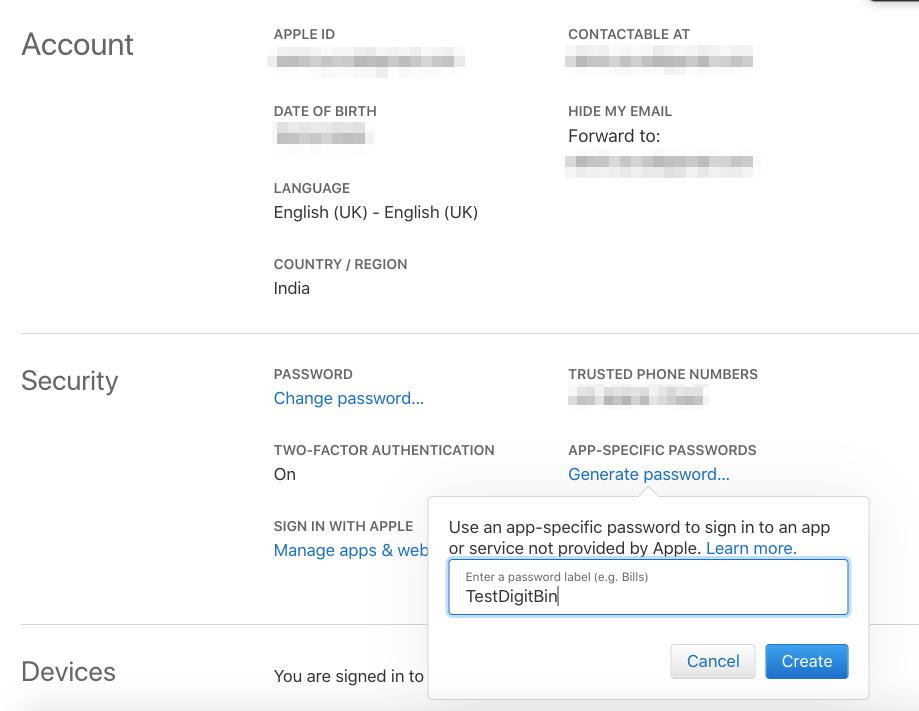
Schritt 4. Suchen Sie hier im Dashboard nach der Option mit dem Namen App-spezifisches Passwort. Sie finden diese Option im Sicherheitsmenü. Klicken Sie danach auf das Passwort generieren, um fortzufahren.
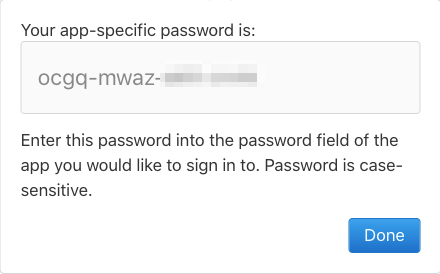
Schritt 5. Ein neues Feld erscheint, geben Sie diesem Passwort einen Namen, um es sich leichter zu merken. Klicken Sie anschließend auf Erstellen, und Sie sehen ein neues Passwort auf Ihrem Bildschirm.
Schritt 6. Notieren Sie sich schließlich dieses Passwort und bewahren Sie es sicher auf, da Sie es benötigen, um sich auf Ihrem Android-Handy in Ihr iCloud-Konto einzuloggen.
Befolgen Sie nun die unten aufgeführten Schritte, um die iCloud-E-Mail zu Ihrem Android-Gerät hinzuzufügen.
2. Fügen Sie Ihre iCloud-E-Mail-Adresse zu Ihrem Android-Handy hinzu
Um den Prozess zu starten, öffnen Sie zunächst Ihre Einstellungen auf Android.
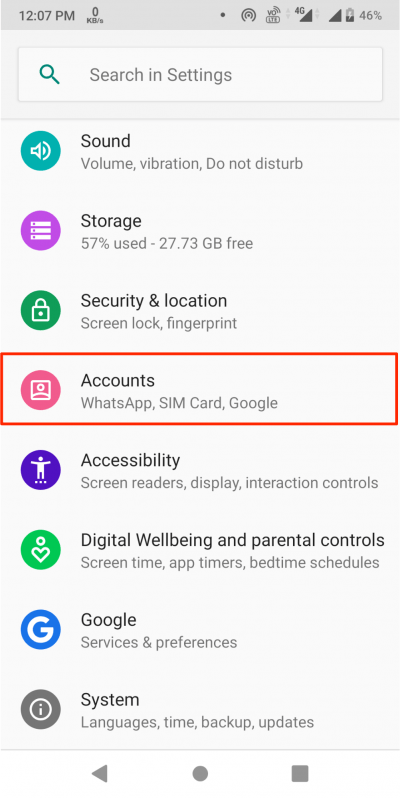
Zweitens suchen Sie die Option Konten und tippen Sie darauf, um das Kontomenü zu öffnen.
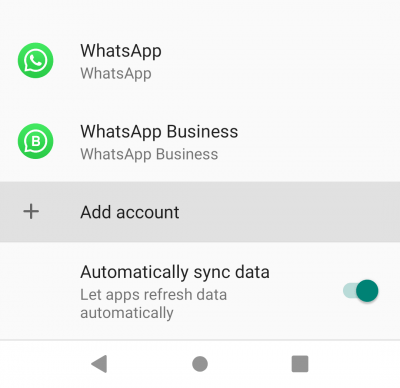
Auf dem nächsten Bildschirm sehen Sie verschiedene Konten auf Ihrem Telefon. Scrollen Sie nach unten, suchen Sie die Option Konto hinzufügen und tippen Sie darauf, um fortzufahren.
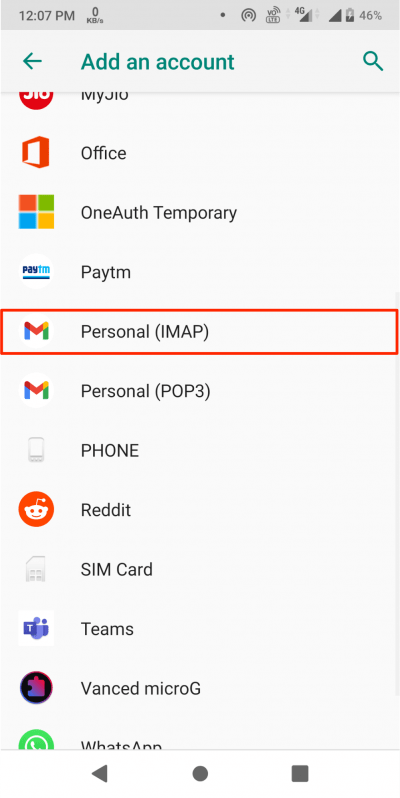
Drittens suchen Sie die Option Persönlich (IMAP) mit dem Google-Symbol und tippen Sie darauf, um den Prozess fortzusetzen.
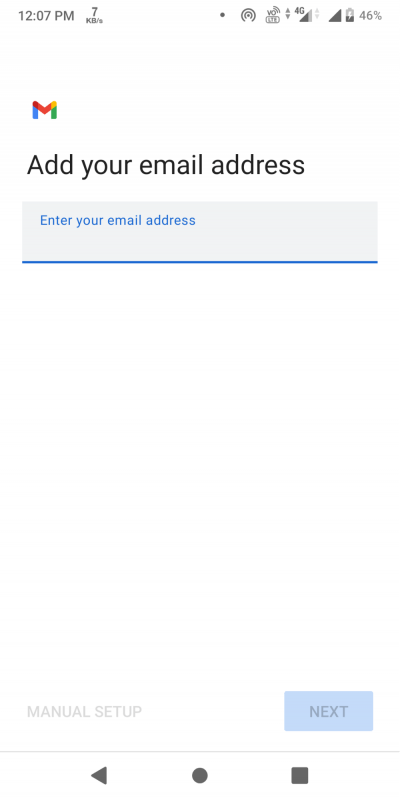
Schließlich geben Sie Ihre iCloud-E-Mail in das Dialogfeld auf dem Bildschirm ein und tippen Sie auf Weiter. Geben Sie danach das zuvor generierte Passwort ein und befolgen Sie die Anweisungen auf Ihrem Bildschirm, um die Einrichtung abzuschließen.
Das ist alles. Jetzt wird Ihr iCloud-E-Mail-Konto in den Kontoeinstellungen angezeigt. Sie können es genau wie Ihr Gmail-Konto über die Gmail-App für Android verwenden.
Vom Schreibtisch des Redakteurs
Zusammenfassend war dies der Prozess, um das iCloud-Konto zu Ihrem Gmail Android hinzuzufügen. Einige Leute denken, dass dies ein schwieriger Prozess ist, und verwenden daher einige Drittanbieter-Apps, um ihre iCloud-E-Mail auf Android zu nutzen. Nicht alle Apps sind schlecht, aber es gibt Chancen für Datenschutzprobleme mit Drittanbieter-Apps. Wir empfehlen diese Methode dringend, da sie vollständig sicher und geschützt mit der Google-Sicherheit ist. Ich hoffe, dieser Artikel hilft Ihnen bei der Lösung Ihrer Probleme bezüglich der Verwendung von Apple Mail (iCloud) auf Gmail Android.
Wenn Sie Gedanken zu Wie man Apple Mail (iCloud) auf Android verwendet? haben, können Sie gerne unten im Kommentarfeld schreiben. Abonnieren Sie auch unseren DigitBin YouTube-Kanal für Video-Tutorials. Prost!
Erhalte neue Beiträge in deinem Posteingang.
Kein Spam. Jederzeit abmelden.