Apple Maps · 7 min read · Nov 01, 2025
Wie man Apple Maps auf dem iPhone verwendet?
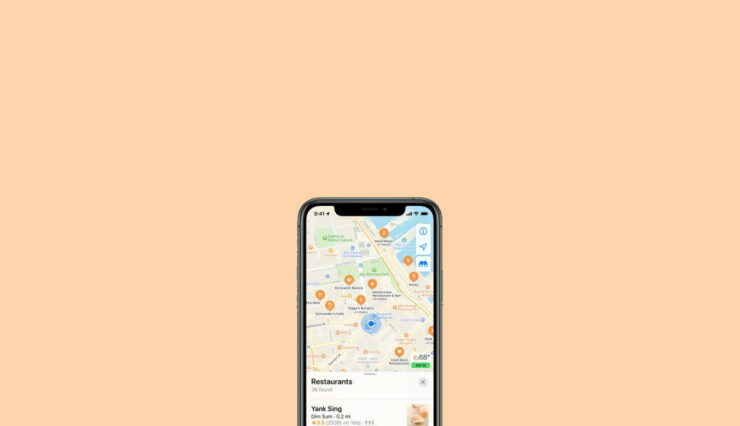
GPS-Navigation ist alles, was Sie heute benötigen, um weit entfernte und unbekannte Orte zu bereisen. Auf eine Weise hat es unser Leben viel einfacher gemacht, da wir nicht mehr auf andere angewiesen sind, um einen bestimmten Ort auf der Karte zu finden. Wenn Sie jedoch mit diesem System auf Ihrem Gerät nicht vertraut sind, ist es vielleicht an der Zeit, sich daran zu gewöhnen. Wenn Sie ein iOS-Gerät verwenden, wird Ihnen die Apple Maps-Anwendung bei allem helfen, was Sie benötigen, um Ihr Ziel zu finden.
Tatsächlich macht Apple Maps Ihre Reise viel einfacher, indem es Ihnen detaillierte Informationen über Ihre Route bereitstellt. Es bietet alle wesentlichen Funktionen, die Sie während Ihrer Reise benötigen könnten. Heute werden wir besprechen, wie Sie diese Funktionen von Apple Maps nutzen können und wie Sie diese Anwendung verwenden, um jede Reise, die Sie jemals unternehmen, zu vereinfachen. Durch diesen Artikel werden Sie lernen, wie Sie Apple Maps effizient und effektiv in Ihrem Alltag nutzen können.
Wie man Apple Maps auf dem iPhone verwendet?
Ursprünglich ist Apple Maps auf allen iOS-Geräten und iPhones vorinstalliert. Die Anwendung bietet eine ziemlich einfache Benutzeroberfläche mit leicht zugänglichen Funktionen. Sobald Sie diese Funktionen kennenlernen und lernen, wie Sie sie verwenden, werden sie sehr einfach zu bedienen sein. Da Apple Maps uns viele Funktionen bietet, werden wir jede von ihnen nacheinander besprechen.
Wegbeschreibungen zu einem bestimmten Ort erhalten
Da die oberste Priorität der GPS-Navigation darin besteht, die Wegbeschreibung zu einem bestimmten Ort zu finden. Hier ist eine Schritt-für-Schritt-Anleitung, um schnelle Wegbeschreibungen zu einem bestimmten Ort auf Apple Maps zu erhalten.
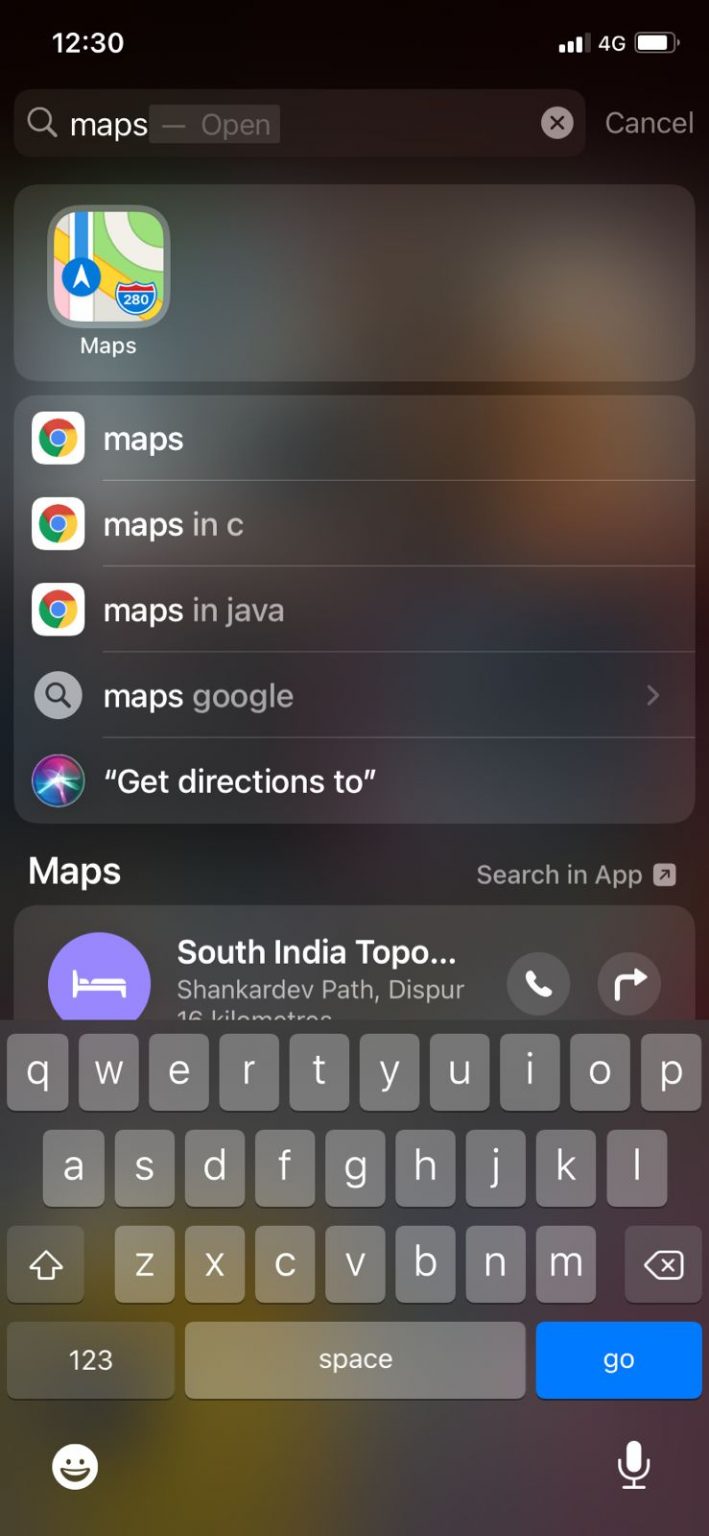
- Zuerst finden Sie Apple Maps auf Ihrem iPhone und starten die Anwendung. Alternativ, wenn Sie Schwierigkeiten haben, die App auf dem Startbildschirm zu finden, wischen Sie nach links, um die Suchleiste zu öffnen. Suchen Sie nach ‘Apple Maps’ und es wird auf Ihrem Bildschirm angezeigt.
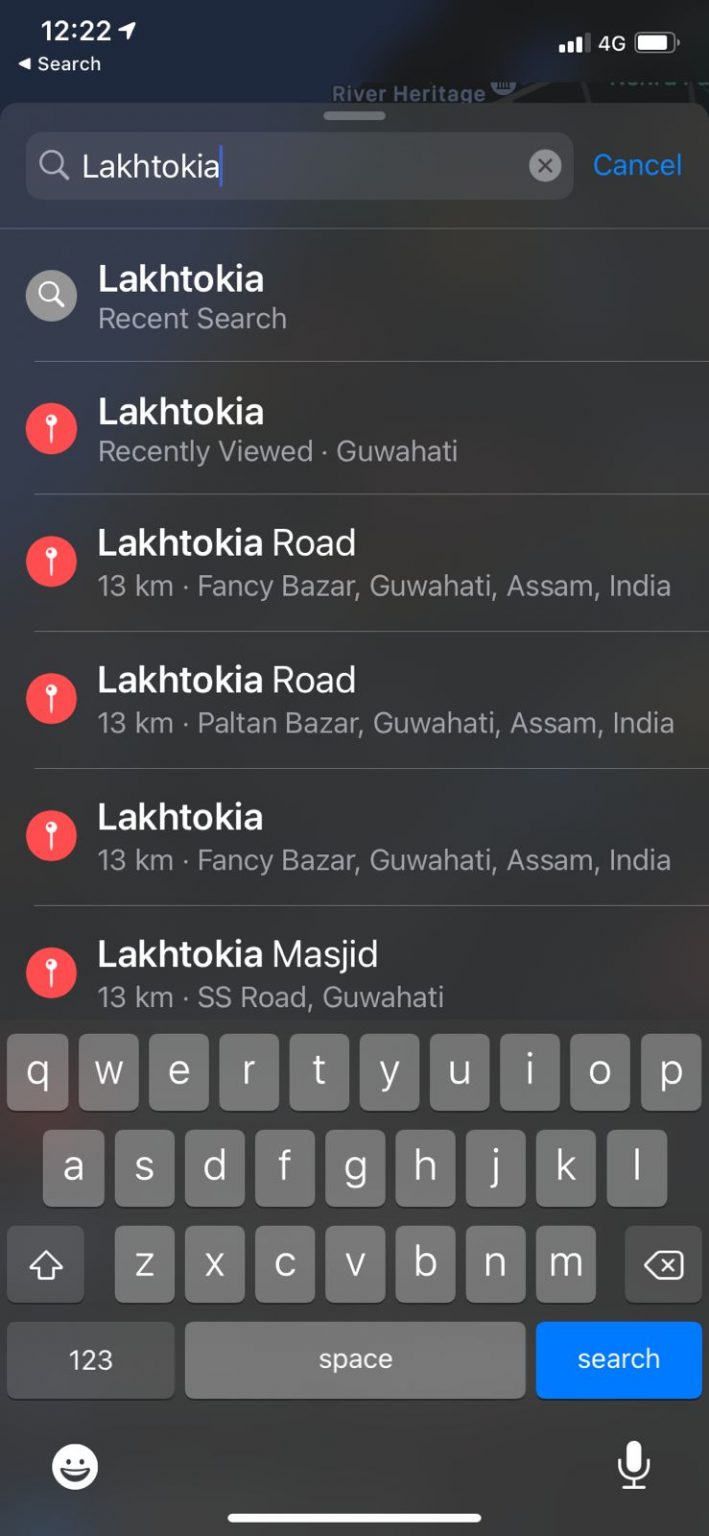
- Wenn Sie die Anwendung starten, sehen Sie eine Suchleiste mit dem Platzhalter „Karten durchsuchen“. Klicken Sie auf die Suchleiste und geben Sie den Namen des Ziels ein.
- Jetzt sehen Sie die Option ‘Wegbeschreibung’ zusammen mit der durchschnittlichen Zeit, um das Ziel zu erreichen, die in Blau markiert ist.
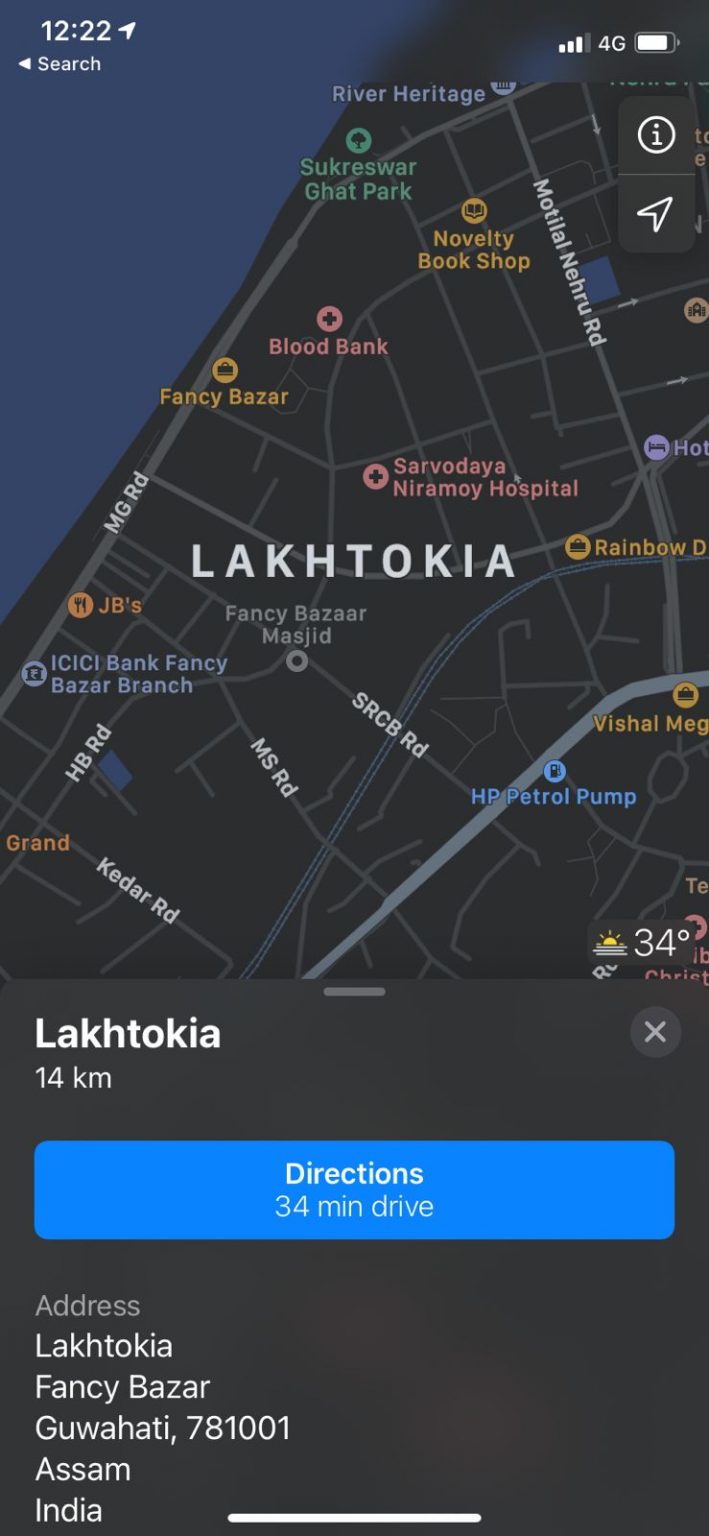
- Klicken Sie auf Wegbeschreibung, und es wird Ihnen die Route von Ihrem aktuellen Standort zum Ziel anzeigen.
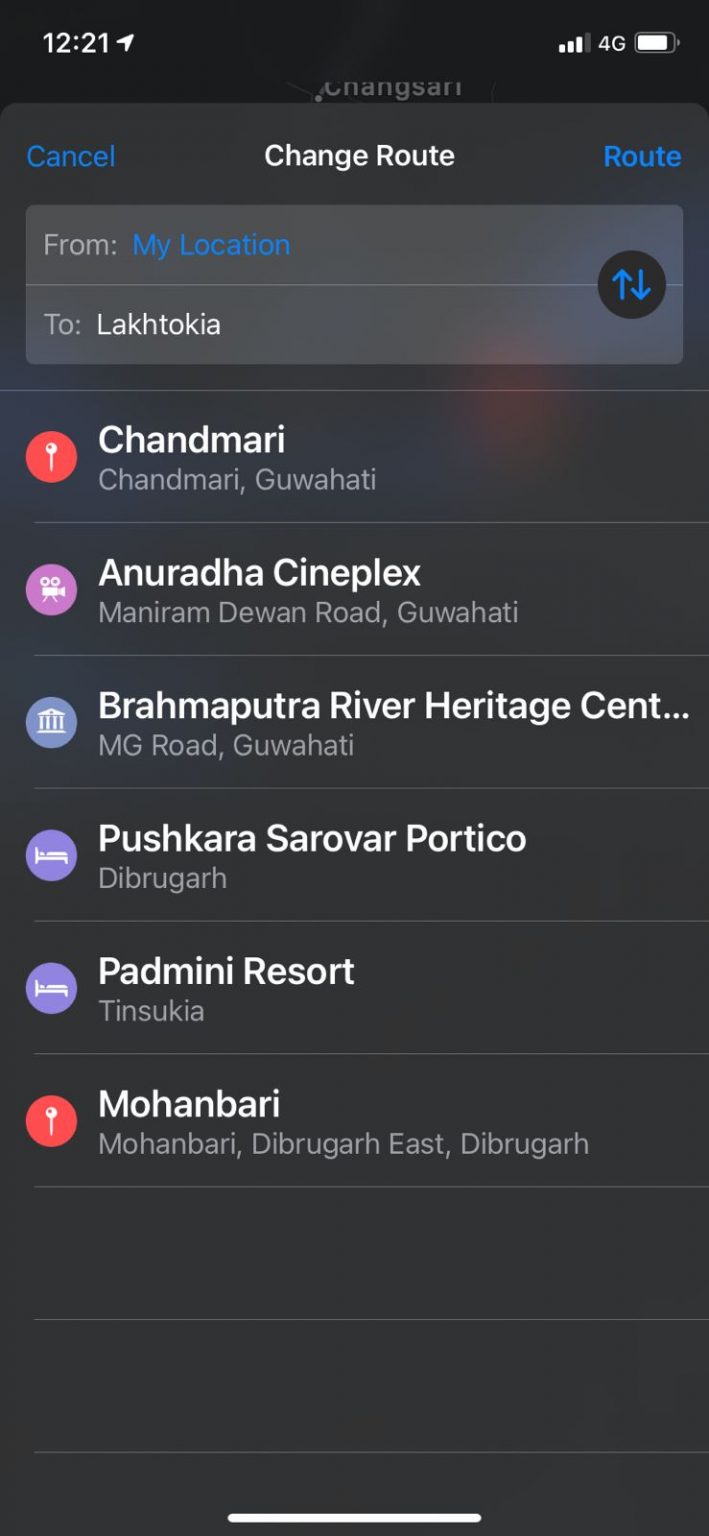
- Falls Sie den Ausgangspunkt auf einen anderen Ort als Ihren aktuellen Standort setzen möchten, tippen Sie auf ‘Von meinem Standort’.
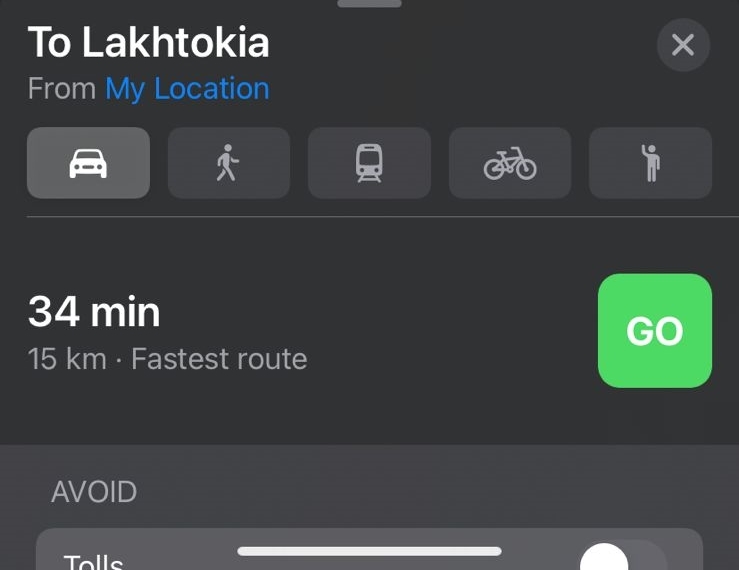
- Sie können dann den Ausgangspunkt in der Suchleiste ‘Von’ auf einen gewünschten Ort setzen.
- Wählen Sie nun den Transportmodus aus den gegebenen Optionen aus, um die entsprechende Zeit und Route anzuzeigen.
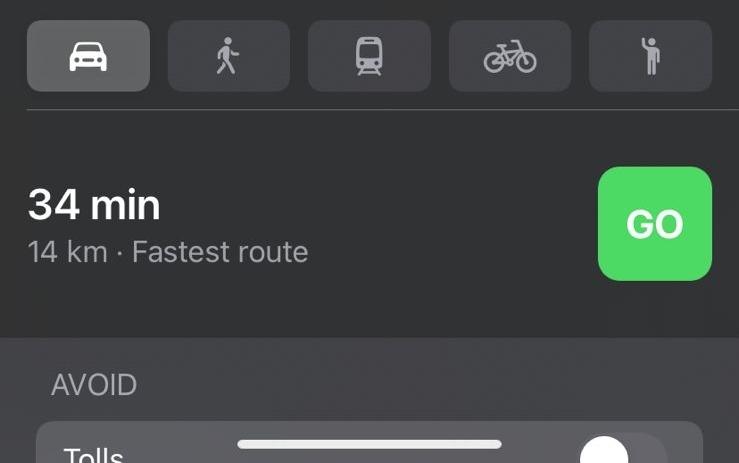
- Zusätzlich können Sie auch den Schieberegler neben den Optionen Maut und Autobahnen im Abschnitt Vermeiden klicken. Wenn Sie diese Optionen aktivieren, wird Apple Maps Routen ausschließen, die entweder eine Mautstelle, Autobahnen oder beides haben.
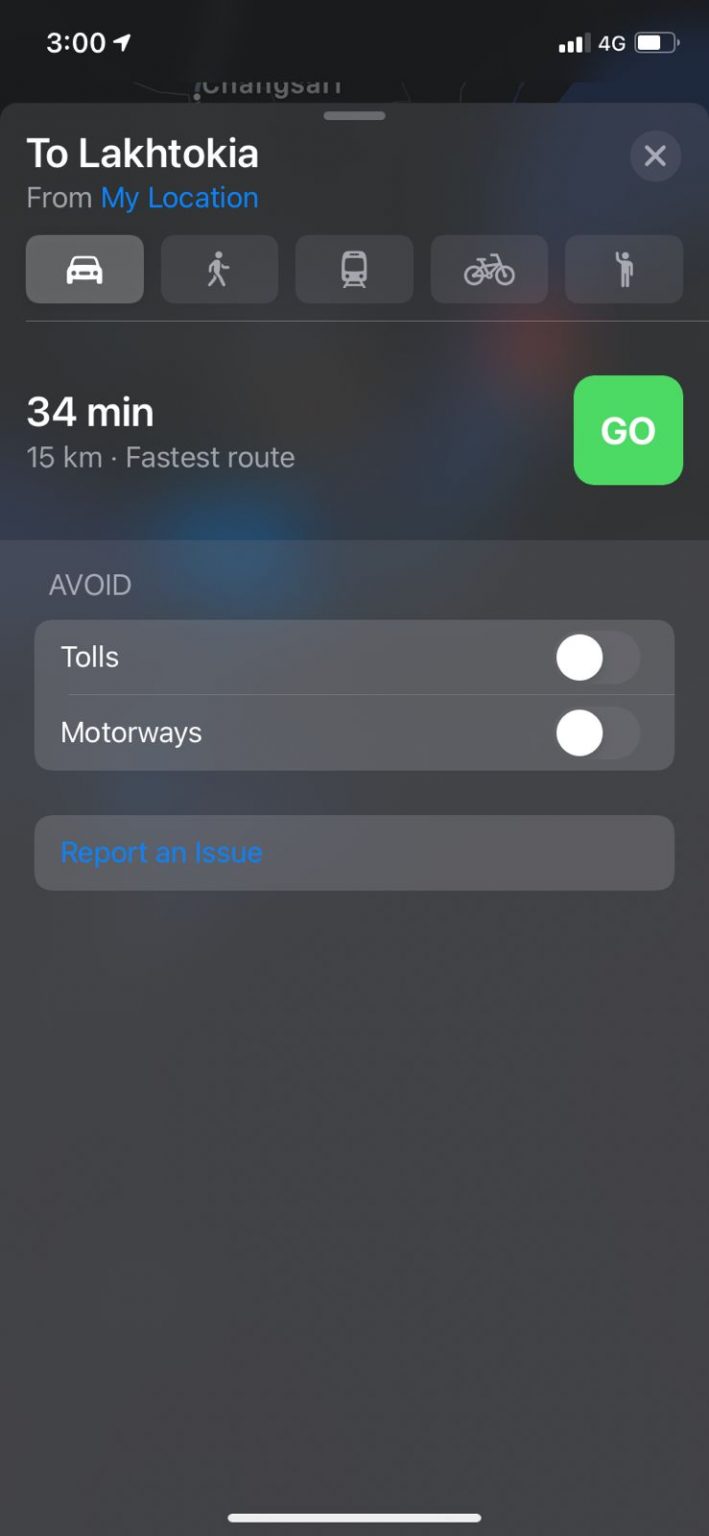
- Klicken Sie schließlich auf die Schaltfläche Los, um die Wegbeschreibung zu Ihrem Ziel anzuzeigen.
Zu Favoriten hinzufügen
„Zu Favoriten hinzufügen“ ist eine weitere praktische Option, die Sie in Apple Maps finden. Diese Funktion ermöglicht es Ihnen, Ihre am häufigsten besuchten Orte zu speichern. Angenommen, Sie haben sich gerade in einer neuen Stadt niedergelassen und sind mit den Wegbeschreibungen zu Ihrem Büro oder Ihrem Zuhause nicht vertraut. Sie können diese ganz einfach im Abschnitt „Favoriten“ speichern. Das nächste Mal, wenn Sie Wegbeschreibungen zu einem bestimmten Ort abrufen möchten, können Sie dies direkt aus dem Favoritenbereich tun, anstatt den gesamten Prozess erneut zu wiederholen.
Die Schritte zum Speichern von Zielen in den Favoriten sind wie folgt:
- Starten Sie die Apple Maps-Anwendung und Sie sehen den Abschnitt Favoriten unten.
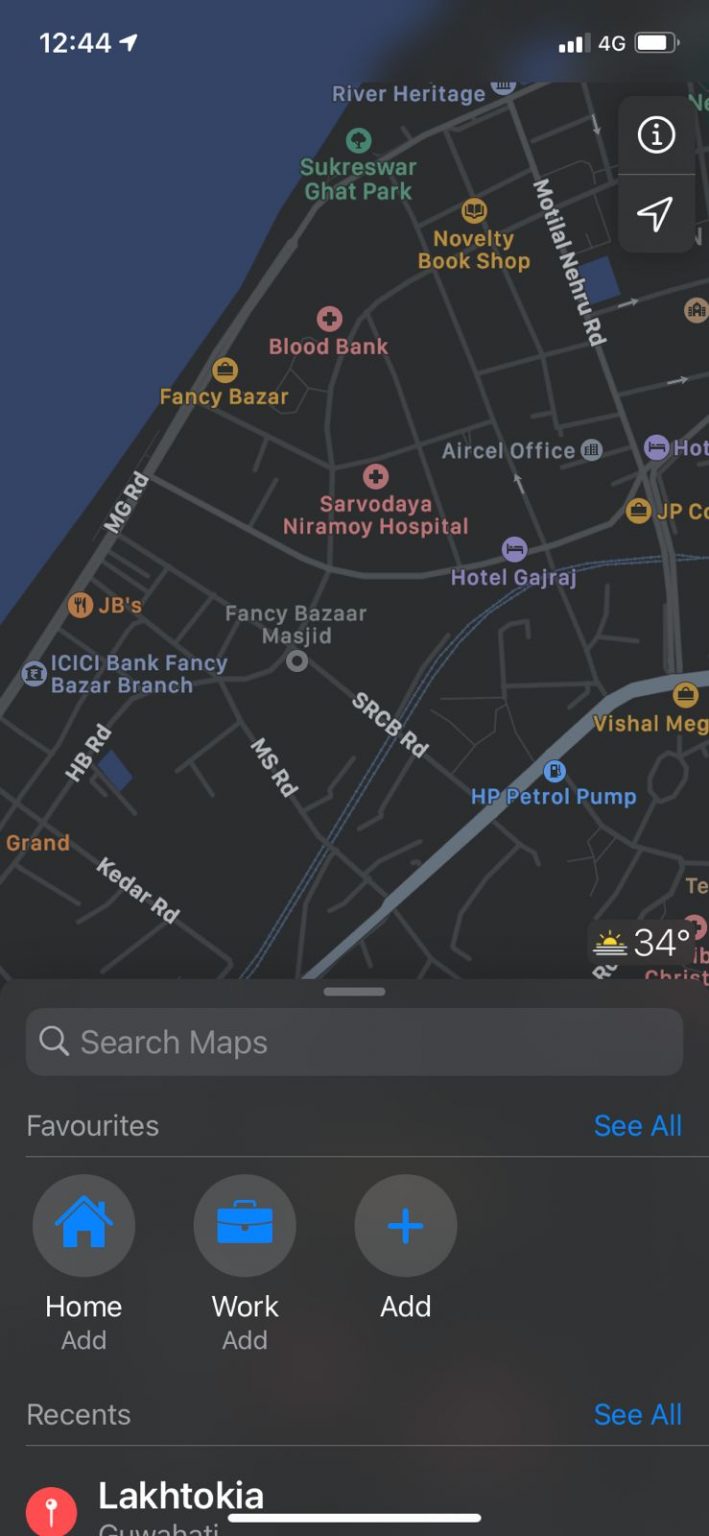
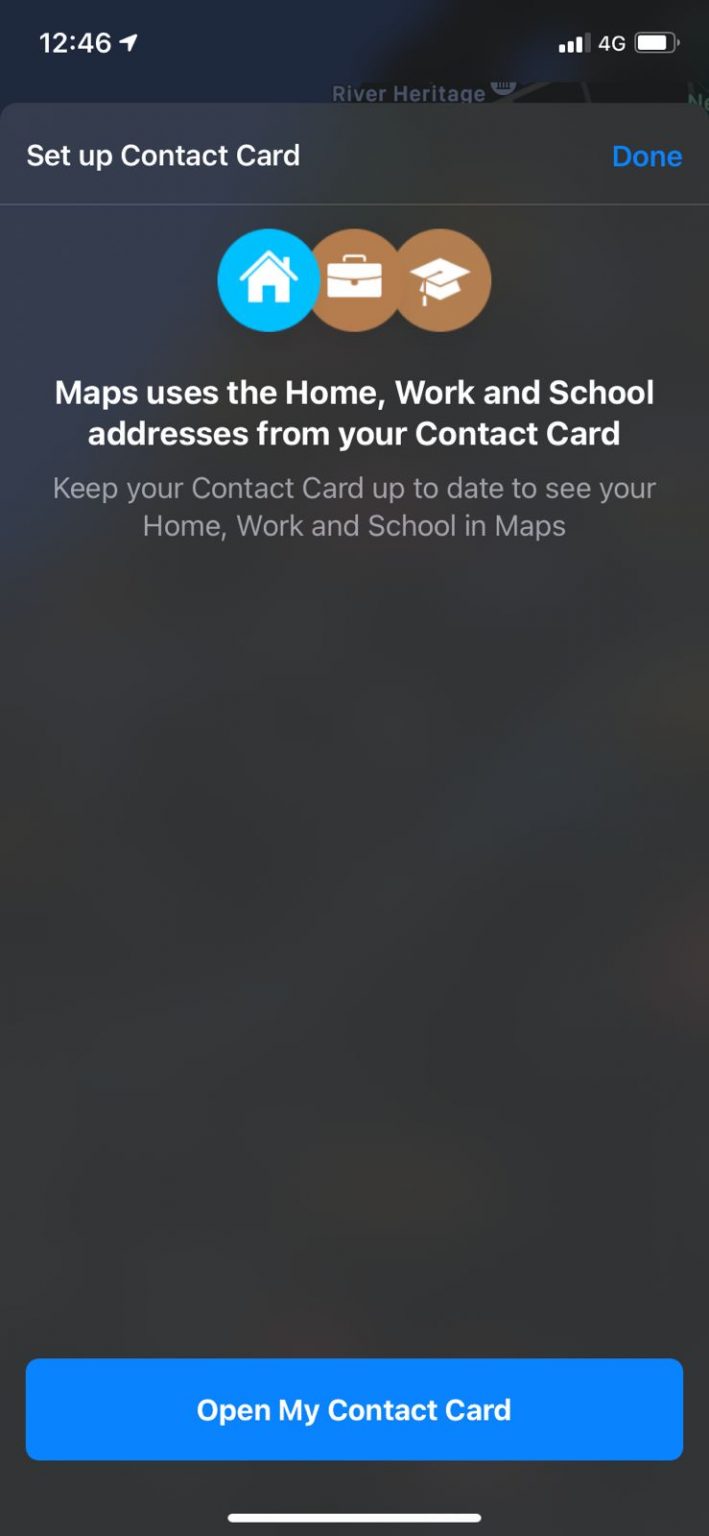
- Wählen Sie aus den Optionen „Zuhause“, „Arbeit“ oder „Hinzufügen“ im Menü. Dies fordert Sie auf, Ihre Kontaktkarte einzurichten.
- Fügen Sie nun den Namen Ihres Ziels hinzu und Sie können manuell auswählen, ob es sich um Ihre Wohnadresse, Arbeitsadresse oder einfach um eine zufällig besuchte Adresse handelt. Darüber hinaus schlägt Ihnen Apple Maps auch andere Kategorien basierend auf der Art des Ortes vor, den Sie zu Ihrer Favoritenliste hinzufügen möchten.
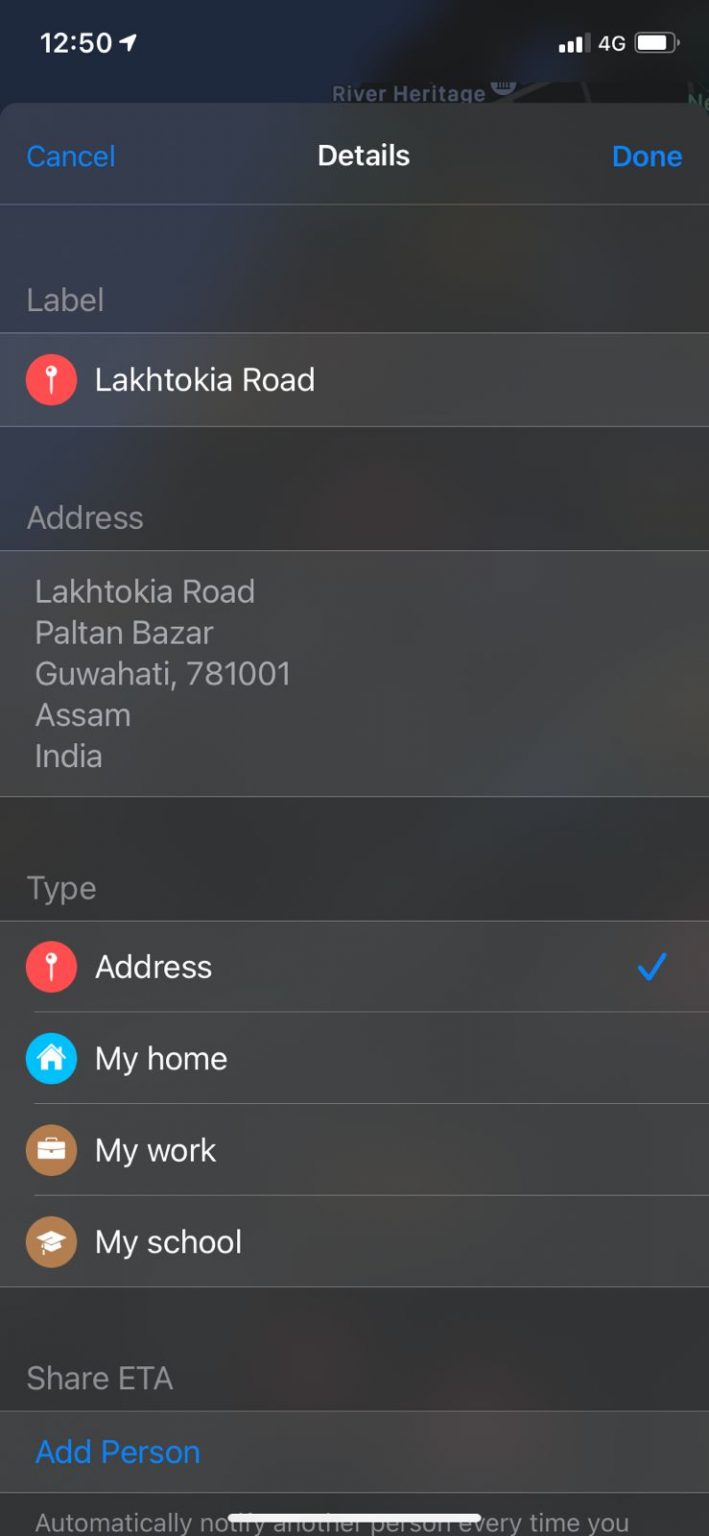
Tippen Sie schließlich auf Fertig, und der Ort wird in Ihrer Favoritenliste gespeichert. Das nächste Mal, wenn Sie auf den Standort zugreifen möchten, können Sie dies direkt aus dem Favoritenbereich tun.
Zugriff auf nahegelegene Orte in Apple Maps
Die Option „Nahegelegene Orte“ in Apple Maps hilft Ihnen sehr, Orte wie Restaurants, Tankstellen, Geldautomaten usw. in Ihrer Nähe zu finden. Apple Maps bietet zwei Möglichkeiten, um alle nahegelegenen Orte in der Anwendung anzuzeigen. Die Schritte zum Zugriff auf nahegelegene Orte in Apple Maps sind wie folgt:
- Öffnen Sie die Apple Maps-Anwendung.
- Tippen Sie auf die Suchleiste und wählen Sie Ihre bevorzugte Kategorie aus den Abschnitten Nahegelegene finden. Sie können nach links wischen, um weitere Kategorien zu sehen.
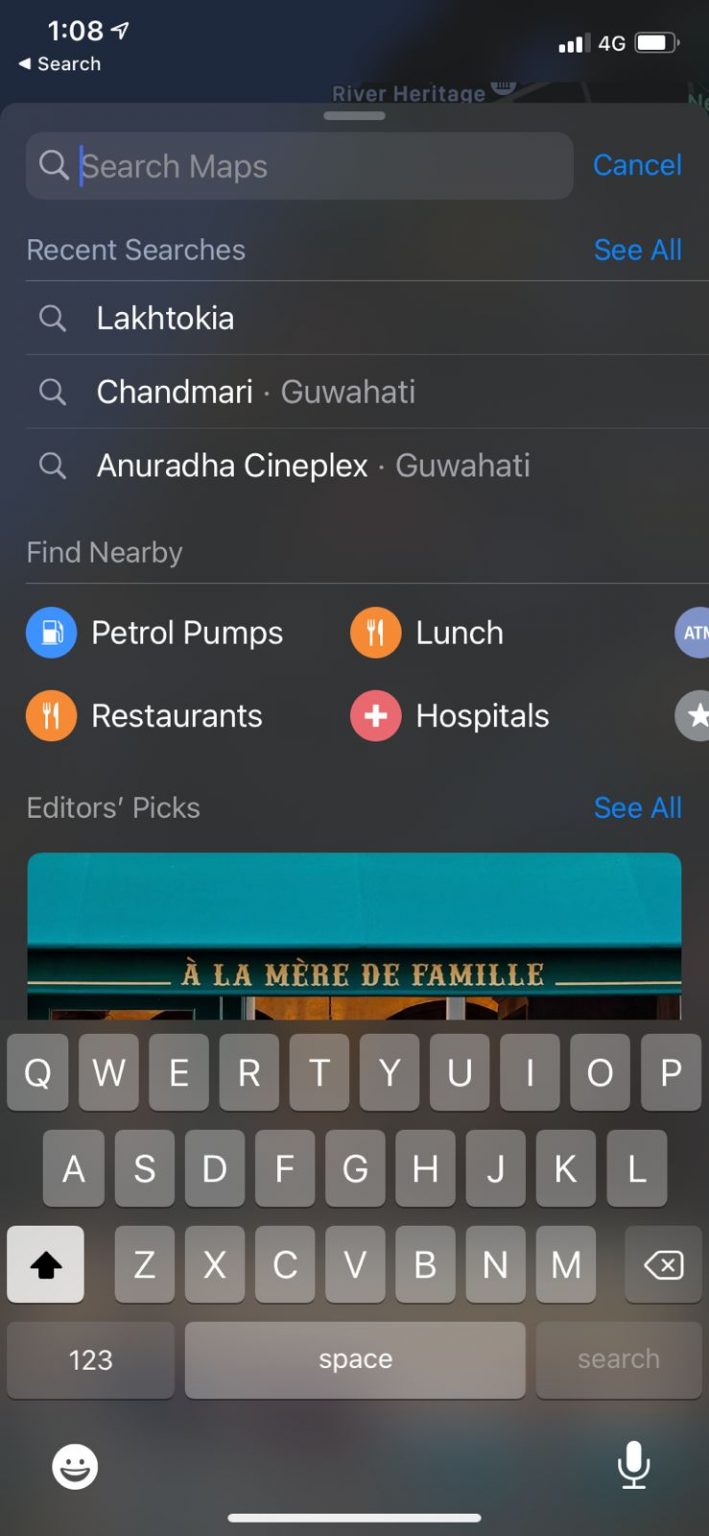
- Alternativ, wenn Sie die Kategorie, nach der Sie suchen, nicht finden können, geben Sie Dringende Versorgung in die Suchleiste ein.
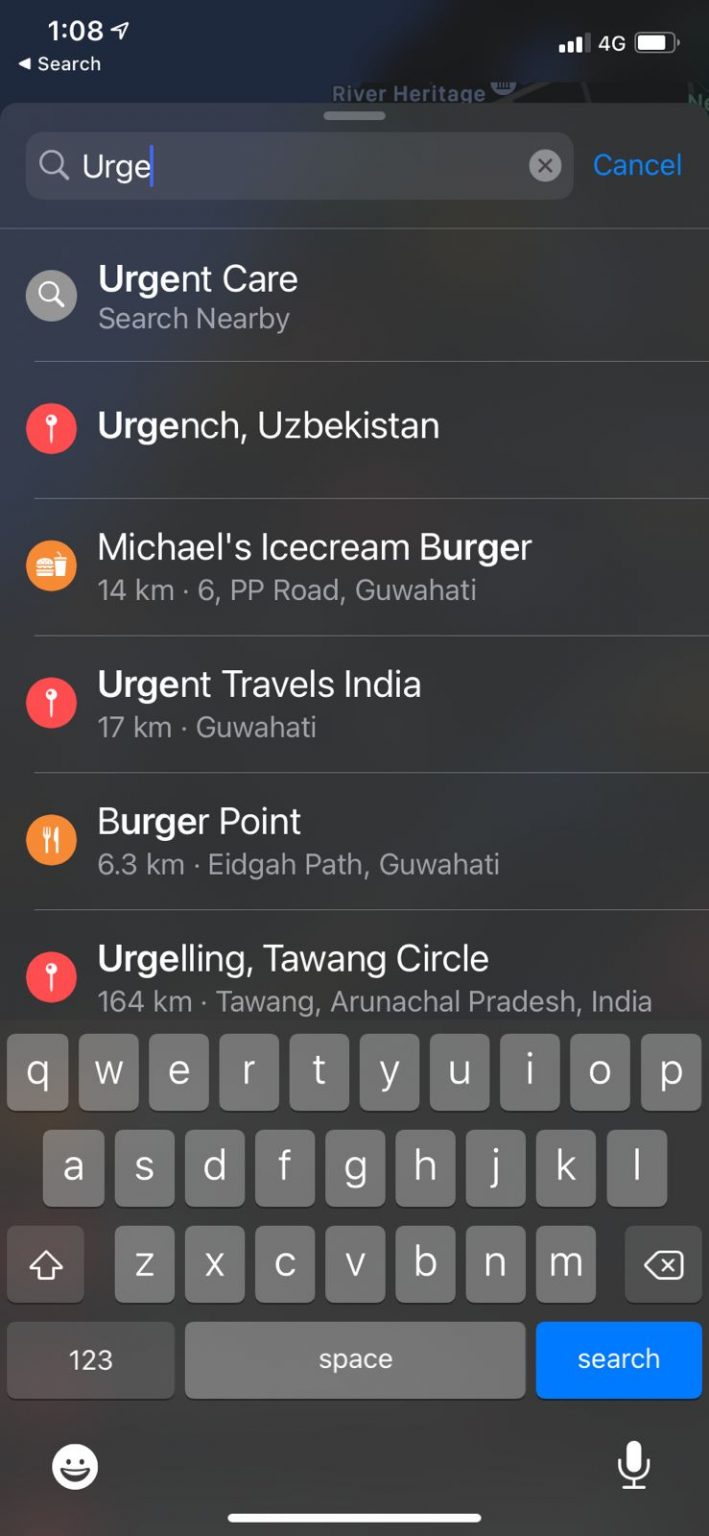
- Es wird eine Liste von Orten in Ihrer Nähe angezeigt.
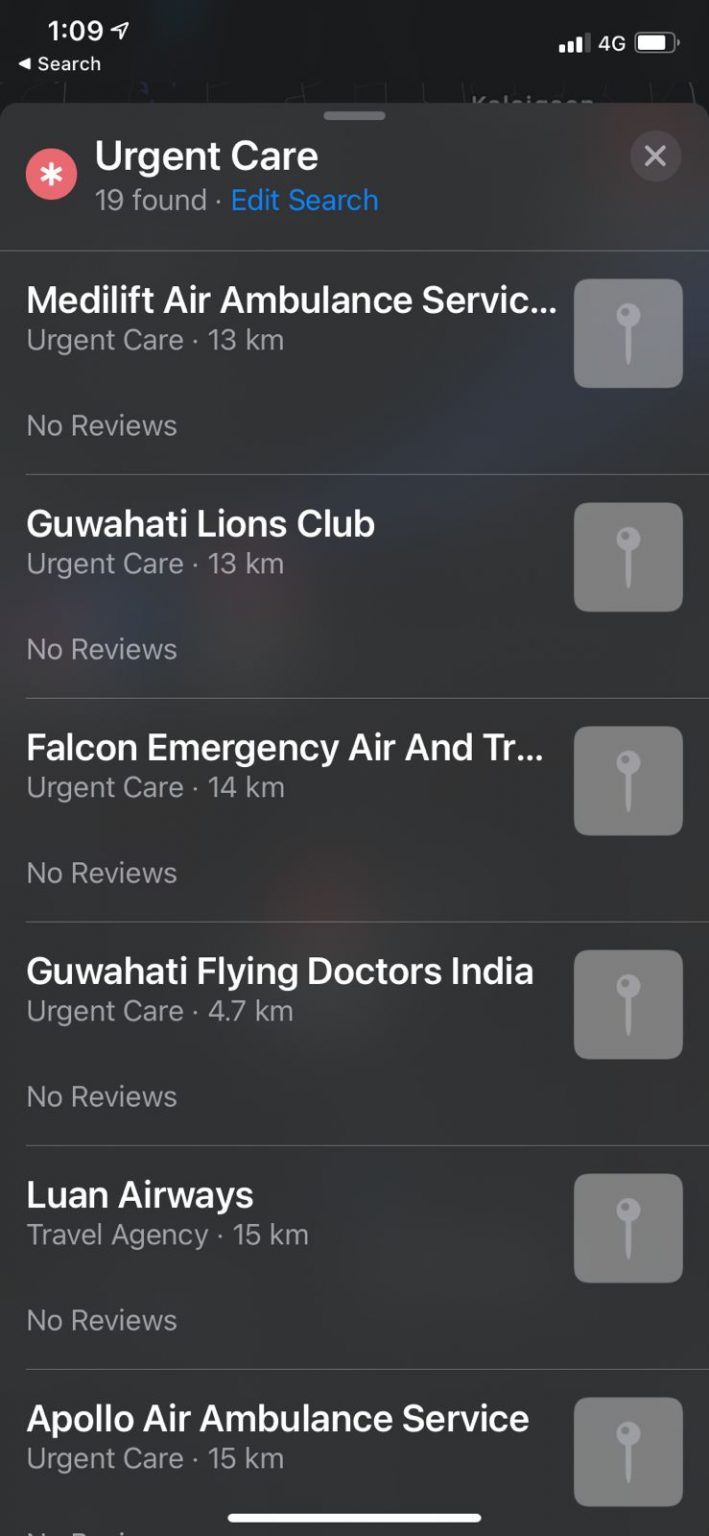
Sobald Sie Ihr Ziel gefunden haben, können Sie es auswählen und die Wegbeschreibung auf der Karte überprüfen.
Ihren Standort teilen
Manchmal möchten wir unseren Standort aus verschiedenen Gründen mit Freunden und Familie teilen. Glücklicherweise macht Apple Maps das Teilen Ihres Standorts jetzt viel einfacher. Alles, was Sie tun müssen, ist, die folgenden Schritte zu befolgen, um Ihren Standort mit jedem zu teilen, den Sie möchten.
- Starten Sie die Kartenanwendung auf Ihrem Gerät und klicken Sie auf das ‘i’-Symbol.
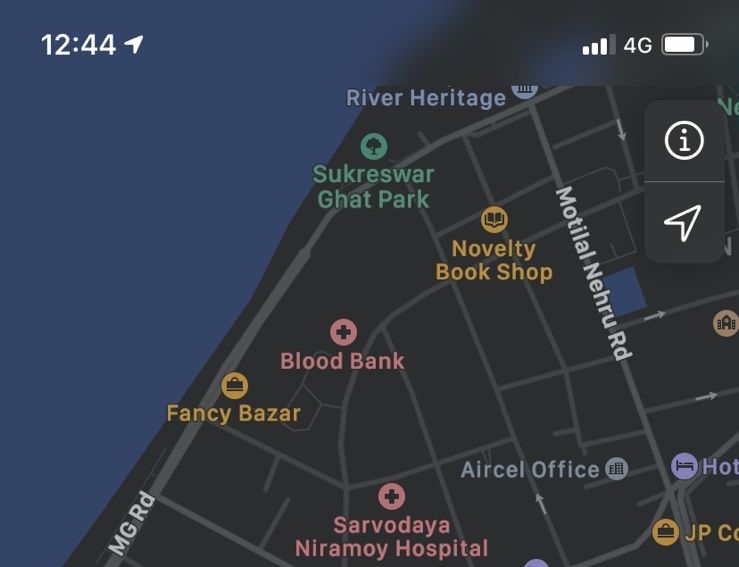
- Tippen Sie nun auf ‘Meinen Standort markieren’.
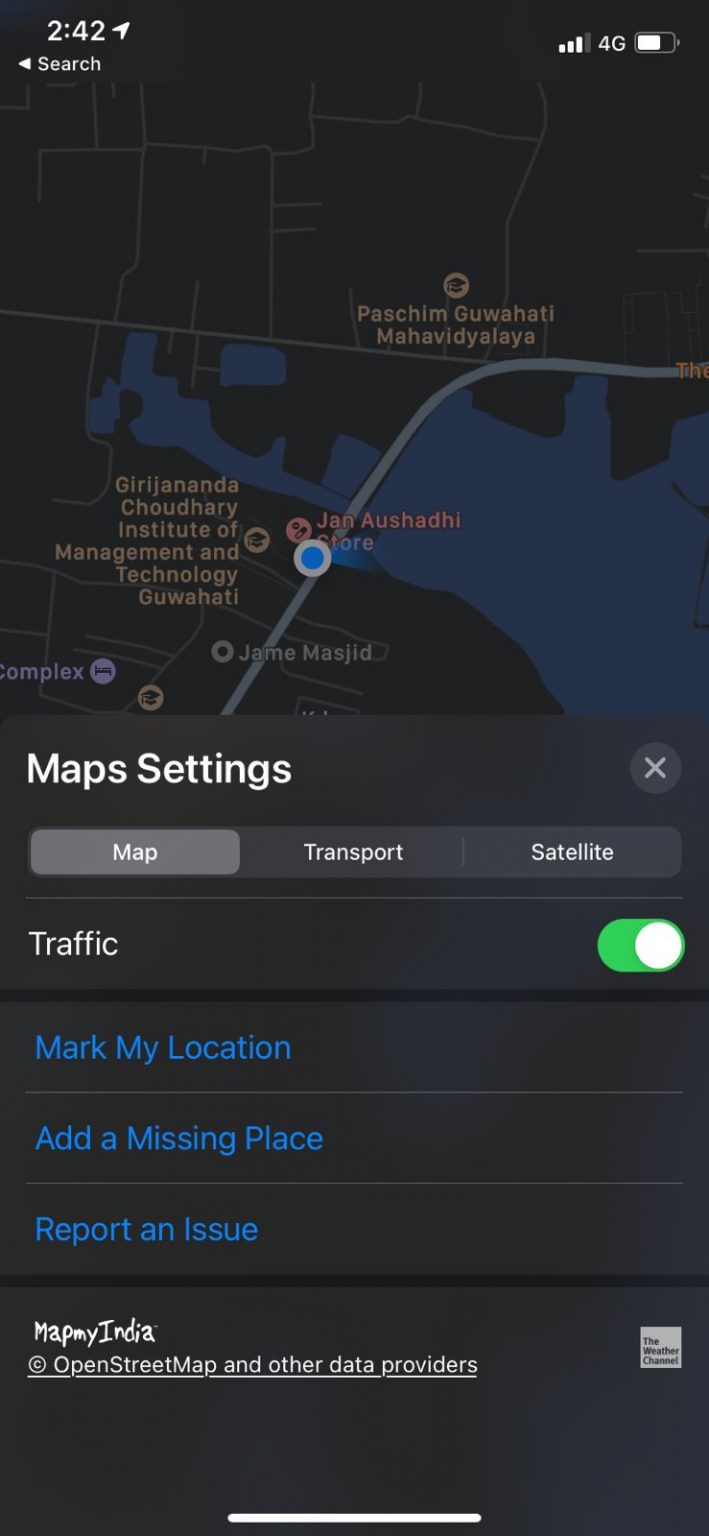
- Es wird den Standort mit einer roten Nadel markieren.
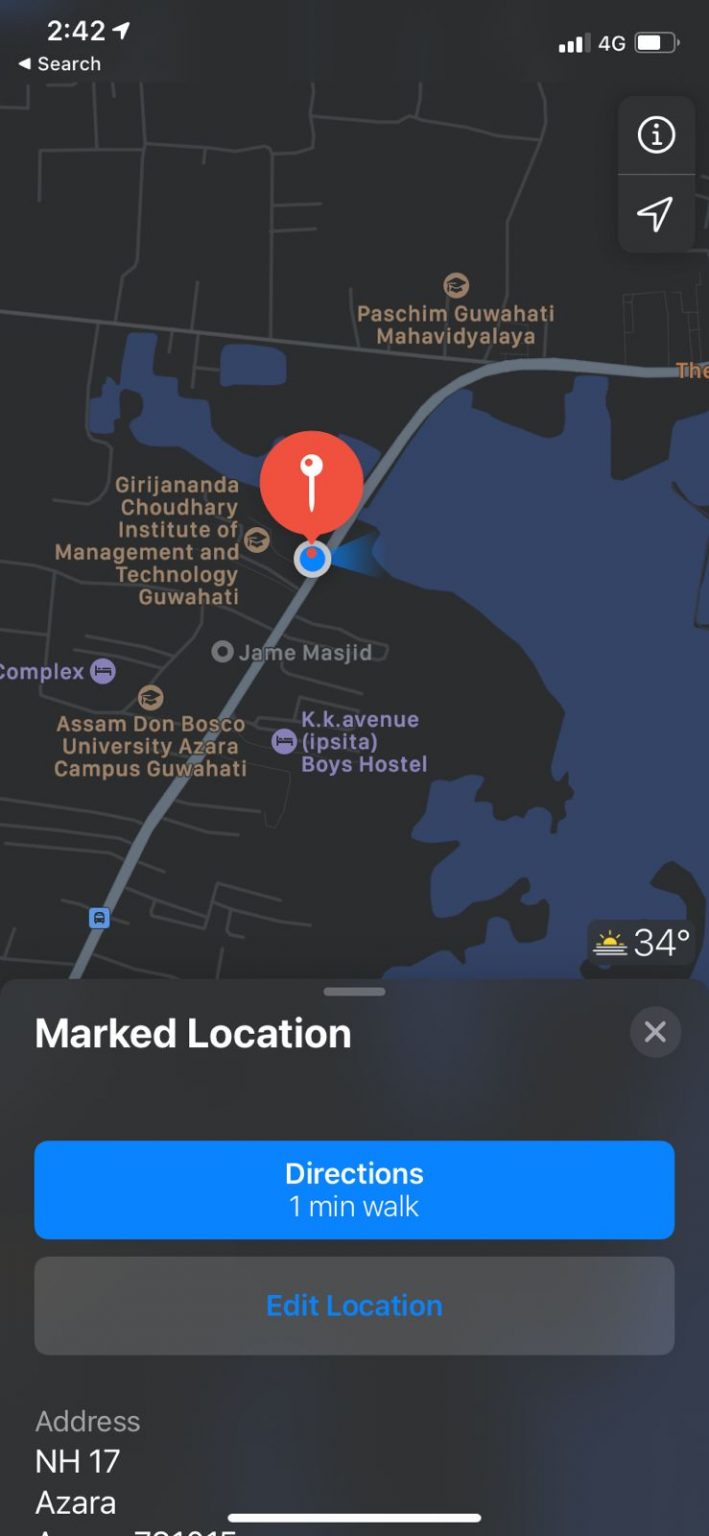
- Scrollen Sie nun nach unten und Sie sehen die Option Teilen. Tippen Sie darauf und jetzt können Sie Ihren Standort über jede App teilen, die Sie möchten.
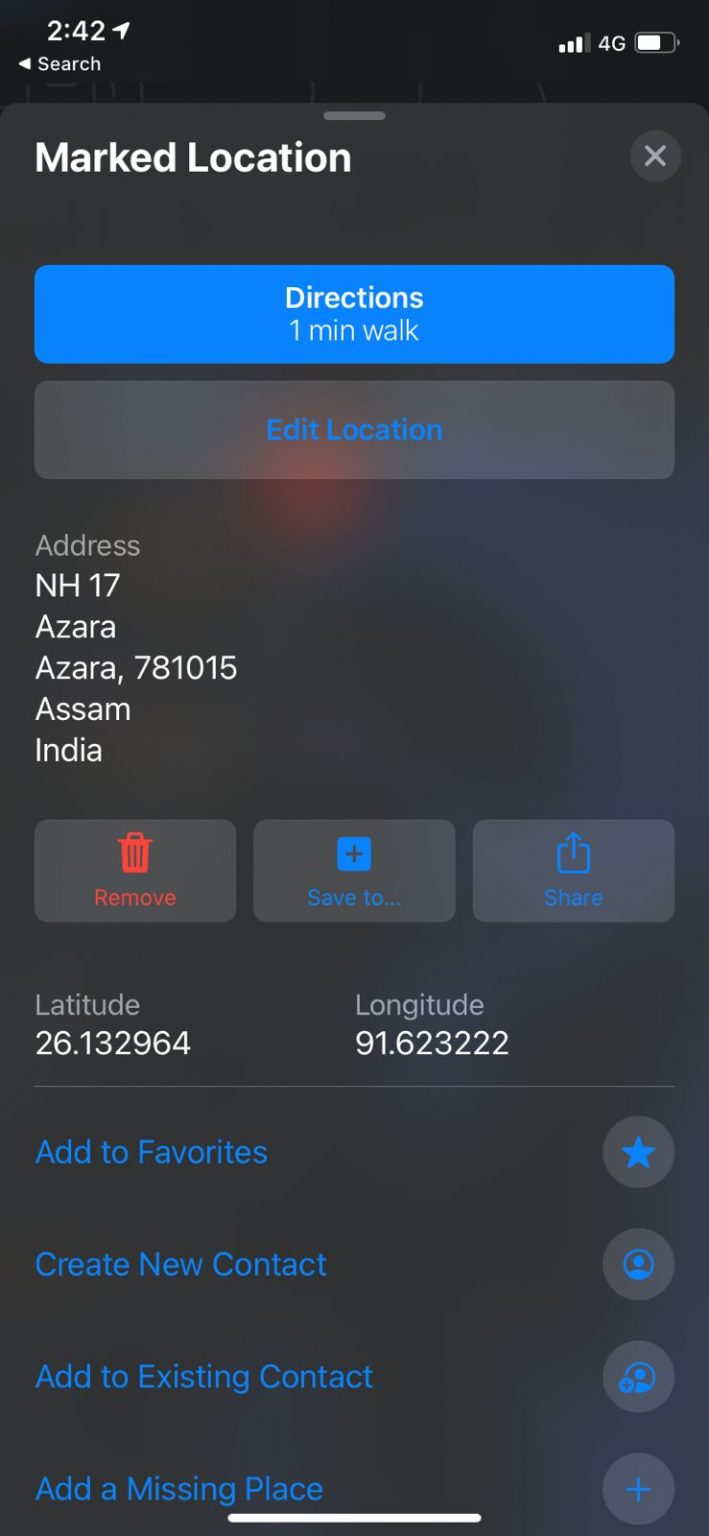
- Wenn Sie den markierten Standort entfernen möchten, tippen Sie einfach auf die rote Nadel und klicken Sie auf die Option ‘Entfernen’.
Wählen Sie Ihre Ansicht
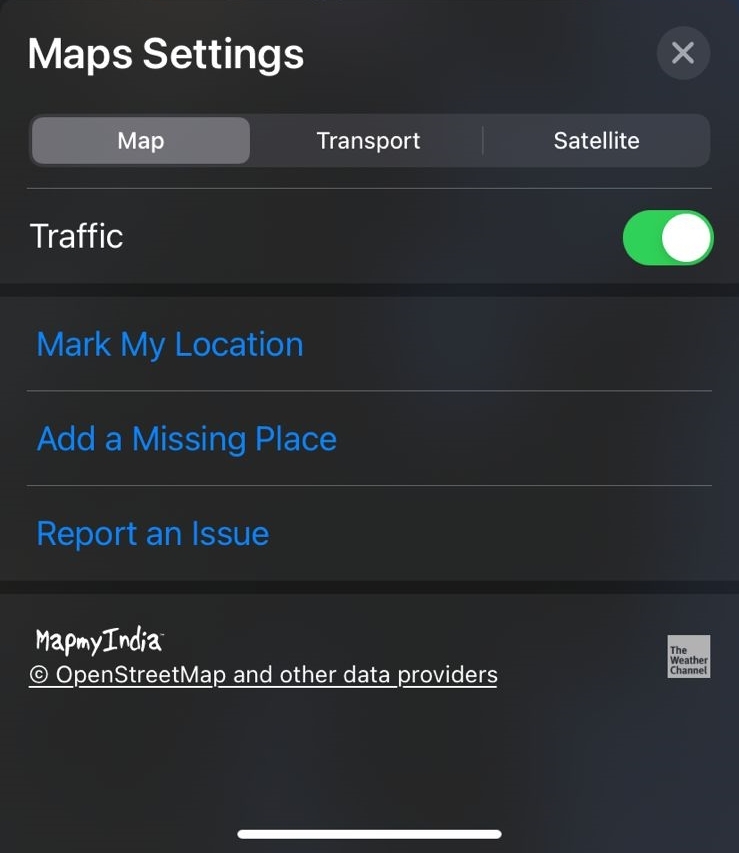
Apple Maps bietet Ihnen grundsätzlich drei verschiedene Arten von Ansichten: Kartenansicht, Transportansicht und Satellitenansicht. Im Allgemeinen wird die Kartenansicht standardmäßig ausgewählt. Wenn Sie jedoch zu einer anderen Ansicht wechseln möchten, so geht’s:
Wenn Sie die Kartenanwendung öffnen, wird zunächst die Kartenansicht angezeigt. Klicken Sie nun auf das ‘i’-Symbol.
Dort sehen Sie alle drei Ansichtsmöglichkeiten oben im Menü. Hier können Sie eine Ansicht auswählen, mit der Sie sich wohlfühlen.
Einen neuen Halt zu Ihrer Route hinzufügen
Eine weitere interessante Funktion, die Sie mit Apple Maps erhalten, ist die Möglichkeit, neue Halte in Ihrer Route hinzuzufügen. Dies erweist sich oft als hilfreich, wenn Sie eine lange Strecke zu Ihrem Ziel zurücklegen. Möglicherweise möchten Sie einen Halt einlegen, um Ihr Benzin aufzufüllen, etwas zu essen zu holen oder vielleicht eine Pause vom Fahren zu machen. Sie können einen neuen Halt auf Ihrer Route in Apple Maps auf folgende Weise hinzufügen:
- Klicken Sie auf die Routenkarte am unteren Bildschirmrand.
- Wählen Sie die Standortkategorie aus den verfügbaren aus.
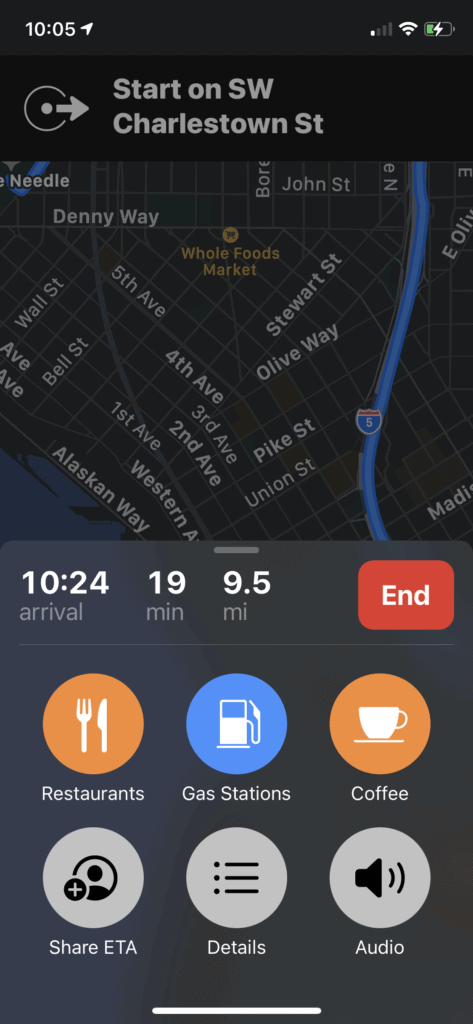
- Dies zeigt alle Standorte auf Ihrer Route an, die zur spezifischen Kategorie gehören.
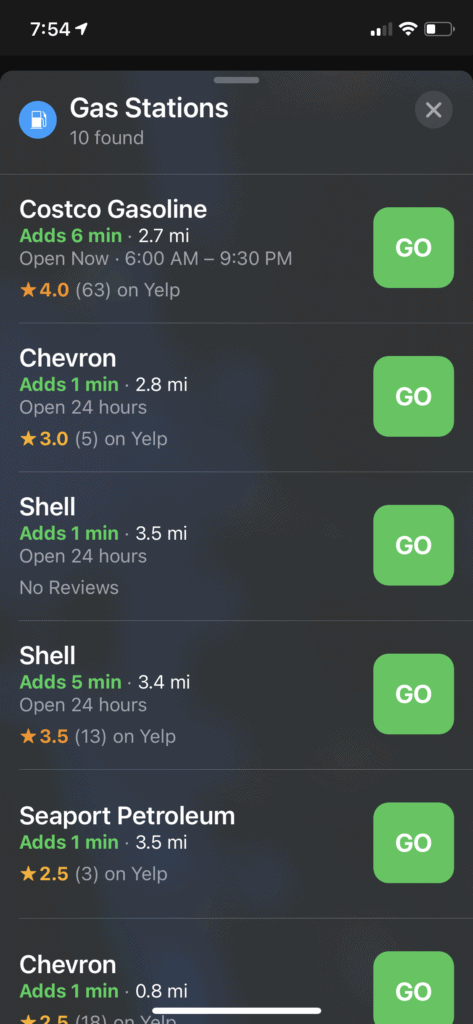
- Wählen Sie den Standort aus, an dem Sie einen Halt einlegen möchten, und klicken Sie auf die Schaltfläche GO.
Zusammenfassung
Schließlich haben Sie alle Antworten, um Apple Maps auf dem iPhone zu verwenden. Die Anwendung bietet eine sehr intuitive und benutzerfreundliche Oberfläche mit einfacher Zugänglichkeit zu allen Elementen. Daher wird die Verwendung von Apple Maps wirklich einfach, sobald Sie alle Funktionen kennen. Hoffentlich hilft Ihnen dieser Artikel, alle grundlegenden Funktionen von Apple Maps zu verstehen. Wenn Sie weitere Fragen haben, lassen Sie es uns im Kommentarbereich unten wissen.
Wenn Sie Gedanken zu Wie man Apple Maps auf dem iPhone verwendet? haben, können Sie gerne das Kommentarfeld unten nutzen. Abonnieren Sie auch unseren DigitBin YouTube-Kanal für Video-Tutorials. Prost!
Erhalte neue Beiträge in deinem Posteingang.
Kein Spam. Jederzeit abmelden.