Software Anleitung · 4 min read · Oct 02, 2025
Wie man CamScanner in Windows 10 verwendet

CamScanner ist die beliebteste und am meisten geschätzte Anwendung, wenn es um das Scannen von Dokumenten geht. Aber leider ist die App nur für Android- und iOS-Geräte verfügbar, nicht für andere Betriebssysteme. In diesem Leitfaden werden wir die Methode besprechen, mit der Sie CamScanner in Windows 10 verwenden können.
Die Zeiten, in denen Sie in ein Internetcafé oder ein Cybercafé rennen mussten, um Ihre Dokumente zu scannen, sind vorbei. Mit diesen fortschrittlichen Anwendungen können Sie Ihre Dokumente kostenlos zu Hause mit Ihrem Smartphone scannen. Die meisten von uns wissen bereits, wie man CamScanner auf Smartphones verwendet, aber in diesem Artikel werden wir die Methode besprechen, damit Sie CamScanner in Windows 10 verwenden können. Ja, Sie können eine Android-Anwendung auf Ihrem PC verwenden.
Lesen Sie also den gesamten Artikel, wir werden Ihnen mitteilen, wie Sie CamScanner in Windows 10 verwenden können. Wir werden die gesamte Methodik besprechen, damit Sie alles darüber erfahren, wie Sie CamScanner in Windows 10 oder auf einem anderen Betriebssystem verwenden können.
CamScanner
CamScanner ist eine sehr nützliche App, die mit hervorragenden Funktionen ausgestattet ist. Es handelt sich um eine App, die iOS- und Android-Geräten das Scannen von Bildern, das Importieren als PDF und das Teilen der gescannten Dokumente ermöglicht. Die App wurde am 27. August 2019 von einem russischen Sicherheitsanbieter veröffentlicht. CamScanner hilft dem Benutzer, Dokumente besser zu speichern, zu synchronisieren, zusammenzuarbeiten und zu organisieren. Die Beliebtheit der App zeigt sich an ihren Downloads im Google Play Store, die App hat weltweit mehr als 100 Millionen Downloads.
Funktionen
- Dokumente scannen - Mit der Auto-Edge-Cropping-Technologie kann es das Bild erkennen und den unnötigen Bereich automatisch zuschneiden. Darüber hinaus bietet die App Ihnen die Möglichkeit, die Größe des Dokuments anzupassen.
- Mit den Smart-Enhance-Modi können Sie Ihre Bilder mit 5 Modi verbessern.
- CamScanner kann Dokumente in PDF/JPEG in wenigen Sekunden umwandeln.
- CamScanner bietet eine Multi-Batch-Scan-Option, mit der Sie mehr als ein Bild gleichzeitig scannen können.
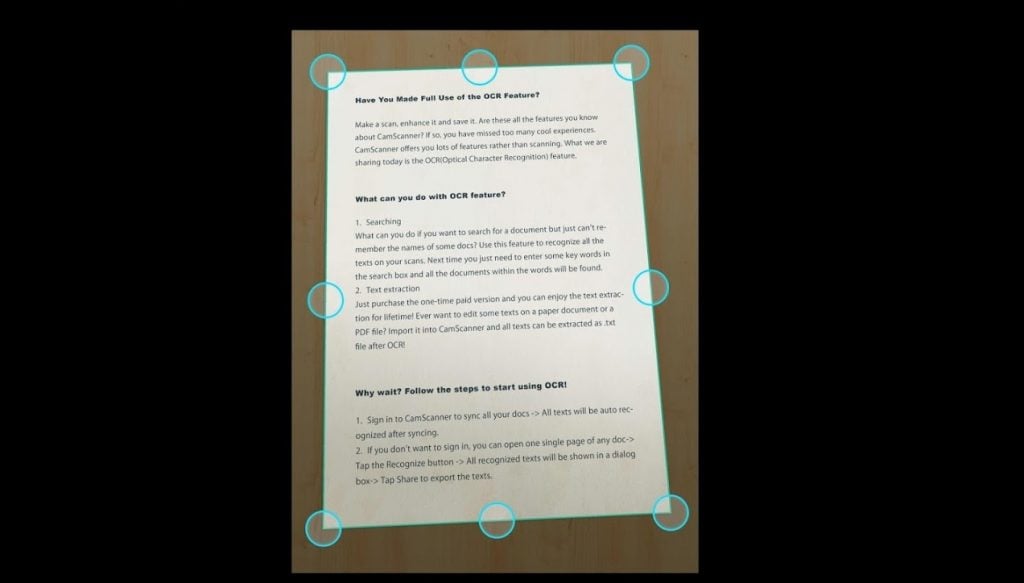
- Dokumente verwalten - Sie können Text im Dokument leicht suchen und auch den Text hervorheben.
- Fügen Sie Namen, Tags und Notizen in die Dokumente ein oder bearbeiten Sie diese.
- Mit OCR können Sie Text aus Bildern extrahieren und eine .txt-Datei erstellen.
- CamScanner ermöglicht es Ihnen, Dokumente zusammenzuführen.
- Dokumente synchronisieren - Laden Sie Dokumente bei CamScanner hoch, laden Sie sie herunter und verwalten Sie sie.
- Laden Sie die PDFs in OneDrive hoch und verwenden Sie ein gescanntes Dokument von CamScanner in Windows 10.
Wie man CamScanner in Windows 10 verwendet
Nun, wir haben bereits erwähnt, dass CamScanner offiziell nicht für PCs verfügbar ist, sondern nur für Android und iOS. Aber keine Sorge, wir sind hier mit der möglichen Methode, damit Sie CamScanner in Windows 10 verwenden können. Um CamScanner in Windows 10 auszuführen, müssen Sie einen Android-Emulator installieren.
Ein Android-Emulator ist wie Nektar für Benutzer, die Android-Anwendungen auf PCs verwenden möchten. Wenn Sie nicht viel über Android-Emulatoren wissen, lesen Sie hier: Top 5 Android-Emulatoren für Windows-PC (2020).
Befolgen Sie die folgenden Schritte, um CamScanner in Windows 10 zu verwenden.
Methode 1
- Zuerst müssen Sie einen Android-Emulator auf Ihrem PC installieren, zum Beispiel verwenden wir den Bluestacks-Emulator.
- Laden Sie den Emulator herunter und richten Sie ihn auf Ihrem PC ein.
- Öffnen Sie den Bluestacks-Emulator von Ihrem Desktop.
- Hier sehen Sie mehrere Optionen oder Ordner. Klicken Sie auf den Google Play Store.
- Geben Sie CamScanner in die Suchleiste ein.
- Klicken Sie auf Installieren.
- Es wird eine Weile dauern, bis der Installationsprozess abgeschlossen ist.
- Nach der Installation verwenden Sie CamScanner vom Startbildschirm von Bluestacks aus und beginnen Sie, CamScanner in Windows 10 zu verwenden.
Methode 2
- Zuerst müssen Sie einen Android-Emulator auf Ihrem PC installieren, zum Beispiel verwenden wir den Bluestacks-Emulator.
- Laden Sie den Emulator herunter und richten Sie ihn auf Ihrem PC ein.
- Öffnen Sie den Bluestacks-Emulator von Ihrem Desktop.
- Laden Sie jetzt die CamScanner APK-Datei herunter.
Lesen Sie auch: Wie man Android APK-Dateien in Windows 10 ausführt?
- Gehen Sie zurück zum Startbildschirm von Bluestacks.
- Gehen Sie zum Meine Apps-Bereich und klicken Sie auf APK installieren.
- Importieren Sie die APK-Datei in den Bluestacks, Sie müssen ein paar Sekunden warten.
- Es wird eine Weile dauern, bis der Installationsprozess abgeschlossen ist.
- Sobald das Installationsverfahren abgeschlossen ist, zeigt Bluestacks das Camscanner-Symbol auf der Startseite von Bluestacks an.
Bevor Sie mit der zweiten Methode fortfahren, stellen Sie sicher, dass die Quelle, die Sie zum Installieren der APK-Datei verwenden, autorisiert und sicher ist, da Drittanbieterquellen unsicher sind und wir ihnen nicht vertrauen können. Daher empfehlen wir, die erste Methode zu verwenden, sie ist einfacher und sicherer.
Hier ist also die Methode, mit der Sie CamScanner in Windows 10 installieren und verwenden können. Wenn Sie eine andere Methode kennen, lassen Sie es uns bitte im Kommentarbereich wissen.
Mehr dazu
Google Gboard Vs SwiftKey Keyboard – Die beste Android-Tastatur
Wie man Android APK-Dateien in Windows 10 ausführt?
20+ beliebte chinesische App-Alternativen für Android
Top 7 einzigartige Android-Apps – Juni 2020
Erhalte neue Beiträge in deinem Posteingang.
Kein Spam. Jederzeit abmelden.