Browser Tipps · 1 min read · Dec 04, 2025
Wie man die Chrome-Datenersparfunktion auf Android verwendet?

Möchten Sie die Chrome-Datenersparfunktion auf Android aktivieren? Hier erfahren Sie, wie Sie es tun können. Google Chrome ist der beliebteste plattformübergreifende Webbrowser der Welt. Die App ist auf fast allen Android-Geräten vorinstalliert. Die Android-Version von Chrome bietet verschiedene Funktionen, die ein nahtloses Surferlebnis ermöglichen. Aber wussten Sie, dass Chrome eine Datenersparfunktion auf Android bietet? Wenn nicht, lesen Sie weiter, um mehr über die Datenersparfunktion in Chrome und deren Nutzung zu erfahren.
Was ist die Chrome-Datenersparfunktion?
Die Datenersparfunktion, auch bekannt als Lite-Modus, ist eine integrierte Funktion im Chrome-Browser, die es Ihnen ermöglicht, Daten auf Ihrem Gerät zu sparen. Diese Funktion kann, wenn sie aktiviert ist, den Datenverbrauch von Chrome überraschend reduzieren. Sie könnte etwa 21 % der normalerweise beim Surfen auf Webseiten verwendeten Daten einsparen. Die Menge an Daten wäre über einen längeren Zeitraum viel größer.
Wie aktiviert man die Datenersparfunktion von Chrome?
Die Aktivierung der Datenersparfunktion von Chrome hilft Ihnen, Ihren Datenverbrauch zu minimieren. Hier erfahren Sie, wie Sie die Datenersparfunktion von Chrome auf Android aktivieren können:
- Stellen Sie sicher, dass Ihr Chrome auf die neueste Version aktualisiert ist, bevor Sie mit diesen Schritten zur Aktivierung der Chrome-Datenersparfunktion beginnen.
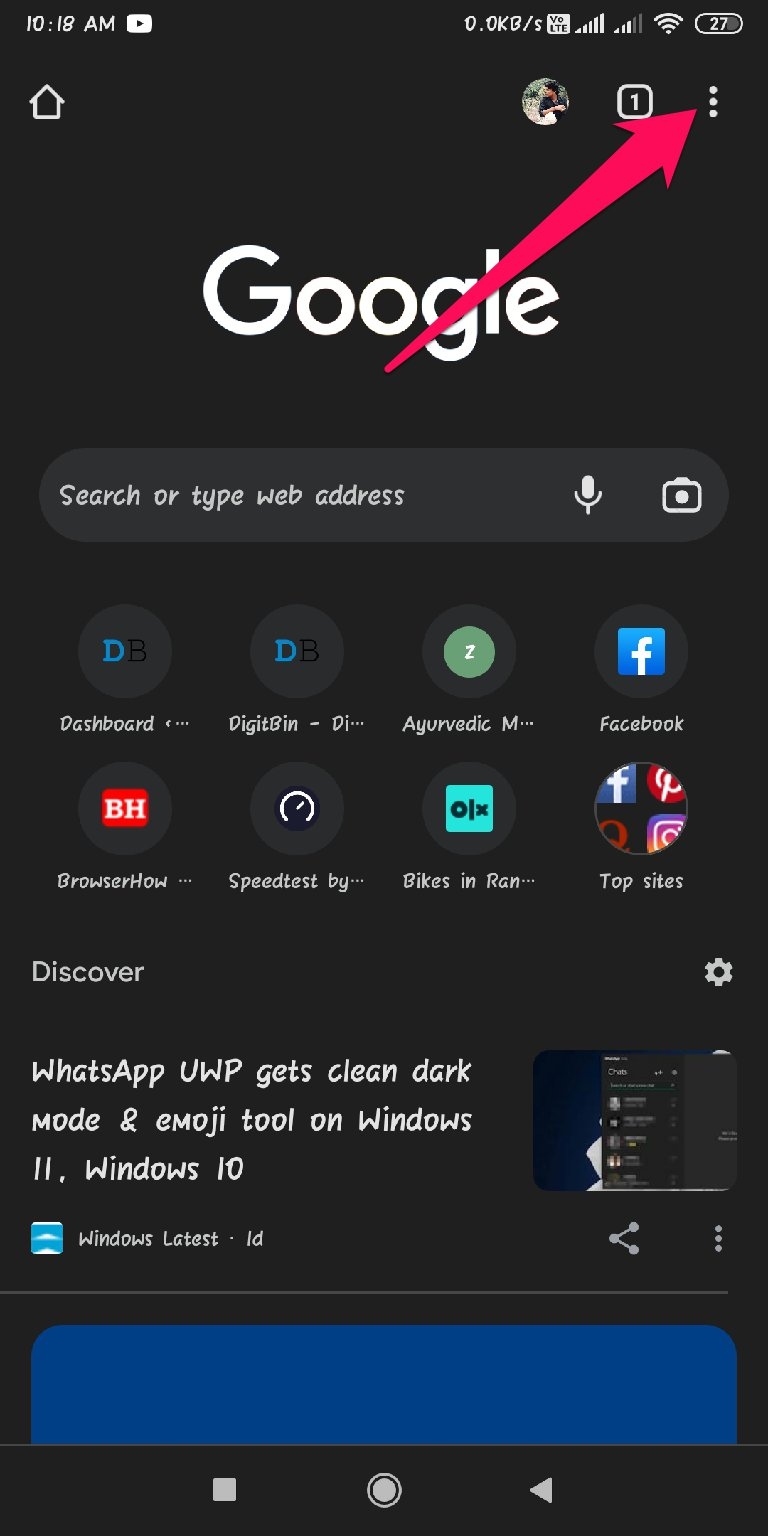
- Öffnen Sie Chrome und klicken Sie auf die drei Punkte in der oberen rechten Ecke.
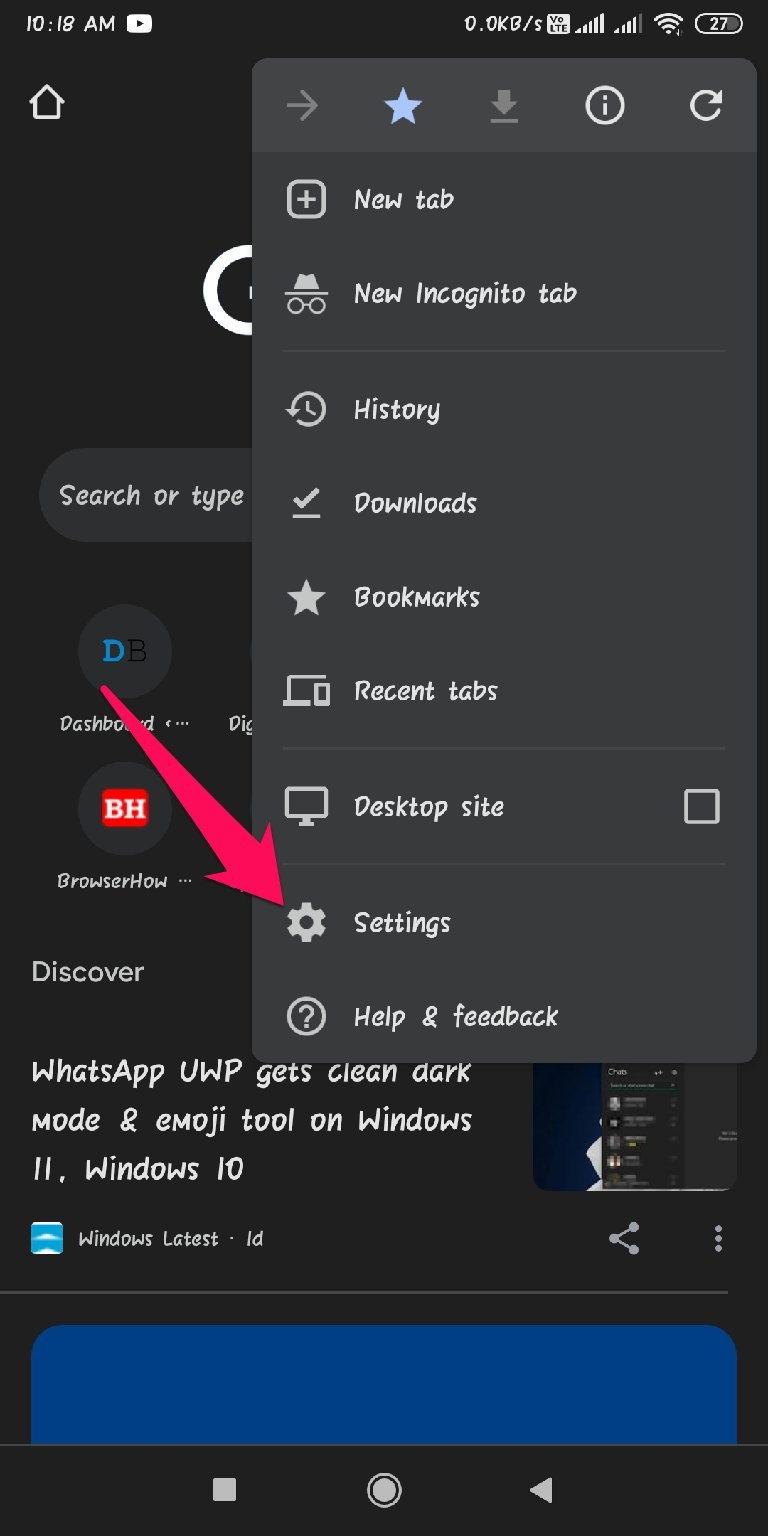
- Klicken Sie auf Einstellungen.
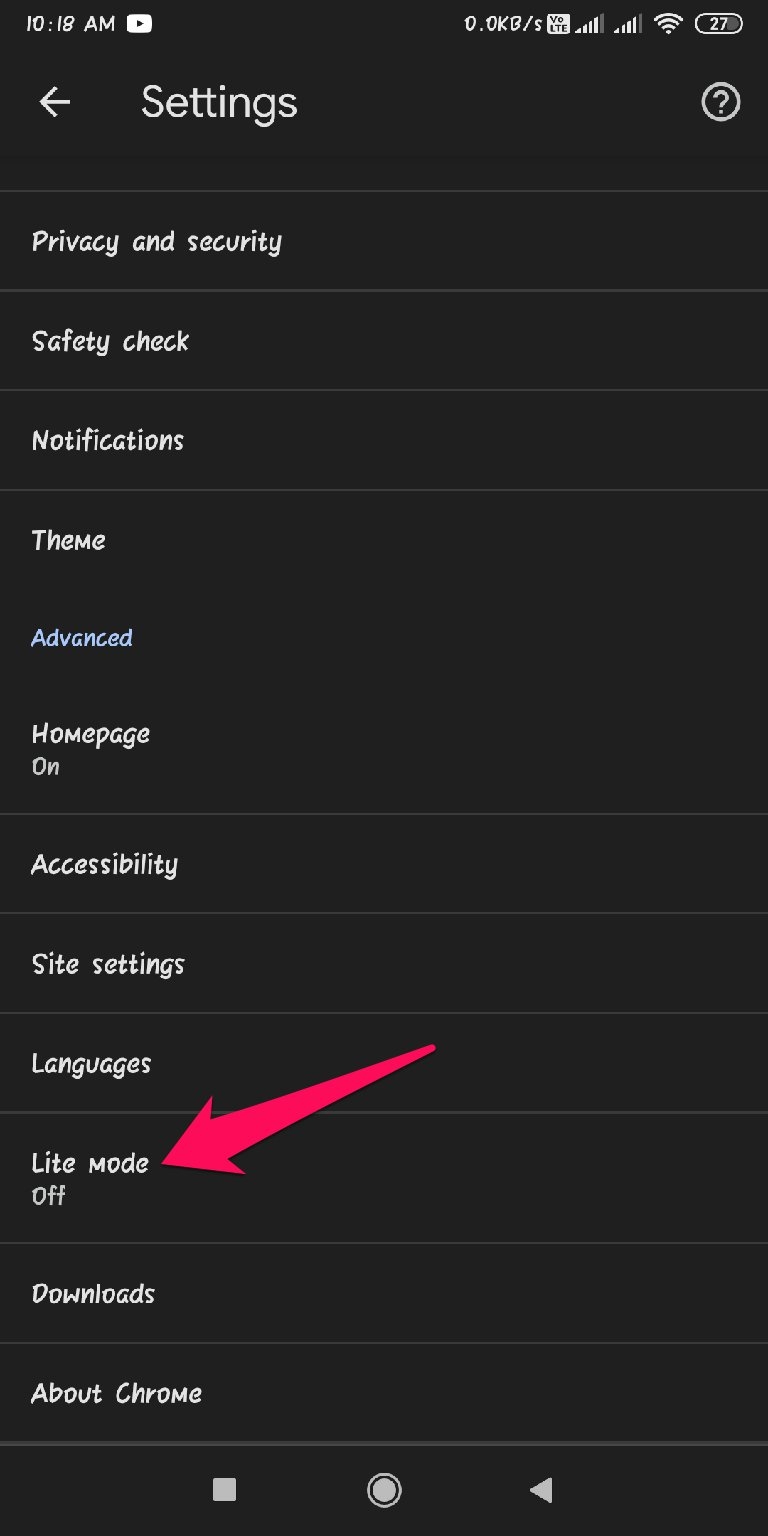
- Scrollen Sie nach unten und klicken Sie auf Lite-Modus.
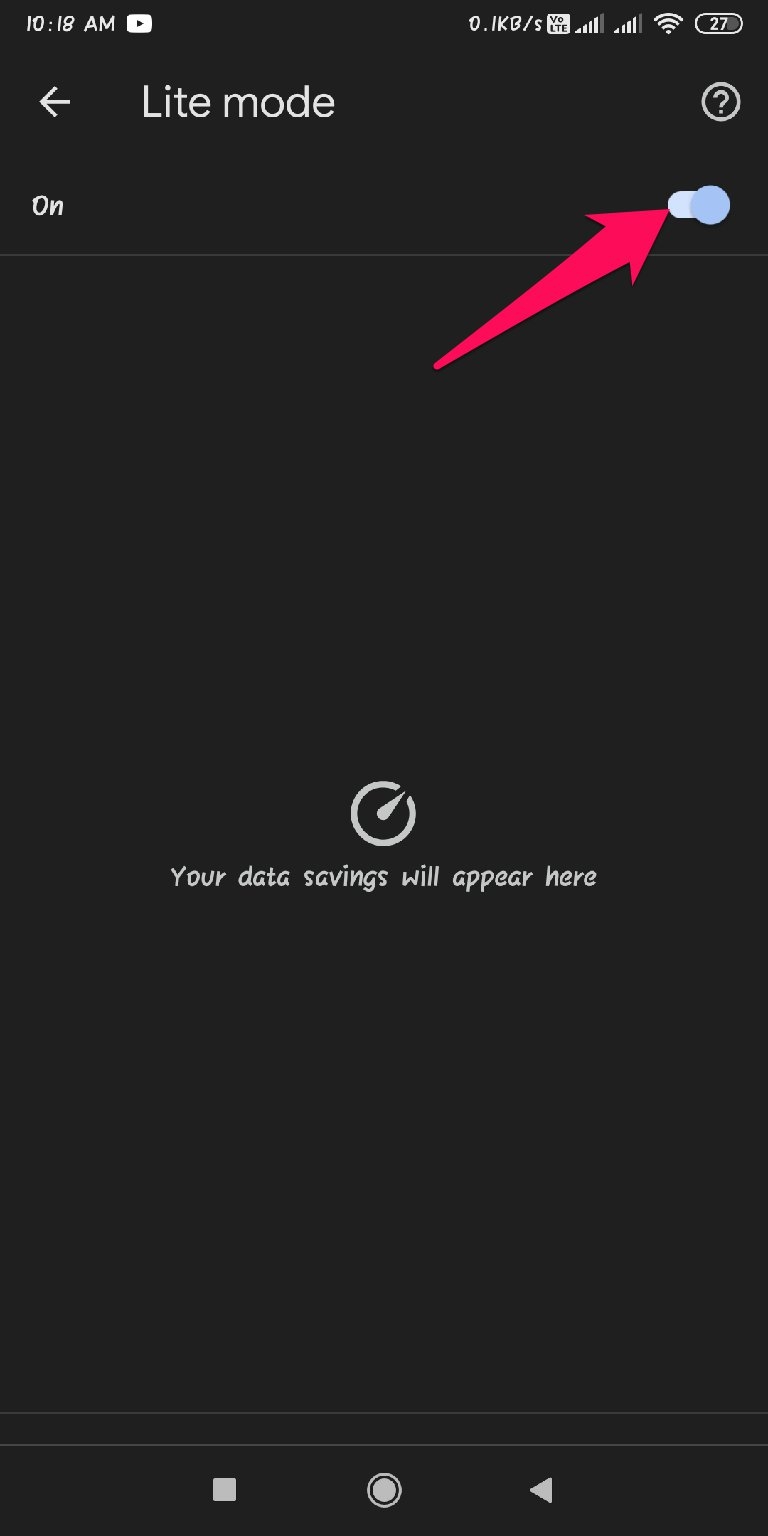
- Schalten Sie Lite-Modus ein, um die Chrome-Datenersparfunktion zu aktivieren.
So können Sie den Chrome-Datenersparer auf Android aktivieren. Wir hoffen, dass Sie den Lite-Modus in Chrome aktivieren konnten. Wenn Sie dennoch Probleme haben, hinterlassen Sie gerne einen Kommentar unten.
Wenn Sie Gedanken zu Wie man die Chrome-Datenersparfunktion auf Android verwendet? haben, können Sie diese gerne im Kommentarfeld unten mitteilen. Abonnieren Sie auch unseren DigitBin YouTube-Kanal für Video-Tutorials. Prost!
Erhalte neue Beiträge in deinem Posteingang.
Kein Spam. Jederzeit abmelden.