Videokonferenzen · 5 min read · Nov 29, 2025
So verwenden Sie einen benutzerdefinierten Hintergrund während der Videokonferenz auf Skype, Microsoft Team, Zoom

Sie können einen benutzerdefinierten Hintergrund während der Videokonferenz verwenden, da die meisten Unternehmen aufgrund des anhaltenden Lockdowns durch die Coronavirus-Pandemie ihren Mitarbeitern empfehlen, von zu Hause aus zu arbeiten. Nun, von zu Hause aus zu arbeiten, scheint einfach und unbestreitbar zu sein, aber gleichzeitig müssen wir einen professionellen Eindruck bewahren.
Die meiste Zeit, wenn wir an einem Videoanruf teilnehmen müssen, rennen wir hier und da, um unser unordentliches Zimmer aufzuräumen oder einen sauberen und ordentlichen Ort zu suchen, um unsere Professionalität zu wahren.
Dank unserer Anbieter von Videokonferenzdiensten, die es uns ermöglichen, einen benutzerdefinierten Hintergrund während der Videokonferenz zu verwenden, können Sie ein Bild von Ihrem sauberen und ordentlichen Zimmer machen und es als benutzerdefinierten Hintergrund während der Videokonferenz verwenden. Diese Funktion ist derzeit bei den drei beliebtesten Anbietern von Videokonferenzdiensten Zoom, Skype und Microsoft Teams verfügbar.
Wenn Sie auch einen benutzerdefinierten Hintergrund während der Videokonferenz verwenden möchten, lesen Sie diesen vollständigen Artikel. Hier werden wir besprechen, wie Sie einen benutzerdefinierten Hintergrund während der Videokonferenz in Zoom, Skype und Microsoft Teams verwenden können.
So verwenden Sie einen benutzerdefinierten Hintergrund während der Videokonferenz auf Zoom
Sie können Ihren Hintergrund über das Zoom-Webportal ändern oder anpassen,
Voraussetzungen
- Sie sollten der Eigentümer oder Administrator des Zoom-Kontos sein.
- Sie verwenden die Zoom-Version 3.5.19327.0620 oder höher.
Anleitung für das Hintergrundbild
Bevor Sie ein Bild für den benutzerdefinierten Hintergrund während der Videokonferenz auf Zoom verwenden, sollten Sie die folgenden Anweisungen befolgen.
- Bildformat: JPG/JPEG, GIF oder 24-Bit PNG (kein Alpha). Jeder transparente Bereich von PNGs kann als Hintergrund verwendet werden.
- Bilddimension: 1920x960px, Seitenverhältnis (16:9).
- Dateigröße: Max. 5MB
Auch lesen: So starten Sie eine Google Meet-Sitzung aus Gmail
Wie ändere ich den Hintergrund auf Zoom?
- Öffnen Sie die Zoom-App und melden Sie sich bei Ihrem Konto an.
- Gehen Sie zu den Einstellungen und navigieren Sie zu Virtueller Hintergrund.
- Wählen Sie unten auf der Seite - „Ich habe einen grünen Bildschirm“ & „Spiegeln Sie mein Video“
- Sie können ein Hintergrundbild aus den gegebenen Optionen auswählen; wenn Sie Ihr Bild oder GIF hinzufügen möchten, klicken Sie auf das „+“-Symbol.
- Jetzt werden Sie zu dem Speicher Ihres PCs weitergeleitet, navigieren Sie zu dem gewünschten Ort.
- Wählen Sie das Bild oder Video (GIF) aus und klicken Sie auf die Schaltfläche Öffnen.
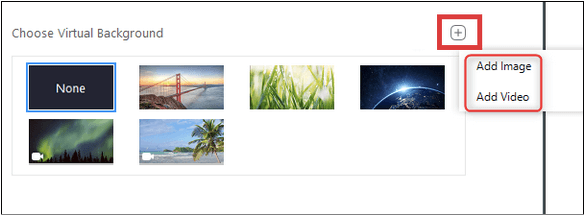
Die ausgewählte Datei wird automatisch als Ihr Hintergrundbild verwendet, wann immer Sie an einer Videokonferenz mit Zoom teilnehmen. Mit diesen einfachen Schritten können Sie einen benutzerdefinierten Hintergrund während der Videokonferenz auf Zoom verwenden.
Auch lesen: 3 Methoden zum Erstellen von GIFs aus YouTube-Videos
So verwenden Sie einen benutzerdefinierten Hintergrund während der Videokonferenz auf Skype
Sie können Ihren Hintergrund während eines Konferenzanrufs auf Skype ganz einfach unscharf machen, folgen Sie dazu den folgenden Schritten:
- Klicken Sie während eines Videoanrufs auf Skype mit der rechten Maustaste auf das Kamerabild.
- Wählen Sie die Option „Hintergrund unscharf machen“ aus dem Popup-Menü.
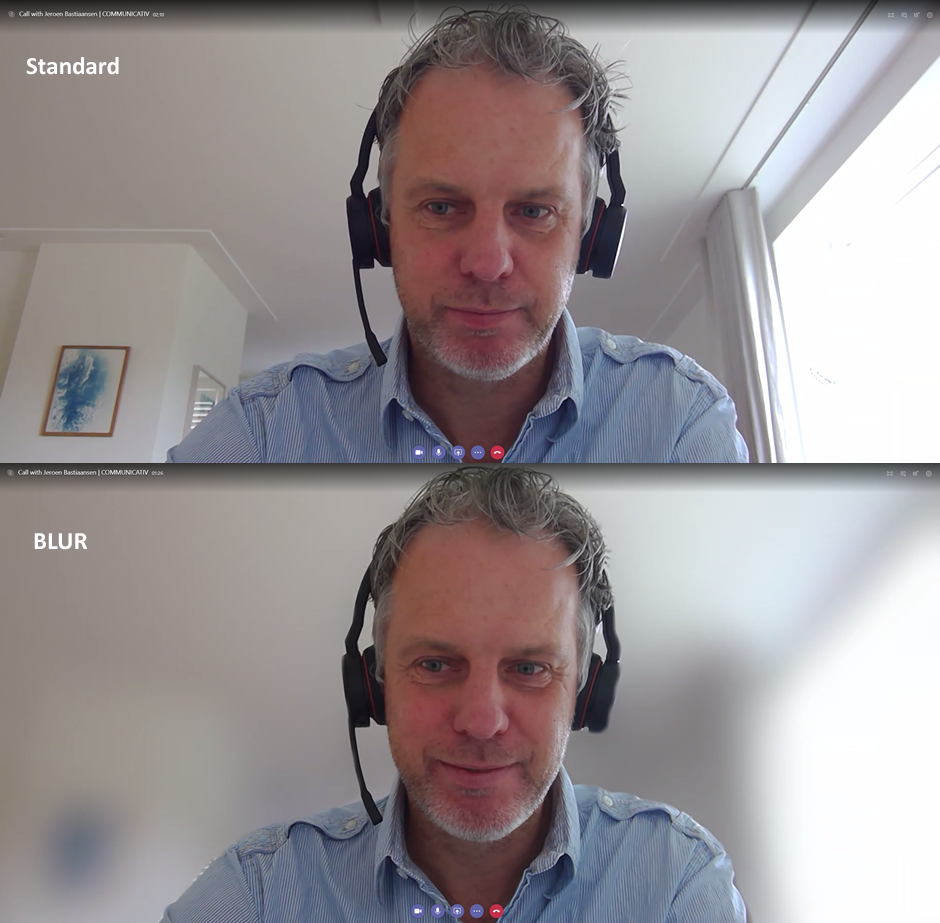
Folgen Sie dem gegebenen Link, um mehr über den benutzerdefinierten Hintergrund während der Videokonferenz auf Skype zu erfahren.
Auch lesen: 6+ Amazon Prime Video Hacks für ein besseres Streaming-Erlebnis
So verwenden Sie einen benutzerdefinierten Hintergrund während der Videokonferenz auf Microsoft Teams
Wenn Sie Microsoft Teams normalerweise für geschäftliche Videoanrufe verwenden, bietet Microsoft zwei Möglichkeiten für benutzerdefinierte Hintergründe während der Videokonferenz. Die erste Methode besteht darin, den Hintergrund unscharf zu machen, und die andere besteht darin, den gesamten Hintergrund durch ein Bild zu ersetzen.
Hintergrund unscharf machen bei Microsoft Team-Meetings
Sie können den Hintergrund während eines Team-Meetings ganz einfach unscharf machen. Sie können diesen Artikel lesen, um zu erfahren, wie Sie den Hintergrund bei Microsoft Team-Meetings unscharf machen.

Auch lesen: Diese Kamera-Apps werden von Google als schädlich eingestuft, deinstallieren Sie sie jetzt sofort
Aber laut Microsoft „kann das Unscharfstellen oder Ersetzen Ihres Hintergrunds nicht verhindern, dass sensible Informationen für andere Teilnehmer des Meetings sichtbar sind.“ Daher dachte ich, dass Sie möglicherweise das Bild ersetzen möchten, anstatt Ihren Hintergrund unscharf zu machen.
Sie können das Hintergrundbild vor Beginn des Meetings und auch während eines Meetings ändern. Lassen Sie uns wissen, wie.
So verwenden Sie einen benutzerdefinierten Hintergrund während der Videokonferenz in Microsoft Teams, bevor ein Meeting beginnt?
Sie können Ihr Video und Audio vor dem Start eines Meetings einrichten, genau wie einen Mikrofontest, bevor wir zu sprechen beginnen. Um einen benutzerdefinierten Hintergrund während der Videokonferenz in Microsoft Teams vor Beginn eines Meetings zu verwenden, befolgen Sie die folgenden Schritte:
- Öffnen Sie Microsoft Teams und melden Sie sich bei Ihrem Konto an.
- Öffnen Sie die Einstellungen.
- Gehen Sie zu Hintergrundeffekten.
- Sie können Ihren Hintergrund mit einem der bereitgestellten Bilder ersetzen.
- Sie können auch Ihr Bild als Hintergrund auswählen. Um Ihr Bild hinzuzufügen, befolgen Sie die folgenden Schritte - Wählen Sie die Option Neu hinzufügen.
- Laden Sie ein Bild von Ihrem Computer hoch.
- Stellen Sie sicher, dass das Bild im .JPG-, .PNG- oder .BMP-Dateiformat vorliegt.
Auch lesen: So beheben Sie den Windows 10-Updatefehler, der den Desktop automatisch in den Tablet-Modus wechselt
So verwenden Sie einen benutzerdefinierten Hintergrund während der Videokonferenz in Microsoft Teams während eines Meetings?
Wenn Sie Ihren Hintergrund nicht aktualisiert haben, bevor die Konferenz beginnt, können Sie ihn während des Anrufs hinzufügen. Werfen Sie einfach einen Blick auf die gegebenen Anweisungen:
- Gehen Sie zu den Meeting-Steuerelementen.
- Wählen Sie Weitere Aktionen.
- Navigieren Sie zu Hintergrundeffekte anzeigen.
- Sie können eines von ihnen auswählen: - Hintergrund unscharf machen.
- Wählen Sie ein Bild aus den bereitgestellten Bildern aus.
- Laden Sie ein Bild von Ihrem Computer hoch.
Hinweis
- Wenn Sie die Option Hintergrundeffekte anzeigen nicht sehen, ist die Funktion möglicherweise noch nicht mit Ihrem Gerät kompatibel.
- Derzeit können Linux-Benutzer diese Funktion nicht verwenden.
- Hintergrundeffekte sind für Sie nicht verfügbar, wenn Sie Teams über eine virtuelle Desktop-Infrastruktur (VDI) verwenden.
Das war’s, Sie haben erfolgreich Ihren Hintergrund während eines Videokonferenzanrufs angepasst.
Auch lesen: So treten Sie einer Google Meet-Sitzung aus Gmail bei
Fazit
In diesem Beitrag haben wir mehrere Methoden besprochen, um einen benutzerdefinierten Hintergrund während der Videokonferenz auf Zoom, Skype und Microsoft Teams zu verwenden. Wenn Sie auf ein Problem stoßen, während Sie eines der Produkte von Microsoft, Zoom und Skype verwenden, schreiben Sie an den Microsoft-Support, den Zoom-Hilfe und die Skype-Hilfe, um einen Fehler zu melden.
Ich hoffe, Sie fanden diesen Inhalt nützlich, und wenn Sie noch weitere Vorschläge haben, lassen Sie es uns bitte im Kommentarfeld wissen.
Auch lesen: Die 5 besten Video-Editor-Apps für Android im Jahr 2020
Erhalte neue Beiträge in deinem Posteingang.
Kein Spam. Jederzeit abmelden.