WhatsApp Tipps · 2 min read · Nov 27, 2025
Wie man den Dunkelmodus auf WhatsApp Desktop verwendet?

WhatsApp ist derzeit die bekannteste Instant Messaging-App. Jeder zweite Smartphone-Nutzer verwendet WhatsApp entweder für die Arbeit oder zur Unterhaltung. Und auch der Dunkelmodus ist heutzutage sehr verbreitet, WhatsApp hat bereits den Dunkelmodus für Android und iOS eingeführt, jedoch nicht für WhatsApp Desktop und WhatsApp Web. Folgen Sie diesem Artikel, um den Dunkelmodus auf WhatsApp Desktop ohne die offizielle Einführung zu verwenden.
Die Desktop-Versionen von WhatsApp benötigen eine aktive synchronisierte Verbindung mit einem WhatsApp-Client auf entweder Android oder iOS, sodass die Benutzer in dem, was sie tun können, eingeschränkt sind. Dennoch hilft die Möglichkeit, WhatsApp-Nachrichten über einen Desktop zu senden, wirklich, wenn Sie viel Zeit am Computer verbringen und Ihr Telefon nicht für jede Nachricht abholen möchten.
Dunkelmodus auf WhatsApp Desktop
WhatsApp arbeitet weiterhin am Dunkelmodus für WhatsApp Desktop, aber wenn Sie einfach nicht warten möchten und den beliebten Dunkelmodus auf WhatsApp Desktop verwenden möchten, dann müssen Sie dem XDA-Entwickler m4heshd danken, der ein Styling-Mod für WhatsApp für Desktop erstellt hat, das den Desktop-Client mit einem dunklen Thema gestaltet, um es Ihren Augen zu erleichtern. Dieses Mod mit seinem NodeJS-Installationsskript zielt auf Elemente ab, die für die Benutzeroberfläche verantwortlich sind, und berührt keinen der zugrunde liegenden Codes, die für das Funktionieren des Clients verantwortlich sind.
Ich habe den Dunkelmodus für @WhatsApp Desktop seit einiger Zeit entwickelt und habe gerade diese Updates zu v0.4.930 gesehen, die ihre charakteristische dunkle Farbe haben. Sie könnten den Dunkelmodus bald veröffentlichen. So sieht es im Moment aus. Pinging @WABetaInfo pic.twitter.com/JFc40rvZgY — Mahesh B Wijerathna (@m4heshd) 24. Februar 2020
Schritte zur Verwendung des Dunkelmodus auf WhatsApp Desktop
- Laden Sie die Anwendung für Ihr System entweder Windows oder macOS herunter.
Download für Windows
Download für macOS
- Starten Sie die WhatsApp-Desktop-App auf Ihren jeweiligen Geräten.
- Jetzt müssen Sie die Zip-Datei auf dem Computer extrahieren. Sobald dies erledigt ist, führen Sie die WADark.exe oder WADark aus.
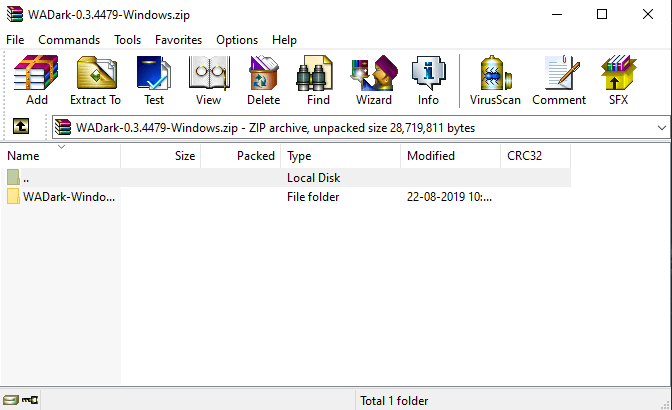
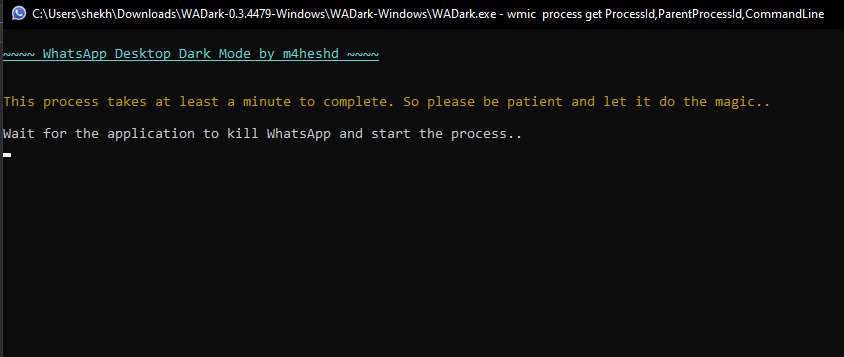
- Warten Sie einige Sekunden, bis das Thema installiert ist. (Stellen Sie sicher, dass WhatsApp Desktop synchronisiert und auf dem Computer ausgeführt wird)
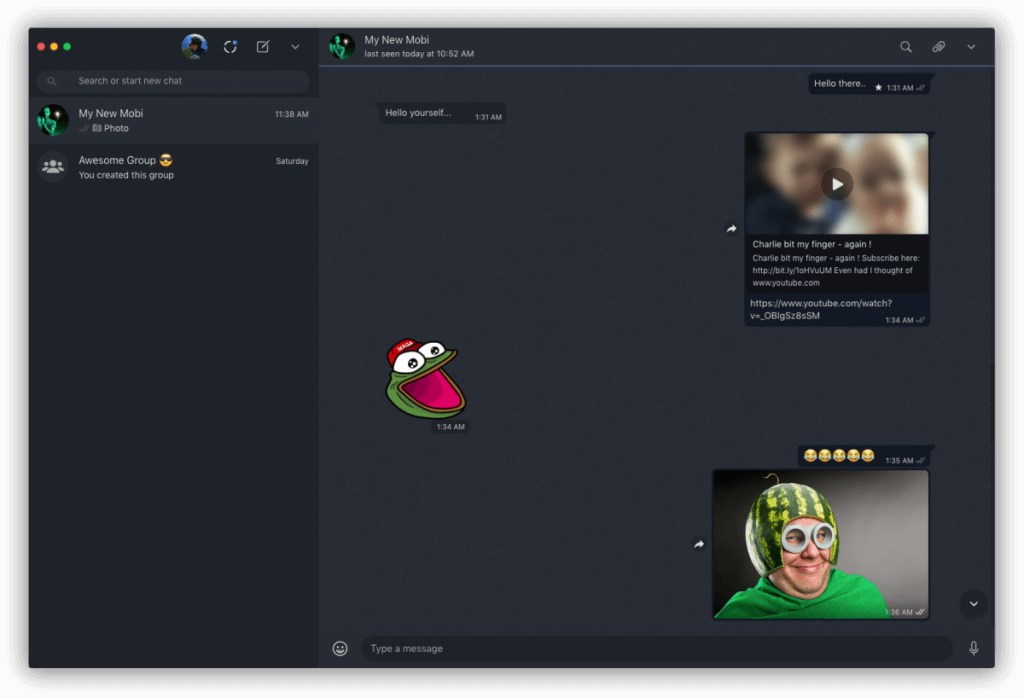
- Sobald dies erledigt ist, sehen Sie jetzt die neue Dunkelmodus-Oberfläche.
Abschließende Worte
So können Sie den Dunkelmodus auf WhatsApp Desktop unter Windows 10 oder macOS verwenden. Um die Änderungen rückgängig zu machen, führen Sie einfach den Skriptordner erneut aus. Es wird Sie fragen, ob Sie die Sicherungsversion wiederherstellen möchten oder nicht. Klicken Sie einfach auf die Wiederherstellungsoption, um die Änderungen rückgängig zu machen.
Mehr davon
- Wie man eigene WhatsApp-Sticker im Jahr 2020 erstellt
- Wie man Symbole in Windows 10 anpasst
- Wie man ein Gastkonto in Windows 10 hinzufügt?
Erhalte neue Beiträge in deinem Posteingang.
Kein Spam. Jederzeit abmelden.