Windows 11 · 5 min read · Sep 13, 2025
Wie man die dynamische Sperre in Windows 11 verwendet?
Windows 11 ist mit vielen effizienten Methoden ausgestattet, um sicherzustellen, dass Ihr Windows 11-PC vor unbefugtem Zugriff geschützt bleibt. Eine der grundlegenden Methoden besteht darin, eine PIN oder ein Passwort festzulegen, um den Zugriff auf den Computer einzuschränken. Darüber hinaus bringt das gleichzeitige Drücken der Windows-Taste und L schnell den Sperrbildschirm hervor.
Während die oben genannten Methoden schon lange existieren, ist die neueste Ergänzung die sehr interessante Funktion der dynamischen Sperre. Die dynamische Sperre ist in Situationen nützlich, in denen Sie eine sicherere Option suchen, um Ihren PC zu sperren, wenn Sie nicht in der Nähe sind. Kurz gesagt, sobald Sie sich von Ihrem Computer entfernen, sperrt die dynamische Sperre, wenn sie aktiviert ist, das Gerät automatisch.
Wenn Sie neugierig auf die Funktion der dynamischen Sperre sind, folgen Sie den Anweisungen in diesem Leitfaden, um mehr über die dynamische Sperre zu erfahren und wie Sie sie in Windows 11 aktivieren können.
Was ist die Funktion der dynamischen Sperre in Windows 11?
Eine dynamische Sperre ist ein hilfreiches Werkzeug, das Ihren Computer automatisch sichert, wenn Sie ihn unbeaufsichtigt lassen. Diese Funktion basiert auf Bluetooth-Technologie.
Sie müssen Ihren Windows-PC mit Ihrem Smartphone oder einem anderen tragbaren Gerät über Bluetooth verbinden. Wenn Sie den Bluetooth-Bereich für mindestens 30 Sekunden verlassen, schwächt sich die Verbindung zwischen Ihrem PC und Ihrem Telefon und bricht schließlich ab. Zu diesem Zeitpunkt sperrt die dynamische Sperre automatisch Ihren PC, ohne dass Sie die Windows + L-Tastenkombination verwenden müssen, und garantiert, dass niemand anders darauf zugreifen kann, während Sie abwesend sind.
Jetzt, da Sie eine grundlegende Vorstellung von der Funktion der dynamischen Sperre in Windows 11 haben, lassen Sie uns das detaillierte Verfahren zur Aktivierung und Nutzung der dynamischen Sperre überprüfen.
Schritte zur Aktivierung und Nutzung der Funktion der dynamischen Sperre in Windows 11
Die dynamische Sperre ist eine Funktion, die ein Windows-Gerät automatisch sperrt, wenn das Signal eines Bluetooth-gekoppelten Telefons unter den maximalen RSSI-Wert fällt.
1. Bluetooth in Windows aktivieren
Zunächst müssen wir die Bluetooth-Dienste auf Ihrem Windows 11-Gerät aktivieren. Hier sind die Schritte dafür:
- Sie können Windows + I auf Ihrer Tastatur drücken, um das Einstellungsmenü zu öffnen.
- Wählen Sie Bluetooth & Geräte aus den Optionen auf der linken Seite.
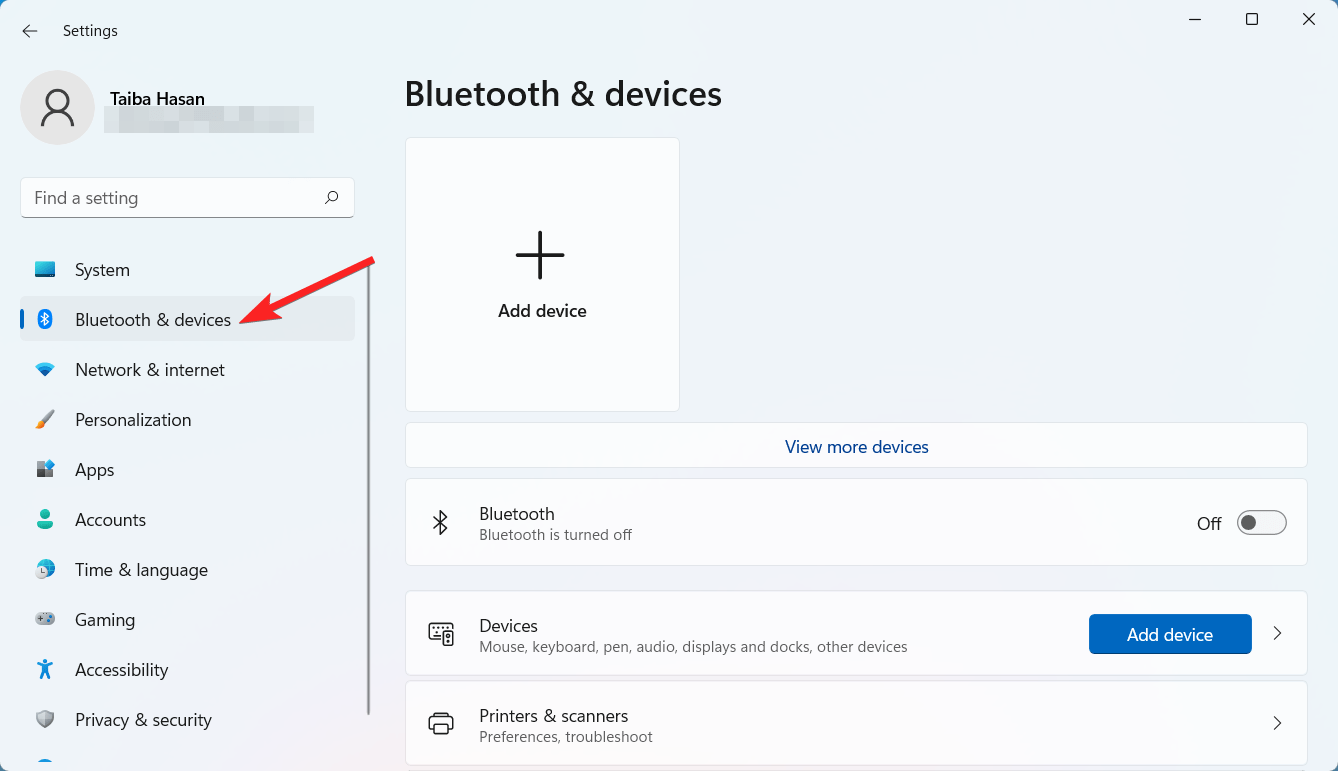
- Sie sehen einen Umschalter auf der rechten Seite unter Bluetooth. Klicken Sie auf den Schalter, um Bluetooth einzuschalten, wenn es derzeit ausgeschaltet ist. Der Schalter sollte blau werden, wenn er aktiviert ist.
2. Bluetooth auf Ihrem Smartphone aktivieren
Nachdem der Bluetooth-Dienst auf Ihrem Windows 11-PC aktiv ist, ist es Zeit, Ihr Smartphone zu koppeln. So können Sie vorgehen:
Auf iPhone:
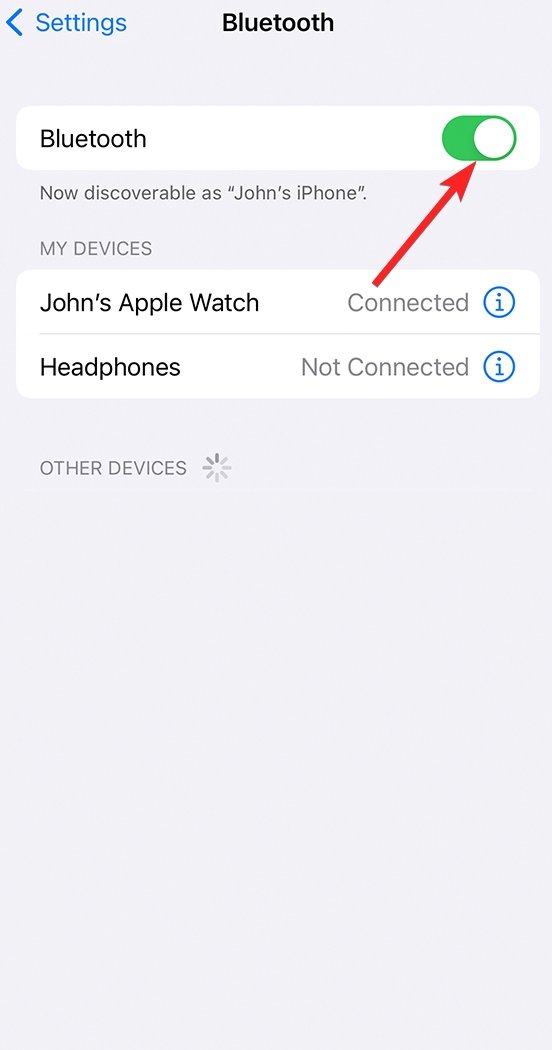
- Gehen Sie zur Einstellungen-App auf Ihrem iPhone.
- Tippen Sie auf die Bluetooth-Option in der Einstellungen-App.
- Schalten Sie den Schalter neben Bluetooth ein.
Auf Android-Smartphone:
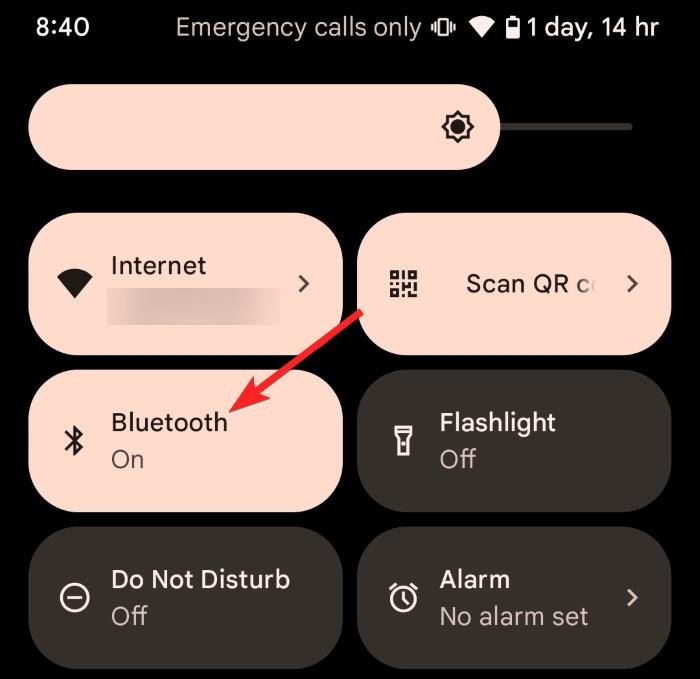
- Wischen Sie von der oberen Bildschirmkante nach unten, um das Schnelleinstellungsmenü auf Ihrem Windows-PC anzuzeigen.
- Tippen Sie einmal auf das Bluetooth-Symbol, damit das Symbol grau wird und die Funktion aktiviert wird.
3. Koppeln Sie Ihr Smartphone mit dem Windows 11-PC
Hier ist der Schritt-für-Schritt-Prozess, um Ihr Smartphone mit Ihrem Windows-PC zu koppeln. **
iPhone:
- Öffnen Sie Einstellungen auf Ihrem Windows 11-Computer mit der Windows + I-Tastenkombination.
- Gehen Sie zu Bluetooth & Geräte aus der linken Seitenleiste.
- Klicken Sie auf die Schaltfläche Gerät hinzufügen.
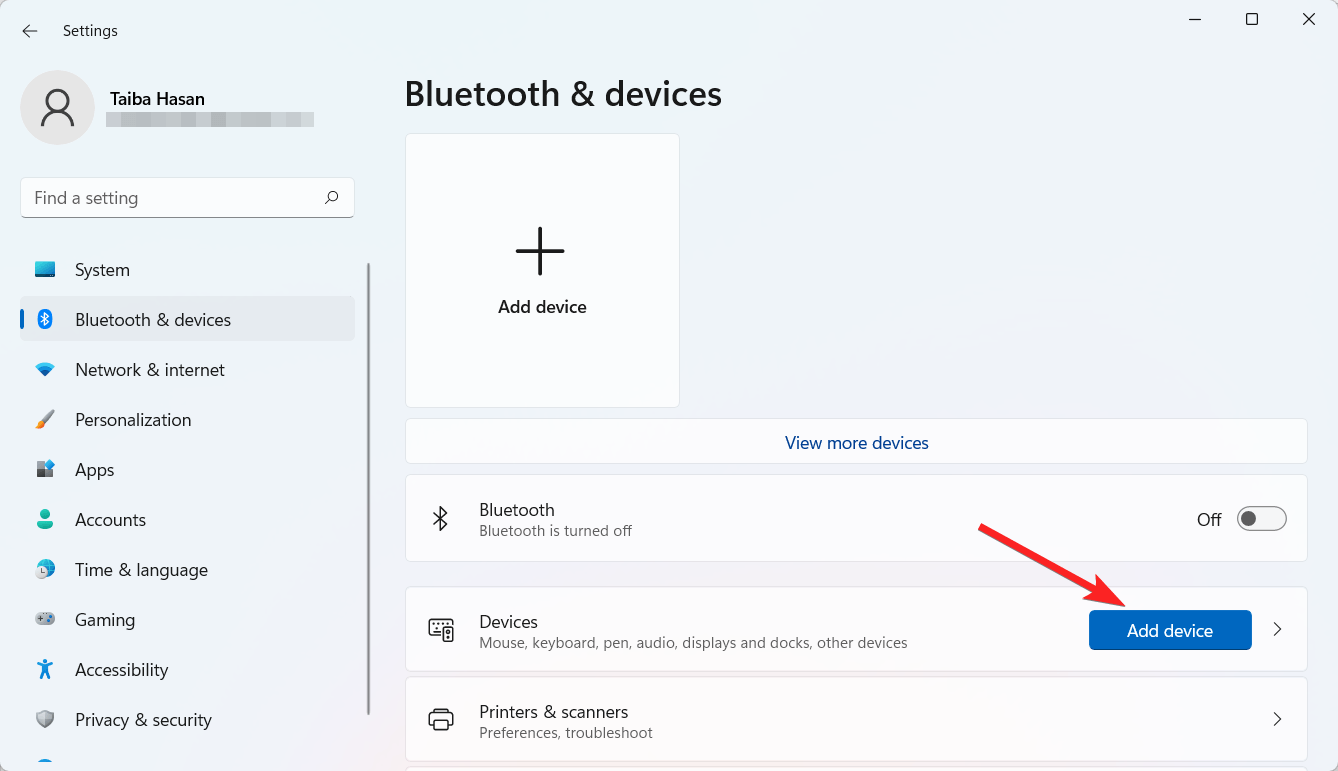
- Wählen Sie Bluetooth aus dem Popup-Fenster.
Android:
- Öffnen Sie Einstellungen und navigieren Sie zu Bluetooth & Geräte.
- Klicken Sie auf die Schaltfläche Gerät hinzufügen.
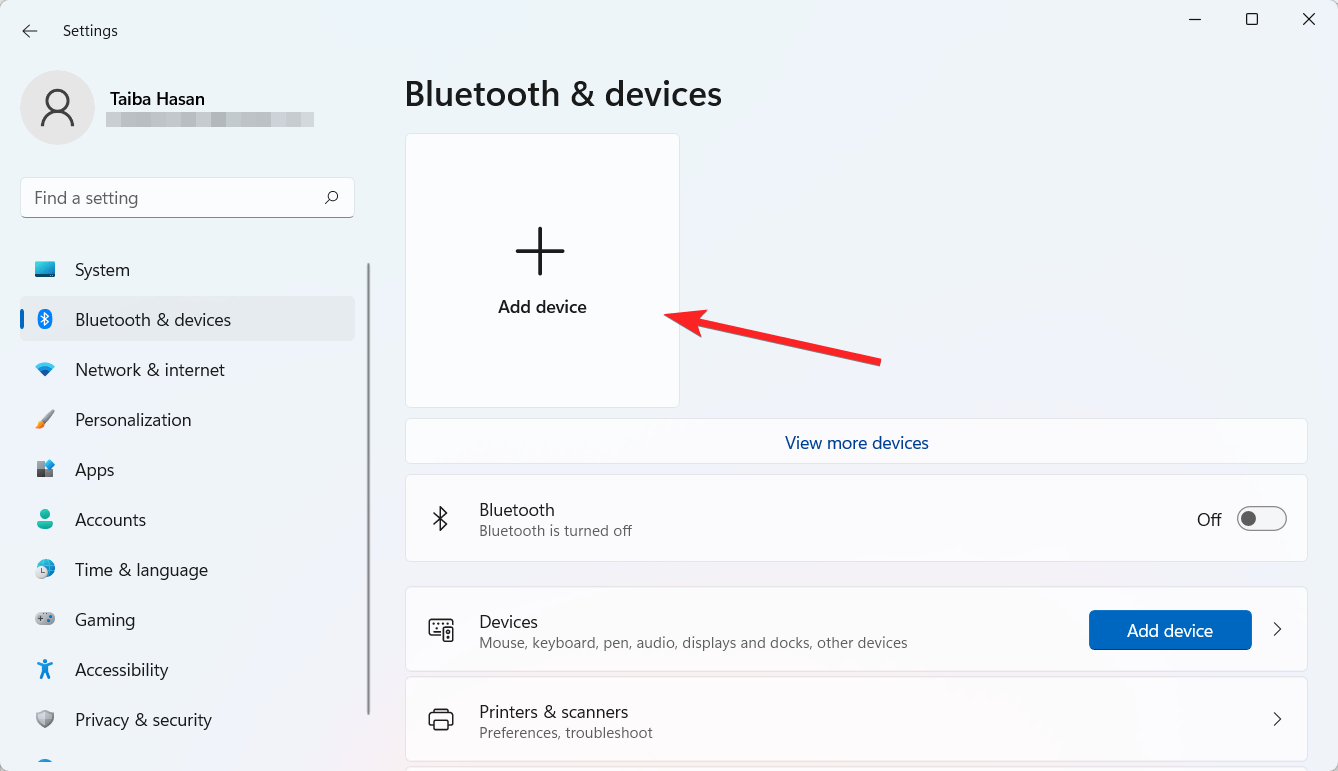
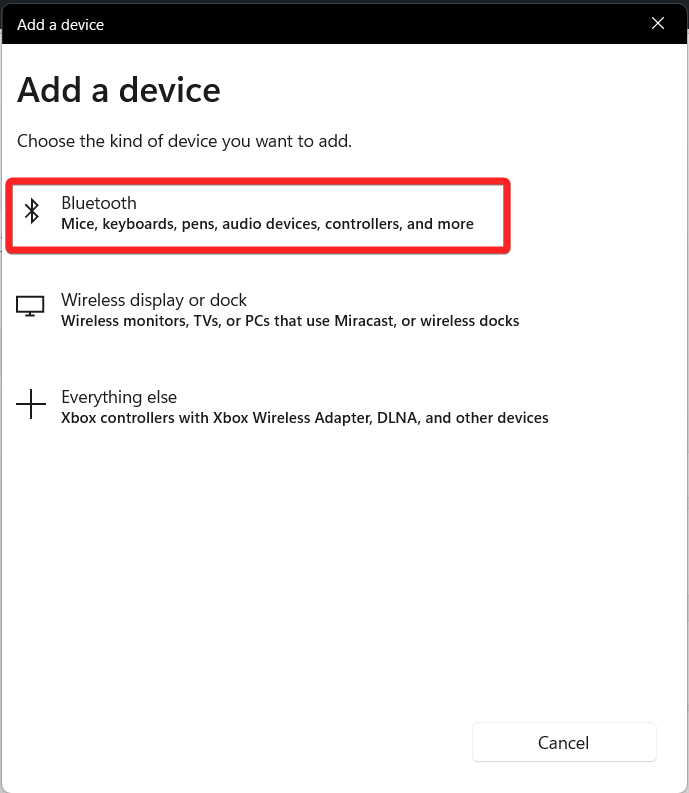
- Wählen Sie Bluetooth aus dem Gerät hinzufügen-Popup, das auf dem Bildschirm erscheint.
- Wählen Sie Ihr Android-Smartphone aus der Liste aus, um Ihr Android-Telefon mit Ihrem PC zu verbinden.
- Nachdem die PIN erscheint, tippen Sie auf OK auf Ihrem Telefon und Verbinden auf Ihrem PC, um den Kopplungsprozess abzuschließen. Ihr Telefon und Computer sollten jetzt verbunden sein.
4. Bestätigen Sie die PIN
Jetzt müssen Sie die neue PIN auf Ihrem Windows-PC bestätigen. Hier sind die Schritte dafür:
- Greifen Sie auf den Bluetooth-Einstellungsbildschirm auf Ihrem Smartphone zu und wählen Sie Ihren Windows-PC unter Andere Geräte aus.
- Ihr Smartphone erscheint in der Bluetooth-Liste auf Ihrem PC. Wählen Sie es aus, um es mit Ihrem Windows-Gerät zu koppeln.
- Sobald die PIN auf dem Bildschirm erscheint, tippen Sie auf Koppeln auf dem Bildschirm Ihres Android-Geräts und wählen Sie die Option Verbinden auf Ihrem PC aus.
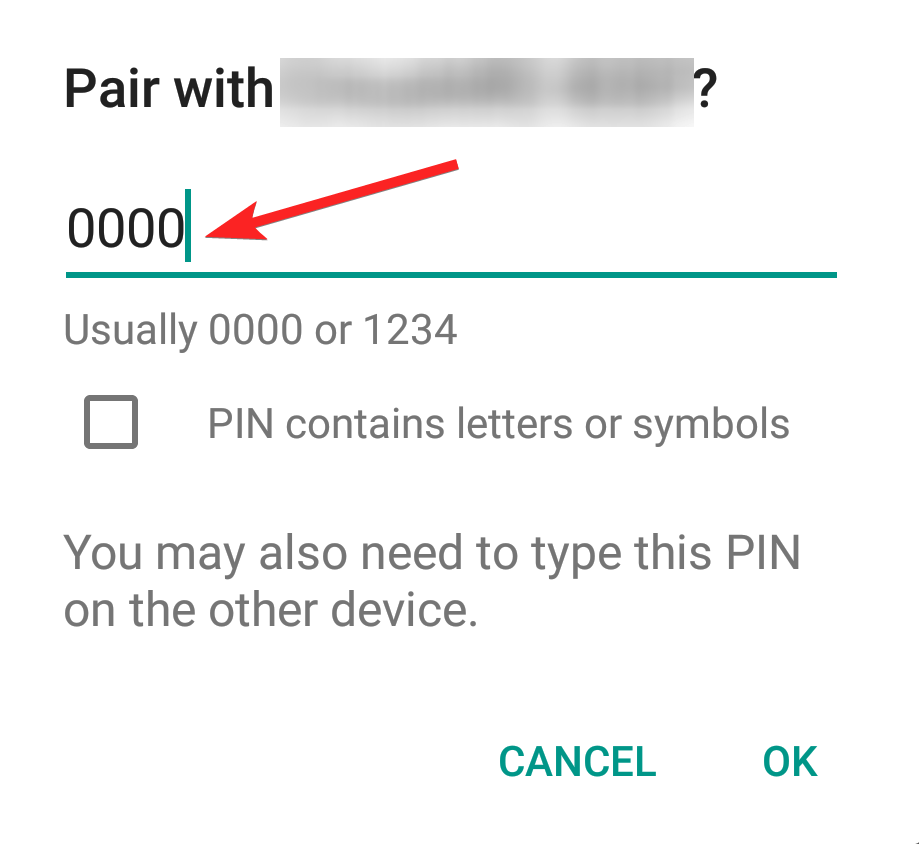
- Drücken Sie anschließend die Schaltfläche Fertig, und Ihr Smartphone wird in der Liste der mit Ihrem Gerät verbundenen Elemente angezeigt.
5. Aktivieren Sie die dynamische Sperre
Nachdem Ihr Windows 11-PC und Ihr Smartphone erfolgreich gekoppelt sind, können Sie die Funktion der dynamischen Sperre auf Ihrem Gerät aktivieren. Hier ist, was Sie tun müssen:
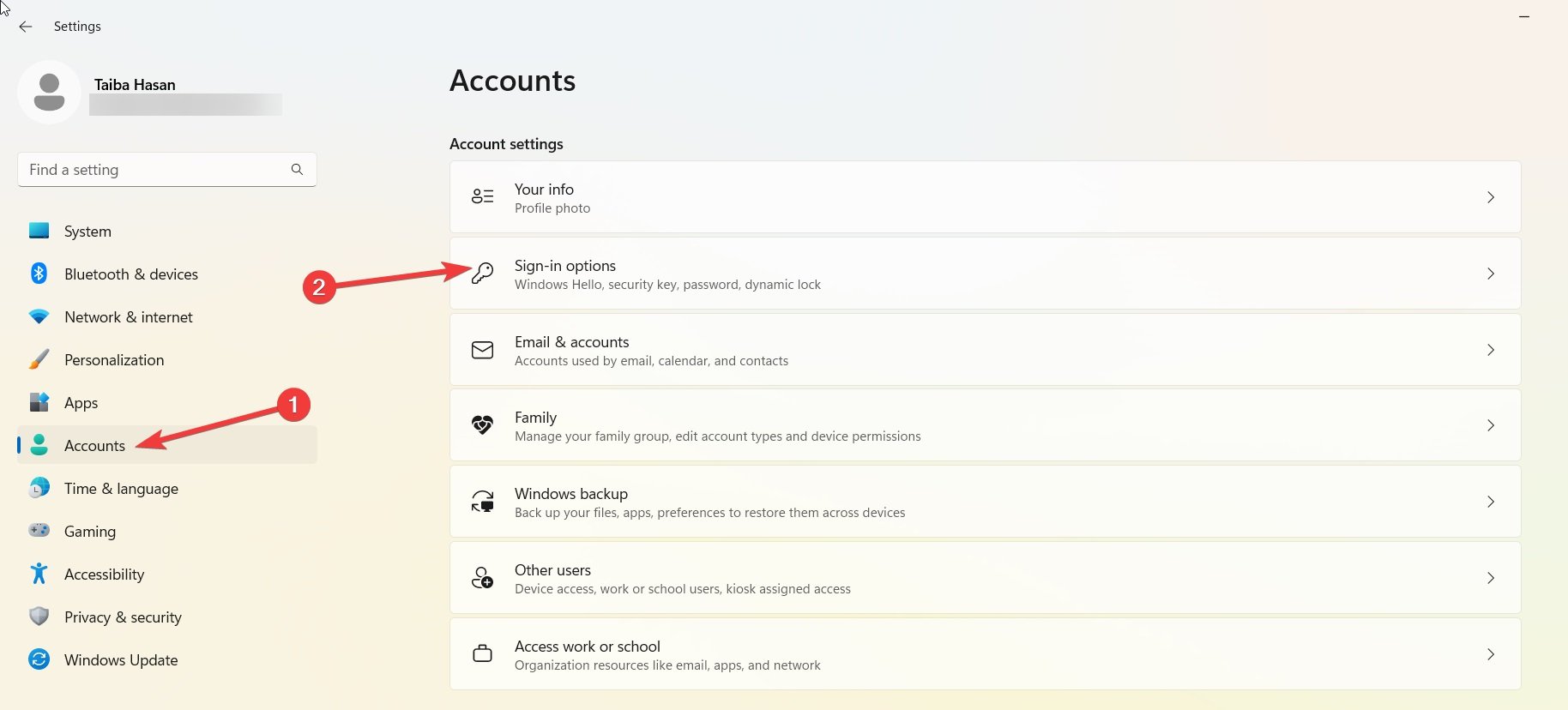
- Verwenden Sie die Windows + I-Tastenkombination, um die Einstellungen-App zu öffnen.
- Gehen Sie zu Konten aus der linken Seitenleiste.
- Wählen Sie die Anmeldeoptionen aus dem rechten Abschnitt aus.
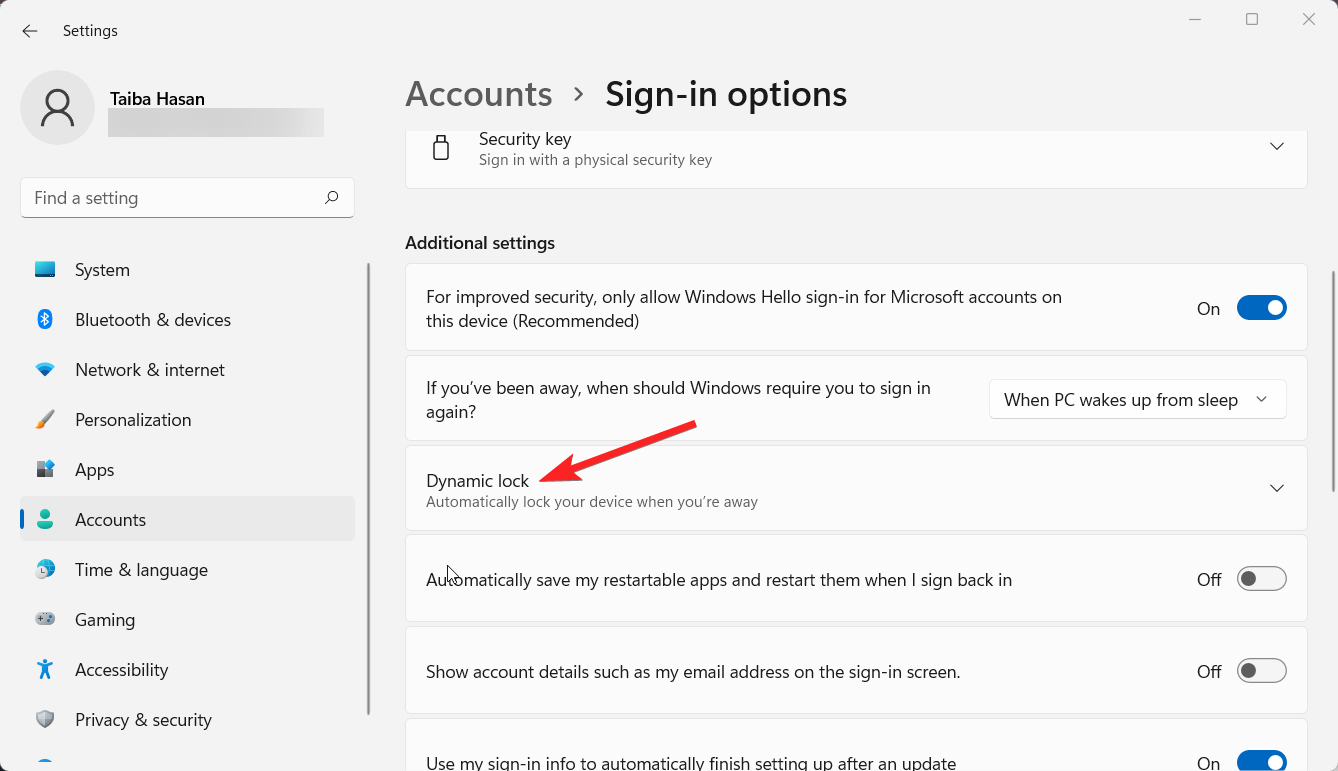
- Scrollen Sie nach unten zum Abschnitt Zusätzliche Einstellungen und klicken Sie auf den Bereich Dynamische Sperre, um die zugehörigen Einstellungen anzuzeigen.
- Aktivieren Sie jetzt das Kontrollkästchen vor der Option Windows erlauben, Ihr Gerät automatisch zu sperren, wenn Sie abwesend sind.
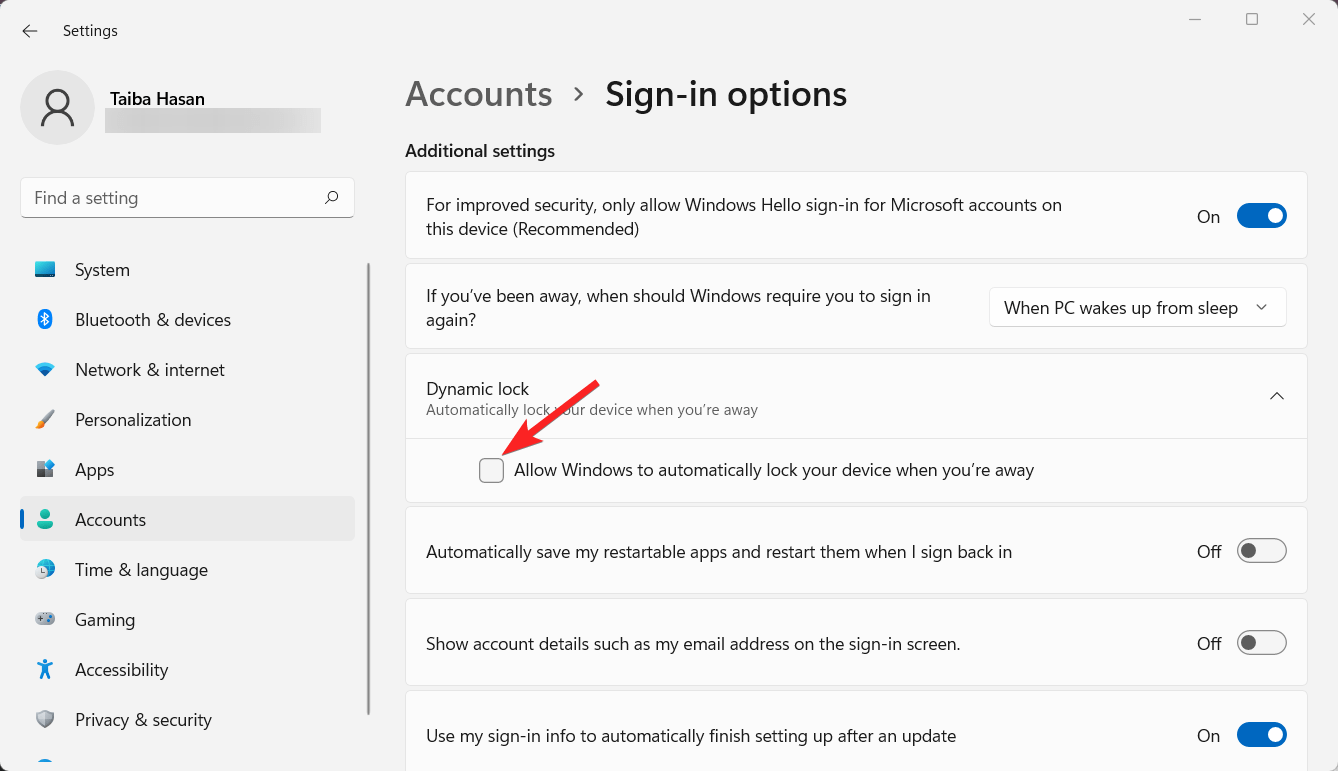
Sobald Sie dies tun, sollte der Name des zugehörigen Geräts unter dieser Auswahl angezeigt werden, was darauf hinweist, dass die dynamische Sperre aktiv ist.
6. Testen Sie die dynamische Sperre
Jetzt, da die Funktion der dynamischen Sperre aktiviert ist, wird empfohlen, zu überprüfen, ob die Funktion ordnungsgemäß funktioniert. Hier ist, was Sie tun müssen.
Stellen Sie zunächst sicher, dass Ihr Windows-PC entsperrt ist, bevor Sie die dynamische Sperre testen. Nehmen Sie Ihr verbundenes Gerät und entfernen Sie sich von Ihrem Computer. Wie weit müssen Sie gehen? Die Signalstärke von Bluetooth variiert je nach Version. Sie können 200 bis 800 Fuß von Ihrem Windows-PC entfernt sein.
Nachdem Sie so weit gegangen sind, kehren Sie zu Ihrem Computer zurück und sehen Sie, ob Windows im Sperrmodus ist. Ignorieren Sie den Sperrbildschirm, um sich erneut anzumelden, und geben Sie Ihre PIN, Ihr Gesicht oder Ihren Fingerabdruck ein, wenn eine der Windows Hello-Methoden aktiviert ist.
Wir haben die Funktion getestet und festgestellt, dass alle PCs, die mit Windows 11 betrieben werden, automatisch gesperrt wurden, als wir das Smartphone weit genug entfernt hatten.
Fazit
Das ist ziemlich alles! Windows 11 hat eine fantastische Funktion der dynamischen Sperre, die Ihren PC automatisch sperrt. Um dies zum Laufen zu bringen, verbinden Sie Ihr Smartphone mit Ihrem Windows-PC. Dann müssen Sie nur noch mit Ihrem Telefon in der Hand oder Tasche weggehen.
Sobald Ihr PC erkennt, dass Ihr Telefon nicht mehr in der Nähe ist, wechselt es in den Sperrmodus und bleibt so, bis Sie zurückkommen und sich erneut anmelden.
Was halten Sie von dieser Funktion? Lassen Sie es uns im Kommentarbereich wissen.
Wenn Sie Gedanken zu Wie man die dynamische Sperre in Windows 11 verwendet? haben, können Sie gerne unten im Kommentarfeld schreiben. Abonnieren Sie auch unseren DigitBin YouTube-Kanal für Video-Tutorials. Prost!
Erhalte neue Beiträge in deinem Posteingang.
Kein Spam. Jederzeit abmelden.