Google Assistant · 3 min read · Oct 31, 2025
Wie man Google Assistant mit gesperrtem Bildschirm verwendet?
Haben Sie sich jemals gefragt, ob es eine Möglichkeit gibt, Google Assistant auf Ihrem Android-Telefon zu verwenden, ohne es zu entsperren? Glücklicherweise gibt es eine, und dieser Beitrag handelt genau davon.
Google Assistant kann mit Sprachbefehlen viel tun und hat Android-Geräten außergewöhnliche Fähigkeiten verliehen. Aber wussten Sie, dass Sie Google Assistant nicht nur zum Abspielen von Musik und Videos verwenden können, sondern auch auf dem Sperrbildschirm Ihres Android-Smartphones?
Android-Geräte mit Android 7.0 Nougat und höher verfügen über den vorinstallierten Google Assistant. Alles, was Sie tun müssen, ist, dem Google Assistant einige Berechtigungen zu erteilen, um ihn zu aktivieren. Und wenn Sie Google Assistant nicht haben, können Sie ihn im Google Play Store herunterladen.
Beheben Sie das Problem „Etwas ist schief gelaufen, bitte versuchen Sie es erneut“ mit Google Assistant
Lesen Sie diesen Blog, um herauszufinden, wie Sie Google Assistant verwenden können, ohne das Android-Telefon zu entsperren.
Was ist Google Assistant?
Google Assistant ist der virtuelle Sprachassistent von Google, eine Weiterentwicklung einer alten Android-Funktion, die als Google Now bekannt ist. Google Now präsentiert Informationen über Ihre Interessen, bevor Sie fragen. Es ist der Konkurrent von Apples Siri, Amazons Alexa und Microsofts Cortana.
Google Assistant wurde im Mai 2016 eingeführt. Nachdem er eine kurze Zeit exklusiv auf Google Pixel war, ist Google Assistant jetzt auf jedem Android-Gerät verfügbar, das mit Android 7.0 und höher läuft. Sie können Google Assistant auch auf Android Wear und iOS-Geräten verwenden, die hauptsächlich für Android bekannt sind.
Wie installiert man Google Assistant auf Ihrem Android-Gerät?
Google Assistant ist auf jedem Android-Gerät vorinstalliert. Wenn Sie jedoch Google Assistant nicht auf Ihrem Android-Telefon haben, hier ist, wie Sie ihn installieren können:
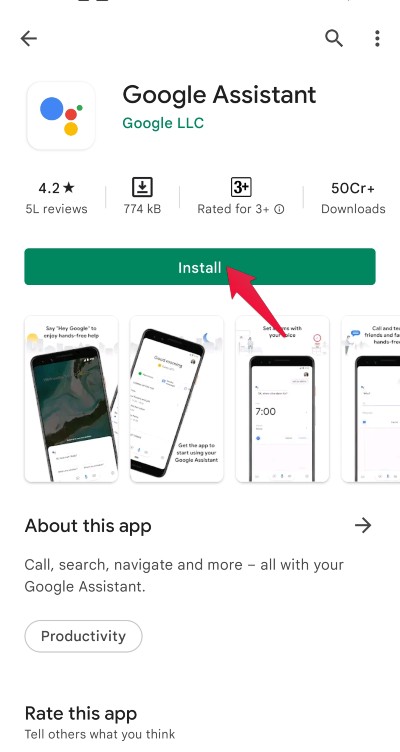
- Öffnen Sie den Google Play Store und suchen Sie in der Suchleiste nach Google Assistant.
- Klicken Sie auf Installieren.
Schritte zur Verwendung von Google Assistant über den Sperrbildschirm
Befolgen Sie diese Schritte, um Google Assistant zu verwenden, ohne das Telefon zu entsperren.
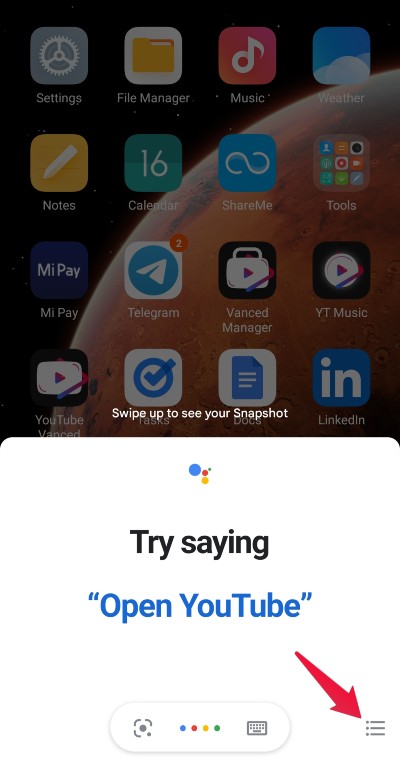
- Öffnen Sie Google Assistant und klicken Sie auf das Hamburger-Symbol in der unteren rechten Ecke.
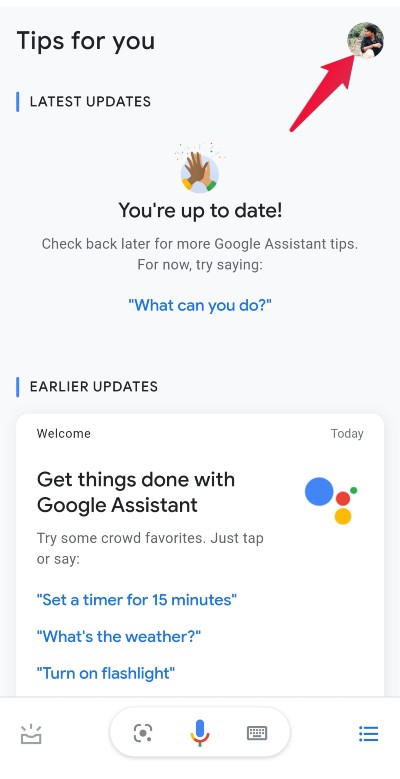
- Klicken Sie auf das Mein Konto-Symbol in der oberen rechten Ecke.
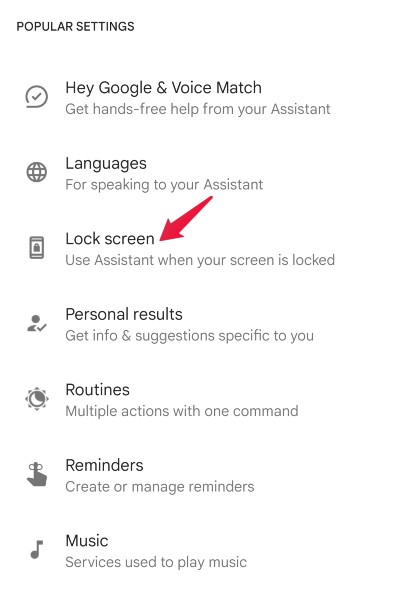
- Scrollen Sie nach unten und klicken Sie auf Sperrbildschirm.
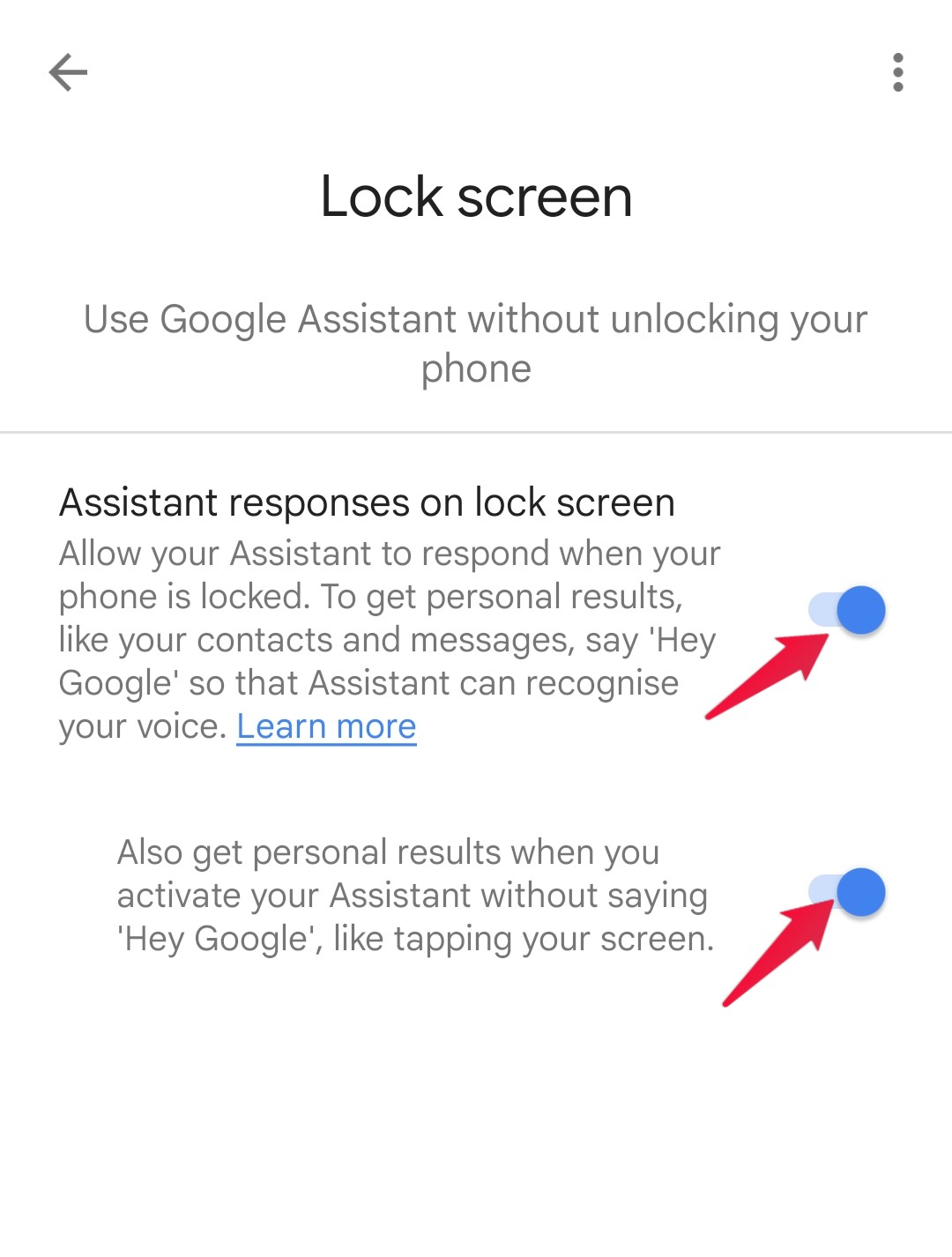
- Aktivieren Sie beide Symbole, „ Antworten des Assistenten auf dem Sperrbildschirm “ und „ Erhalten Sie auch persönliche Ergebnisse, wenn Sie Ihren Assistenten aktivieren, indem Sie ‘Hey Google’ sagen, wie beim Tippen auf den Bildschirm “.
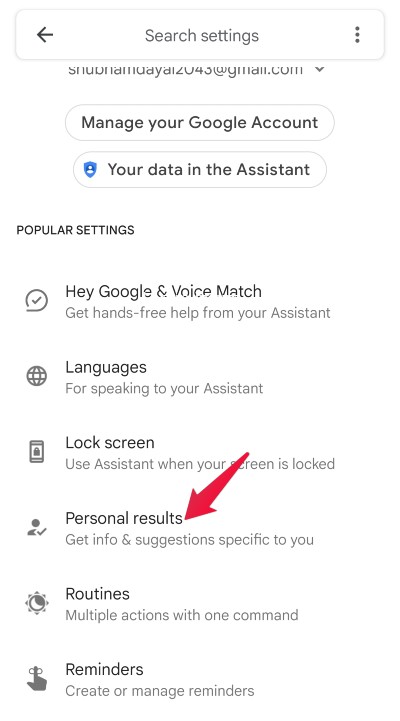
- Gehen Sie nun zurück zum Einstellungsmenü und klicken Sie auf Persönliche Ergebnisse.
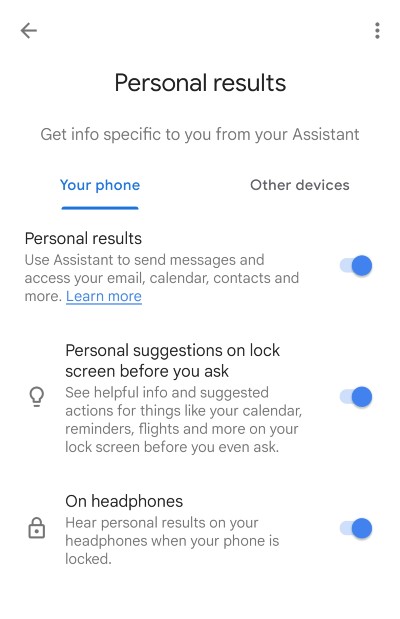
- Aktivieren Sie alle Symbole, um festzulegen, ob Sie möchten, dass Ihr Assistent Ihnen mit Ihren persönlichen Informationen hilft.
Einrichten Ihrer Stimme
Nachdem Sie Google Assistant eingerichtet haben, erhalten Sie eine Benachrichtigung, die Ihnen die Möglichkeit bietet, eine freihändige Unterstützung vom Assistenten zu erhalten, wenn der Bildschirm Ihres Telefons ausgeschaltet ist. Befolgen Sie diese Schritte, um die Arbeit zu erledigen:
- Navigieren Sie zurück zum Einstellungsmenü von Google Assistant.
- Klicken Sie auf „ Hey Google & Sprachabgleich “.
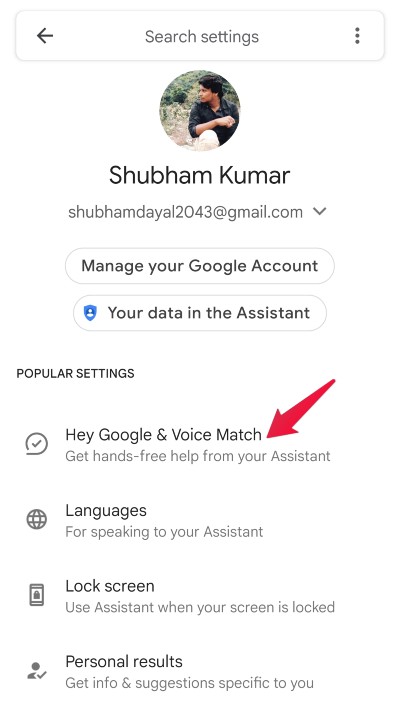
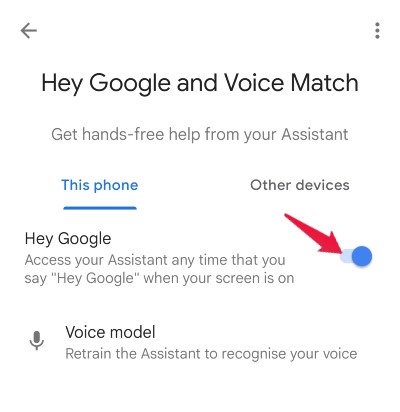
- Aktivieren Sie „ OK Google “ und klicken Sie auf „ Stimmenmodell “, um den Assistenten Ihre Stimme erkennen zu lassen.
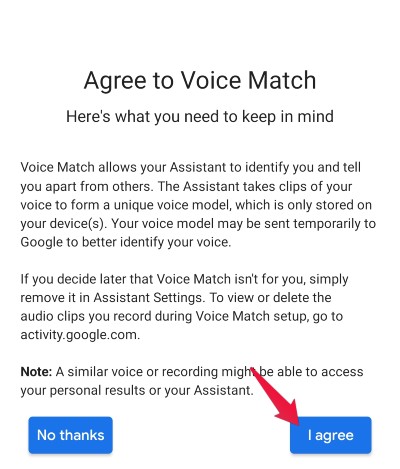
- Ein Pop-up, das fragt, ob Sie mit einem Sprachabgleich einverstanden sind, wird angezeigt. Klicken Sie auf „ Ich stimme zu “.
- Klicken Sie auf dem nächsten Bildschirm auf Weiter.
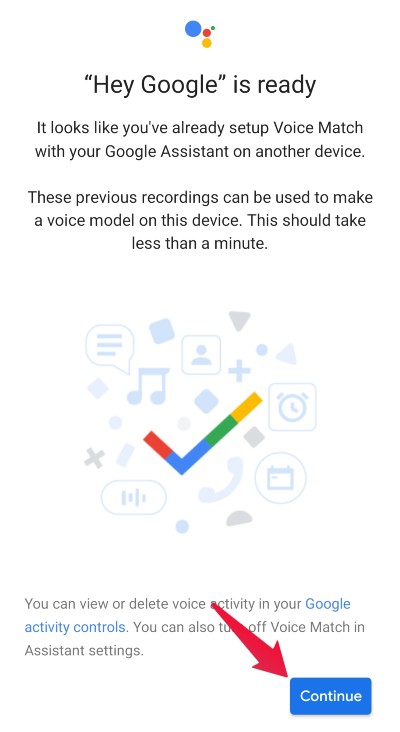
Jetzt können Sie Google Assistant auf Ihrem Sperrbildschirm verwenden.
Schlussbemerkung
Das war alles über die Verwendung von Google Assistant auf Ihrem Sperrbildschirm. Sie können jetzt Ihren Assistenten nach Kalenderereignissen, Erinnerungen, Einkaufslisten fragen und Textnachrichten freihändig senden, ohne den Bildschirm zuerst entsperren zu müssen.
Wenn Sie Gedanken dazu haben, Wie man Google Assistant mit gesperrtem Bildschirm verwendet?, dann können Sie gerne unten im Kommentarfeld schreiben. Abonnieren Sie auch unseren DigitBin YouTube-Kanal für Video-Tutorials. Prost!
Erhalte neue Beiträge in deinem Posteingang.
Kein Spam. Jederzeit abmelden.