Google Circle · 4 min read · Oct 20, 2025
Wie man Google Circle verwendet, um ein Bild auf dem iPhone zu suchen?

Circle to Search ist eine neue Funktion von Google, die derzeit auf ausgewählten Premium-Modellen von Samsung-Handys verfügbar ist. Es handelt sich um eine erweiterte Form der Bildsuche mit Google Lens. Wenn Sie in einem Foto eine Person mit einer Armbanduhr sehen und mehr über das Zeitmessgerät erfahren möchten, heben Sie die Uhr mit dem Circle to Search hervor und holen Sie sich die Details über die Google-Suche.
Während andere Android-Geräte Circle to Search noch nicht unterstützen, können iPhone-Nutzer diese Funktion nutzen. Machen Sie einen Screenshot eines Bildes auf Ihrem iPhone und rufen Sie Siri auf, um eine iOS-Verknüpfung zu verwenden, um das Bild mit Google Lens zu suchen. Diese Anleitung erklärt die Schritte zur Erstellung und Bereitstellung dieser Verknüpfung, um Google Circle to Search auf einem iPhone zu verwenden.
Erstellen Sie eine Verknüpfung auf dem iPhone, um Bilder mit Google Lens zu suchen
Zuerst erstellen Sie die Verknüpfung, um die Details in einem Bild (Screenshot) zu suchen, wenn Sie Siri aufrufen.
- Starten Sie die App “Kurzbefehle” auf dem iPhone.
- Tippen Sie auf die + Schaltfläche in der oberen rechten Ecke, um eine neue Verknüpfung zu erstellen.
- Drücken Sie Aktion hinzufügen.
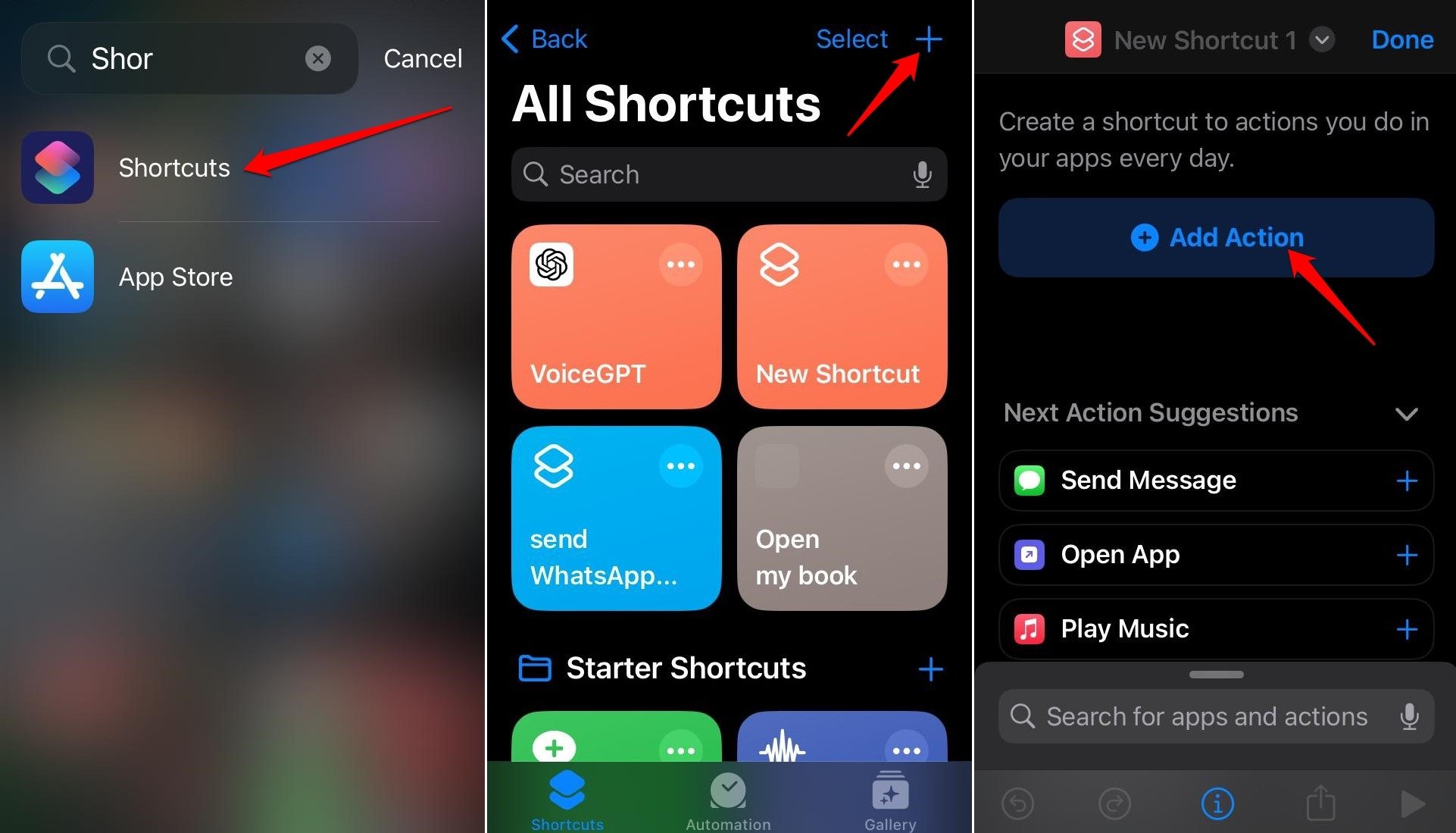
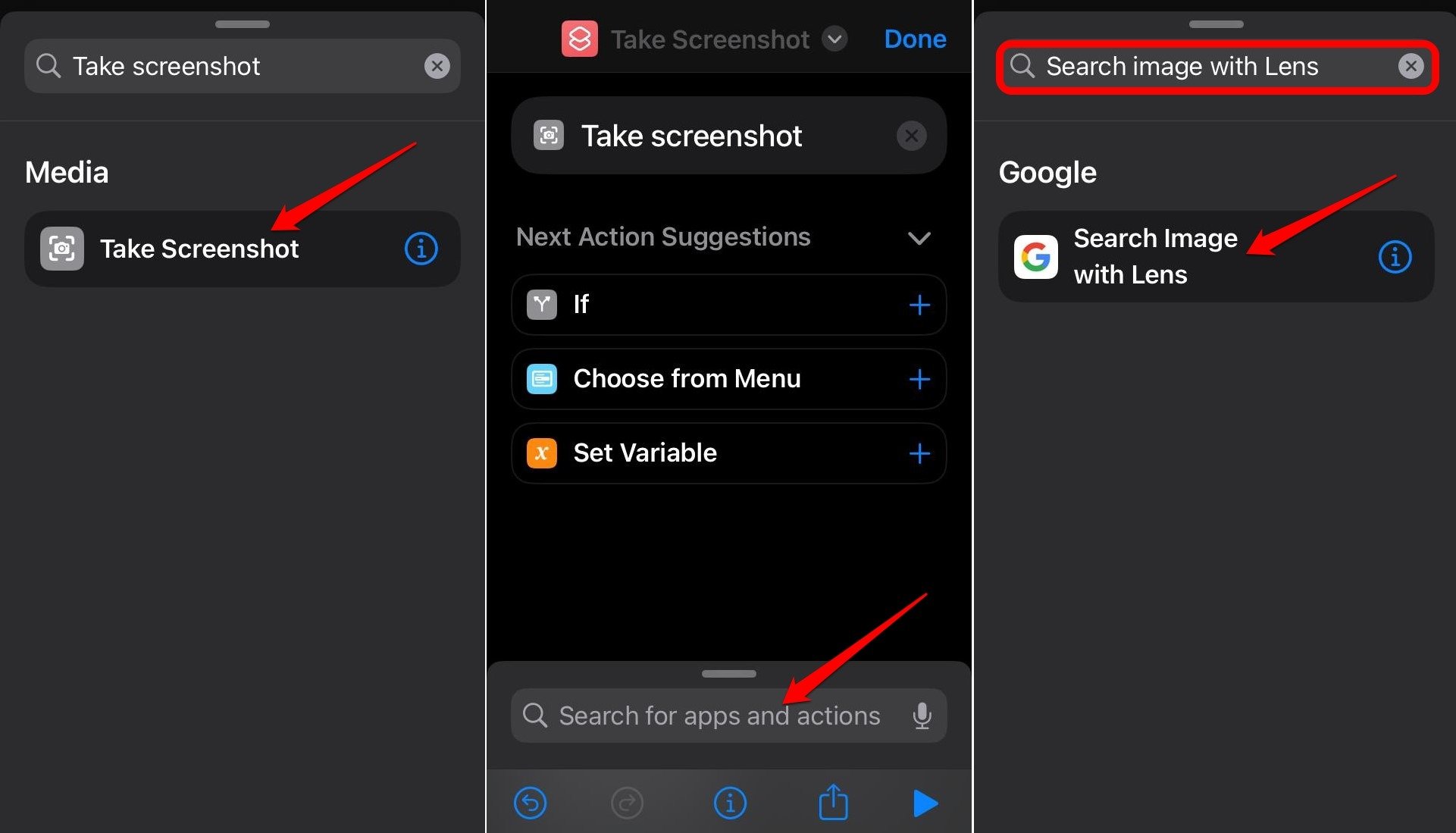
- Wählen Sie Screenshot machen.
- Tippen Sie auf das Suchfeld auf dem Bildschirm und geben Sie “Bild mit Lens suchen” ein .
- Sobald “Bild mit Lens suchen” in den Suchergebnissen erscheint, tippen Sie darauf.
- Tippen Sie oben auf dem Bildschirm auf das Symbol mit dem nach unten zeigenden Pfeil und wählen Sie “Umbenennen” aus dem Menü.
- Ändern Sie den Namen der Aktion in Bild suchen.
- Nachdem Sie den Namen der Verknüpfung festgelegt haben, drücken Sie Fertig, um die Verknüpfung zu speichern.
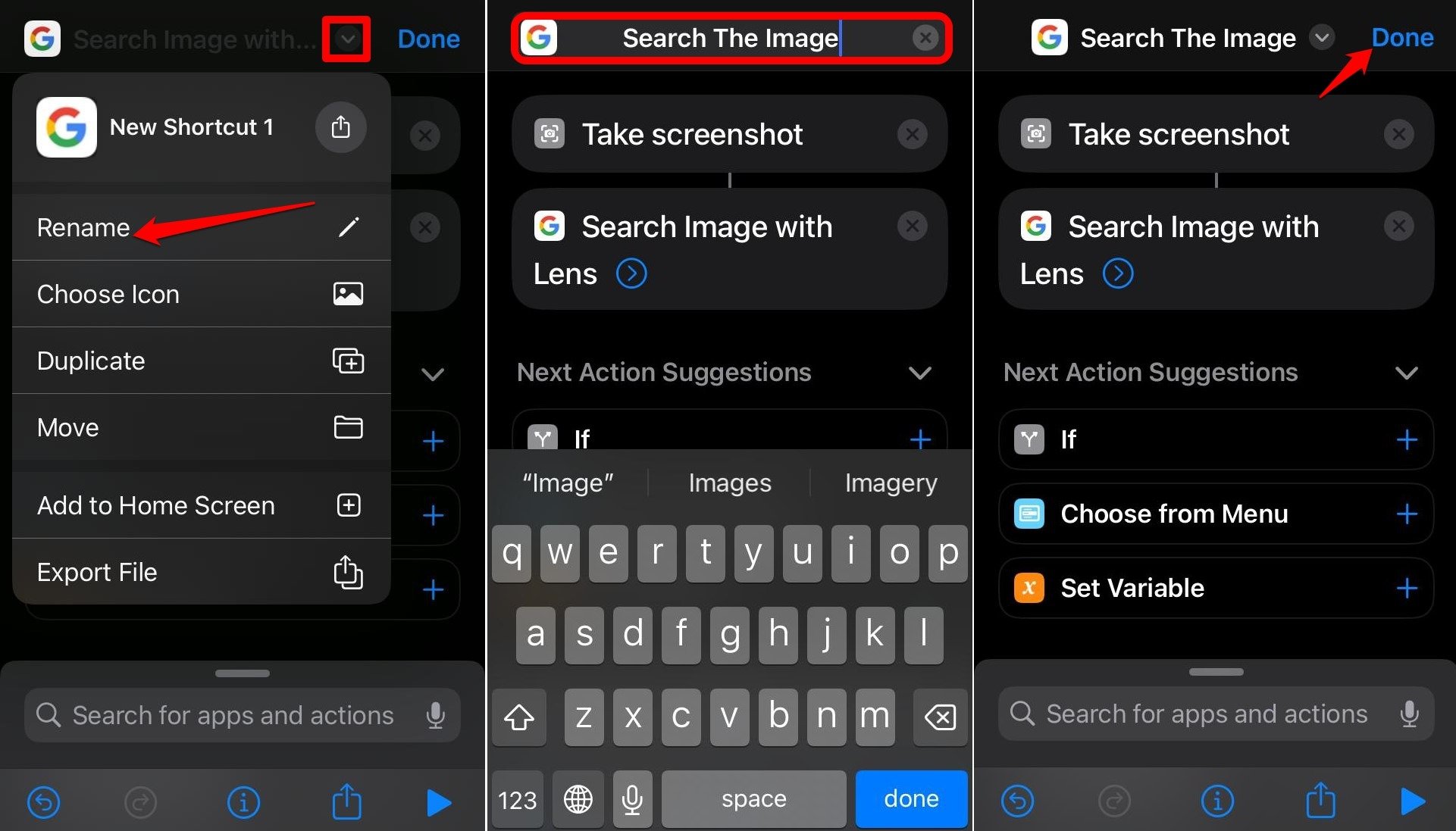
Jetzt sind die Aktionen zweifach. Machen Sie einen Screenshot. Rufen Sie dann den iOS-Sprachassistenten auf, indem Sie sagen: “Hey Siri, Bild suchen“. Sie können sehen, dass der Sprachbefehl den Namen der Verknüpfung verwendet, die wir zuvor erstellt haben.
Verwenden Sie die Verknüpfung, um Bilder zu suchen, ohne Siri zu fragen
Wenn Sie sich an einem öffentlichen Ort befinden, kann es unangenehm sein, Siri mit “Hey Siri” zu rufen. Es könnte andere um Sie herum stören.
Sie können die Verknüpfung verwenden, indem Sie auf die Rückseite Ihres iPhones tippen, um nach dem zu suchen, was Sie in einem Bild sehen.
Dazu müssen Sie die Rücktipp-Geste festlegen, um die zuvor erstellte Verknüpfung auszuführen.
- Starten Sie die Einstellungen-App.
- Gehen Sie zu Bedienungshilfen > Tippen.
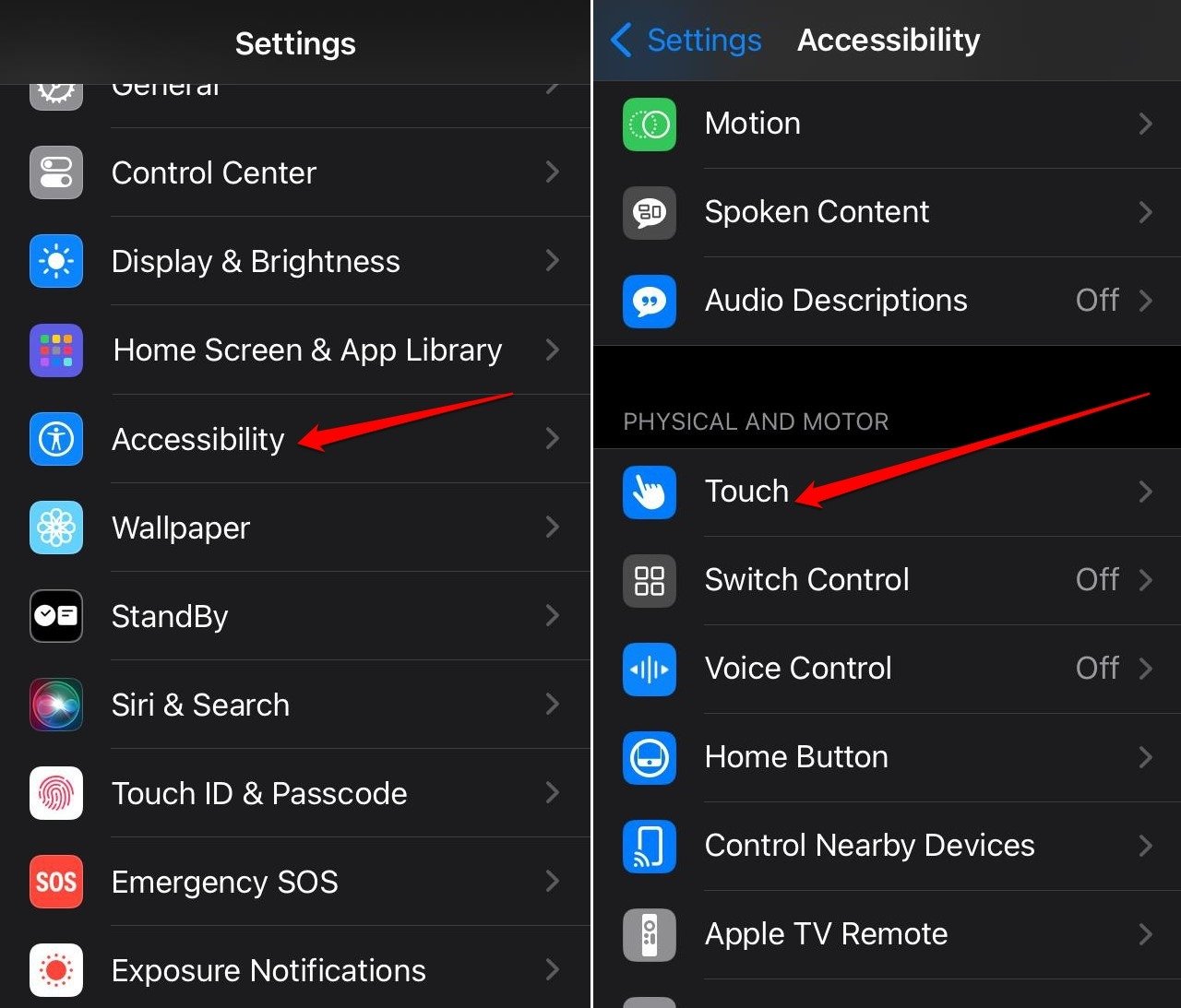
- Wählen Sie Rücktippen.
- Greifen Sie auf Doppeltippen zu, um eine Aktion der Geste zuzuweisen.
- Wählen Sie in der Liste der Kurzbefehle Dieses Bild suchen [Die Verknüpfung, die wir zuvor erstellt haben]
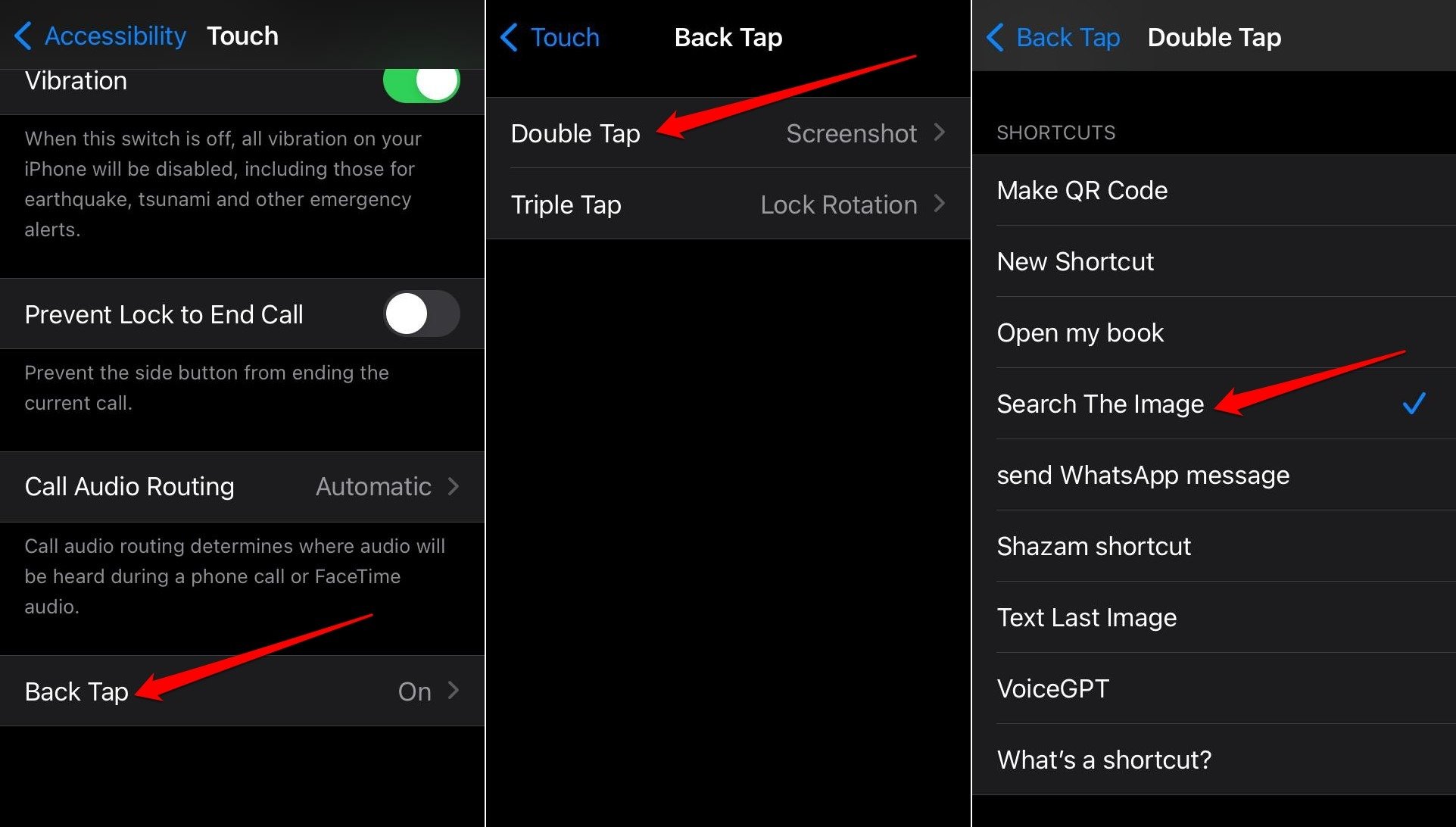
Jetzt, wann immer Sie ein Bild sehen und mehr darüber erfahren möchten, tippen Sie doppelt auf die Rückseite Ihres iPhones. Lassen Sie die Verknüpfung die Arbeit erledigen und die Bilddetails oder verwandte Bilder über die Google-Suche abrufen.
Wie man Circle to Search auf unterstützten Android-Geräten verwendet?
Befolgen Sie diese Schritte, um die Details eines Bildes zu erfahren, falls Sie kein iPhone, sondern ein Android-Gerät haben, das die Funktion unterstützt.
Aktivieren Sie Circle to Search auf Android
Um Circle to Search zu verwenden, aktivieren Sie es in den Android-Einstellungen.
- Greifen Sie auf die Android-Einstellungen zu.
- Verwenden Sie die Suchfunktion, um nach Circle to Search zu suchen.
- Aktivieren Sie den Schalter, um es einzuschalten.
Sie können die Funktion auch mit denselben Schritten wie oben deaktivieren.
Wenn Sie die Funktion in den Einstellungen Ihres Android-Handys nicht finden können, unterstützt das Gerät derzeit kein Circle to Search.
Stellen Sie sicher, dass Sie die neueste Version der Google-App verwenden. Sie können sie hier installieren oder im Play Store aktualisieren.
- Machen Sie einen Screenshot.
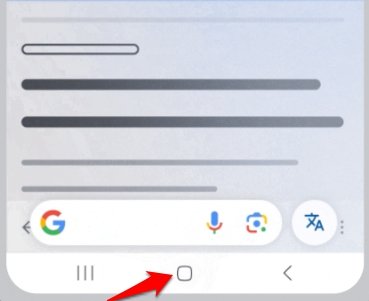
- Wenn Ihr Android einen 3-Tasten-Navigations-Typ hat, halten Sie die Home-Taste gedrückt, um Circle to Search auszulösen.
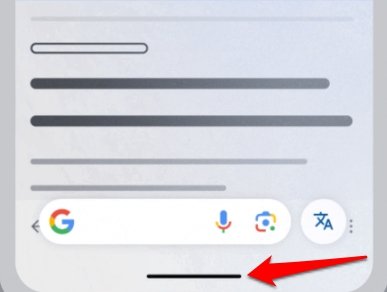
- Wenn das Android-Gerät Gesten-Navigation hat, halten Sie die Navigationsleiste gedrückt, um Circle to Search zu starten.
- Verwenden Sie Ihre Finger, um während des Hervorhebens eines Teils eines Bildes mit der Circle to Search-Funktion herauszuzoomen oder hereinzuzoomen.
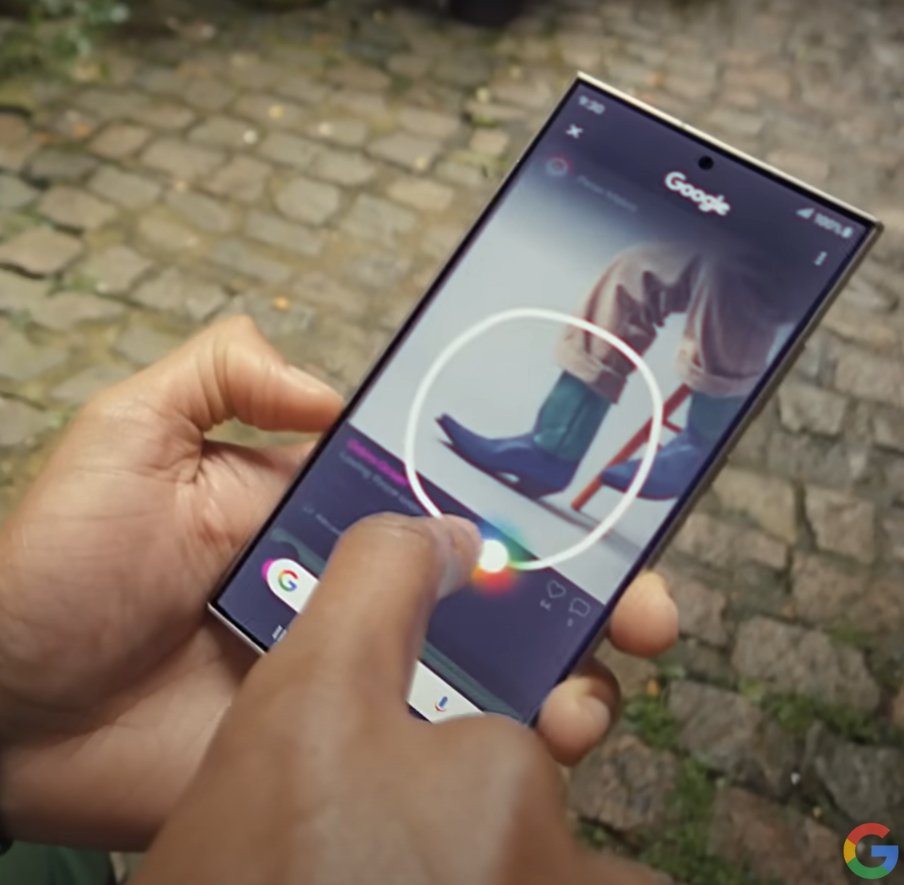
- Google wird die Details des hervorgehobenen Segments abrufen und Ihnen die Suchergebnisse anzeigen.
HINWEIS: Neben dem Bild können Sie auch Text mit Circle to Search hervorheben.
Fazit
Circle to Search ermöglicht es Ihnen, einen Teil eines Bildes/Videos wie ein Gebäude oder Text hervorzuheben und Details dazu von Google Search zu erhalten. Sie müssen die Suchanfrage nicht manuell bei Google eingeben. Es ist eine großartige Funktion von Google, um den Suchprozess auf Handys zu vereinfachen. Wir hoffen, dass sie in den kommenden Tagen auf eine breitere Palette von Android-Geräten ausgerollt wird.
Wenn Sie Gedanken zu Wie man Google Circle verwendet, um ein Bild auf dem iPhone zu suchen? haben, können Sie gerne unten im Kommentarfeld schreiben. Abonnieren Sie auch unseren DigitBin YouTube-Kanal für Video-Tutorials. Prost!
Erhalte neue Beiträge in deinem Posteingang.
Kein Spam. Jederzeit abmelden.