Technologie · 2 min read · Jan 14, 2026
So verwenden Sie Google Gemini AI auf Ihrem iPhone
Google hat die Gemini AI in mehreren Regionen weltweit eingeführt. Dieses generative KI-Modell hat einen bemerkenswerten Einstieg hingelegt, insbesondere die Gemini Ultra, die ein großer Erfolg für Google war. Die Gemini Ultra hat sich als besserer Performer als ChatGPT erwiesen und sogar menschliche Experten in 30 der 32 akademischen Benchmarks übertroffen. Glücklicherweise können Android-Nutzer über die dedizierte Gemini AI-App darauf zugreifen. Aber wie verwendet man Google Gemini AI auf iPhones?
Im Gegensatz zu Android hat Google nicht erwähnt, eine spezielle Gemini-App für iOS zu starten. Sie haben jedoch einen separaten Gemini-Tab in der Google-App eingeführt. Noch nie davon gehört? Nun, lassen Sie uns herausfinden, was dieser Tab ist und wie wir ihn nutzen können, um Google Gemini auf dem iPhone zuzugreifen.
So verwenden Sie Google Gemini AI auf iOS
Obwohl es keine dedizierte Gemini AI-App auf dem iPhone gibt, hat Google eine weitere Tür für iOS-Nutzer geöffnet. Mit der Google-App können Sie jetzt Gemini AI auf Ihrem iPhone verwenden. Stellen Sie jedoch sicher, dass Gemini AI in Ihrer Region verfügbar ist, bevor Sie fortfahren. Sobald Sie dies bestätigt haben, folgen Sie den untenstehenden Schritten, um auf Gemini auf Ihrem iPhone zuzugreifen.
- Öffnen Sie die Google-App auf Ihrem iPhone. Auf der Startseite werden Sie den Google-Tab zusätzlich zu einem anderen (Gemini-Tab) oben auf der Seite bemerken.
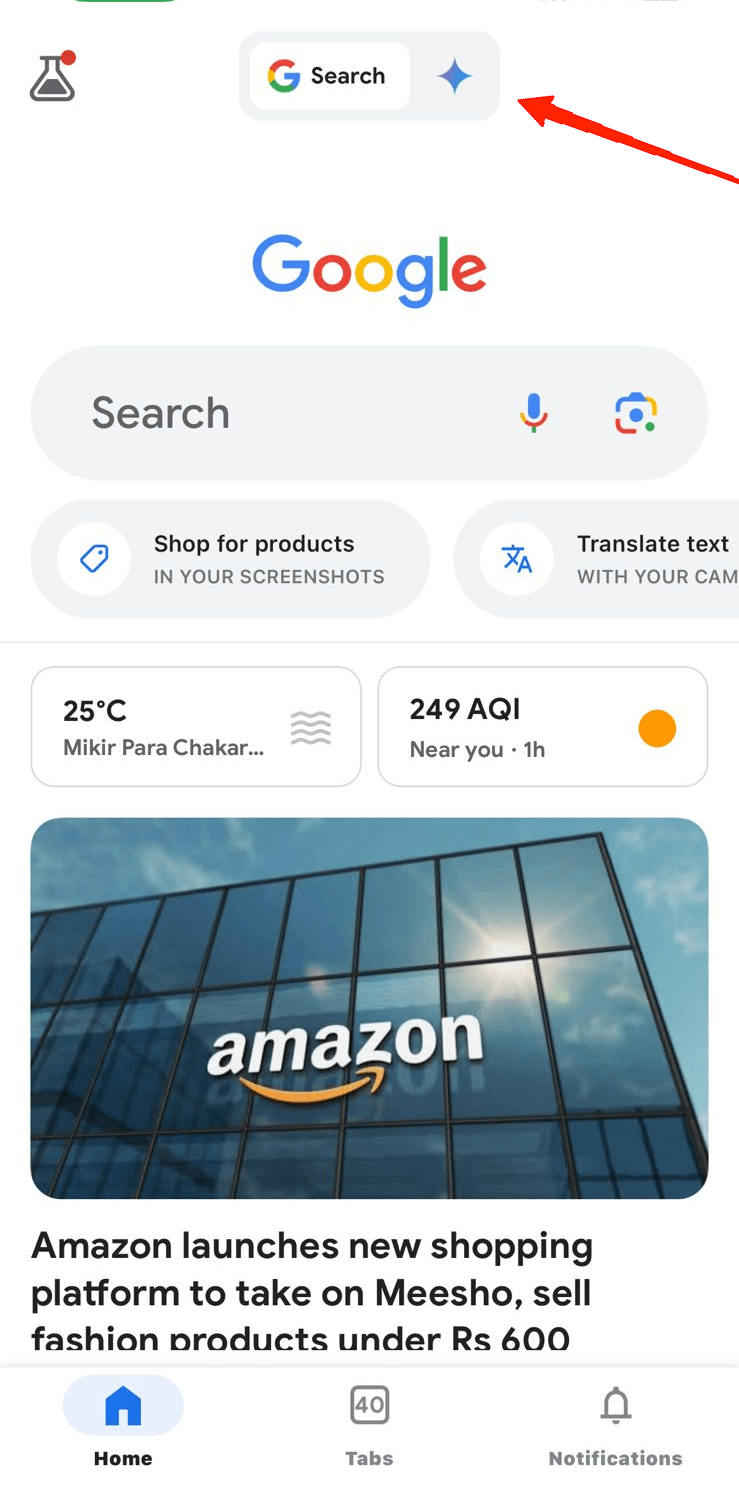
- Stellen Sie sicher, dass Sie sich in Ihrem Google-Konto anmelden.
- Tippen Sie auf den Gemini-Tab, und Sie gelangen zu einer Seite wie dieser.
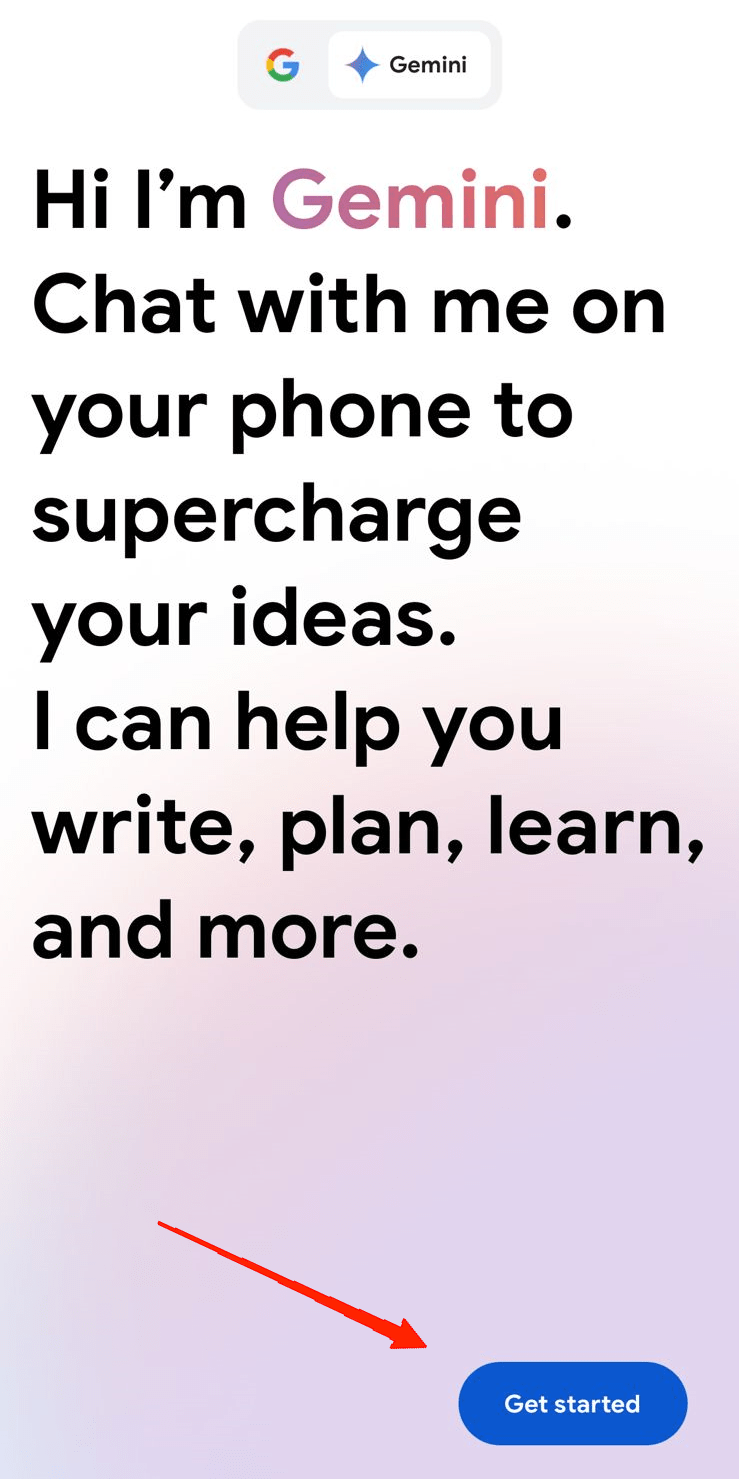
- Tippen Sie nun auf Loslegen.
- Tippen Sie erneut auf die Schaltfläche Mehr in der unteren rechten Ecke.
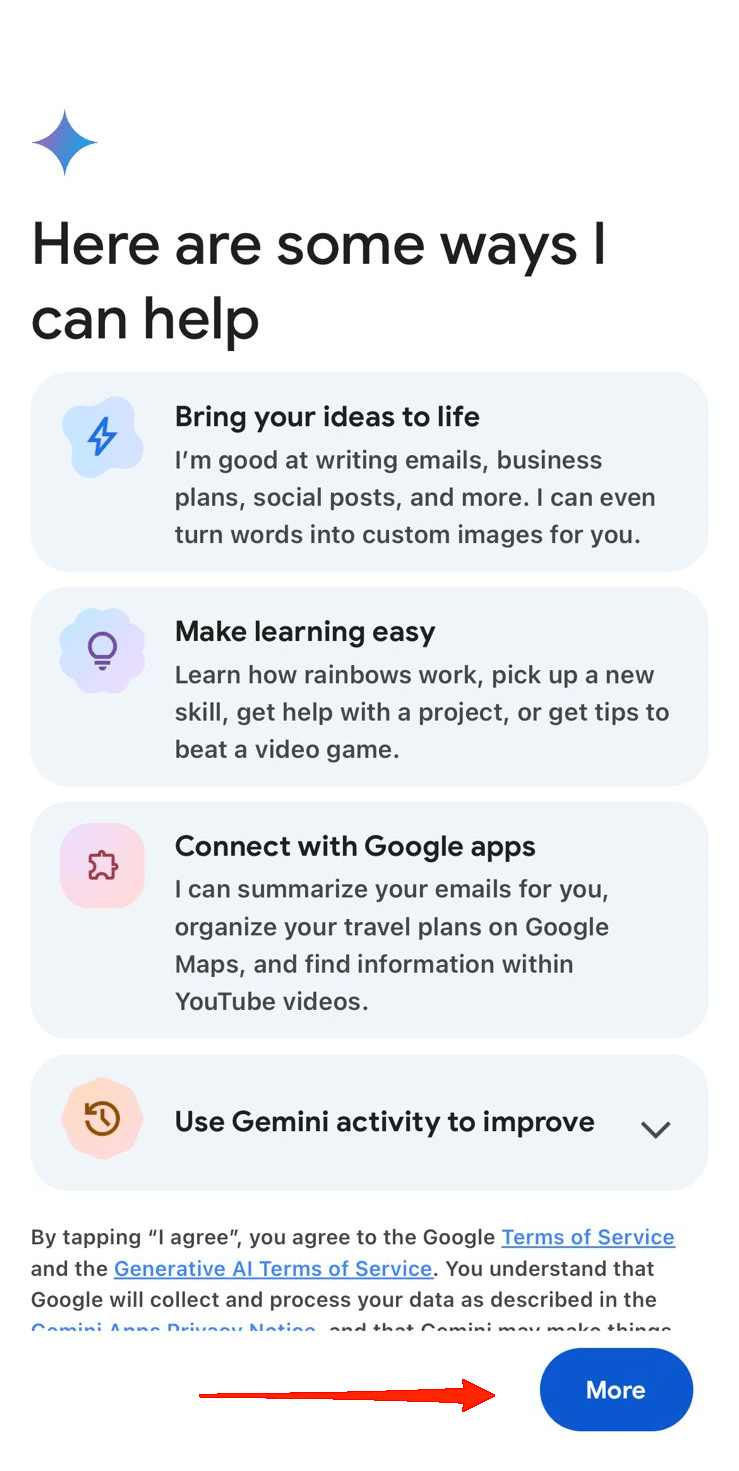
- Tippen Sie schließlich auf ‘Ich stimme zu.’
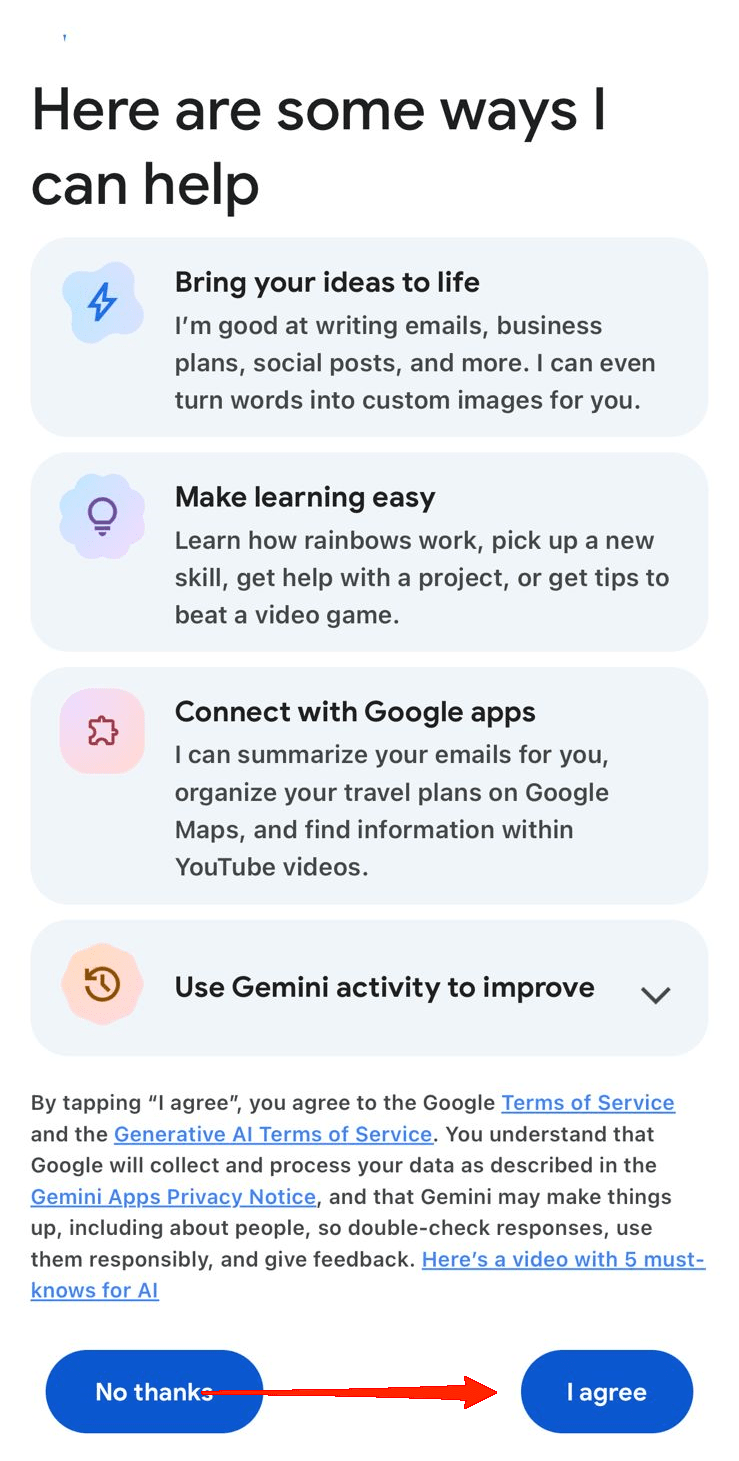
- Dies öffnet die Gemini AI-Chatoberfläche.
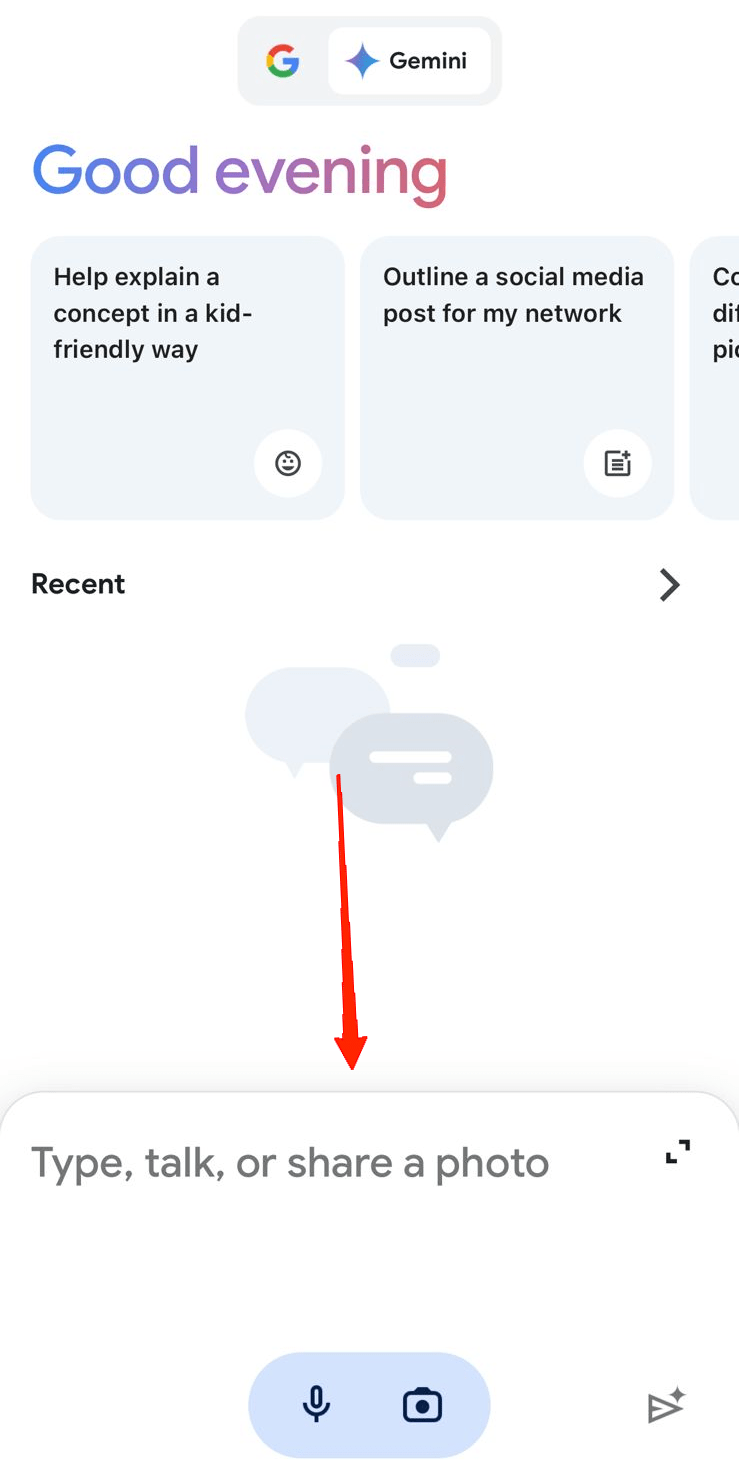
Sobald Sie die Chatoberfläche erreicht haben, können Sie beginnen, Ihre Anfragen an Google Gemini zu stellen. Es ermöglicht Ihnen, Fragen über Texte und Sprachbefehle zu stellen. Darüber hinaus können Sie Bilder hochladen und Gemini verwandte Fragen stellen. Das nächste Mal, wenn Sie den Gemini-Tab öffnen, können Sie sofort mit einem Gespräch beginnen.
Abschließende Worte
Obwohl Google Gemini das Publikum nicht so sehr beeindruckt hat wie OpenAIs ChatGPT oder Microsofts Copilot, ist es dennoch ein leistungsstarkes Werkzeug. Wenn Sie das volle Potenzial von Gemini AI erleben möchten, empfehlen wir Ihnen, Gemini Ultra auszuprobieren.
Die Gemini Ultra hält rekordverdächtige Statistiken und macht sie zu einem der fortschrittlichsten generativen KI-Tools, die derzeit verfügbar sind. Wir hoffen, dass Ihnen dieser Artikel geholfen hat, mit Google Gemini AI auf Ihrem iPhone zu beginnen. Wenn ja, lassen Sie uns Ihr Feedback wissen oder ob Sie weitere Fragen haben.
Wenn Sie Gedanken zu So verwenden Sie Google Gemini AI auf Ihrem iPhone haben, können Sie gerne unten im Kommentarfeld schreiben. Abonnieren Sie auch unseren DigitBin YouTube-Kanal für Video-Tutorials. Prost!
Erhalte neue Beiträge in deinem Posteingang.
Kein Spam. Jederzeit abmelden.