Google Lens · 4 min read · Dec 14, 2025
Wie man Google Lens auf einem Desktop-PC verwendet?
In diesem Leitfaden werden wir die verschiedenen Möglichkeiten kennenlernen, Google Lens auf einem Desktop-PC zu verwenden. Basierend auf maschinellem Lernen verwendet Google Lens Bilder und Textinhalte auf den Bildern, um detaillierte Informationen zu suchen.
Im Jahr 2017 stellte Google Lens als exklusive Funktion für seine Pixel-Geräte vor. Später, als Smartphones (insbesondere Android) zu einem notwendigen und gängigen Gadget wurden, brachte Google Lens für die Google Fotos-App und Kamera-Apps auf Android-Geräten heraus. Außerdem kann Google Lens jetzt auch auf Google Chrome auf einem Computer verwendet werden.
Google Lens analysiert das Bild mithilfe von Algorithmen des maschinellen Lernens, um Objekte, Text und andere visuelle Elemente im Bild zu erkennen. Basierend auf den visuellen Daten, die es analysiert, bietet Google Lens dem Benutzer relevante Informationen, Vorschläge und Aktionen in Form von Suchergebnissen, Übersetzungen und Empfehlungen.
So aktivieren Sie Google Lens in Chrome?
Hier sind die Schritte, um Google Lens im Chrome-Browser zu aktivieren.
- Öffnen Sie den Chrome-Browser.
- Geben Sie in die URL-Leiste Chrome://flags ein und drücken Sie die Eingabetaste.
- Geben Sie nun Google Lens in das Feld Suchflags ein.
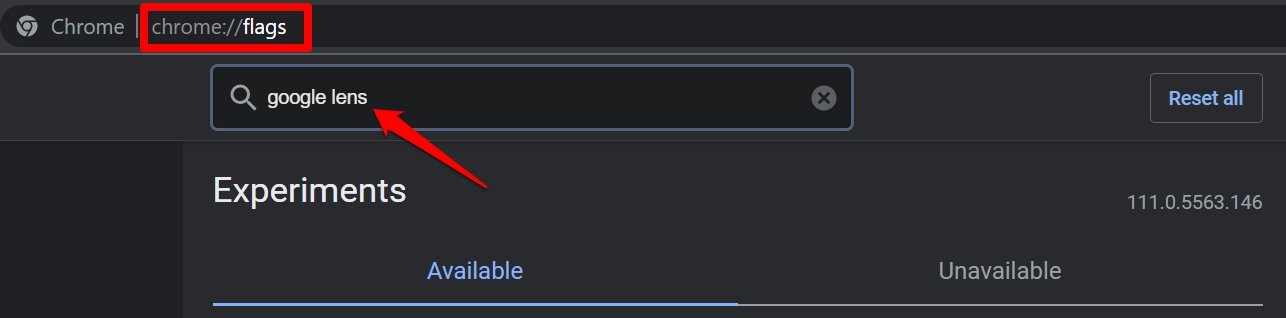
- In den Suchergebnissen sehen Sie ein Flag Durchsuchen Sie Ihren Bildschirm mit Google Lens.
- Setzen Sie es auf Aktiviert.
Wenn Sie die neueste Version des Chrome-Browsers verwenden, müssen Sie die obigen Schritte wahrscheinlich nicht ausführen, um Google Lens für Chrome zu aktivieren.
Hinweis: Google Lens ist in den Chrome-Browser integriert, der von Google stammt. In anderen prominenten Webbrowsern wie Safari, Mozilla Firefox und Opera funktioniert Google Lens nicht.
Top Möglichkeiten, Google Lens auf dem PC zu verwenden
Während Sie Ihren PC verwenden, gibt es mehrere Möglichkeiten, wie Sie Google Lens nutzen können, um Informationen aus anderen Komponenten wie Bildern oder Texten in den Bildern abzurufen.
So verwenden Sie Google Lens auf Google Bilder?
- Gehen Sie im Chrome-Browser zu www.google.com
- Klicken Sie in der rechten Ecke auf Bilder.
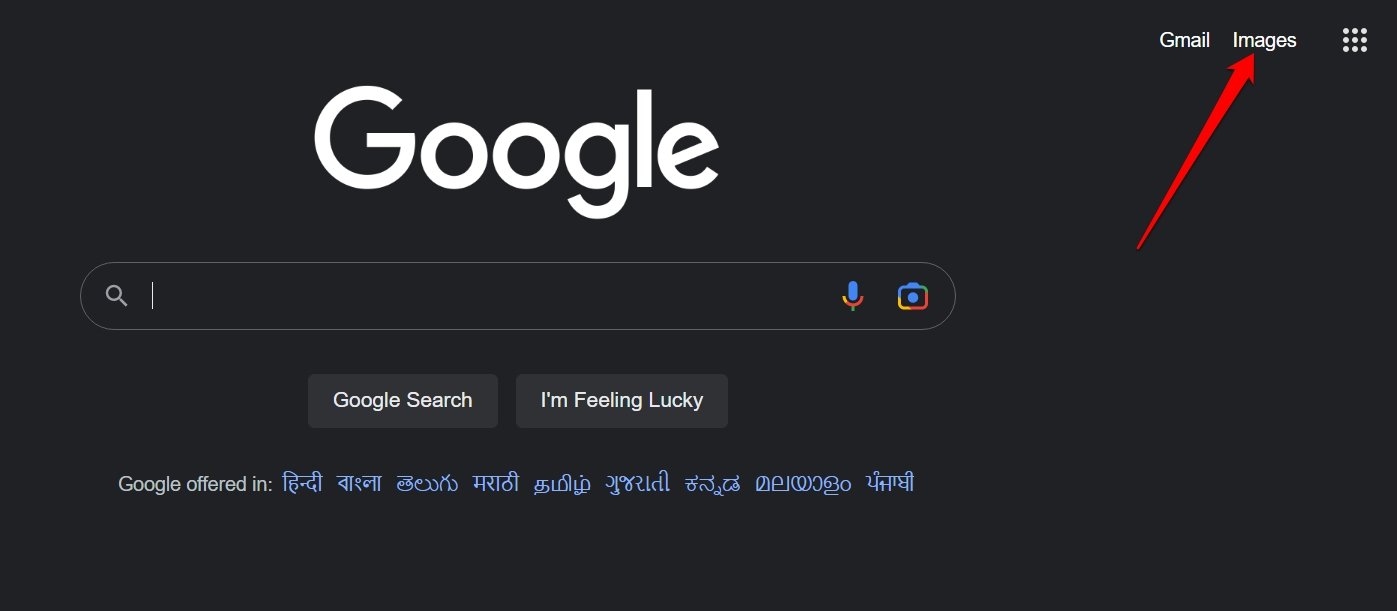
- Geben Sie im Suchfeld für Bilder das Schlüsselwort ein, nach dem Sie suchen möchten.
- Sobald das Suchergebnis erscheint, können Sie auf ein beliebiges Bild klicken. Es wird auf der rechten Seite hervorgehoben.
- Sie sehen das beliebte Google Lens-Symbol unter dem hervorgehobenen Bild. Klicken Sie darauf.
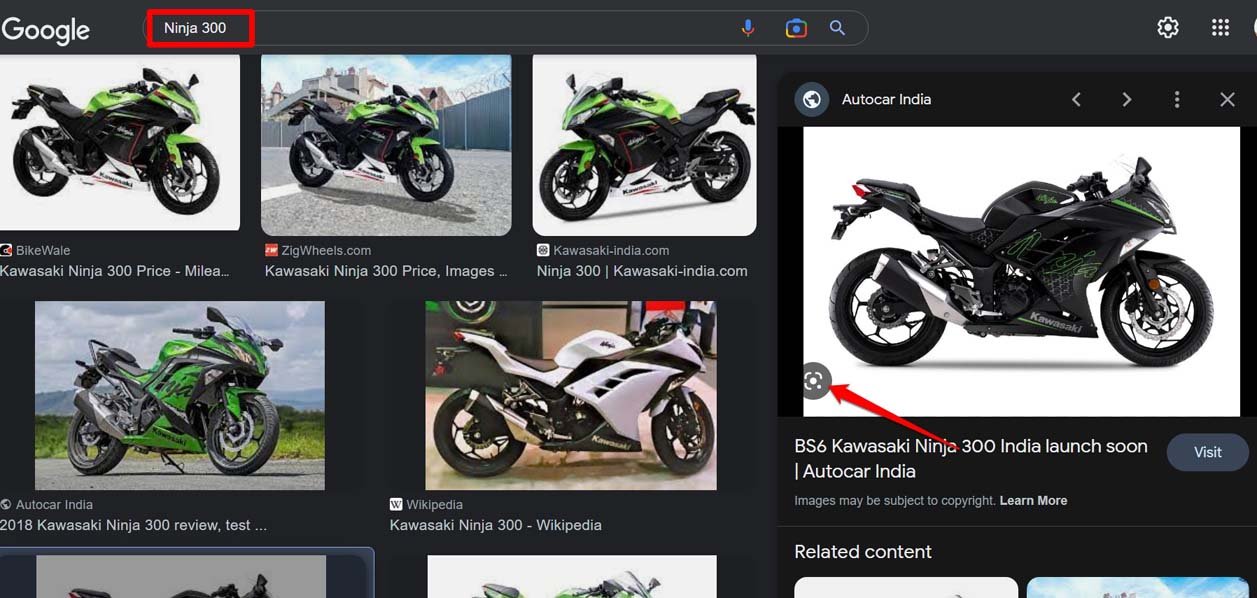
- Ein Marker mit einem weißen Rand erscheint um das Bild. Sie können diesen Marker anpassen, um sich auf einen bestimmten Teil des Bildes zu konzentrieren, wo möglicherweise ein bestimmter Text oder ein Teil des Bildes vorhanden ist.
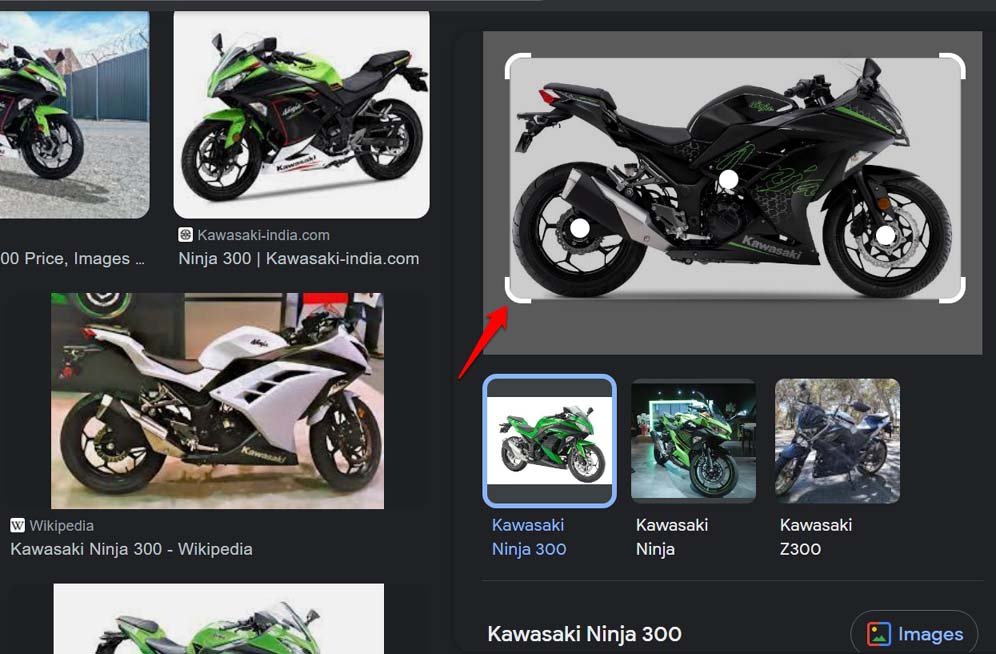
Dann erscheinen relevante Informationen und verwandte Suchoptionen zum Bild.
Verwendung von Google Lens auf einem Bild auf einer Website
- Öffnen Sie eine beliebige Website mit Google Chrome.
- Navigieren Sie zu einem Bild, das Sie auf der Website sehen.
- Klicken Sie mit der rechten Maustaste auf das Bild und wählen Sie Bild mit Google suchen.
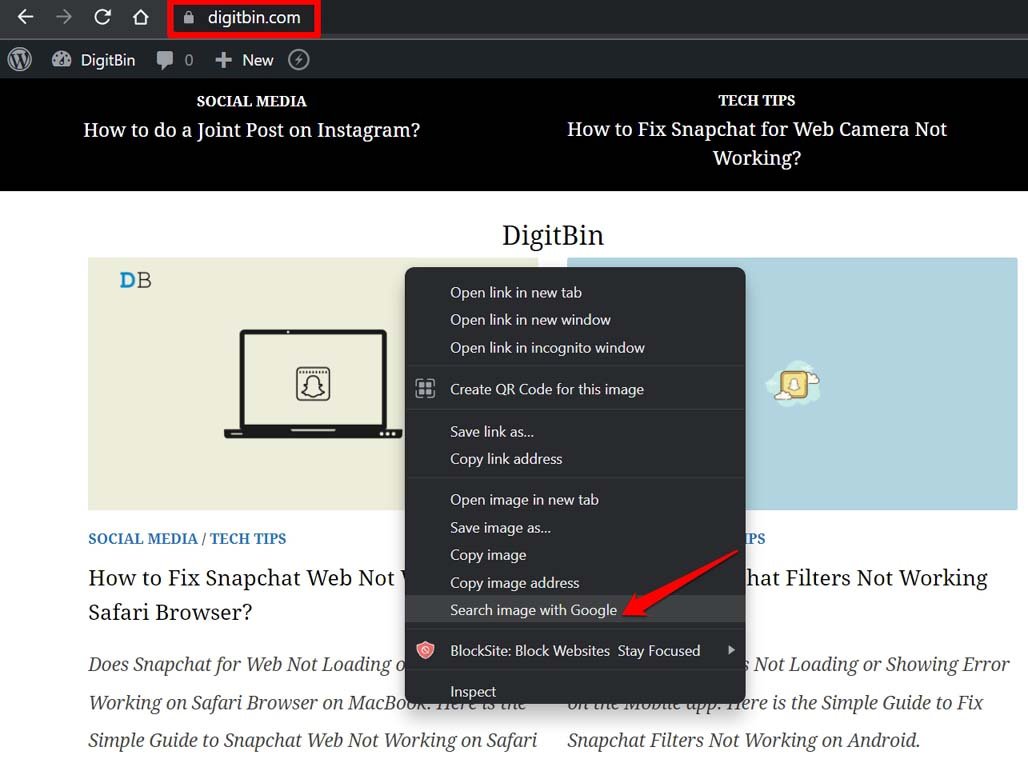
Die Google Lens-Oberfläche erscheint auf der rechten Seite mit Informationen zum ausgewählten Bild. Außerdem werden relevante visuelle Übereinstimmungen und verwandte Elemente zum ausgewählten Bild angezeigt.
Text mit Google Lens auf dem Desktop auswählen
So wählen Sie Text aus einem Bild aus und verwenden ihn, um relevante Informationen mit Google Lens zu suchen.
- Starten Sie den Chrome-Browser.
- Geben Sie in die URL-Leiste photos.google.com ein.
- Drücken Sie die Eingabetaste.
- Sobald Sie in Google Fotos sind, können Sie ein vorhandenes Bild öffnen oder eines von Ihrem Computer hochladen.
- Bewegen Sie die Maus über das Bild.
- Wenn das Bild einen Textabschnitt enthält, sehen Sie oben im Bild eine Option mit dem Namen „Text aus Bild kopieren“. Klicken Sie darauf.
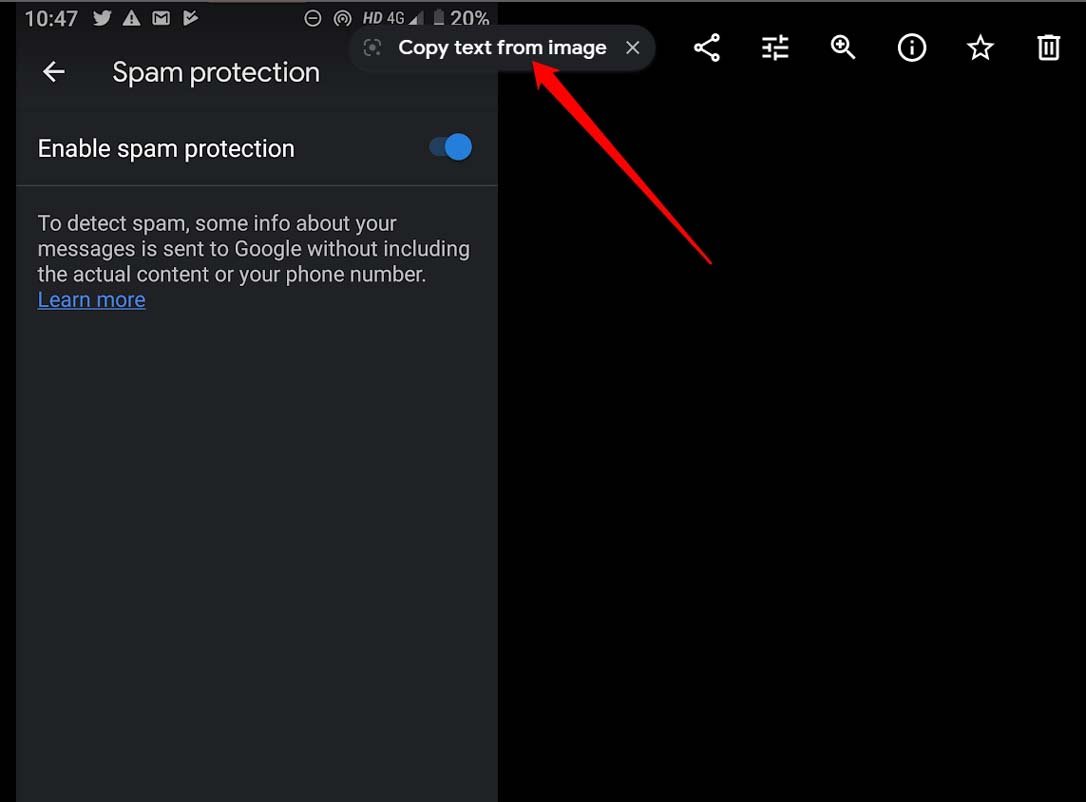
- Der gesamte Text aus dem Bild wird im rechten Panel angezeigt.
- Doppelklicken Sie auf einen der Texte und fügen Sie ihn in die Suchleiste von Google ein.
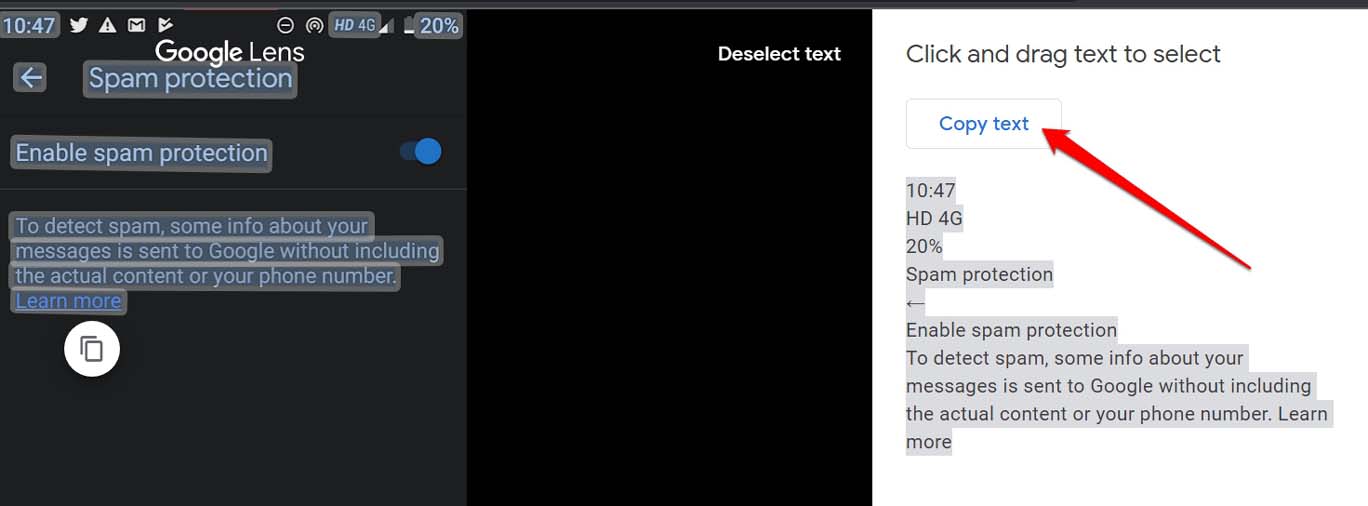
- Dann können Sie eines der Suchergebnisse auswählen und darauf zugreifen, um detailliertere Informationen zu erhalten.
So verwenden Sie Google Lens auf einem Bild von einem PC?
In dieser Methode können Sie ein beliebiges Bild aus dem lokalen Speicher Ihres PCs in Google Fotos hochladen. Dann können Sie von Google Fotos aus Lens verwenden, um die Details dieses Bildes zu erfahren oder Informationen zu anderen relevanten Informationen im Bild zu erhalten.
- Starten Sie photos.google.com im Chrome-Browser und melden Sie sich bei Ihrem Gmail-Konto an.
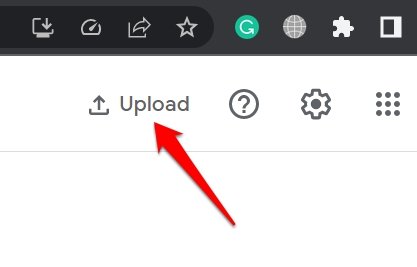
- Klicken Sie auf die Schaltfläche Hochladen.
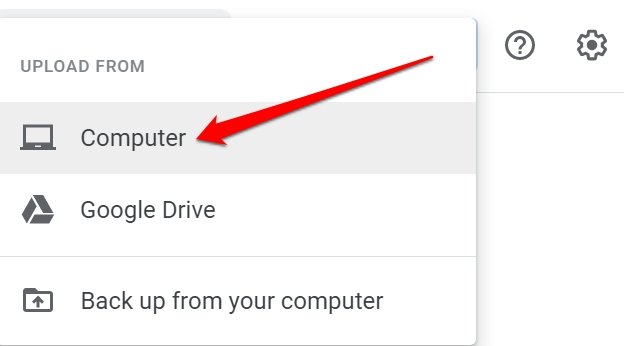
- Klicken Sie auf Computer.
- Suchen Sie das benötigte Foto auf dem PC und laden Sie es hoch.
- Klicken Sie auf das Foto, sobald es hochgeladen ist, um es hervorzuheben.
- Klicken Sie mit der rechten Maustaste auf das Foto und wählen Sie die Option Bild mit Google suchen.
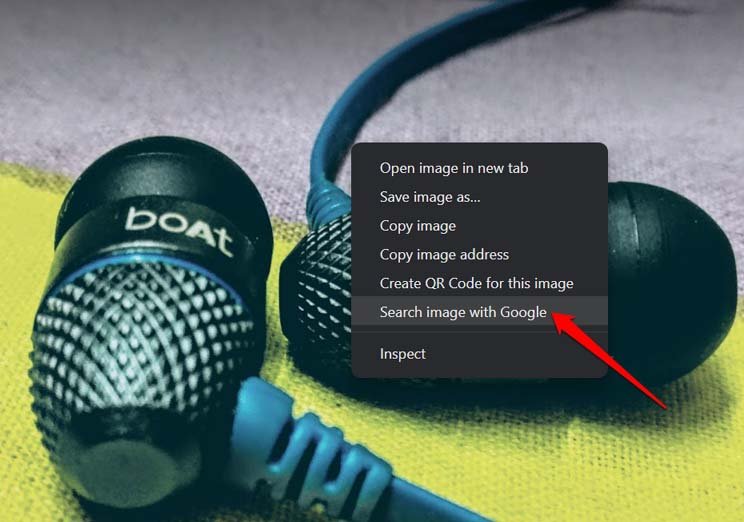
Die Google Lens-Oberfläche mit Marker wird angezeigt, und die verwandten Suchergebnisse und visuellen Übereinstimmungen für das Bild werden ebenfalls angezeigt.
Fazit
So können Sie Google Lens auf einem Desktop-PC verwenden. Um die Verfügbarkeit von Informationen über Geräte hinweg zu verbreiten und zu erleichtern, hat Google Google Lens funktionaler gemacht. Egal, ob Sie ein Mobilgerät oder einen PC verwenden, Sie können einfach mehr Daten zu einem Objekt oder Thema erhalten, indem Sie sein Bild mit Google Lens analysieren. Ich hoffe, dieser Leitfaden war nützlich.
Wenn Sie Gedanken zu Wie man Google Lens auf einem Desktop-PC verwendet? haben, können Sie gerne unten im Kommentarfeld schreiben. Abonnieren Sie auch unseren DigitBin YouTube-Kanal für Video-Tutorials. Prost!
Erhalte neue Beiträge in deinem Posteingang.
Kein Spam. Jederzeit abmelden.