WhatsApp Tipps · 3 min read · Dec 16, 2025
Wie man die Google-Sprachsteuerung in WhatsApp verwendet?
WhatsApp wird von Milliarden Menschen weltweit genutzt, um mit Familie oder Freunden in Kontakt zu treten. Es ist eine Instant-Messaging-App und wahrscheinlich eine der ersten Apps, die ein Benutzer auf seinem Gerät installiert, wenn er ein neues kauft. WhatsApp ist ein Teil unseres Lebens geworden. Im Laufe des Jahres hat WhatsApp zahlreiche Updates erhalten, die es effizienter denn je machen.
Eine der besten Funktionen von WhatsApp ist, dass es die Sprachsteuerung mit einer unserer Lieblings-Tastatur-Apps unterstützt. Nein! Wir sprechen nicht über die übliche Sprachmemo-Funktion, die die App bietet, sondern über die tatsächliche Sprachsteuerungsfunktion. Wenn Sie sich dessen nicht bewusst sind und lernen möchten, wie Sie Gboard oder eine andere Tastatur-App verwenden können, um Nachrichten einfach mit Ihrer Stimme zu senden, dann sind Sie hier genau richtig.
Hier zeigen wir Ihnen, wie Sie in WhatsApp mit Gboard und anderen Tastatur-Apps Sprachsteuerung verwenden können. Lassen Sie uns direkt in den Artikel einsteigen.
Warum Sprachsteuerung verwenden?
Bevor wir fortfahren und die einfachen Schritte betrachten, die Sie befolgen müssen, um die Sprachsteuerung in WhatsApp mit einer Ihrer Lieblings-Tastatur-Apps zu starten, lassen Sie uns zunächst verstehen, welche wesentlichen Vorteile Sie erhalten, wenn Sie sich für die Sprachsteuerung entscheiden.
- Sie können schneller tippen oder Ihre Nachrichten schneller erstellen
- Es entfällt die Notwendigkeit, Text mit den Fingern einzugeben
- Spart Zeit beim Senden langer Nachrichten
- Das Wörterbuch kann helfen, falsch gesprochene Wörter automatisch zu korrigieren
Das sind also einige wichtige Punkte oder Vorteile, die Sie durch die Verwendung der Sprachsteuerung im Vergleich zum traditionellen Tippen haben. Lassen Sie uns nun die Schritte betrachten, die Sie befolgen müssen, um mit Ihrer Lieblings-Tastatur-App die Sprachsteuerung zu beginnen.
So verwenden Sie die Sprachsteuerung mit Gboard?
Zuerst müssen Sie die Sprachsteuerungsfunktion in Gboard aktivieren, falls sie nicht standardmäßig aktiviert ist. Wenn das Mikrofonsymbol nicht oben in der Tastaturoberfläche angezeigt wird, ist die Sprachsteuerungsfunktion deaktiviert. Hier sind die Schritte, die Sie befolgen müssen, um sie zu aktivieren.
Öffnen Sie Einstellungen auf Ihrem Telefon.
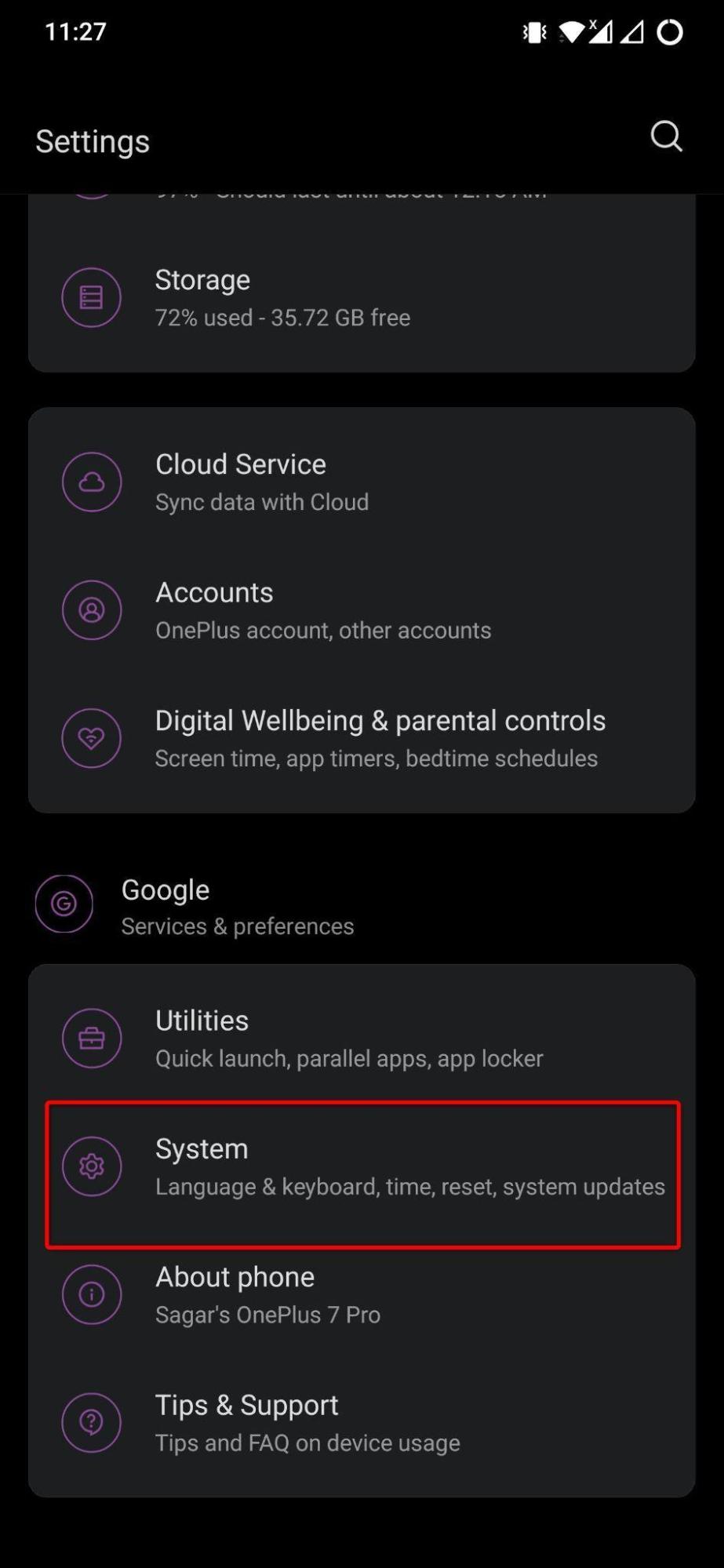
Scrollen Sie nach unten und tippen Sie auf System.
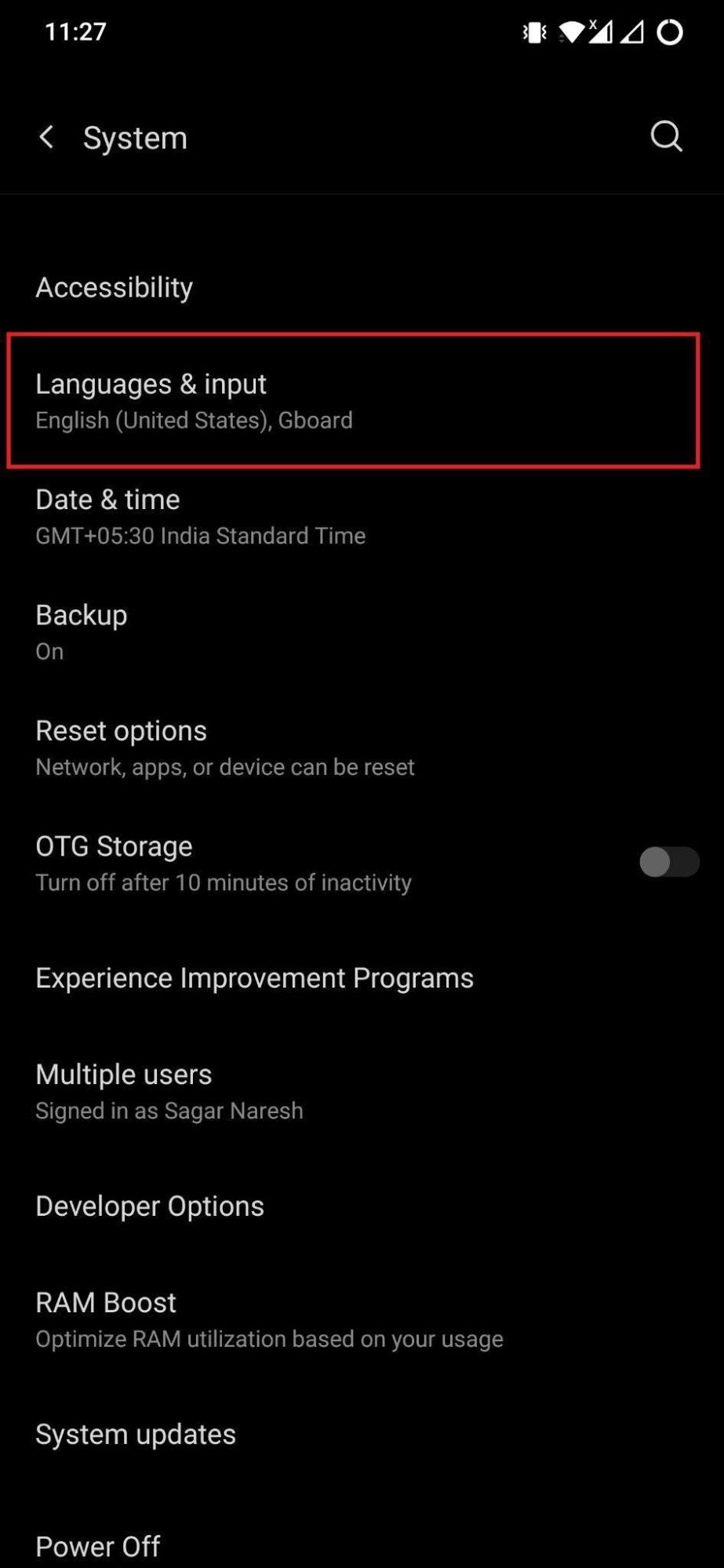
Tippen Sie auf Sprachen & Eingabe.
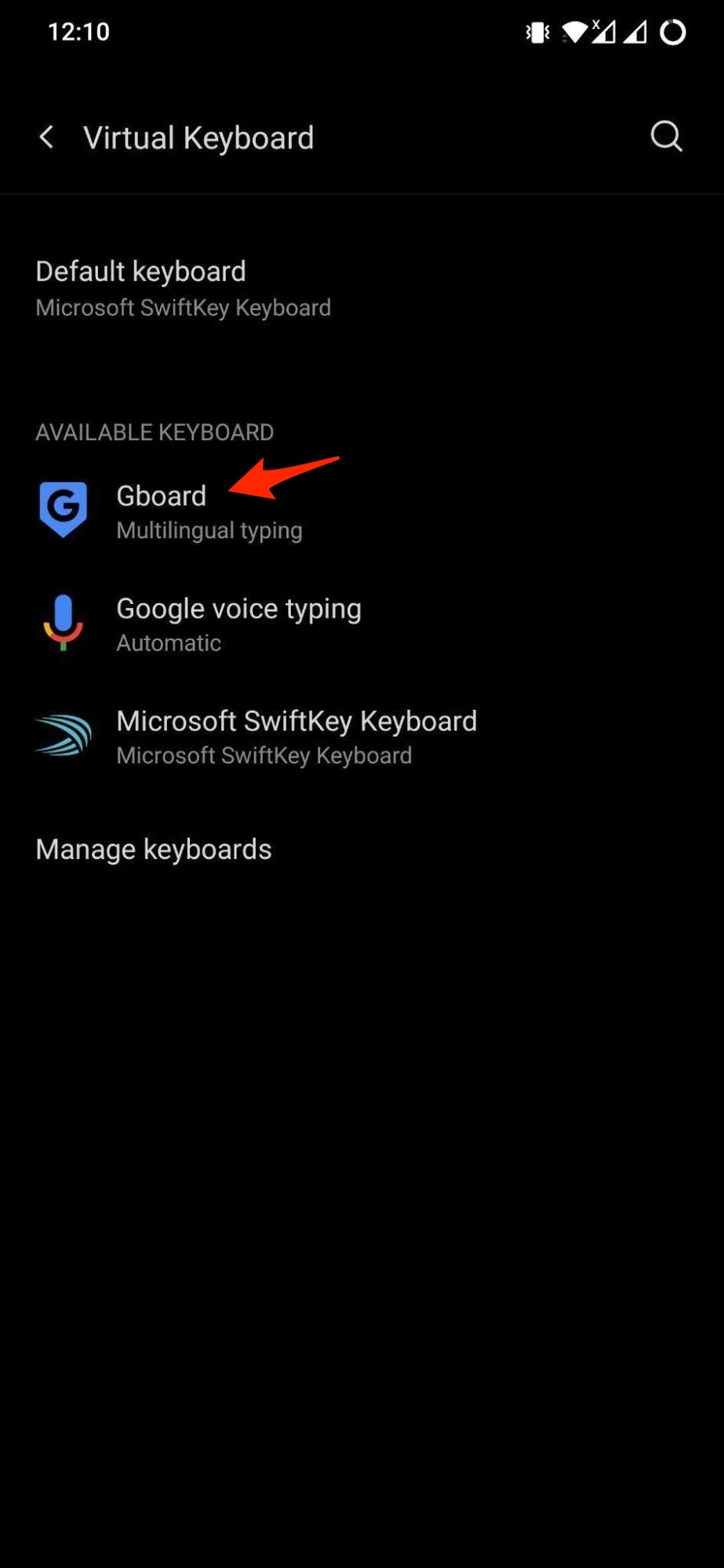
Tippen Sie auf Virtuelle Tastatur und unter dem Abschnitt Verfügbare Tastaturen auf Gboard.
 Verwenden Sie die Sprachsteuerung in WhatsApp
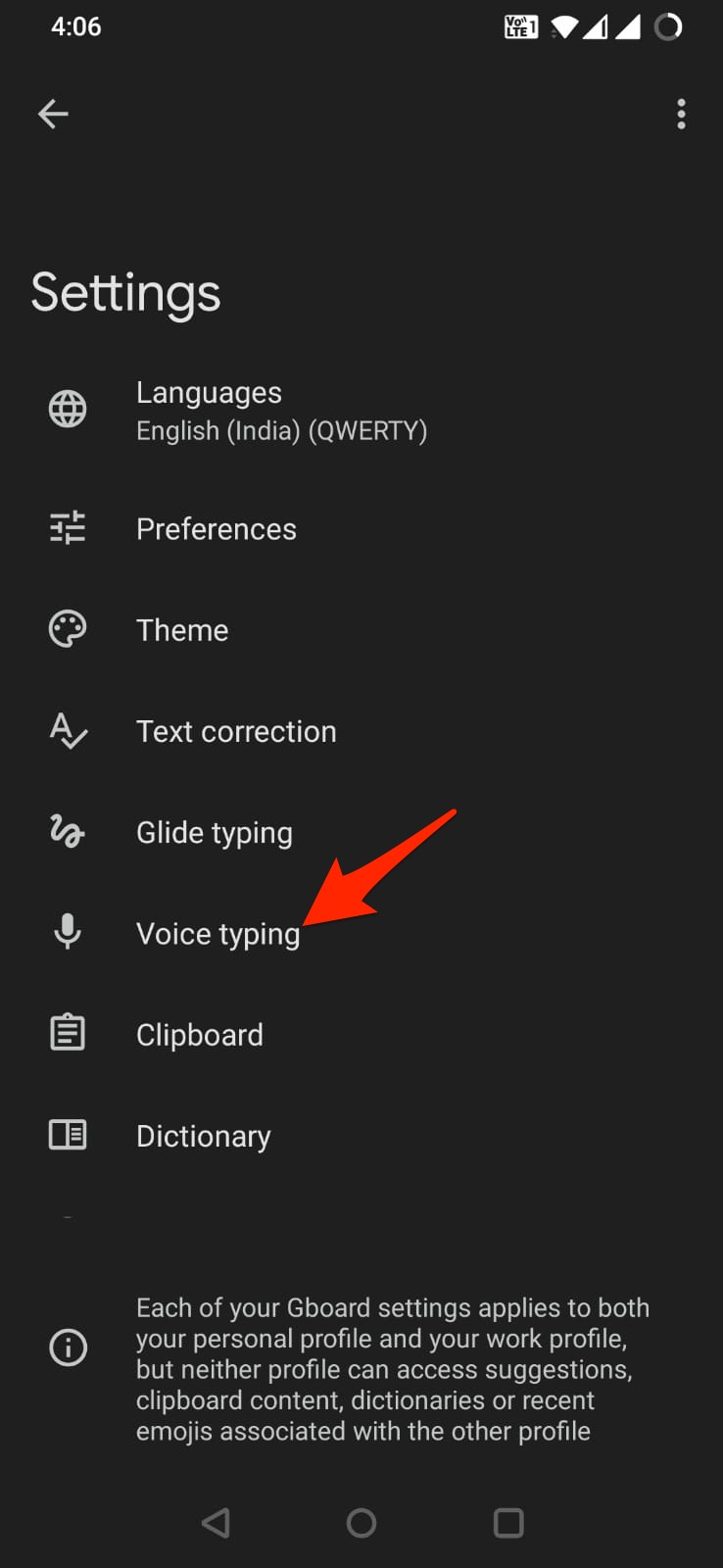 Voice_Typing
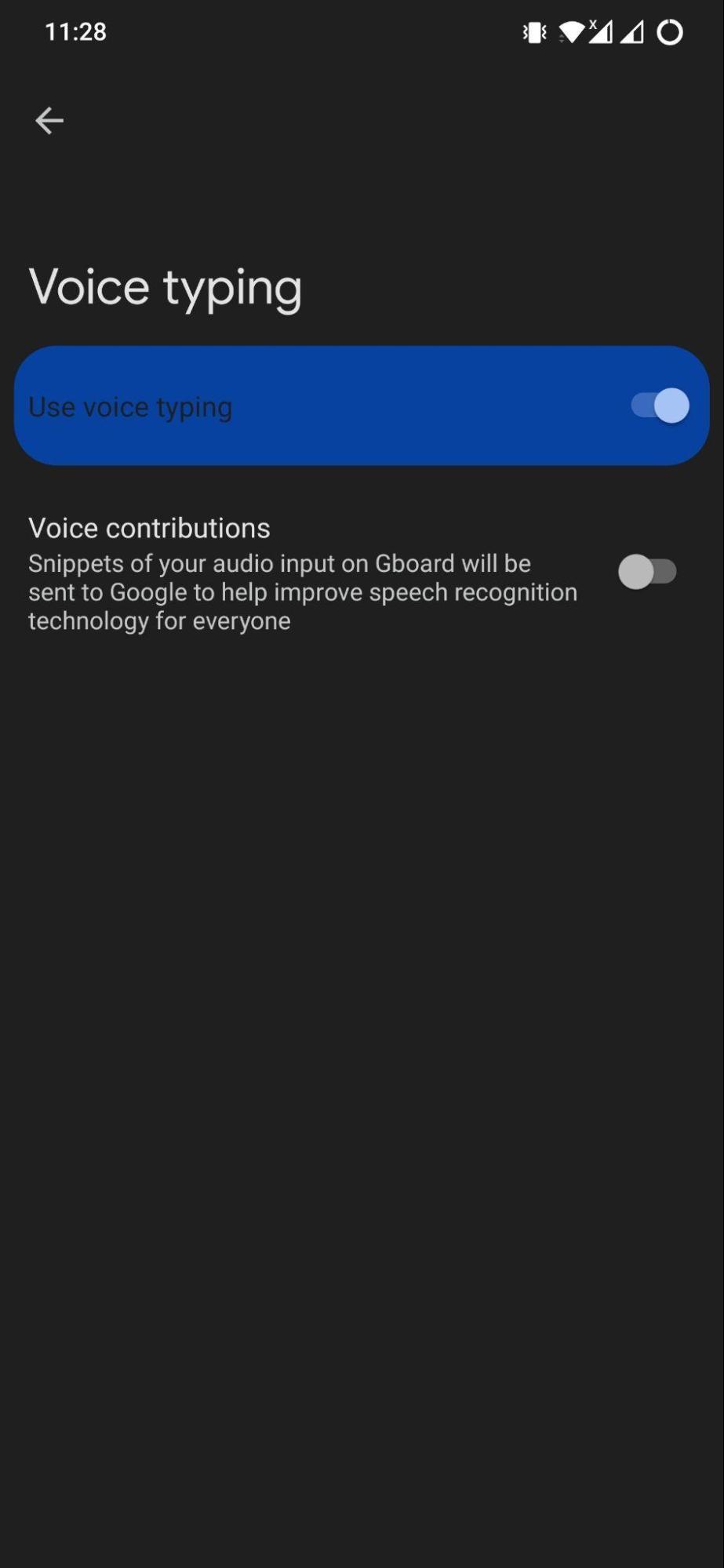
 Tippen Sie nun im Gboard-Einstellungsmenü auf Sprachsteuerung und aktivieren Sie sie.
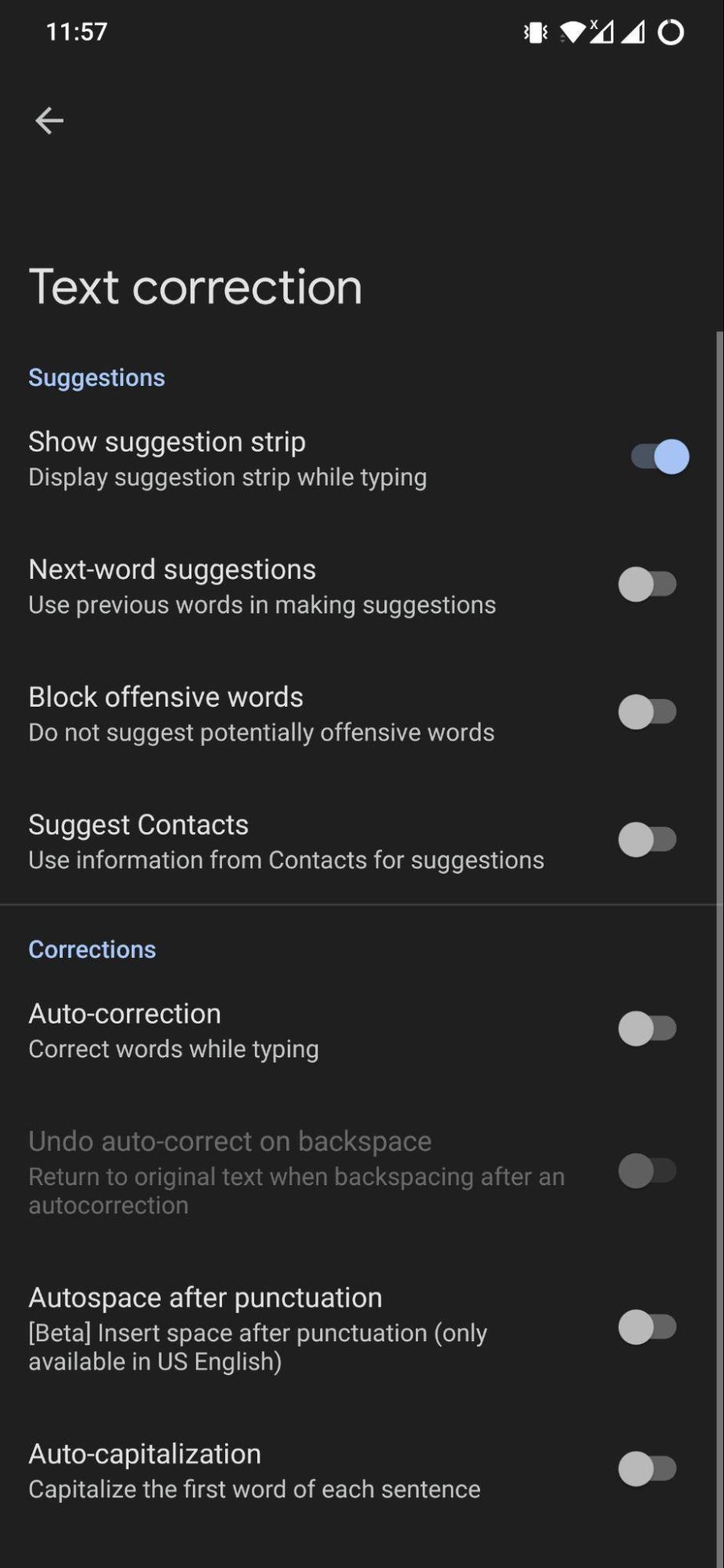
Damit das Mikrofonsymbol auf der Tastatur angezeigt wird, öffnen Sie das Menü Textkorrektur und aktivieren Sie die Option Vorschlagsleiste anzeigen.
Nachdem Sie die Sprachsteuerungsfunktion in Gboard aktiviert haben, hier sind die Schritte, um die Sprachsteuerungsfunktion in Gboard auf WhatsApp zu verwenden.
- Öffnen Sie die WhatsApp-Anwendung auf Ihrem Telefon.
- Tippen Sie auf den Chat, an den Sie eine Sprachnachricht senden möchten.
- Sobald Sie auf das Textfeld tippen, wird die Gboard-Oberfläche angezeigt.
- Die obere Leiste der Tastaturoberfläche zeigt ein Mikrofon-Symbol an.
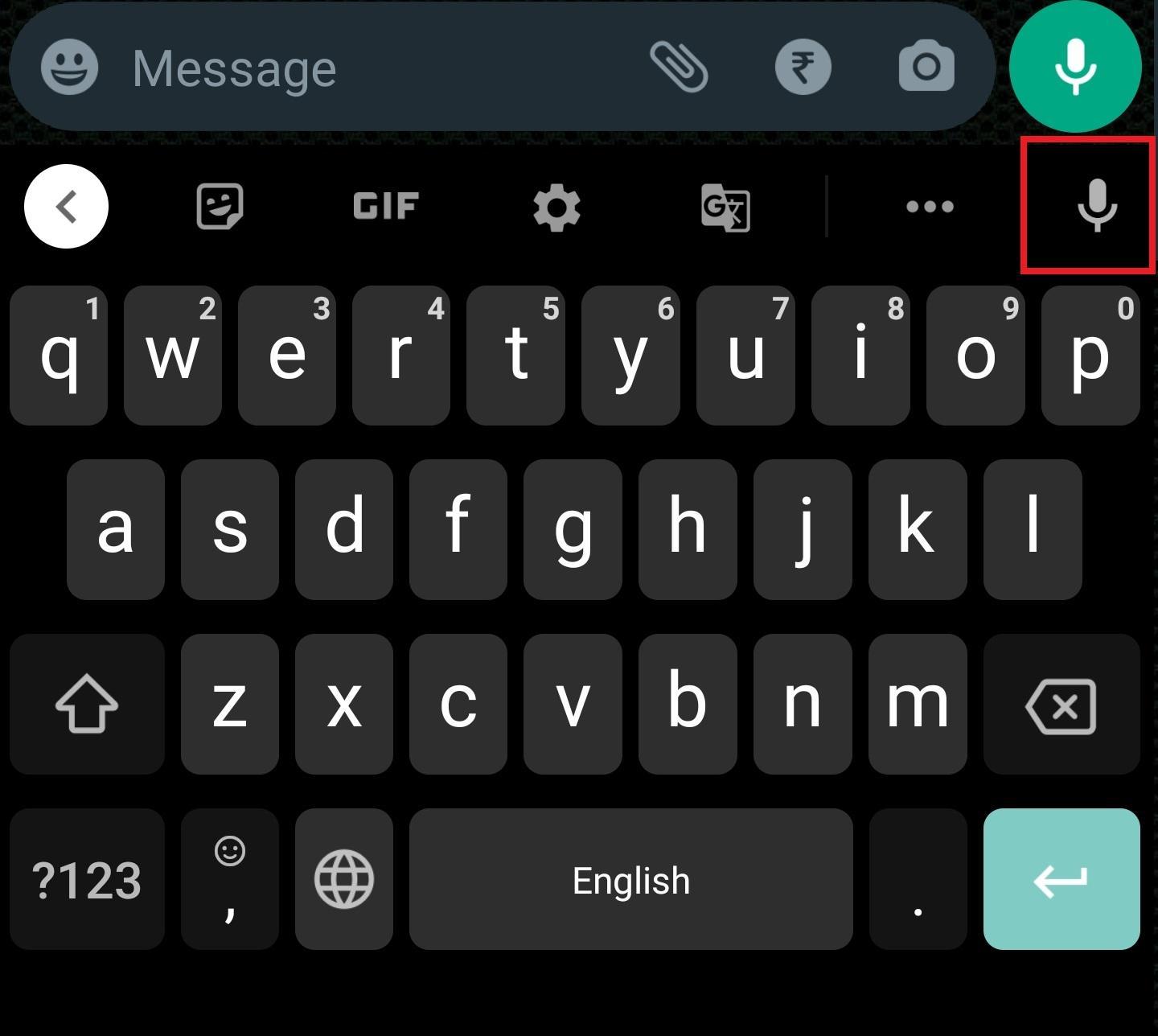
- Tippen Sie darauf, und Gboard wird um Aufnahmeberechtigungen bitten. Gewähren Sie diese, und Sie werden sehen, dass das Mikrofon anfängt zuzuhören, was Sie sagen, und es wird das Geschriebene entsprechend Ihrer Spracheingabe eingeben.
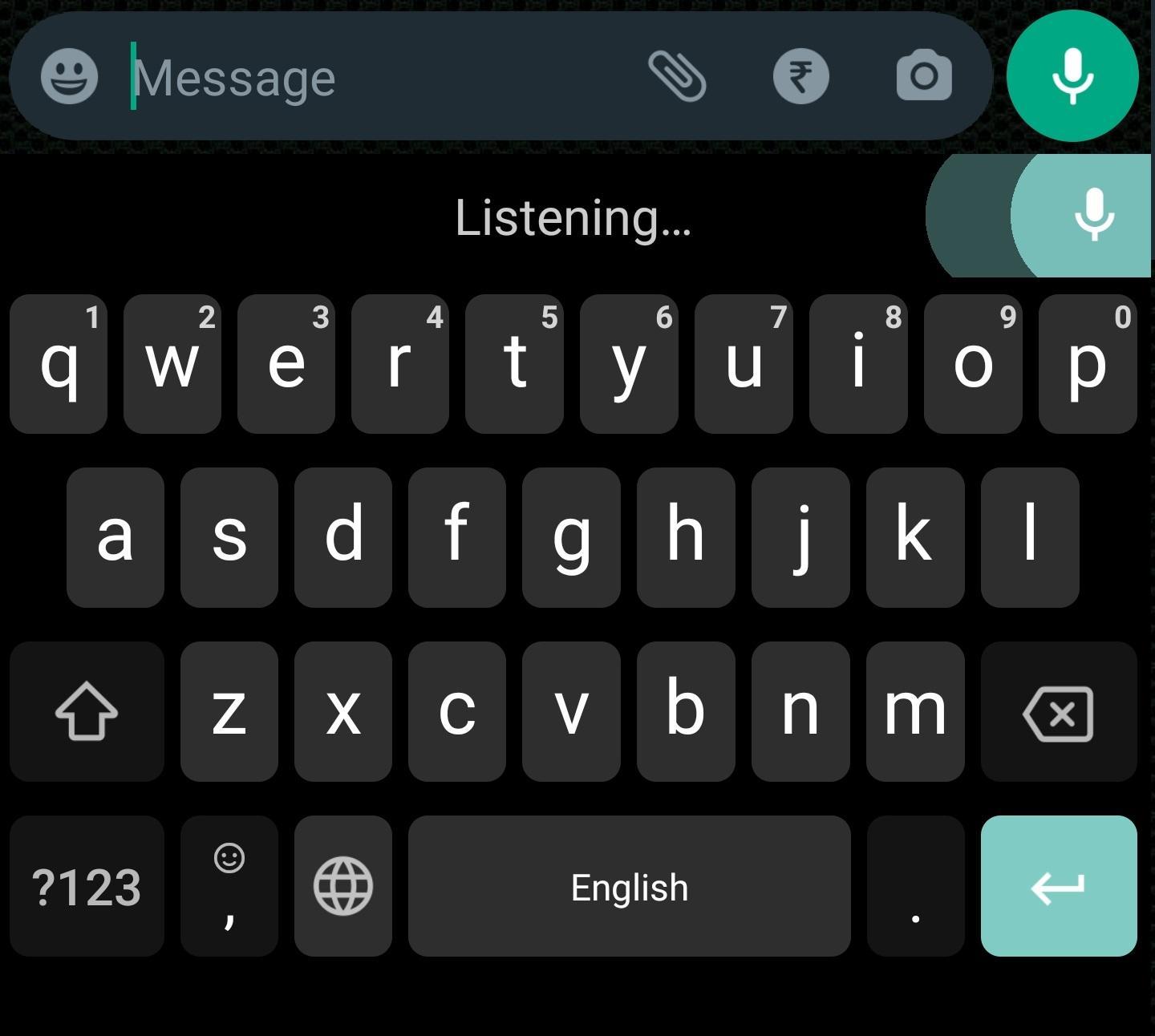
- Sie können sogar Satzzeichen mit Ihrer Stimme hinzufügen. Wenn Sie beispielsweise einen Punkt „.“ hinzufügen möchten, müssen Sie nur „Punkt“ sagen, und die Tastatur fügt ihn für Sie hinzu.
Bitte beachten Sie, dass die oben genannten Schritte von einem OnePlus-Gerät stammen. Bei Geräten anderer Marken können die Schritte variieren.
So verwenden Sie die Sprachsteuerung auf der Swiftkey-Tastatur?
Sie können jede andere Tastatur-App für die Sprachsteuerung in WhatsApp verwenden. In unserem Fall verwenden wir eine der beliebtesten Tastatur-Apps, die im Play Store verfügbar ist, Microsoft SwiftKey. Hier sind die Schritte, die Sie befolgen müssen.
- Installieren Sie SwiftKey auf Ihrem Telefon.
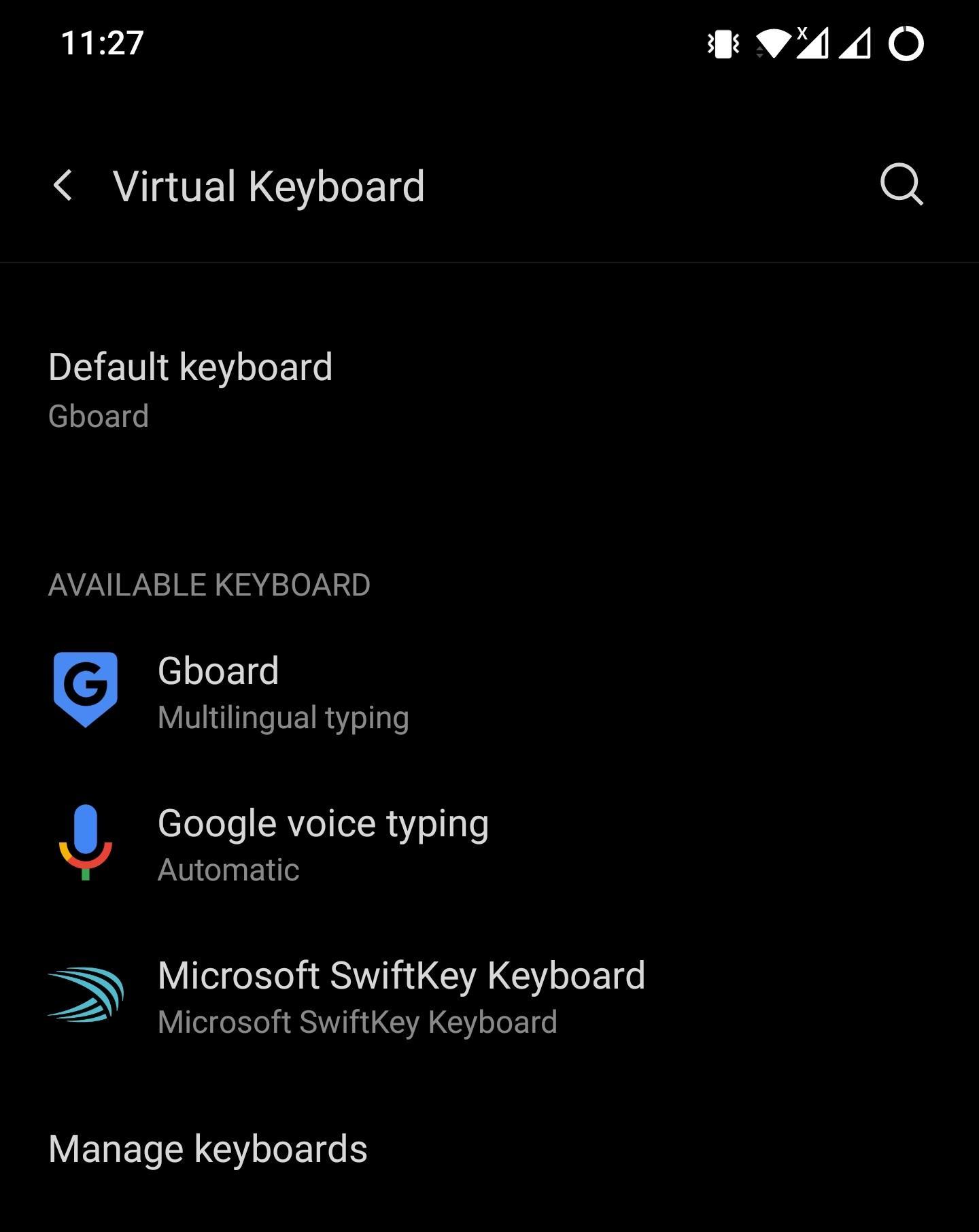
- Gehen Sie zu Einstellungen > System > Sprache & Eingabe > Virtuelle Tastatur. Wählen Sie hier die Standardtastatur als SwiftKey aus.
- Öffnen Sie WhatsApp und chatten Sie mit der Person, an die Sie eine Nachricht mit Sprachsteuerung senden möchten.
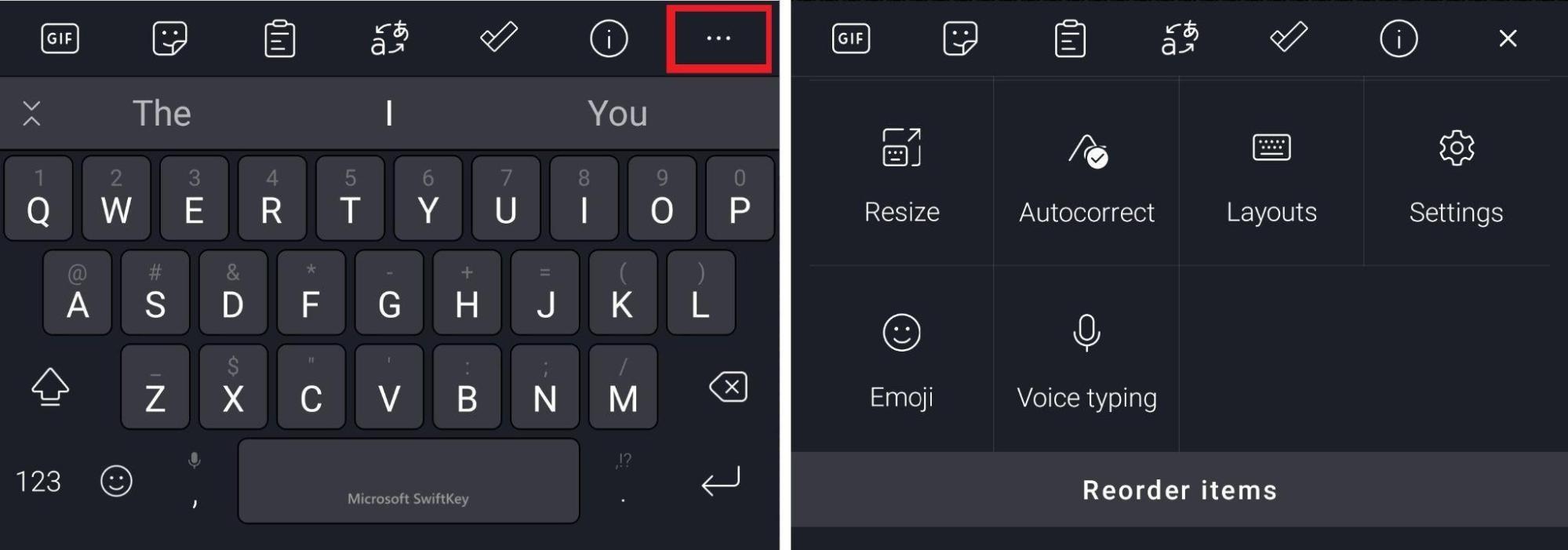
- Microsoft SwiftKey bietet zwei Möglichkeiten, auf die Sprachsteuerungsfunktion zuzugreifen. Zuerst können Sie die 3-Punkte-Schaltfläche in der oberen Leiste der Tastaturoberfläche drücken und die Option Sprachsteuerung auswählen.
 Zweitens können Sie die Komma-Taste „‘ , ” lange drücken, um auf die Sprachsteuerung zuzugreifen.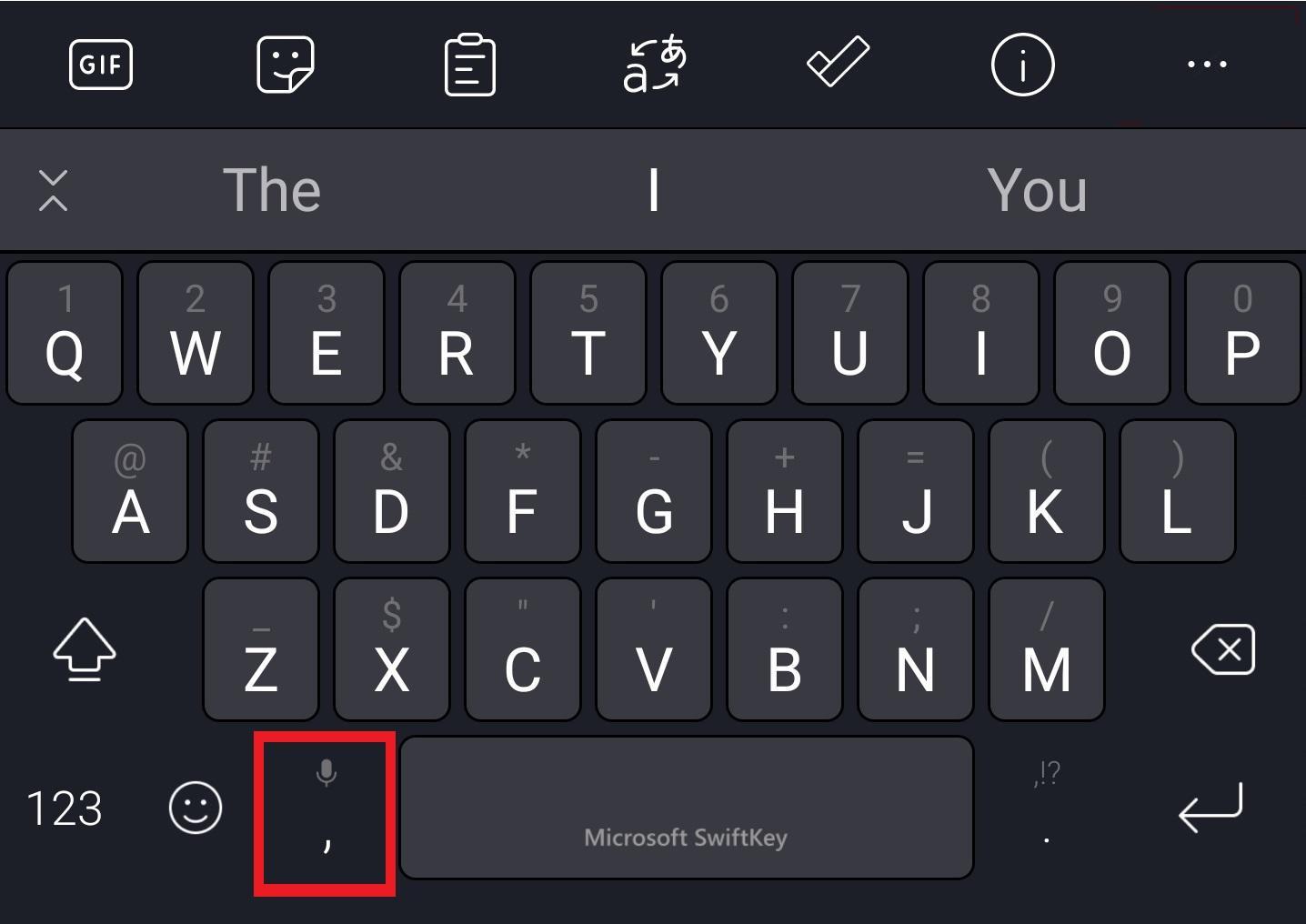
Wählen Sie eine der Optionen aus, und sobald Sie fertig sind, können Sie ganz einfach Nachrichten mit Ihrer Stimme senden.
Das war’s, Sie können schnell in WhatsApp tippen, um große Nachrichten zu senden, ohne manuell tippen zu müssen, mit hochgenauen Sprachsteuerungsfunktionen.
Wenn Sie Gedanken zu Wie man die Google-Sprachsteuerung in WhatsApp verwendet? haben, können Sie gerne unten im Kommentarfeld schreiben. Abonnieren Sie auch unseren DigitBin YouTube-Kanal für Video-Tutorials. Prost!
Erhalte neue Beiträge in deinem Posteingang.
Kein Spam. Jederzeit abmelden.