iMessage · 5 min read · Sep 22, 2025
Wie man iMessage-Gruppenchats auf dem iPhone verwendet?
Wenn es um Messaging-Apps für iOS-Nutzer geht, scheint iMessage in jedem Fall eine der zuverlässigsten Optionen zu sein. Schließlich bietet iMessage alles, was ein Nutzer verlangen könnte. Wenn Sie es jedoch zum ersten Mal ausprobieren, kann es einige Zeit dauern, alle Funktionen zu entdecken, die es bietet. Damit gesagt, wussten Sie, dass iMessage auch die Unterstützung für Gruppenchats bietet?
Ja, Sie müssen nicht jedem die gleiche Nachricht einzeln senden. Sie können jetzt ganz einfach eine Gruppe erstellen und Texte, Audios, Videos, Dokumente usw. mit all Ihren Lieben teilen. Außerdem bietet iMessage, wenn Sie es für Gruppenchats verwenden, viele weitere Funktionen, die sich auf Ihr Benutzererlebnis konzentrieren. Wenn Sie also wissen möchten, wie Sie iMessage-Gruppenchats auf Ihrem iPhone oder iPad verwenden können, sind Sie hier genau richtig. In diesem Artikel geben wir Ihnen einen tieferen Einblick, wie Sie das Beste aus dem iMessage-Gruppenchats herausholen können, um die meisten Vorteile zu erzielen.
iMessage-Gruppenchats auf iPhone und iPad verwenden
Wenn Sie gerne mit Ihrer Familie und Ihren Freunden in Kontakt bleiben, ist Gruppenchats sicherlich eine der bequemsten Möglichkeiten, um mit allen in Verbindung zu bleiben. Die iMessage-App bietet bereits viele Funktionen, um das beste Erlebnis für ihre Nutzer zu bieten. Tatsächlich erlaubt es Ihnen sogar, einen bestimmten Gesprächsstrang zu benennen, nur um es Ihnen zu erleichtern, diese Chats später zu finden. Wenn Sie also auch diese Funktionen nutzen und Ihr Erlebnis verbessern möchten, hier ist alles, was Sie wissen müssen, um iMessage-Gruppenchats auf iPhone und iPad zu verwenden.
Gruppenchats mit iMessage starten
Um mit den Grundlagen zu beginnen, sehen wir uns an, wie Sie Ihren ersten Gruppenchats mit der iMessage-App starten können. Um eine Gruppen-Nachricht zu starten, sind hier die Schritte, die Sie befolgen müssen:
- Klicken Sie auf die Nachrichten-App auf Ihrem Startbildschirm.
- Tippen Sie nun auf das Neue Nachricht-Symbol in der oberen rechten Ecke.
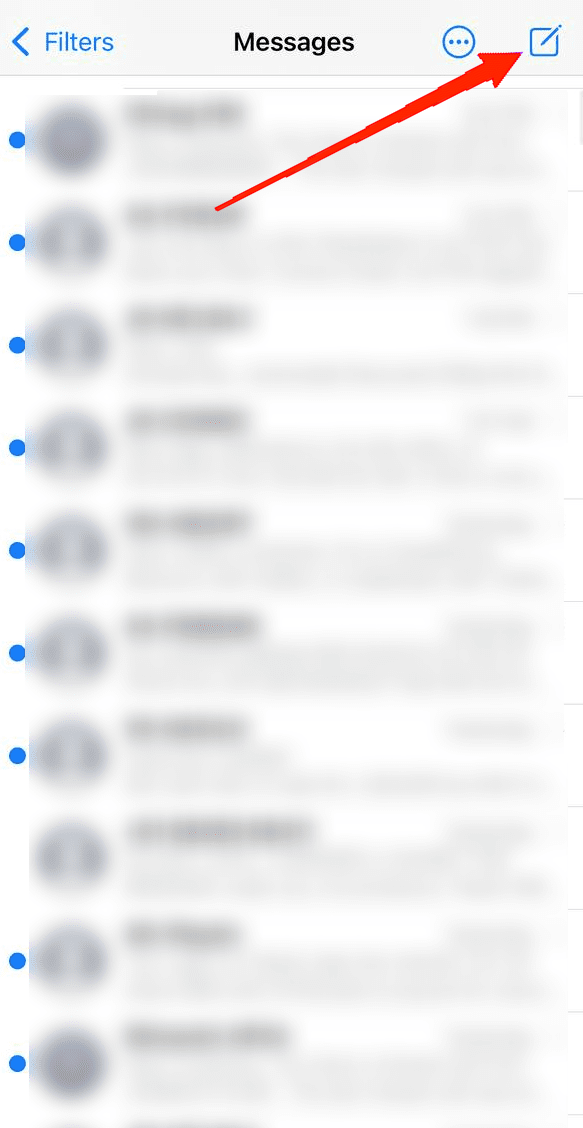
- Tippen Sie als Nächstes auf und wählen Sie den Kontakt aus Ihrer Kontaktliste aus.
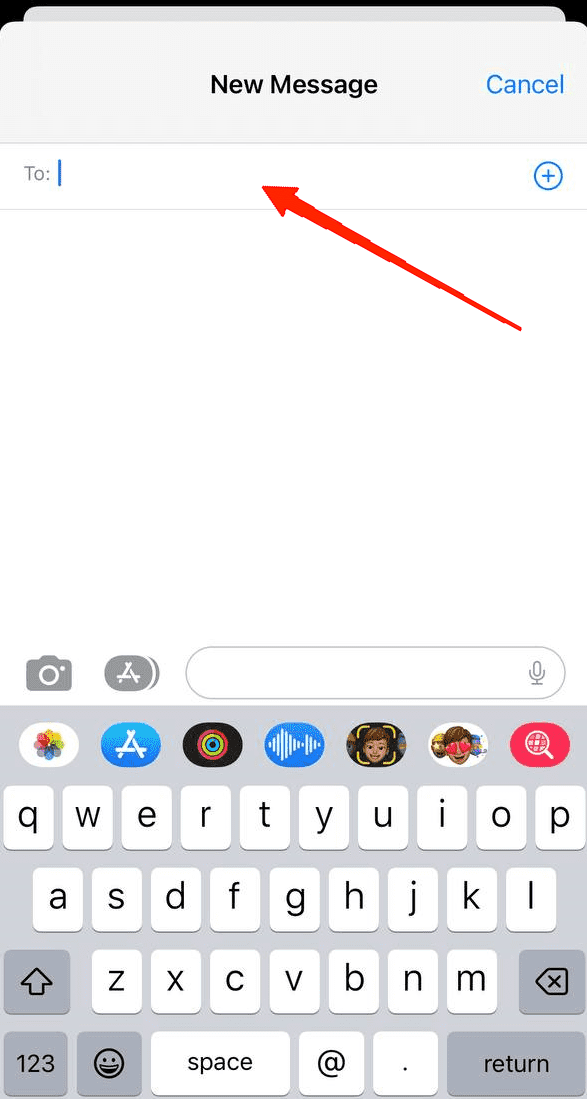
- Geben Sie nun neben dem ausgewählten Kontaktnamen den Namen des nächsten Kontakts ein.
- Sobald alle Kontakte ausgewählt sind, tippen Sie auf das Textfeld und geben Sie Ihre Nachricht ein.
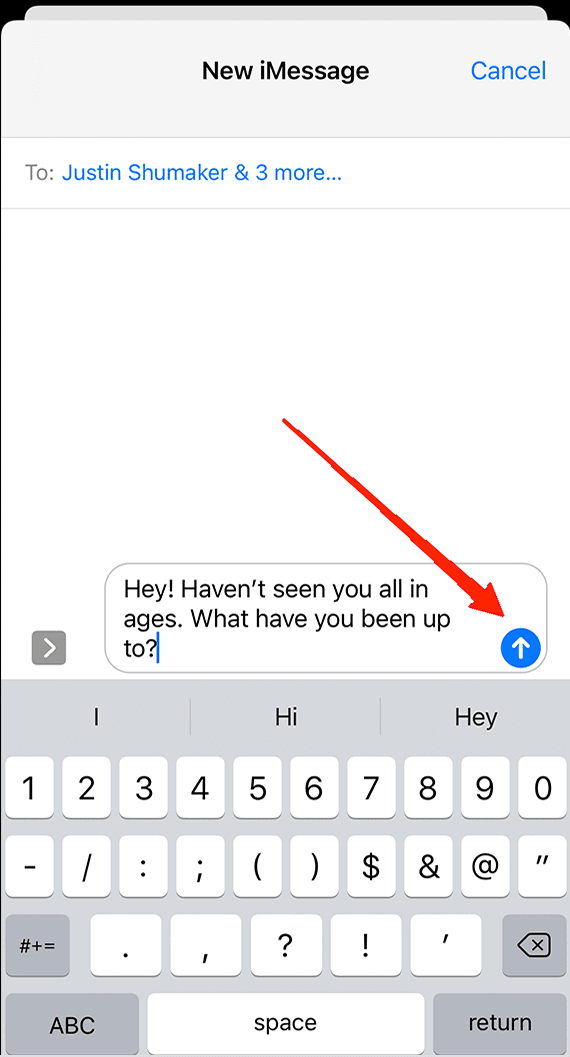
- Tippen Sie schließlich auf die Senden-Taste.
Und da haben Sie es, Sie haben gerade Ihre erste Gruppen-Nachricht über die iMessage-App auf Ihrem iPhone/iPad gesendet.
Benennen Sie Ihren ersten Gruppenchats in der iMessage-App
Jetzt, da Sie Ihre erste Gruppen-Nachricht an die ausgewählten Kontakte gesendet haben, lassen Sie uns auch diesem Gruppe einen Namen geben. So benennen Sie Ihren Gruppenchats in der iMessage-App.
- Tippen Sie zunächst auf die Kontakte des Gruppenchats in der oberen Mitte Ihres Bildschirms.
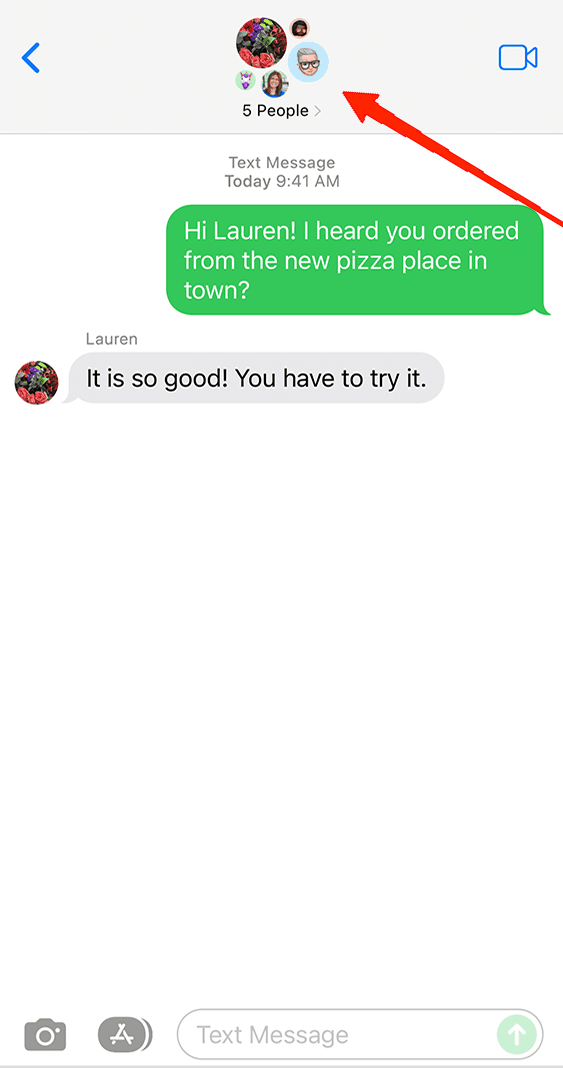
- Tippen Sie nun auf das Info-Symbol.
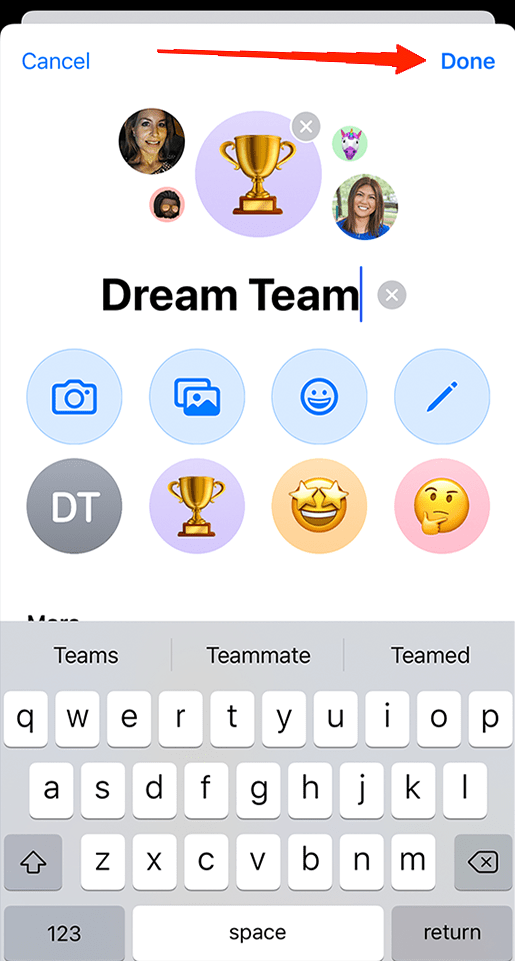
- Tippen Sie auf die Registerkarte Name und geben Sie den Namen ein, den Sie vergeben möchten.
Und jetzt haben Sie eine Gruppe mit allen ausgewählten Kontakten und einem benutzerdefinierten Gruppennamen.
Einen neuen Kontakt zum Gruppenchats hinzufügen
Wenn Sie einen neuen Kontakt zu einem Ihrer bestehenden Gruppenchats in iMessage auf Ihrem iPhone oder iPad hinzufügen möchten, ist das auch möglich. Glücklicherweise sind die Schritte ziemlich einfach. Alles, was Sie tun müssen, ist, die nächsten Anweisungen zu befolgen:
Öffnen Sie die Nachrichten-App und tippen Sie auf den Gruppenchats, in den Sie einen neuen Kontakt hinzufügen möchten.
Tippen Sie nun auf den Gruppennamen.
Sie sehen nun einen Abschnitt, der die Anzahl der Personen im Gruppe anzeigt. Klicken Sie auf den entsprechenden Abschnitt.
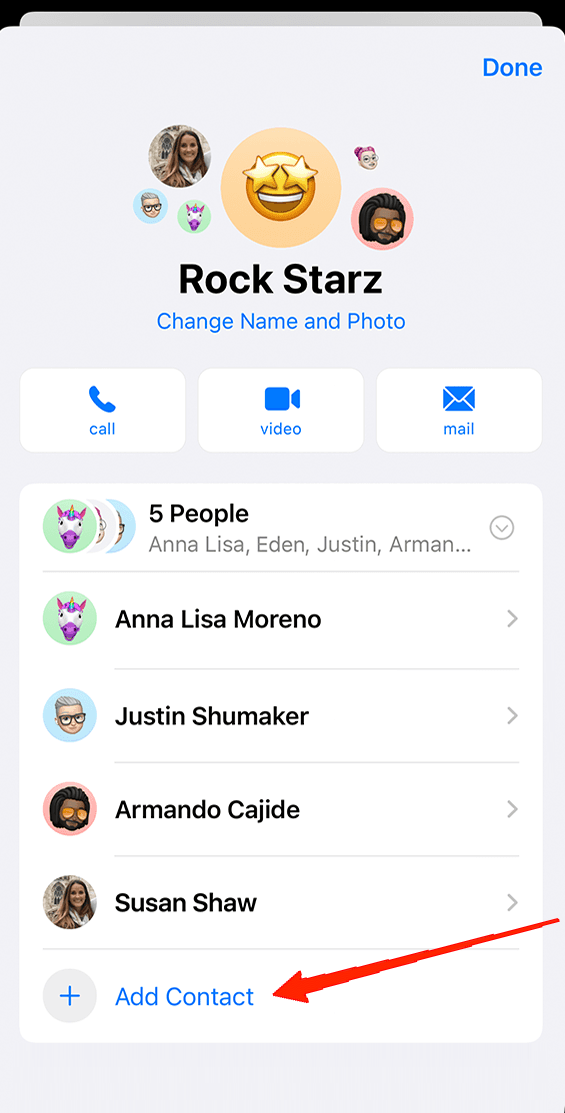
- Tippen Sie als Nächstes auf das „+“-Symbol und wählen Sie den Kontakt aus Ihrer Kontaktliste aus.
Einen Kontakt aus dem Gruppenchats entfernen
Genau wie das Hinzufügen eines neuen Kontakts ist das Entfernen eines Kontakts ebenfalls ziemlich einfach. Die folgenden Schritte zeigen Ihnen den Weg.
Öffnen Sie die Nachrichten-App und tippen Sie auf den Gruppenchats.
Tippen Sie auf den Gruppennamen und dann auf die Anzahl der Personen.
Suchen Sie den Kontakt, den Sie entfernen möchten, und wischen Sie nach links auf dem entsprechenden Kontakt.
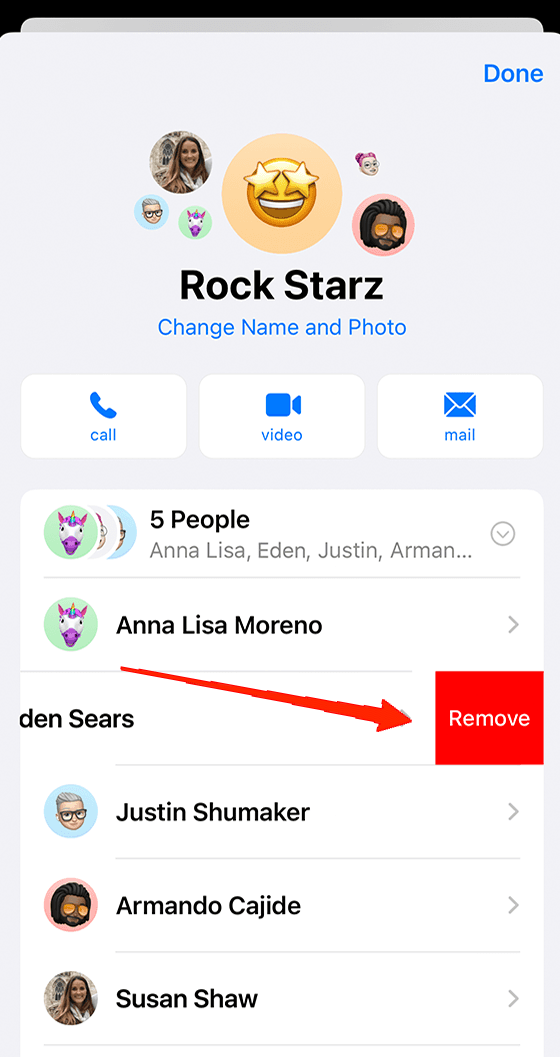
- Tippen Sie schließlich auf Entfernen.
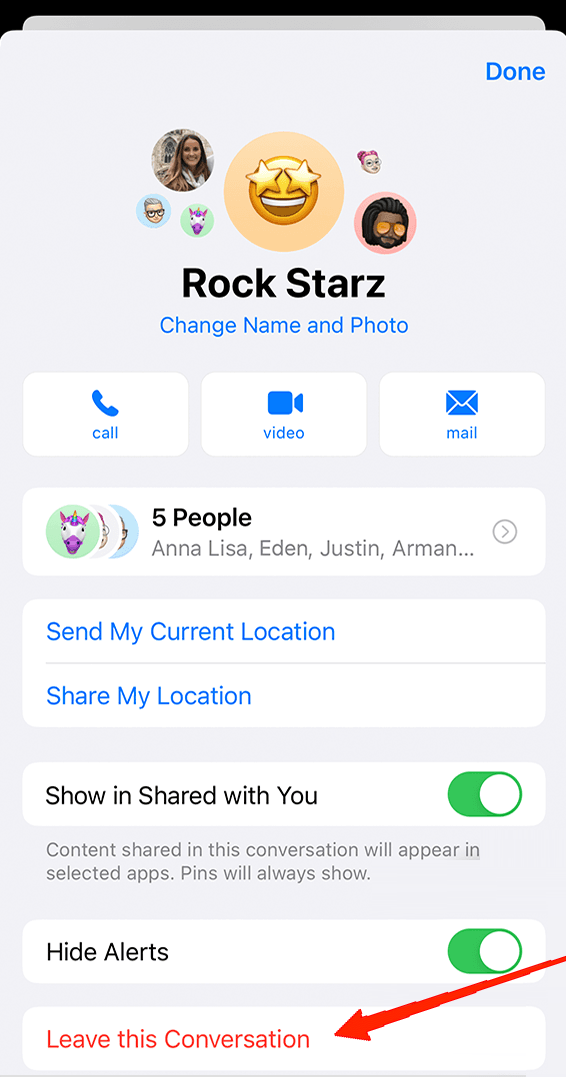
Eine Gruppenunterhaltung verlassen
Öffnen Sie die Nachrichten-App. Tippen Sie auf den Gruppennamen.
Scrollen Sie nun einfach nach unten und klicken Sie auf Diese Unterhaltung verlassen.
Gruppenchats stummschalten
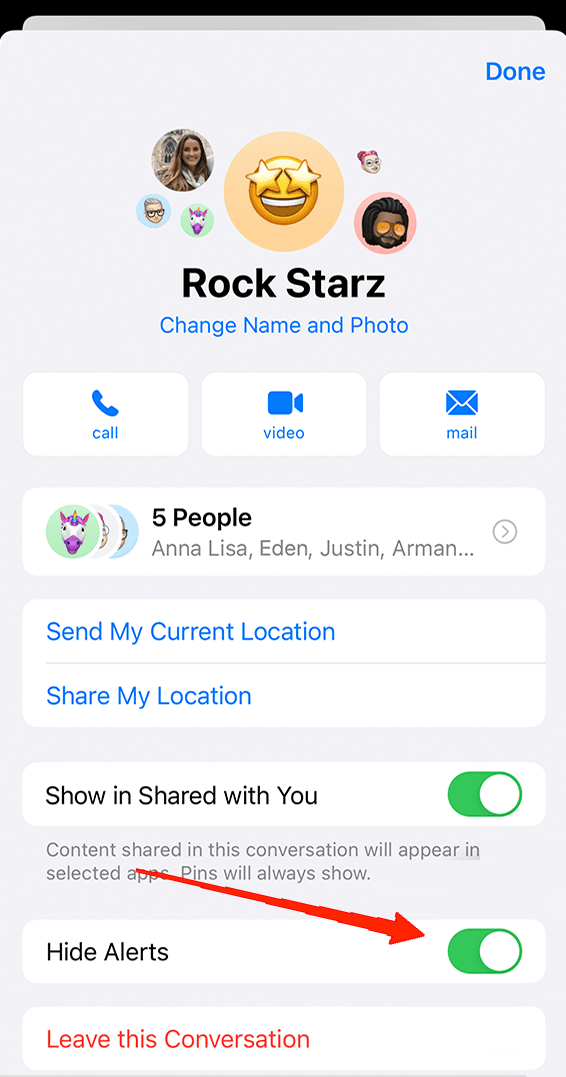
Oft werden wir zu Gruppen hinzugefügt, aus denen wir weder austreten noch an denen wir Interesse haben, ihnen zu folgen. Was tun in einem solchen Fall? Nun, iMessage bietet Ihnen auch die Freiheit, jeden Gruppenchats, den Sie möchten, stummzuschalten. Sobald Sie einen bestimmten Gruppenchats stummschalten, erhalten Sie keine weiteren Updates zu dieser Gruppenunterhaltung mehr. So stummschalten Sie einen Gruppenchats in der iMessage-App auf iPhone und iPad.
Öffnen Sie zuerst die iMessage-App und tippen Sie auf den Gruppenchats, den Sie stummschalten möchten.
Tippen Sie nun auf den Gruppennamen und dann auf Info.
Aktivieren Sie schließlich den Schalter neben der Option Benachrichtigungen ausblenden.
Schlussworte
Und das waren einige gängige Möglichkeiten, wie Sie die iMessage-Gruppenchats-Funktion nutzen können. Wie Sie sehen können, bietet iMessage viele Funktionen, die Sie auch mit Apps wie WhatsApp usw. erhalten. Das einzige ist, dass sie im Gegensatz zu anderen Anwendungen möglicherweise nicht so leicht zugänglich sind wie die anderen.
Dennoch, wenn Sie in der Apple-Umgebung bleiben möchten, können Sie durch Befolgen der oben genannten Schritte die iMessage-App leicht nutzen und Ihre Kommunikation bequemer gestalten. Denken Sie jedoch daran, dass alle Mitglieder in der Gruppe die iMessage-App auf ihren iPhones und iPads aktiviert haben müssen, um auf die meisten dieser Funktionen zugreifen zu können.
Wenn Sie Gedanken zu Wie man iMessage-Gruppenchats auf dem iPhone verwendet? haben, dann fühlen Sie sich frei, unten im Kommentarfeld zu schreiben. Abonnieren Sie auch unseren DigitBin YouTube-Kanal für Video-Tutorials. Prost!
Erhalte neue Beiträge in deinem Posteingang.
Kein Spam. Jederzeit abmelden.