iPhone Tipps · 5 min read · Nov 26, 2025
Wie man die iPhone-Kamera als Lupe verwendet
In diesem Leitfaden werden wir besprechen, wie man die Lupe auf einem iPhone verwendet. Wie der Name schon sagt, wird diese Anwendung auf iOS verwendet, um den Text auf einem Objekt zu vergrößern. Wenn es um Bequemlichkeit geht, enttäuscht iOS den Benutzer nie. Die Idee ist, eine klare und vergrößerte Ansicht des Textes zu erhalten, ohne die Augen zu belasten.
Die Funktionsweise der Lupe auf dem iPhone ähnelt der einer Lupe. Sie können in Objekte hineinzoomen, die kleinen Text darauf haben. Die Lupe kann nützlich sein, um Haltbarkeitsdaten auf Lebensmittelverpackungen oder Medikamenten zu sehen oder älteren Menschen mit eingeschränkter Sicht zu helfen, Text mit kleinen Schriftarten zu lesen.
Wie greift man auf die Lupe auf einem iPhone zu?
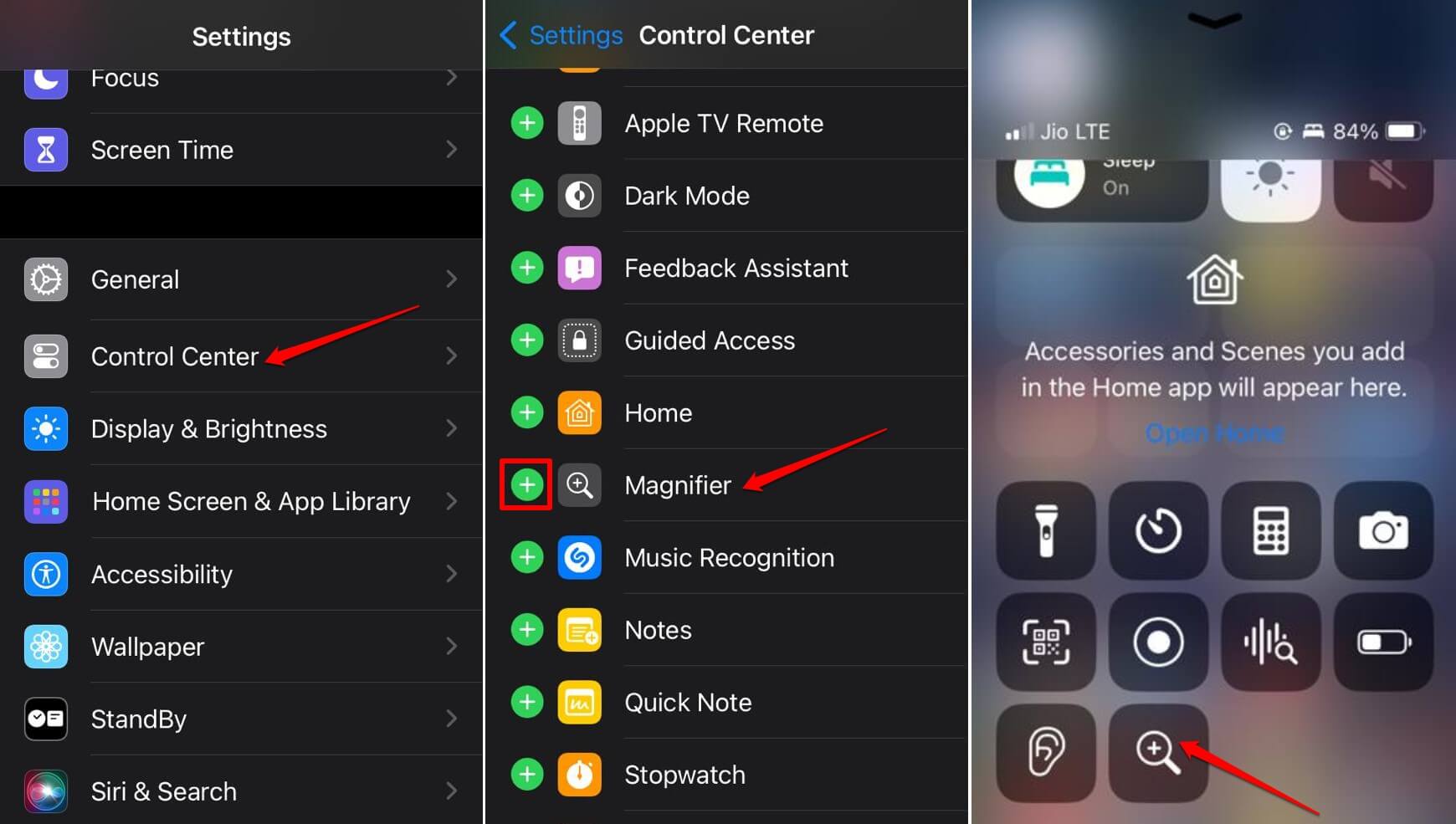
Um schnell auf die Lupe zuzugreifen, platzieren Sie sie im Kontrollzentrum.
- Starten Sie die iOS Einstellungen-App.
- Gehen Sie zu Kontrollzentrum und tippen Sie darauf.
- Scrollen Sie zu Lupe und tippen Sie auf das Plus-Symbol daneben.
- Öffnen Sie nun das Kontrollzentrum, indem Sie je nach iPhone-Modell von oben nach unten oder von unten nach oben wischen.
- Im Symbolbereich des Kontrollzentrums sehen Sie die Lupe-App, die mit einem Lupensymbol gekennzeichnet ist.
- Tippen Sie auf das Lupensymbol, um es zu starten.
Wie verwendet man die Lupe auf dem iPhone?
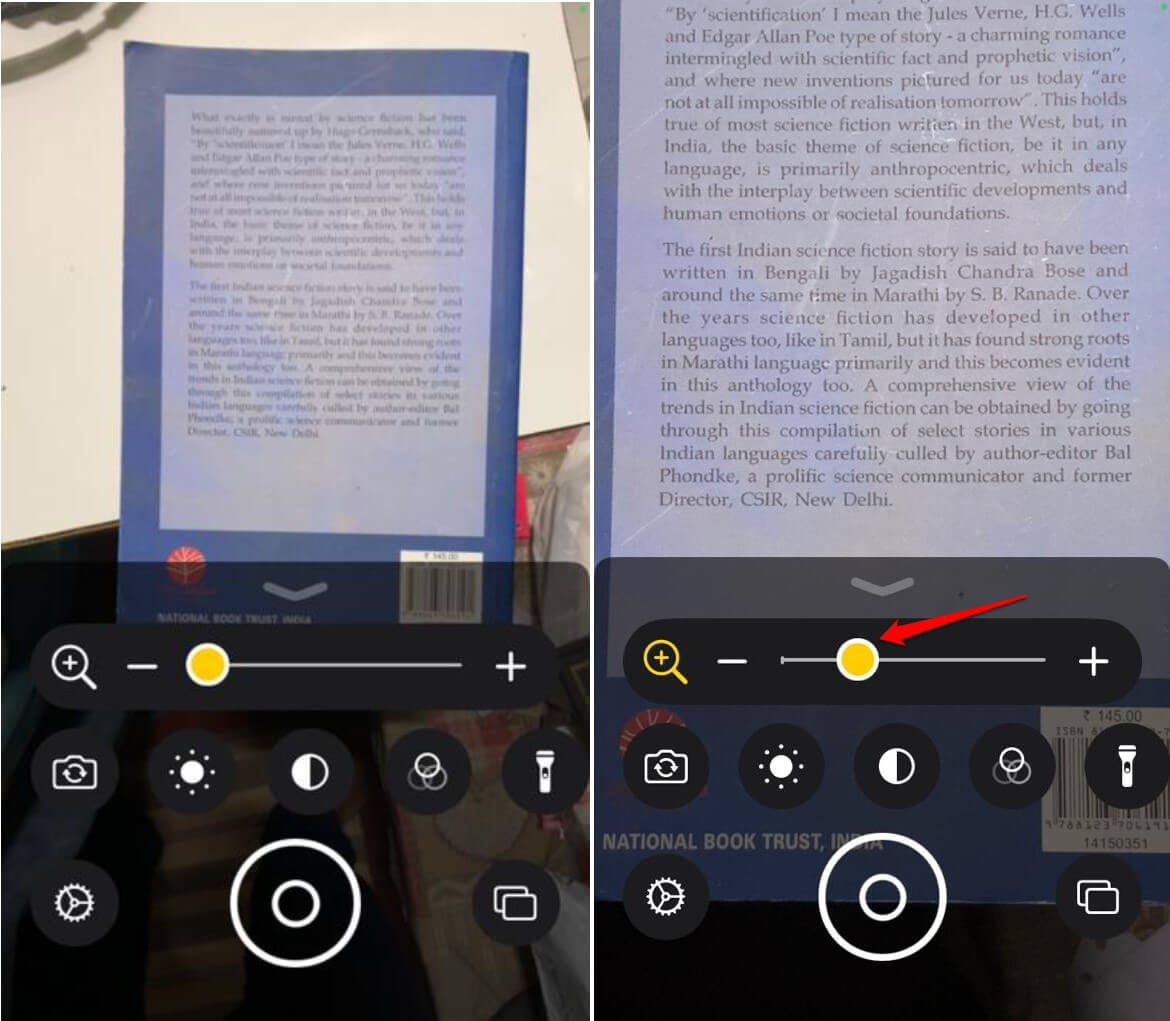
Hier sind die Schritte, um in kleine Texte auf einem Objekt mit der Lupe-App hinein zu zoomen.
- Starten Sie die Lupe aus dem Kontrollzentrum oder der App-Bibliothek.
- Richten Sie den Sucher auf das Objekt, das kleineren Text hat.
- Ziehen Sie dann den Schieberegler nach rechts, um in den Text hinein zu zoomen.
Wie verwendet man die verschiedenen Werkzeuge in der Lupe-App?
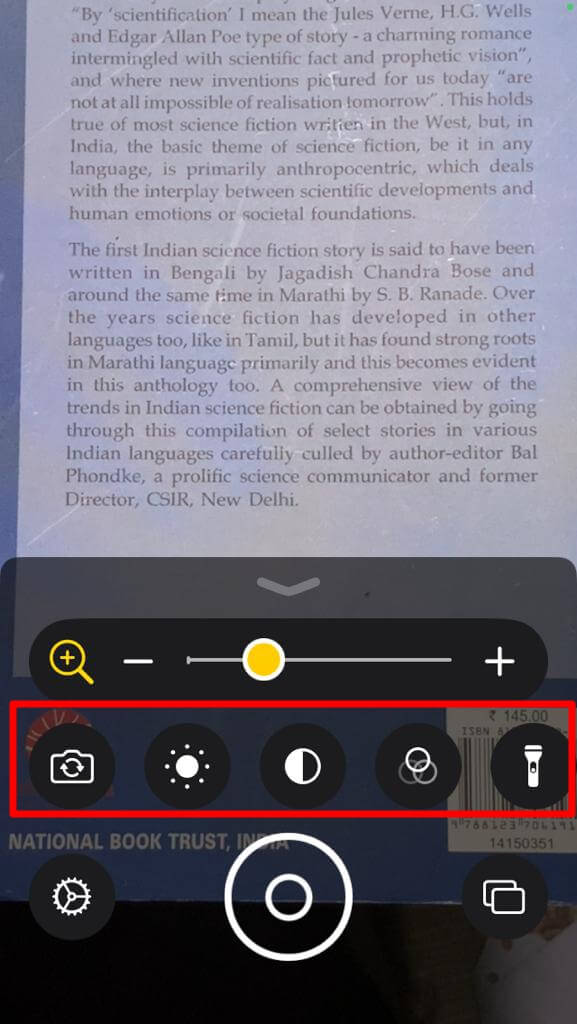
Wenn Sie die Lupe-App öffnen, sehen Sie mehrere Werkzeuge unter dem Schieberegler zum Hinein- und Hinauszoomen. Lassen Sie uns überprüfen, wofür diese Werkzeuge verwendet werden.
Taschenlampe
Wenn Sie sich in einer Umgebung mit schwachem Licht befinden, wird die Verwendung der Taschenlampe ausreichend Licht auf das Objekt werfen, was es Ihnen erleichtert, die Lupe auf den Text zu fokussieren und in den kleinen Text hinein zu zoomen, den Sie zuvor nicht sehen konnten.
Filter
Haben Sie visuelle Einschränkungen, die Ihre Farbwahrnehmung beeinträchtigen? Während Sie die Lupe auf den Text eines Objekts fokussieren, können Sie einen Filter anwenden, um eine bessere Sichtbarkeit in einer geeigneten Farbe zu erhalten, die Ihre Augen wahrnehmen können.
Helligkeit
Um die Sichtbarkeit des Textes zu verbessern, können Sie die Helligkeit erhöhen, indem Sie auf das entsprechende Symbol in der Lupe tippen.
Bild speichern und teilen
Sie können die vergrößerte Version des Bildes oder einen Teil davon in der Lupe speichern. Danach können Sie das Bild sogar aus der Lupe-App teilen.
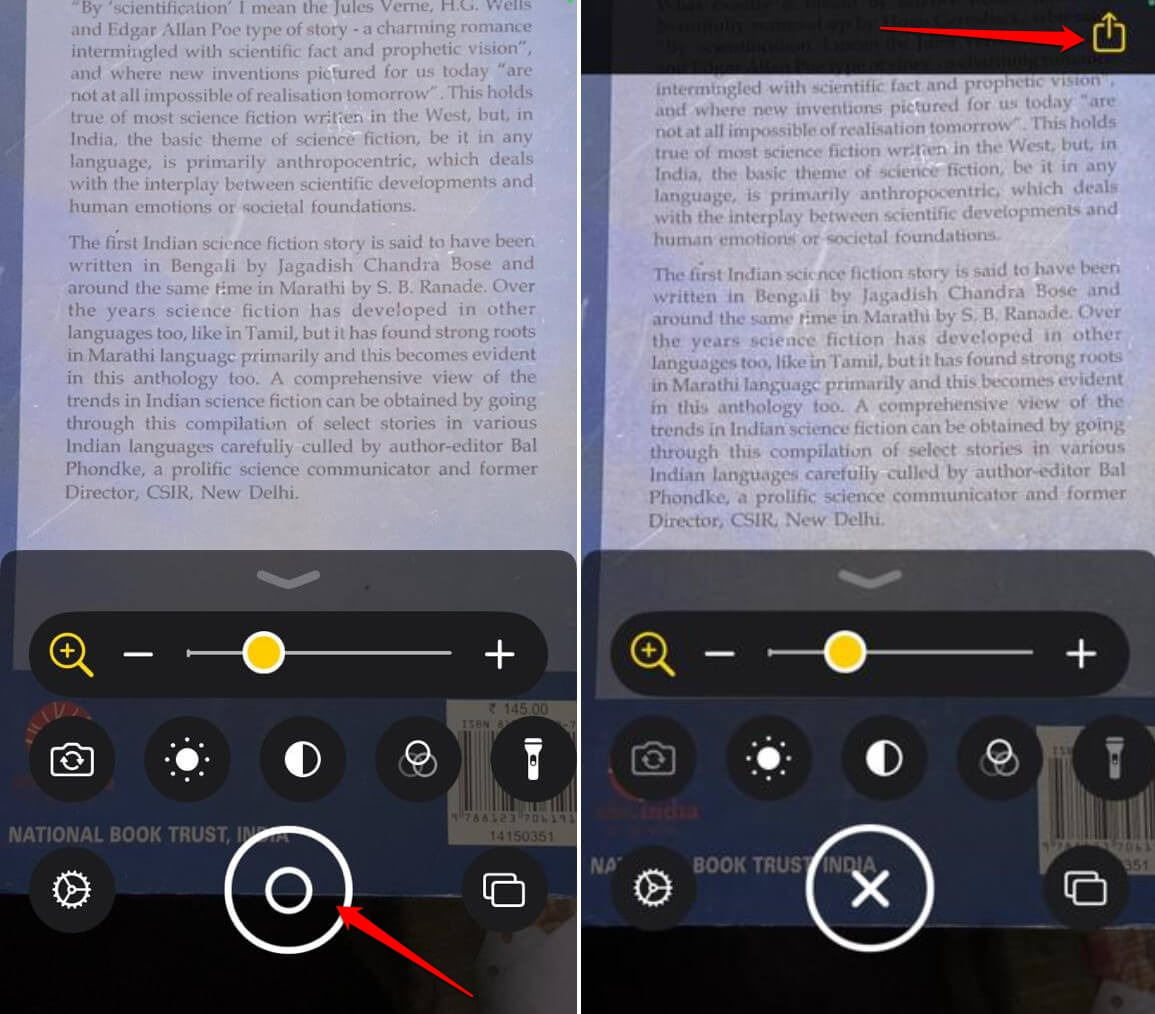
- Richten Sie die Lupe auf ein beliebiges Objekt, um einen Teil des Textes zu vergrößern.
- Sobald Sie hineingezoomt haben, drücken Sie die Auslösetaste, um ein Bild des vergrößerten Teils des Bildes aufzunehmen.
- Tippen Sie dann, um das Bild in anderen Apps zu teilen, auf das Teilen-Symbol in der oberen rechten Ecke.
Wie deaktiviert man die Lupe auf dem iPhone?
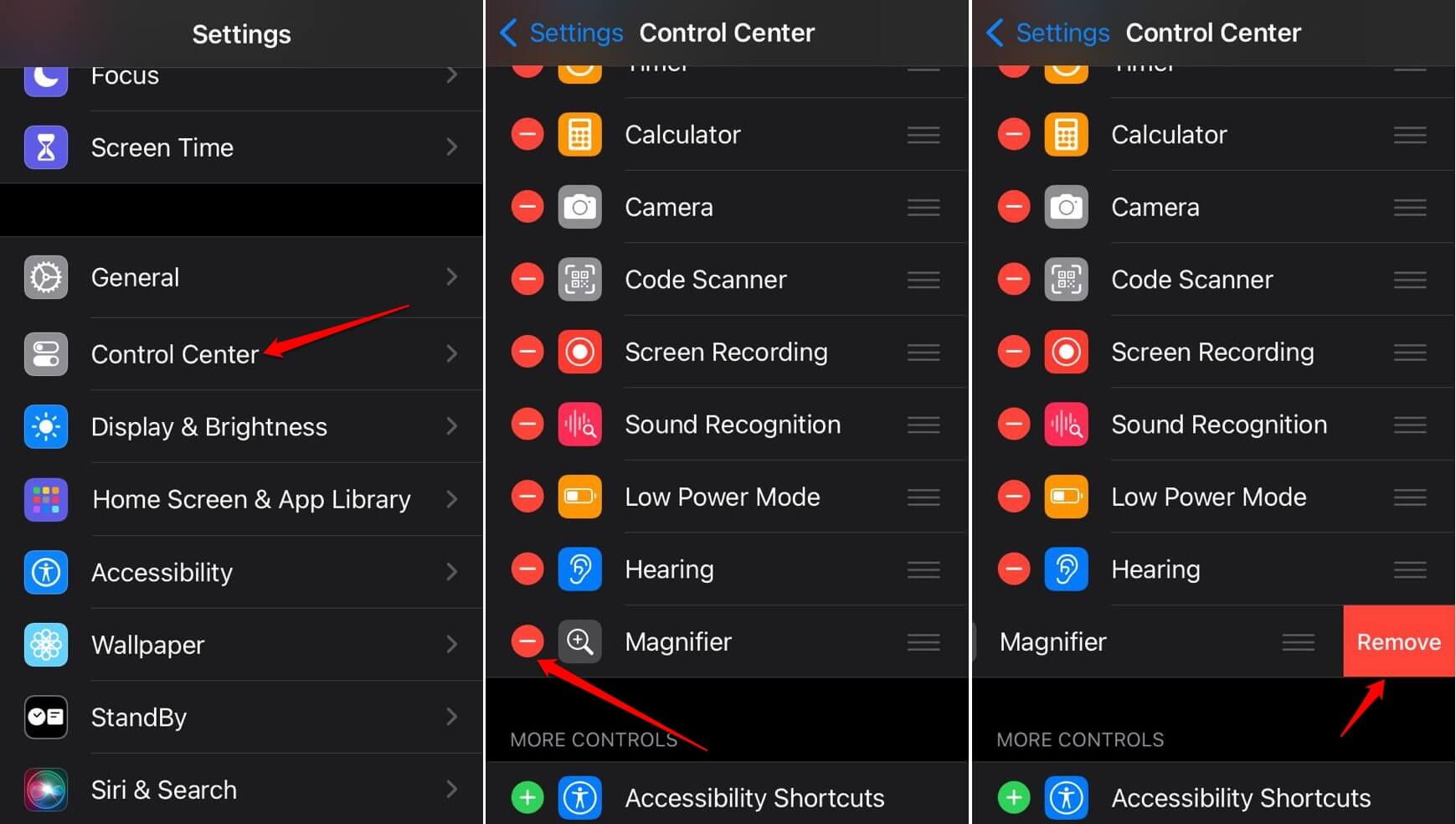
Wenn Sie das Lupensymbol auf dem iPhone nicht häufig verwenden und es aus dem Kontrollzentrum entfernen möchten, sind hier die Schritte, die Sie befolgen sollten.
- Öffnen Sie die iOS Einstellungen-App.
- Gehen Sie zu Kontrollzentrum und tippen Sie darauf.
- Scrollen Sie zu Lupe und tippen Sie auf das Minus-Symbol daneben.
- Tippen Sie auf die Entfernen-Schaltfläche, um die Lupe aus dem Kontrollzentrum zu deaktivieren.
Lupe funktioniert nicht auf dem iPhone: Schnelle Lösungen
Wenn die Lupe-App auf Ihrem iPhone nicht funktioniert, finden Sie hier einige schnelle Tipps zur Fehlersuche, um das Problem zu beheben.
Reinigen Sie das Kameraglas
Wenn das Kameraglas Schmutz und Flecken hat, erscheinen die Bilder im Sucher unklar. Nehmen Sie ein sauberes, weiches Tuch oder ein Mikrofasertuch, um das äußere Glas der iPhone-Kamera zu reinigen. Richten Sie dann auf das gewünschte Objekt, um den Text auf dem Objekt klarer zu sehen.
Starten Sie das iPhone neu
Oft können Störungen auf dem iPhone durch einen einfachen Neustart behoben werden. Befolgen Sie diese Schritte, um das iPhone neu zu starten.
Für iPhone X/11/12/13/14/15
- Halten Sie eine der Lautstärketasten und die Seitentaste gedrückt, bis Sie den Ausschalt-Schieberegler sehen.
- Schieben Sie den Schieberegler und warten Sie einige Sekunden, bis das iPhone sich ausschaltet.
- Drücken Sie dann die Seitentaste, um das Apple iPhone einzuschalten.
iPhone 6/7/8/SE(2. und 3. Generation)
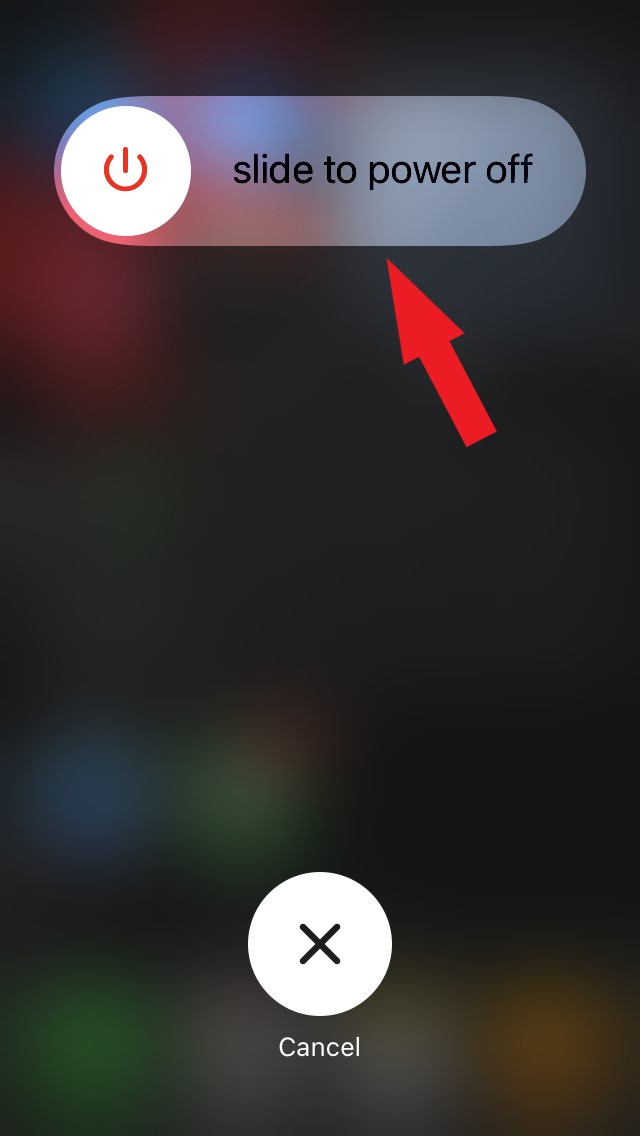
- Halten Sie die Seitentaste gedrückt, bis Sie den Ausschalt-Schieberegler sehen.
- Schieben Sie den Schieberegler wie auf dem Bildschirm angezeigt, um das iPhone auszuschalten.
- Schalten Sie das iPhone ein, indem Sie die Seitentaste gedrückt halten, bis Sie das Apple-Logo sehen.
Installieren Sie das iOS-Update
Wenn die aktuelle iOS-Version, die auf Ihrem iPhone installiert ist, einige Fehler aufweist, kann dies dazu führen, dass einige Apps oder Funktionen, einschließlich der Lupe-App, nicht funktionieren. Um das zu lösen, installieren Sie alle ausstehenden iOS-Updates auf Ihrem iPhone.
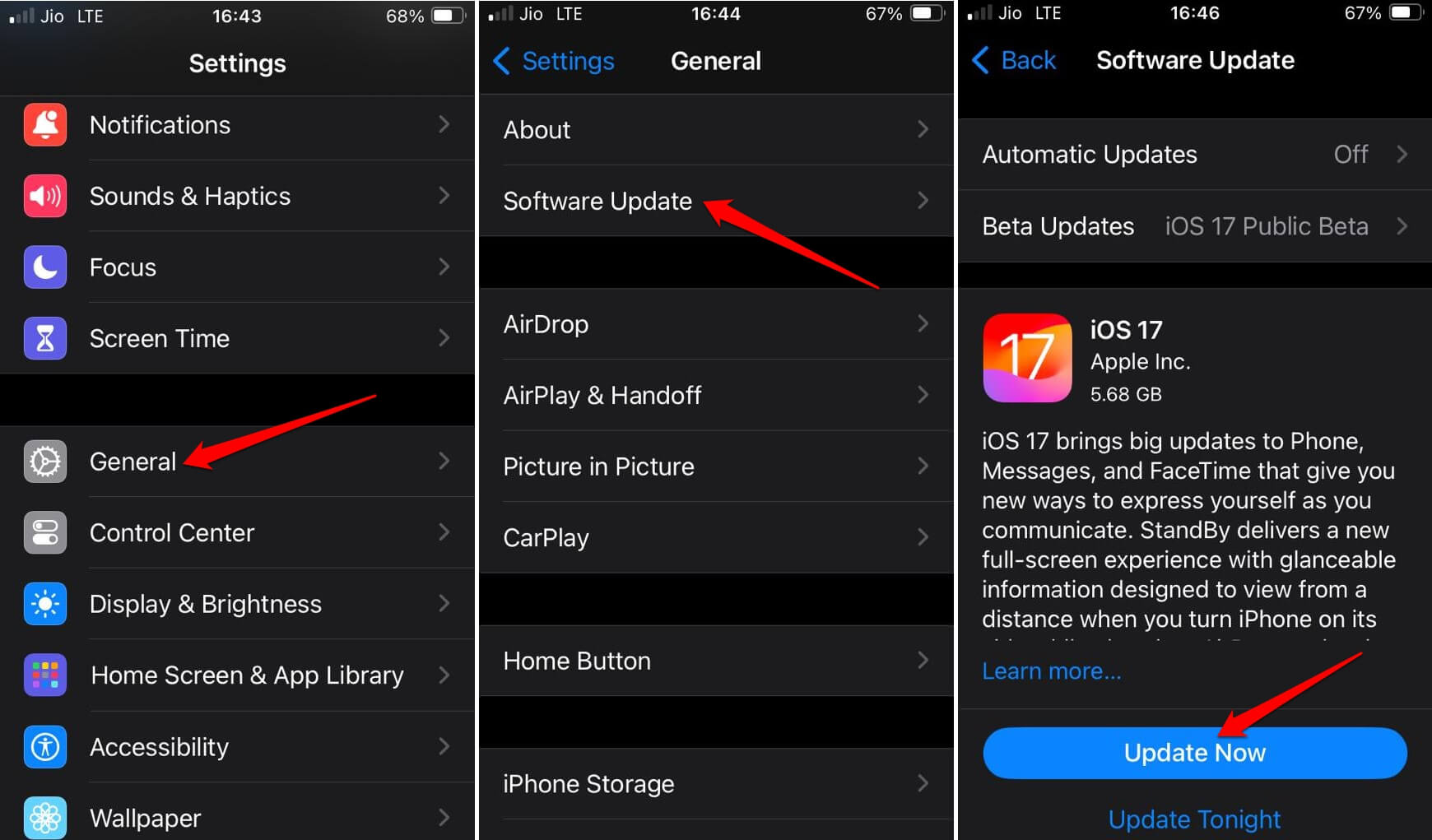
- Gehen Sie zu den Einstellungen des iPhones.
- Tippen Sie auf Allgemein > Software-Update.
- Wenn ein neues Update verfügbar ist, tippen Sie auf Jetzt aktualisieren.
Nach der Installation des iOS-Updates starten Sie das iPhone neu und versuchen Sie, die Lupe zu verwenden.
Fazit
Wenn Sie den kleinen Text auf einem Objekt nicht sehen können und keine Lupe zur Hand haben, greifen Sie zu Ihrem iPhone. Verwenden Sie die in diesem Leitfaden beschriebenen Schritte, um in den Text auf jeder Oberfläche mit der Lupe-App hinein zu zoomen. Diese Anwendung ermöglicht es Ihnen auch, das vergrößerte Bild zu speichern und zu teilen.
Wenn Sie Gedanken zu Wie man die iPhone-Kamera als Lupe verwendet haben, können Sie gerne unten im Kommentarfeld schreiben. Abonnieren Sie auch unseren DigitBin YouTube-Kanal für Video-Tutorials. Prost!
Erhalte neue Beiträge in deinem Posteingang.
Kein Spam. Jederzeit abmelden.