Video-Editing · 3 min read · Oct 23, 2025
Wie man Kinemaster in Windows 10 verwendet
Kinemaster ist eine sehr unterhaltsame, einfach zu bedienende und leistungsstarke Video-Editing-App, die für Smartphones verfügbar ist. Kinemaster wird von vielen aufstrebenden Kreativen genutzt, die nicht die Ressourcen haben, um teure Video-Editing-Computer zu kaufen. Glücklicherweise können Sie Kinemaster auch in Windows 10 verwenden.
In diesem Artikel zeigen wir Ihnen, wie Sie Kinemaster in Windows 10 verwenden. Zusätzlich geben wir Ihnen den Link zum Herunterladen von Kinemaster Pro Mod APK.
Kinemaster
Kinemaster ist ein leistungsstarkes Werkzeug für jeden, um seine Geschichten zum Leben zu erwecken, verfügbar auf Android, Chrome OS, iPhone und iPad. Kinemaster bietet ein robustes Video-Toolkit, einschließlich mehrerer Videoebenen, Farbfilter und Anpassungen, Mischmodi, die Möglichkeit, Clips zu schneiden und zu trimmen, Mehrspur-Audio, Lautstärkekontrolle, Chroma-Key und den Kinemaster Asset Store, wo viel mehr Inhalte zum Herunterladen verfügbar sind.
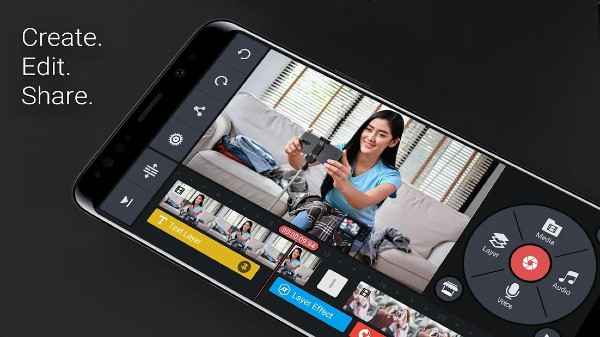
Funktionen von Kinemaster
- Mehrere Ebenen von Video, Bildern, Stickern, Text, handschriftlichen Videoclips
- Frame-by-Frame-Trimming, Splicing und Slicing
- Unterstützung aller Versionen
- Sofortige Vorschau jederzeit
- Farbton-, Helligkeits- und Sättigungssteuerungen
- Geschwindigkeitskontrolle für Videoclips
- Ein- und Ausblenden von Sound (gesamt)
- Lautstärkekurve (Präzise Lautstärkesteuerung von Moment zu Moment innerhalb eines Clips)
- Übergangseffekte (3D-Übergänge, Wipes, Fades und mehr)
- Eine Vielzahl von Themen, Animationen sowie visuellen und Audioeffekten
- Unterstützt alle Videoformate.
- Automatische Optimierung der nicht unterstützten Videos.
Kinemaster in Windows 10 verwenden
Mit einem Emulator
Wie beschrieben, ist Kinemaster eine der besten Video-Editing-Apps, die Sie auf Ihrem Gerät haben können. Sie wurde nur für Smartphones entwickelt, und um sie auf einem Computer zu verwenden, müssen Sie einen Emulator verwenden. So geht’s:
Schritt 1: Laden Sie einen Emulator auf Ihren PC herunter und installieren Sie ihn.
Lesen: Top 5 Android-Emulatoren für Windows-PC (2020)
Schritt 2: Starten Sie jetzt den Emulator und suchen Sie auf dem Startbildschirm nach dem Google Play Store, klicken Sie darauf, um ihn zu öffnen, und melden Sie sich mit Ihrem Google-Konto an.
Schritt 3: Suchen Sie jetzt nach “Kinemaster” und installieren Sie es. Es ist ziemlich ähnlich wie auf einem Android-Smartphone.
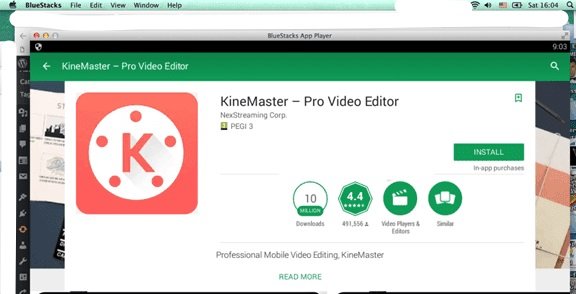
Schritt 4: Starten Sie jetzt einfach die App und überprüfen Sie, ob alles einwandfrei funktioniert.
Das war’s, und Sie sind bereit, genießen Sie das Bearbeiten von Videos auf einem größeren Bildschirm.
Kinemaster Pro Mod APK in Windows 10 verwenden
Sie sehen, wenn Sie die reguläre kostenlose Version der Kinemaster-App auf Ihrem PC über einen Emulator herunterladen, haben Sie dieses Kinemaster-Wasserzeichen auf Ihren Videos. Sie können es nur loswerden, indem Sie die kostenpflichtige Version erwerben oder die neueste Kinemaster Pro Mod APK herunterladen.
Um Kinemaster Pro Mod APK auf Ihrem PC herunterzuladen und zu installieren, befolgen Sie die folgenden Schritte:
Schritt 1: Laden Sie einen Emulator auf Ihren PC herunter und installieren Sie ihn.
Schritt 2: Gehen Sie zu unserem speziellen Leitfaden zur Installation der neuesten Kinemaster Pro Mod Apk, und alles, was Sie tun müssen, ist, die APK aus dem verlinkten Artikel herunterzuladen.
Schritt 3: Sobald Ihre APK-Datei heruntergeladen ist, bringen Sie die Datei auf den Desktop, starten Sie den Emulator und ziehen Sie die APK-Datei in den Emulator.
Schritt 4: Ein Dialogfeld zur APK-Installation erscheint, folgen Sie einfach den Anweisungen und schließen Sie den Installationsprozess ab.
Installieren Sie die neueste Kinemaster Pro Mod APK auf Ihrem PC und nutzen Sie alle Premium-Funktionen, die sie bietet.
Lesen: Neueste Kinemaster Pro Mod Apk | Herunterladen und Installieren der neuesten Kinemaster Pro Mod Apk-Version
Fazit
Das war alles, was Sie über die Verwendung von Kinemaster in Windows 10 wissen müssen. Es ist sehr wichtig, dass Sie einen Emulator dafür verwenden, da es keinen anderen Weg gibt. Probieren Sie diese Methoden aus und lassen Sie uns in den Kommentaren wissen, wie es gelaufen ist.
Mehr davon
- 5+ Methoden, um Disney Plus Hotstar kostenlos zu erhalten
- Wie man YouTube Vanced in Windows 10 verwendet
- Wie man Snapchat auf dem PC installiert?
- Wie man JioTV in Windows 10 schaut
Erhalte neue Beiträge in deinem Posteingang.
Kein Spam. Jederzeit abmelden.