iOS Funktionen · 3 min read · Jan 21, 2026
Wie man Live-Untertitel in iOS 16 verwendet?
iOS 16 wurde für die Öffentlichkeit veröffentlicht und bietet viele Funktionen, die es zu erkunden gilt. Eines der Highlights sind die Live-Untertitel in iOS 16. In diesem Leitfaden werde ich Ihnen erklären, was diese Funktion macht und wie Sie sie verwenden können. Außerdem werden wir erfahren, welche Modelle von iPhones diese Funktion unterstützen. Die Live-Untertitel werden mit dem Neural Engine generiert, der auf maschinellem Lernen basiert.
Auf Ihrem iPhone, wenn Sie irgendeinen Ton hören, wird die Funktion der Live-Untertitel diesen in Textform transkribieren. Der Ton wird als Text auf dem Bildschirm sichtbar. Wenn jemand Hörbeschränkungen hat, ist dies eine großartige Funktion, um die audio-visuellen Inhalte, die auf dem Bildschirm angezeigt werden, zu verstehen. Ein guter Aspekt der Live-Untertitel ist, dass sie ohne Internetverbindung funktionieren können.
Welche iPhones unterstützen die Live-Untertitel in iOS 16?
Hier sind die Modelle von iPhones, die die Funktion der Live-Untertitel unterstützen.
- iPhone 8 Serie
- iPhone X
- iPhone XS
- iPhone XS Max
- iPhone XR
- iPhone 11 Serie
- iPhone SE [2. Gen und 3. Gen]
- iPhone 12 Serie [einschließlich mini]
- iPhone 13 Serie [einschließlich mini]
- iPhone 14 Serie
Falls Sie es noch nicht getan haben, aktualisieren Sie auf iOS 16 auf diesen Geräten, um die Live-Untertitel zu verwenden. Gehen Sie zu Einstellungen > Allgemein > Software Update, um die neueste Version von iOS 16 zu überprüfen, die zum Herunterladen und Installieren verfügbar ist.
Welche Sprachen unterstützen die Funktion der Live-Untertitel?
Derzeit wird nur die englische Sprache von den Live-Untertiteln unterstützt. Das bedeutet, wenn die Quelle des Audios oder Videos auf Englisch ist, können die Live-Untertitel die Textform des Audios ebenfalls auf Englisch generieren. Vielleicht werden in den kommenden Tagen andere Sprachen unterstützt.
Wenn Sie die Funktion testen möchten, aber Englisch nicht als Ihre Hauptsprache verwenden, können Sie die Sprache vorübergehend auf Englisch umstellen.
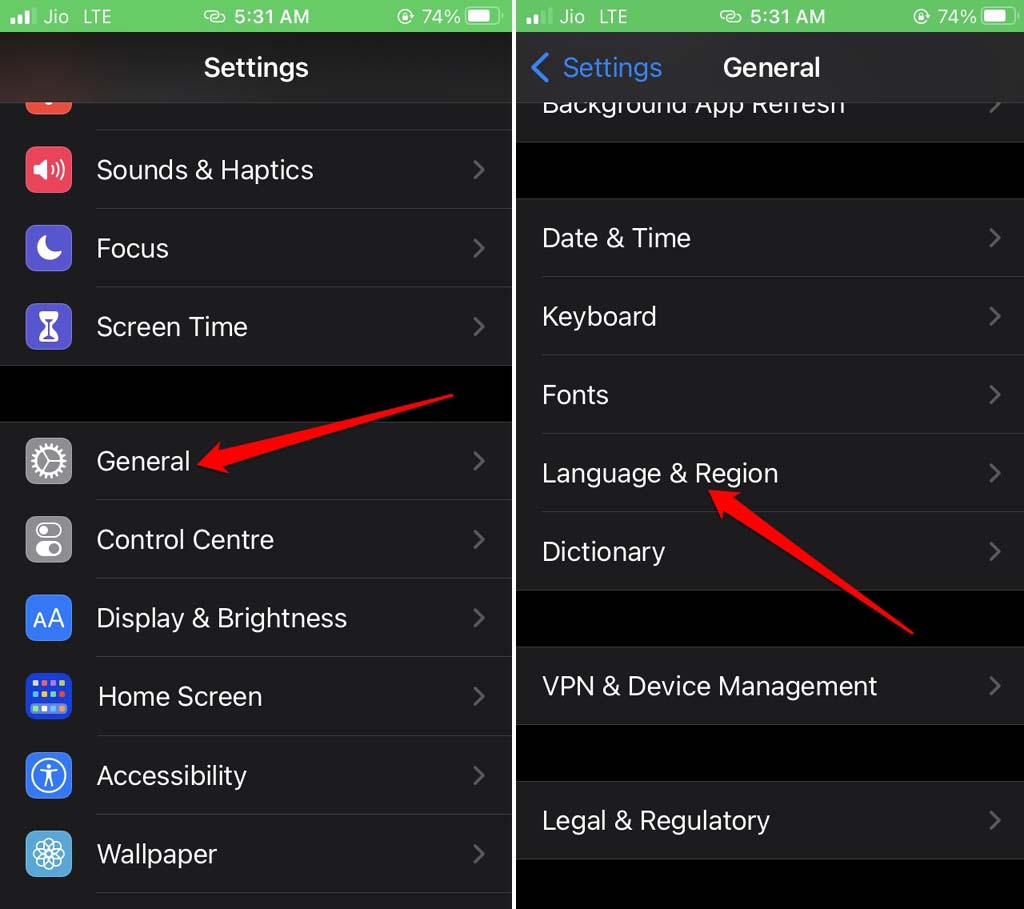
- Öffnen Sie Einstellungen > tippen Sie auf Allgemein.
- Tippen Sie auf Sprache & Region.
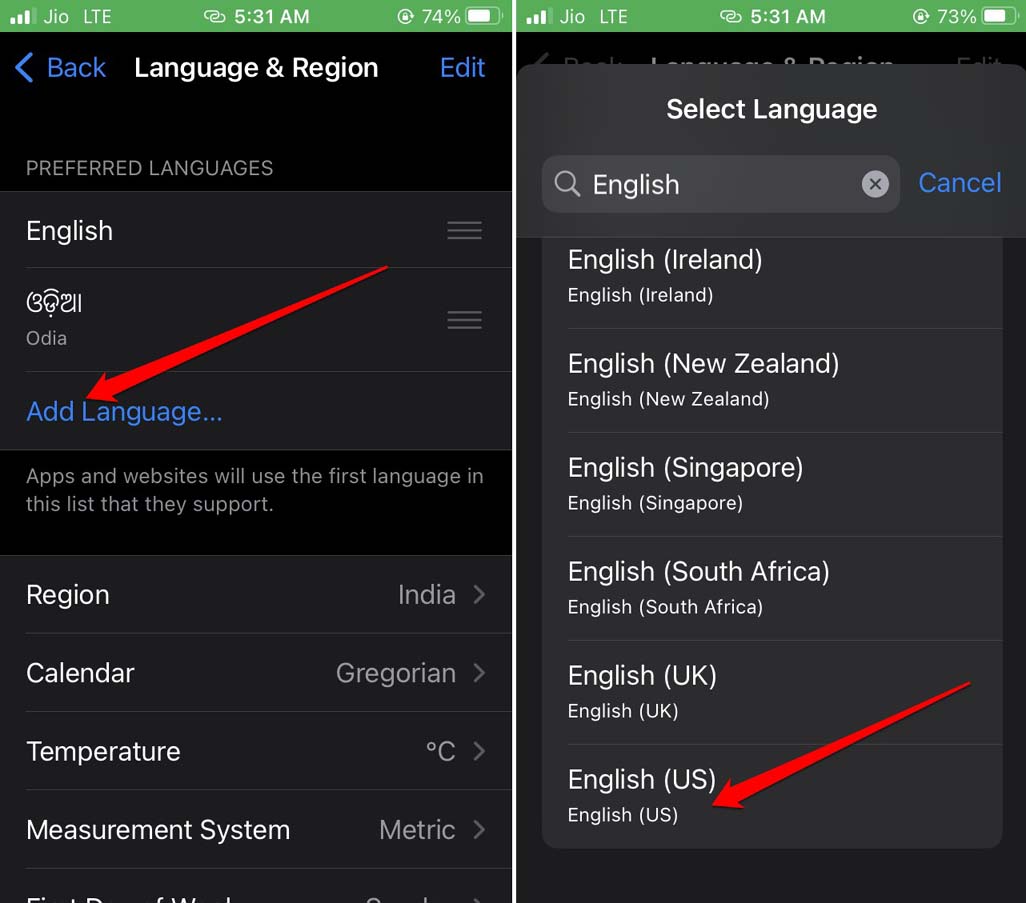
- Tippen Sie nun auf Sprache hinzufügen unter dem Tab Bevorzugte Sprachen.
- Wählen Sie dann Englisch (US) aus.
Jetzt können Sie die Live-Untertitel ganz einfach verwenden.
Wie aktiviert man die Live-Untertitel in iOS 16?
Sie finden die Funktion der Live-Untertitel unter den iOS-Barrierefreiheits-Einstellungen. Hier erfahren Sie, wie Sie sie aktivieren können.
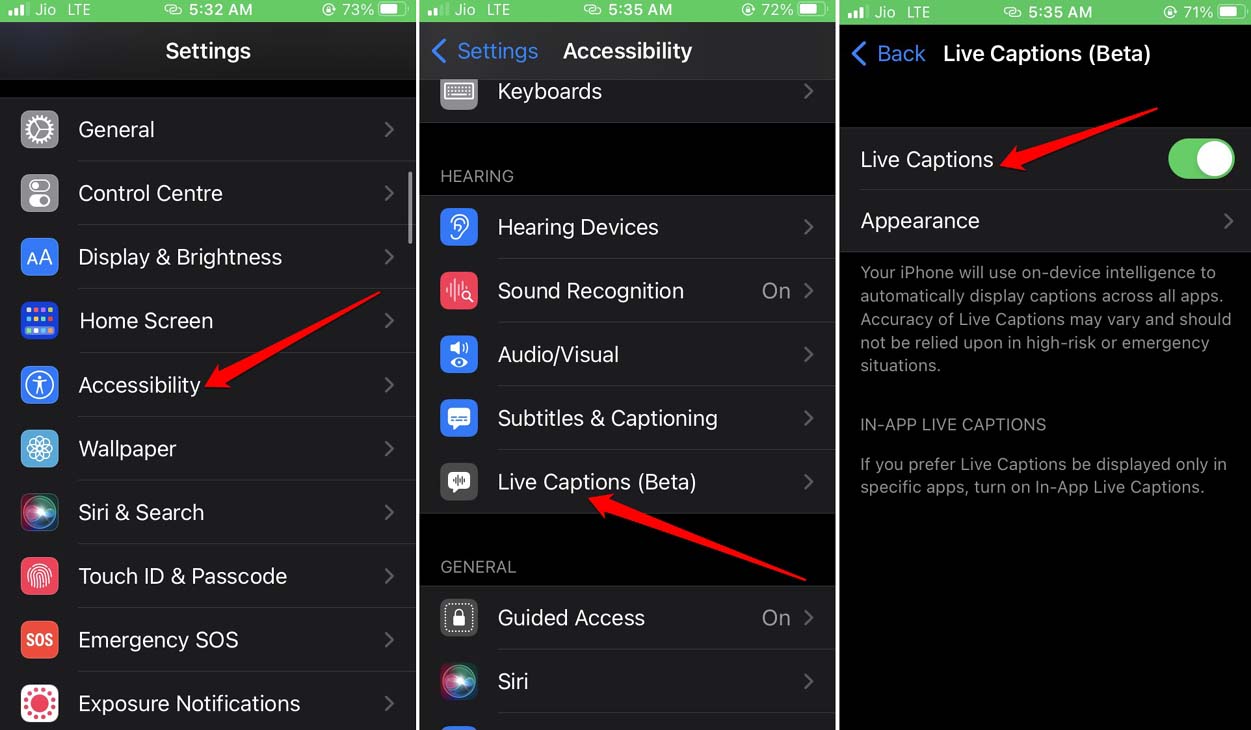
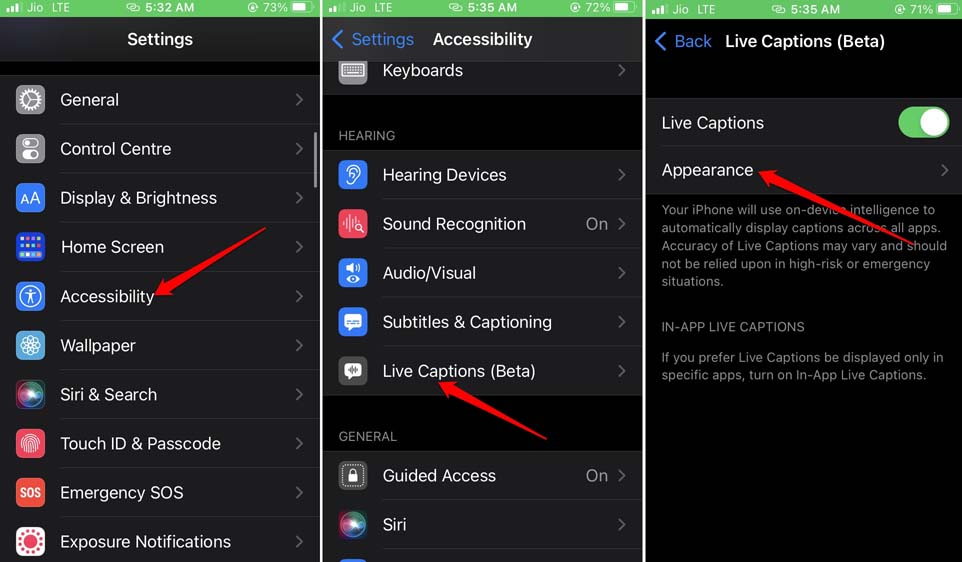
- Gehen Sie zu Einstellungen > Barrierefreiheit.
- Navigieren Sie zum Tab Hören.
- Tippen Sie auf Live-Untertitel.
- Tippen Sie nun auf den Schalter neben Live-Untertitel.
- Wenn Sie die Live-Untertitel während eines Telefonats verwenden möchten, aktivieren Sie die Option Live-Untertitel in der RTT.
Wenn Sie die Live-Untertitel auf Ihrem iPhone jemals deaktivieren möchten, folgen Sie einfach den obigen Schritten. Schalten Sie die Funktion aus. Das war’s. Beachten Sie, dass, wenn Sie die Live-Untertitel während eines Telefonats verwenden, die Untertitel nur generiert werden, wenn die andere Person Englisch spricht. Auch die Klarheit der Sprache ist wichtig für eine effiziente Transkription von Text aus Sprache.
Die Funktion der Live-Untertitel nutzen
Hier sind einige Anwendungsfälle der Live-Untertitel. Wenn Sie Ihre Bluetooth-Audiogeräte vergessen haben, können Sie trotzdem Videos mit Live-Untertiteln ansehen. Wenn Sie sich an einem öffentlichen Ort befinden und ein Video ansehen möchten, ohne andere zu stören, können Sie dies mit Live-Untertiteln tun. Diese Funktion ist auch nützlich, um die Texte eines Songs zu erfahren, den Sie gerade ansehen.
Sobald Sie die Live-Untertitel aktivieren, sehen Sie sie auf Ihrem Bildschirm als horizontale Leiste. Sie bietet Optionen, um die Live-Untertitel auszublenden, wenn sie nicht verwendet werden, externen Audio aufzunehmen und die Audio-Wiedergabe zu pausieren. Es gibt auch eine Option, die Leiste der Live-Untertitel zu verlängern.
Wie kann man den durch Live-Untertitel generierten Text anpassen?
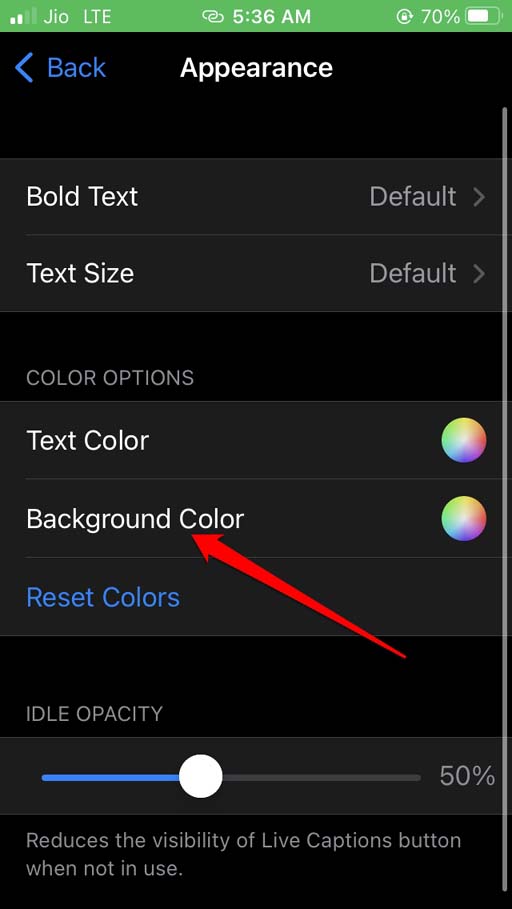
Um die Standardtextgröße, Textfarbe, Schriftart und den Hintergrund zu ändern, können Sie die Funktion der Live-Untertitel anpassen. Hier erfahren Sie, wie Sie die Änderungen vornehmen können.
- Gehen Sie zu Einstellungen > tippen Sie auf Barrierefreiheit.
- Tippen Sie dann unter dem Tab Hören auf Live-Untertitel.
- Tippen Sie auf Erscheinungsbild.
- Stellen Sie die Hintergrundfarbe, Textfarbe und Schriftart sowie die Textgröße der Live-Untertitel ein.
Fazit
Es ist erstaunlich zu sehen, wie Apple jedes Jahr daran arbeitet, iOS zu verbessern, indem es diese kleinen, aber wichtigen Funktionen hinzufügt. Die Live-Untertitel in iOS 16 sind ein hilfreiches Element, das jeder nutzen kann. Jetzt wissen Sie, wie man es aktiviert, steuert und anpasst; probieren Sie es aus.
Wenn Sie Gedanken zu Wie man Live-Untertitel in iOS 16 verwendet? haben, können Sie gerne unten im Kommentarbereich schreiben. Abonnieren Sie auch unseren DigitBin YouTube-Kanal für Video-Tutorials. Prost!
Erhalte neue Beiträge in deinem Posteingang.
Kein Spam. Jederzeit abmelden.