Technologie · 5 min read · Oct 26, 2025
So verwenden Sie Microsoft Find My Device, um einen gestohlenen Laptop zu verfolgen
Haben Sie kürzlich Ihren Windows-Laptop verloren? Nun, es gibt Chancen, dass Sie ihn wiederfinden. Diese Anleitung erklärt, wie Sie die Funktion Find My Device von Microsoft verwenden, um einen verlorenen Laptop zu verfolgen.
Neben der Verfolgung des Laptops können Sie ihn aus der Ferne sperren, um zu verhindern, dass jemand darauf zugreift oder ihn manipuliert. Sie können auch eine Nachricht für die Person hinterlassen, die Ihren Laptop finden könnte. Diese kann diese Nachricht verwenden, um Sie zu kontaktieren und den Computer zurückzugeben.
So aktivieren Sie Find My Device unter Windows?
Sie können die Funktion Find My Device in den Windows-Einstellungen aktivieren. Alternativ können Sie den lokalen Gruppenrichtlinien-Editor aufrufen und die Funktion auf Ihrem Laptop aktivieren.
1. Aktivieren Sie Find My Device über die Windows-Einstellungen
Dies ist die einfachste Methode, um auf die Funktion Find My Device unter Windows 11 zuzugreifen.
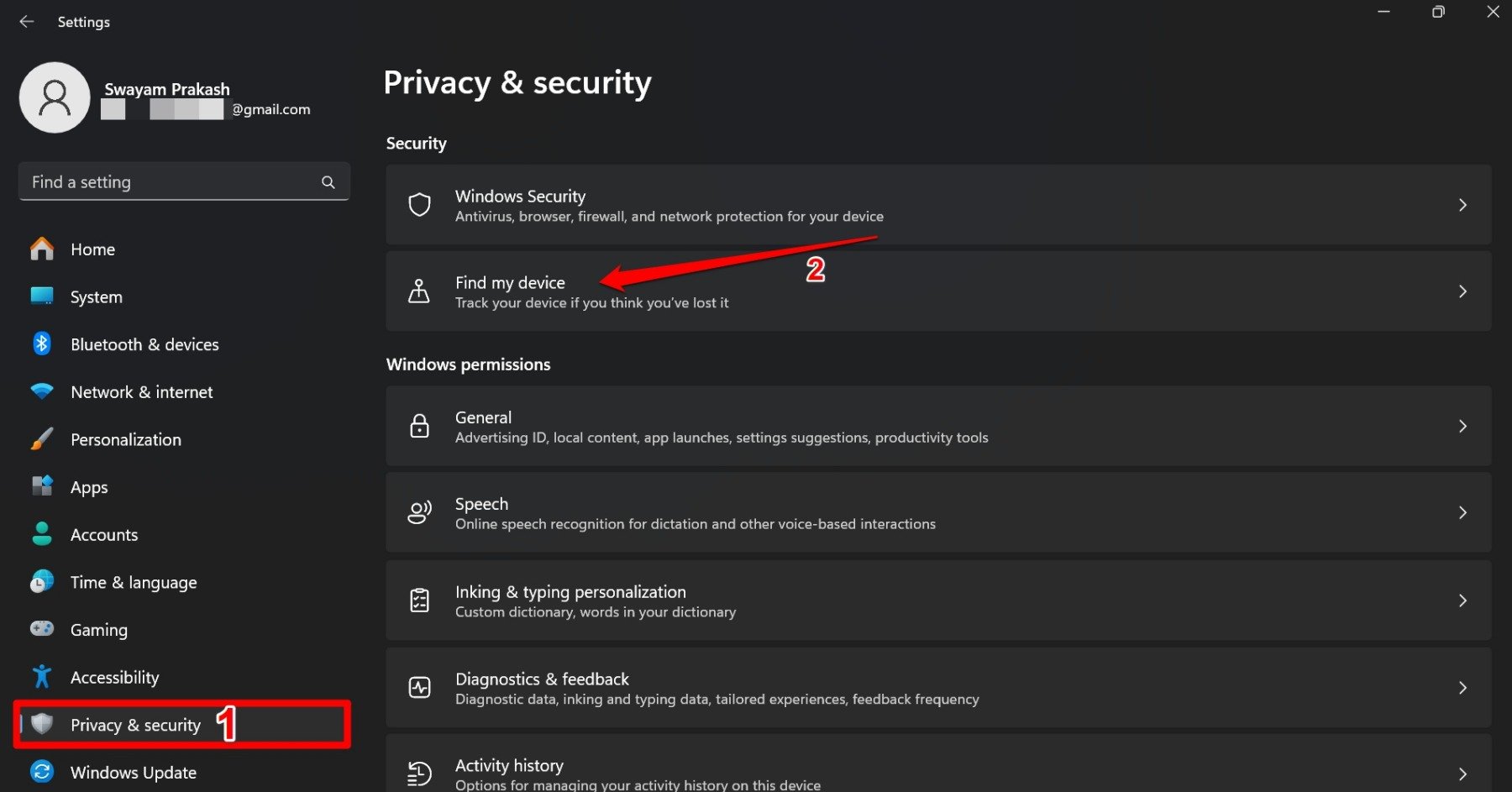
- Drücken Sie Windows + I, um die Windows-Einstellungen zu öffnen.
- Klicken Sie auf Datenschutz und Sicherheit in der linken Seitenleiste.
- Klicken Sie im Tab Sicherheit auf Find My Device.
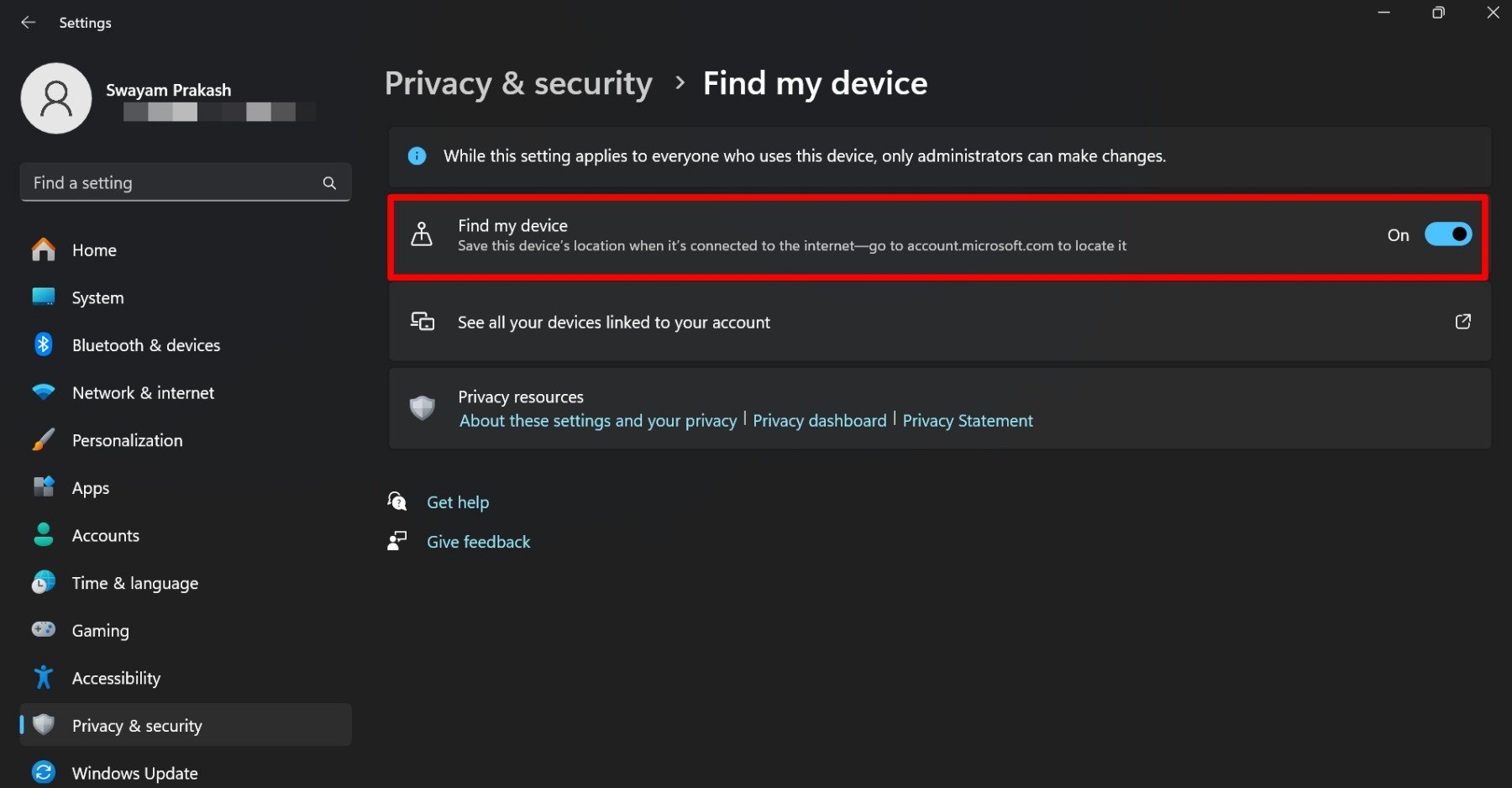
- Drücken Sie den Umschalter neben Find My Device, um die Funktion zu aktivieren.
2. Verwenden Sie den Gruppenrichtlinien-Editor, um die Microsoft Find My Device-Funktion zu aktivieren
Der lokale Gruppenrichtlinien-Editor ist nur für Benutzer der Windows Professional- und Enterprise-Edition verfügbar. Wenn Sie eine Home-Edition von Windows haben, können Sie den Gruppenrichtlinien-Editor nicht finden.
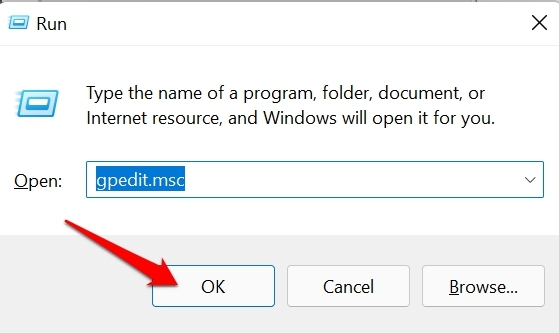
- Drücken Sie Windows + R, um das Ausführen-Fenster zu öffnen.
- Geben Sie gpedit.msc ein und drücken Sie die Eingabetaste.
- Gehen Sie zu Lokale Computer-Richtlinie und wählen Sie Computer-Konfiguration.
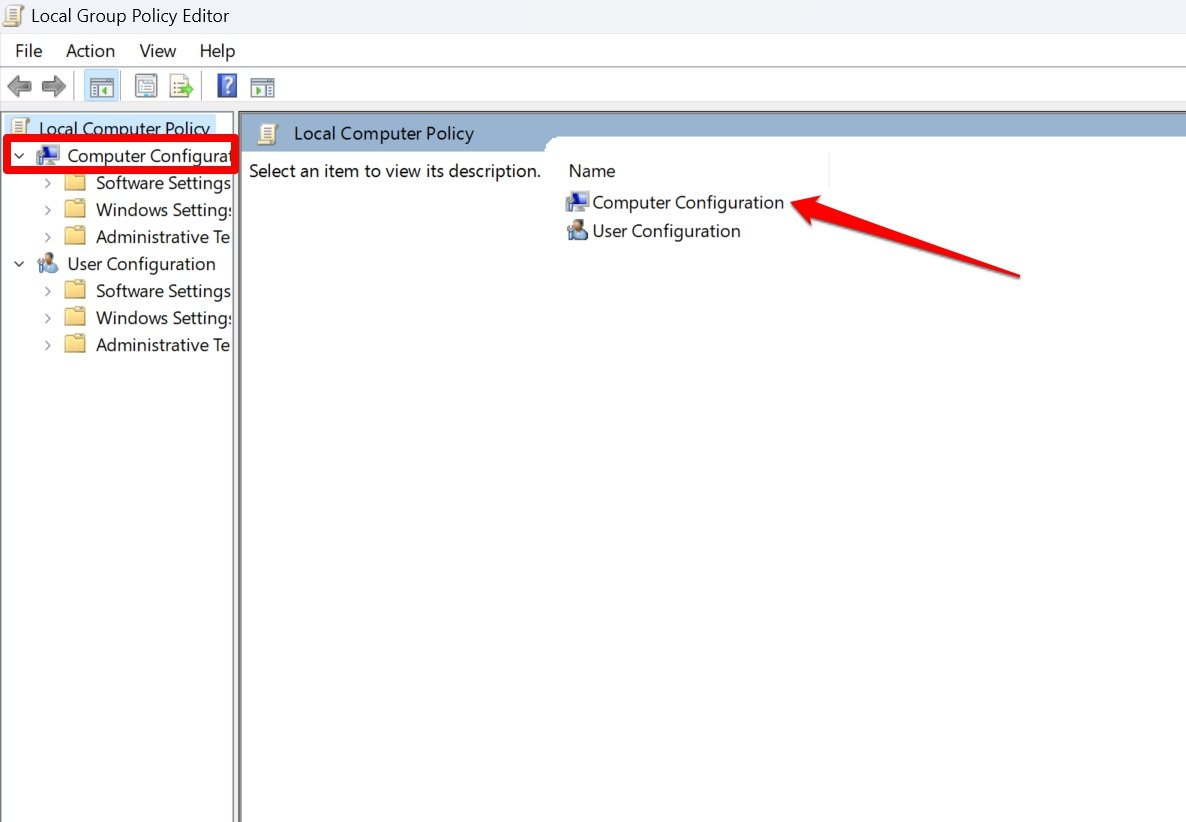
- Doppelklicken Sie anschließend auf Administrative Vorlagen.
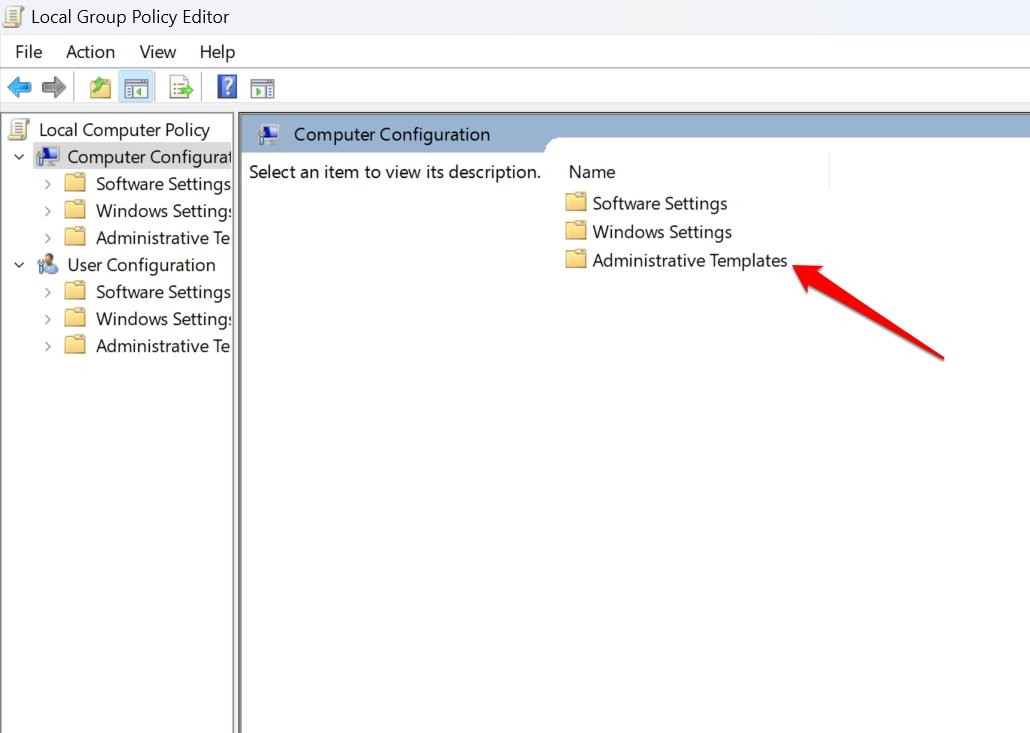
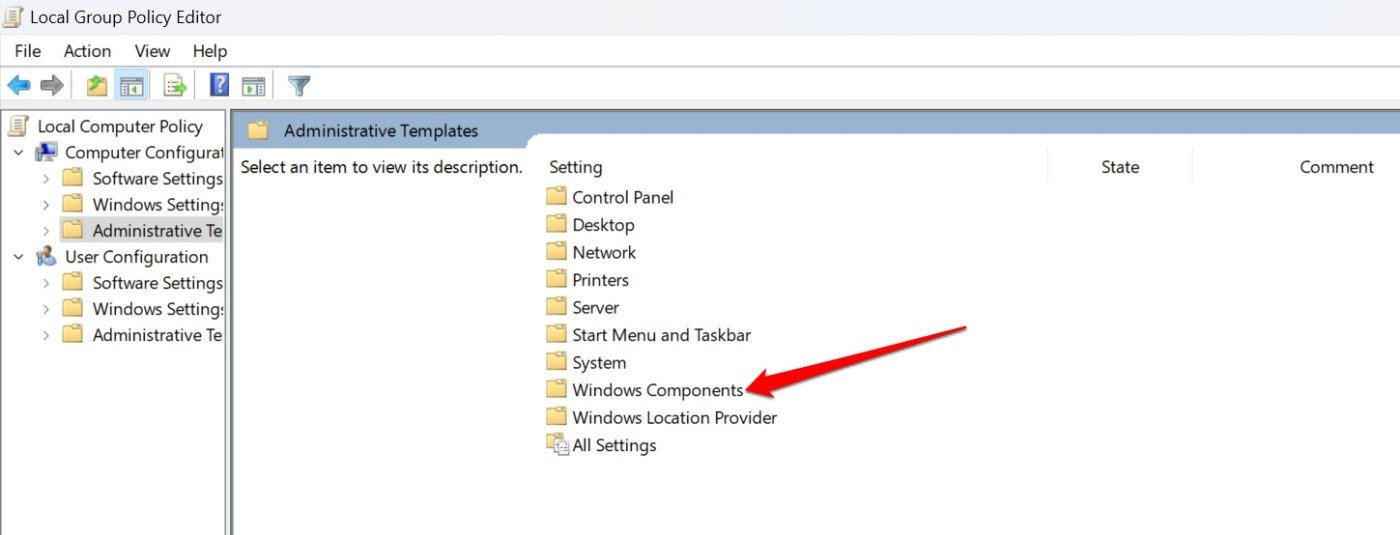
- Wählen Sie Windows-Komponenten.
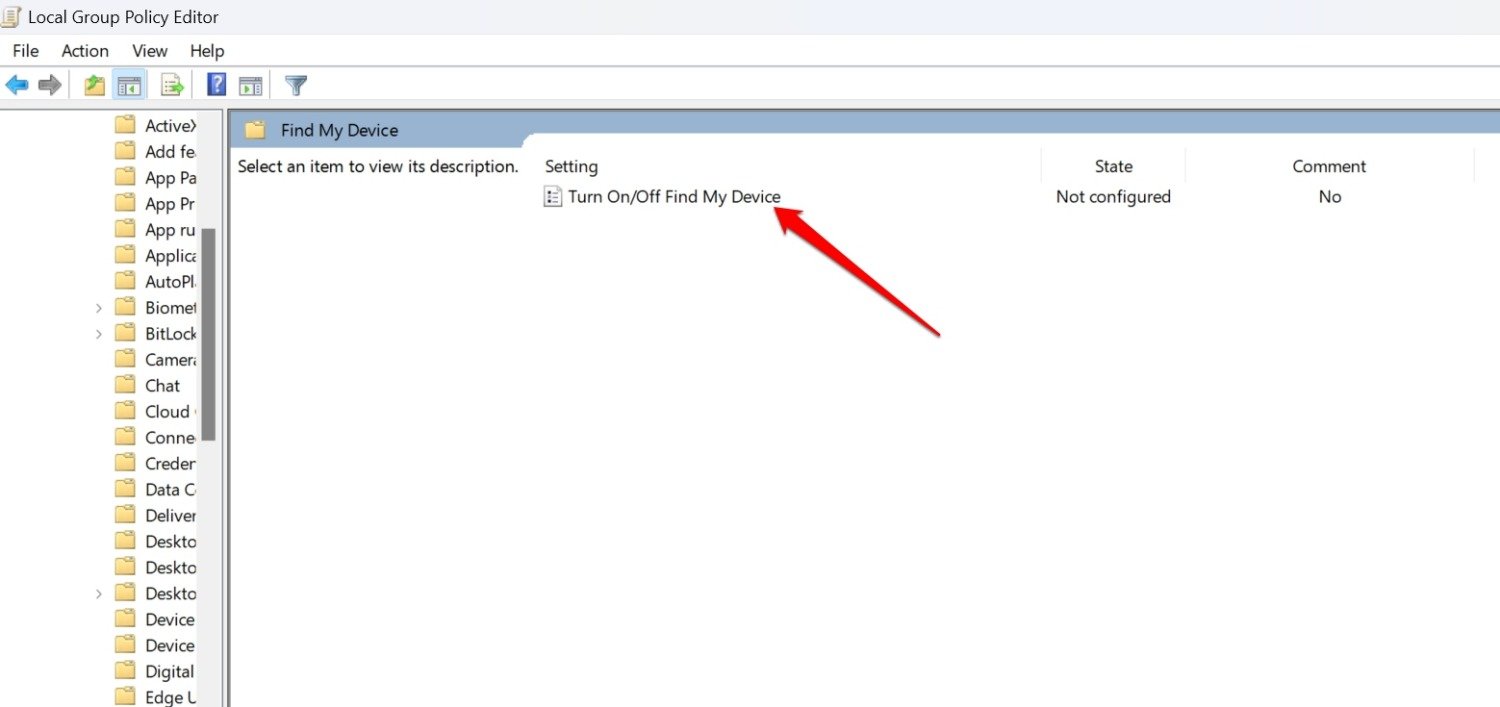
- Doppelklicken Sie auf Find My Device aktivieren/deaktivieren.
- Wählen Sie Aktiviert.
- Klicken Sie auf Übernehmen > OK, um den Gruppenrichtlinien-Editor zu schließen.
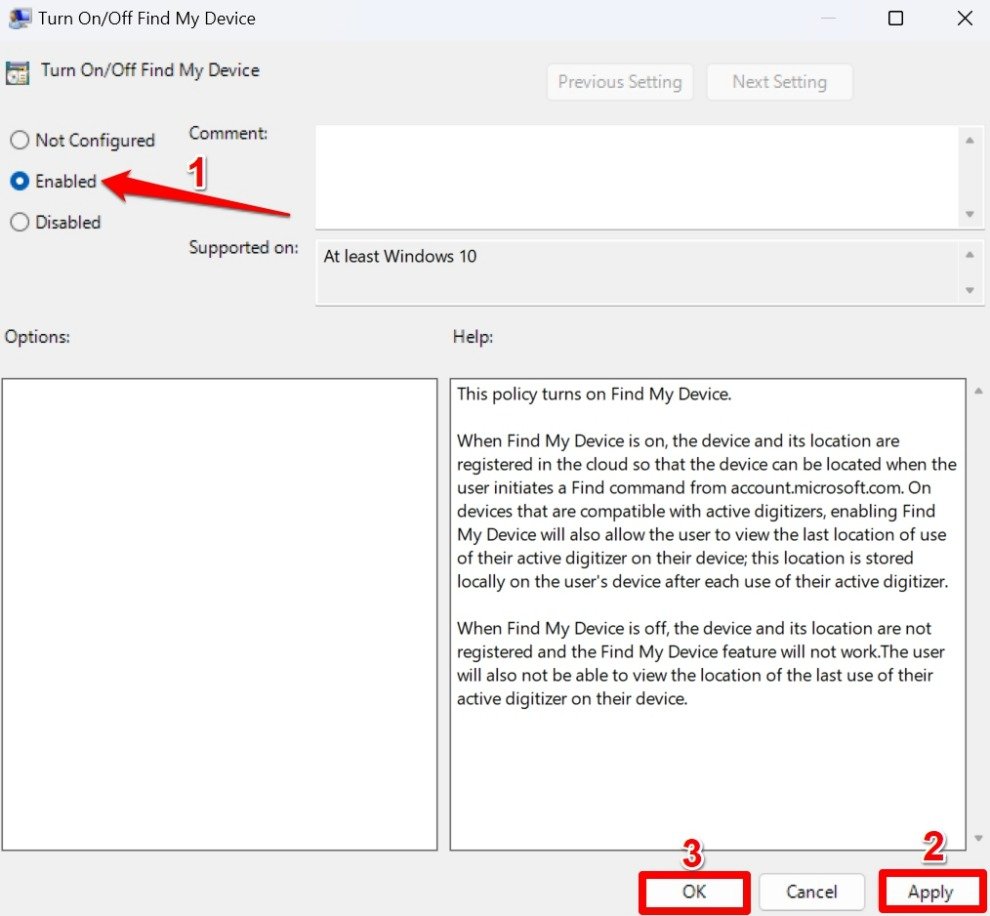
HINWEIS: Befolgen Sie die gleichen Schritte, um Find My Device mit dem Gruppenrichtlinien-Editor zu deaktivieren. Ändern Sie in Schritt 8 den Status der Funktion auf deaktiviert.
So verfolgen Sie einen verlorenen Windows-Laptop?
Befolgen Sie diese Schritte, um Ihren verlorenen Laptop zu verfolgen.
Drücken Sie Windows + I, um zu Einstellungen zu gehen.
Gehen Sie zu Datenschutz & Sicherheit > wählen Sie Find My Device.
Klicken Sie auf Alle Ihre Geräte anzeigen, die mit Ihrem Konto verknüpft sind.
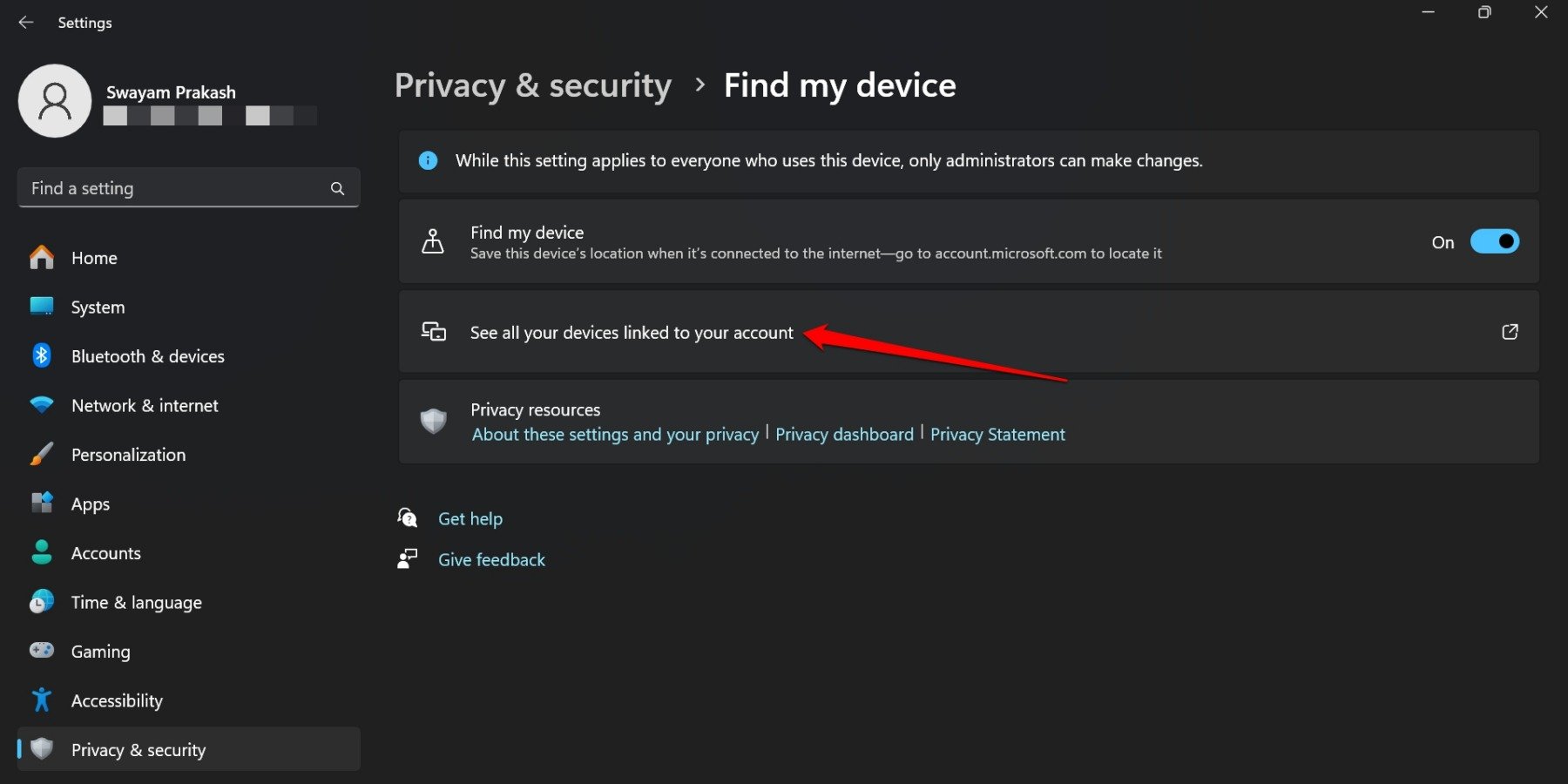
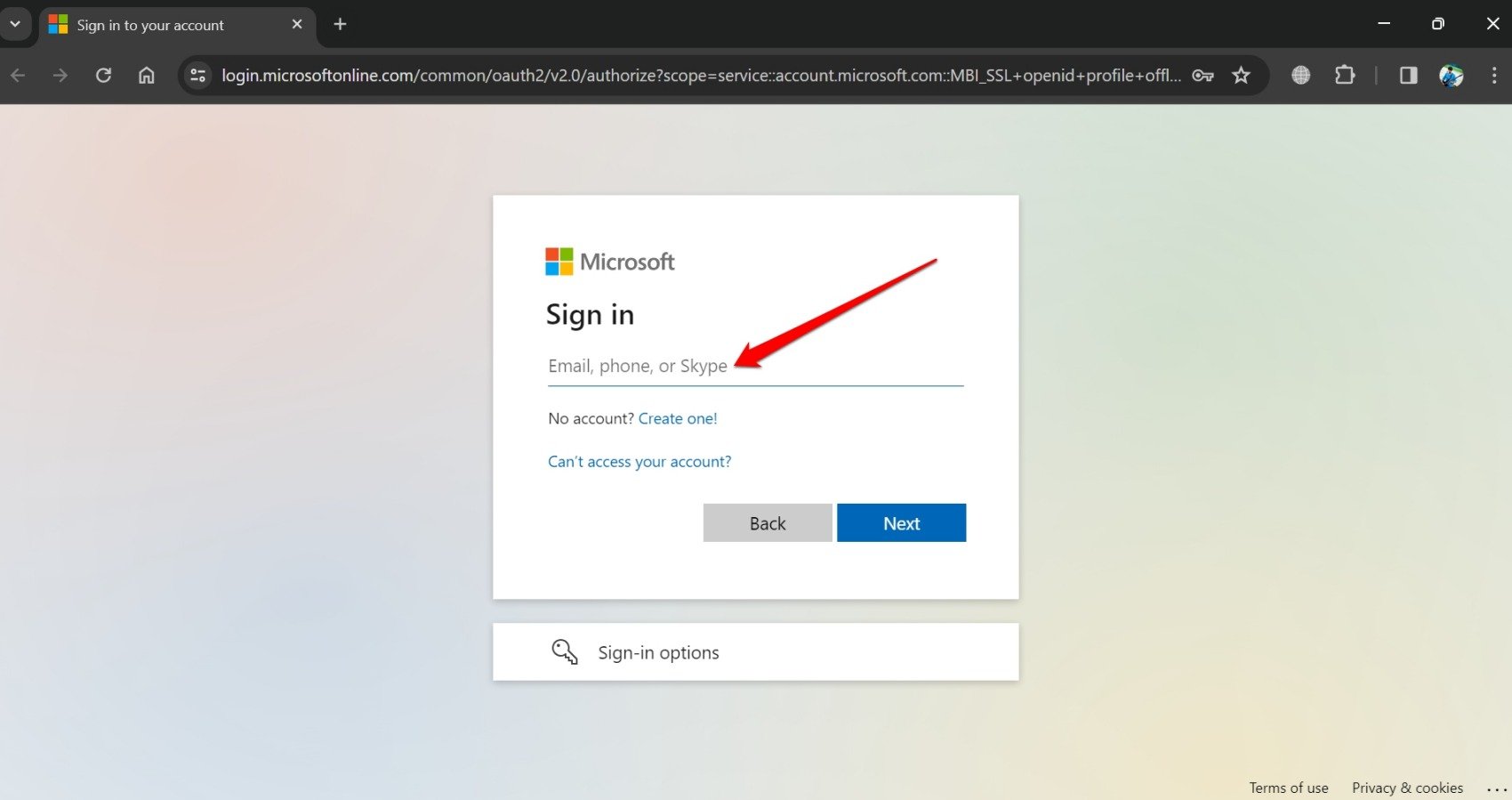
Sie werden zu Ihrem Browser weitergeleitet und aufgefordert, sich bei Ihrem Microsoft-Konto anzumelden.
Authentifizieren Sie sich und melden Sie sich bei Ihrem Konto an.
Gehen Sie zum Namen des verbundenen Laptops und klicken Sie auf Find my device.
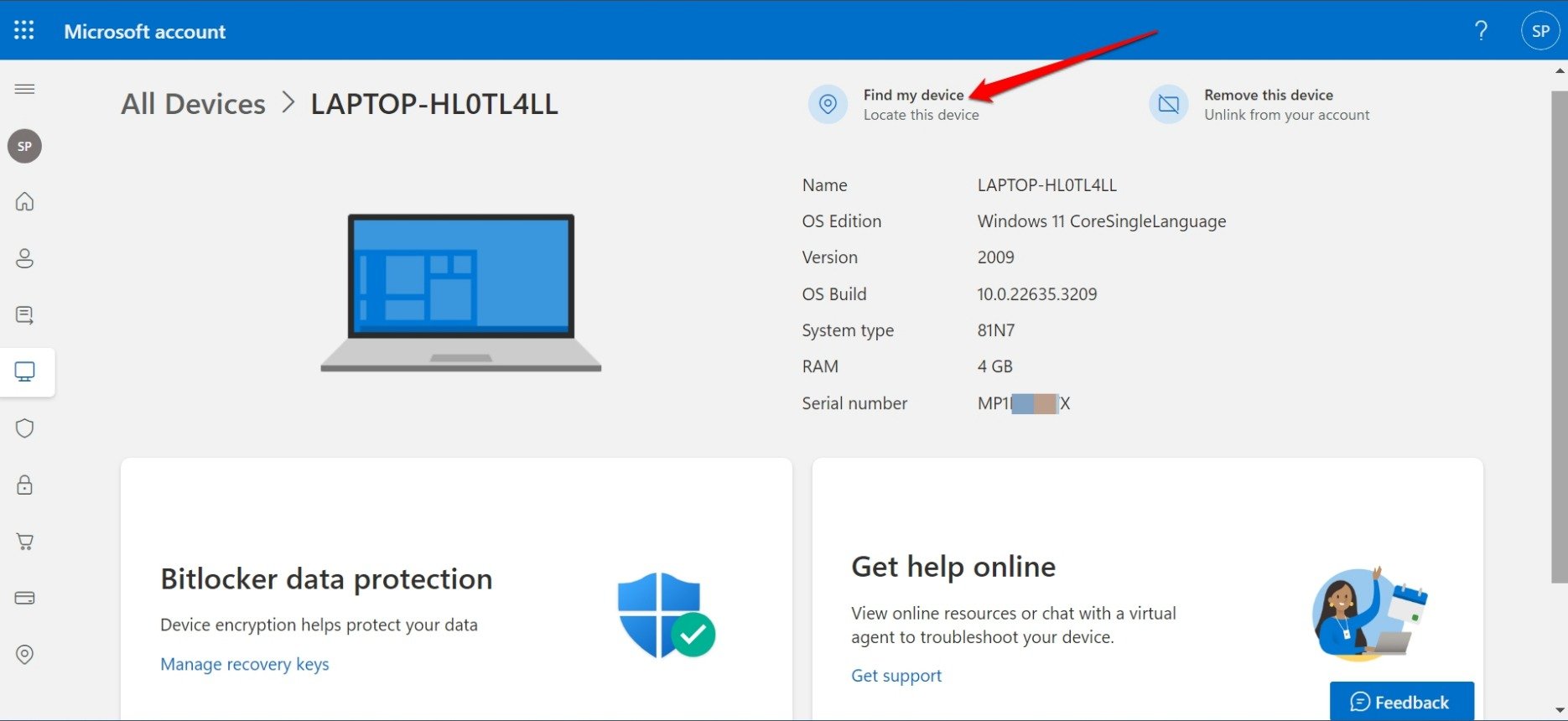
Der zuletzt bekannte Standort Ihres Laptops wird auf einer Karte angezeigt. Wenn der Laptop mit dem Internet verbunden ist, klicken Sie auf die Schaltfläche Finden ( auf dem Bildschirm des Geräts, das Sie derzeit verwenden, um den Standort des verlorenen Laptops zuzugreifen).
Um einen detaillierten Standort Ihres Laptops zu erhalten, können Sie in die Karte hinein- oder herauszoomen.
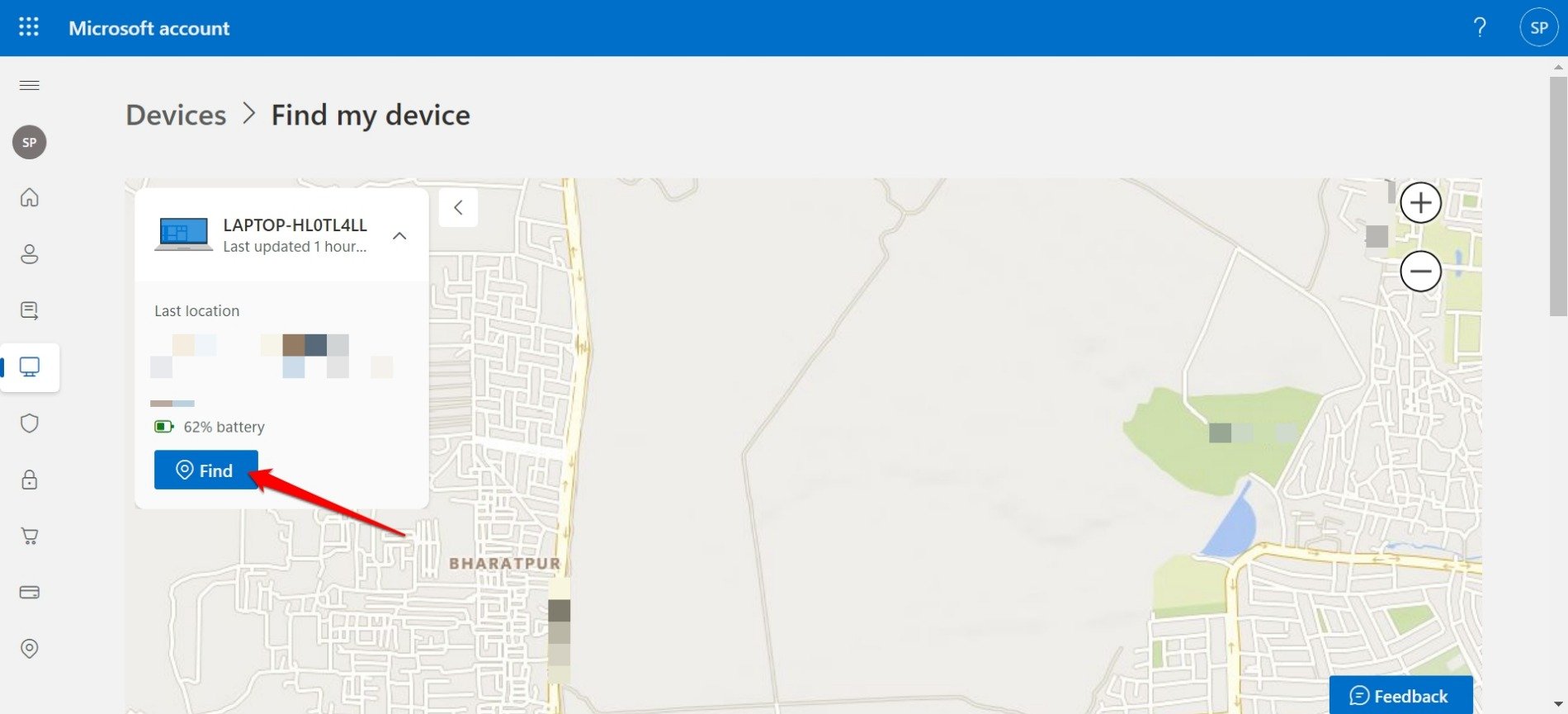
HINWEIS: Wie Sie aus den Schritten ersehen können, müssen Sie einen anderen Windows-Laptop verwenden, um den verlorenen Laptop zu verfolgen.
Sperren Sie Ihren verlorenen Windows-Computer aus der Ferne
Befolgen Sie die Schritte, um den Laptop zu sperren, um unbefugten Zugriff darauf zu verhindern.
Öffnen Sie den Browser auf dem aktuellen PC, den Sie verwenden.
Rufen Sie Microsoft.com im Browser auf.
Melden Sie sich bei Ihrem Microsoft-Konto an.
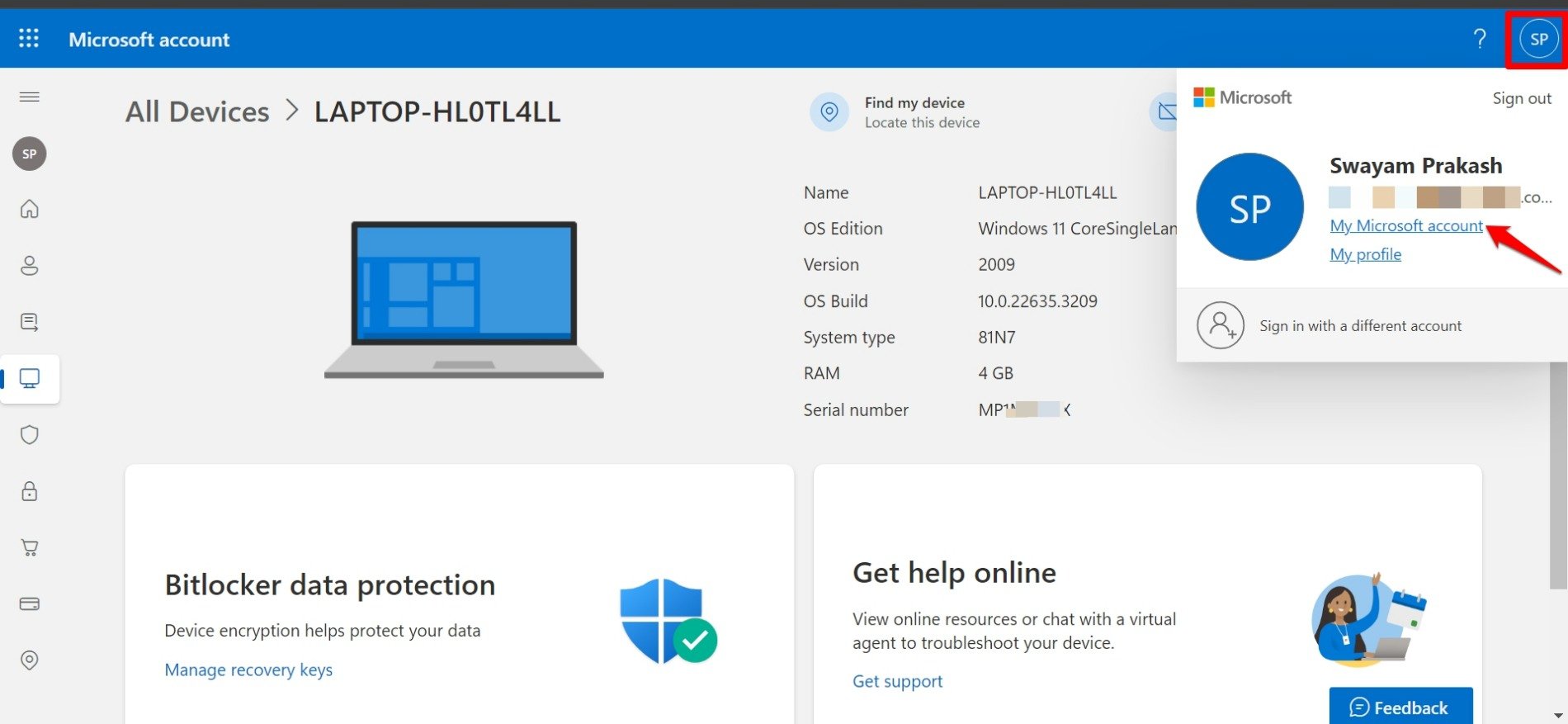
Klicken Sie dann auf das Kontosymbol und wählen Sie Mein Microsoft-Konto aus dem Menü.
Klicken Sie auf Geräte, um es zu erweitern > klicken Sie auf Alle Geräte anzeigen.
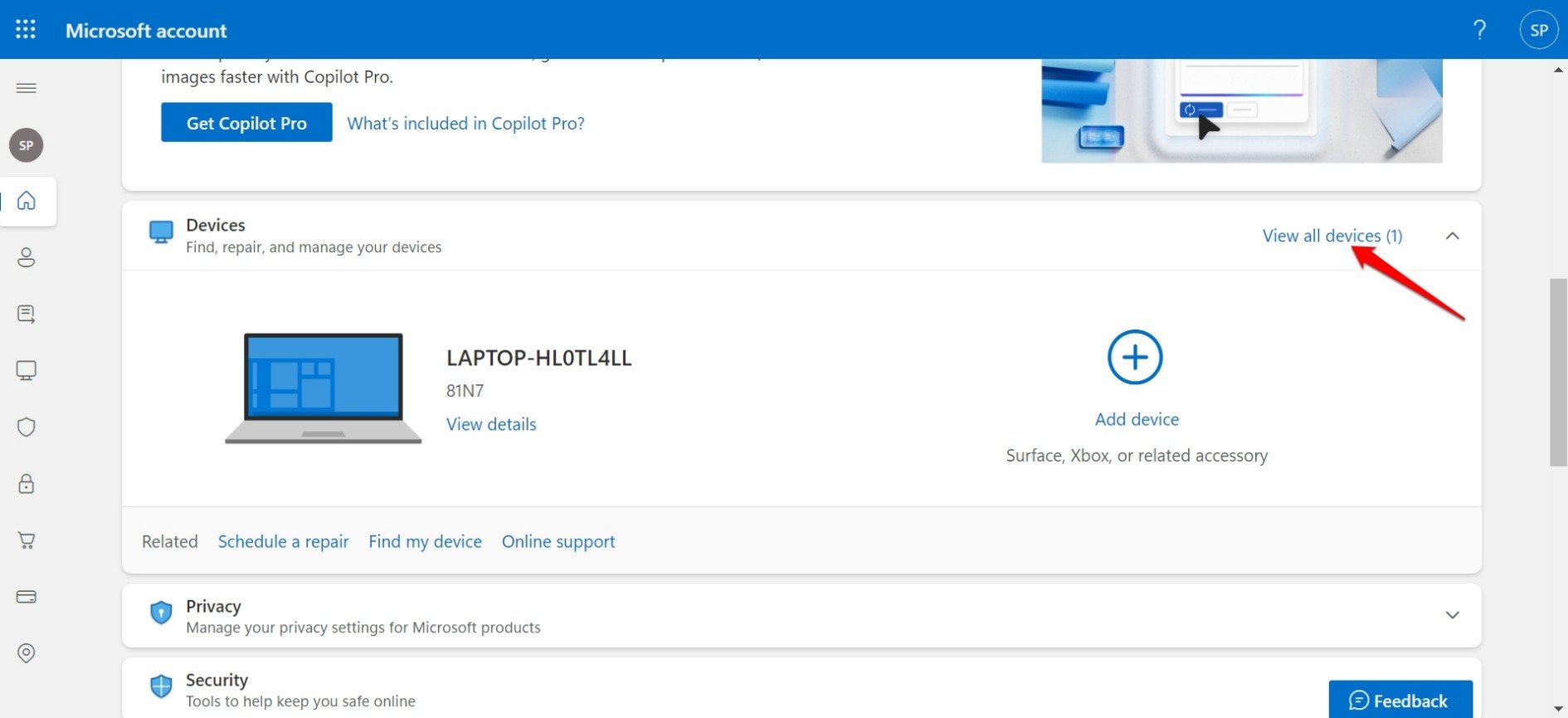
Wählen Sie das Laptop-Modell aus, das verloren gegangen ist.
Klicken Sie auf Find.
Um den Computer zu sperren, klicken Sie auf die Schaltfläche Sperren.
Schreiben Sie eine Nachricht im Sperrgerät-Dialogfeld, das erscheint.
Klicken Sie auf Sperren, um die Aktion zu bestätigen.
HINWEIS: Die Nachricht ist für die Person gedacht, die Ihren Laptop finden könnte. Geben Sie eine Telefonnummer oder E-Mail-Adresse in der Nachricht an, damit der Finder Sie kontaktieren kann, um eine Rückgabe einzuleiten.
Häufig gestellte Fragen (FAQs)
Kann ich den Laptop verfolgen, wenn er nicht mit dem Internet verbunden ist?
NEIN. Leider können Sie, wenn der verlorene Laptop nicht mit dem Internet verbunden ist, Find My Device auf einem anderen PC nicht verwenden, um den vorherigen zu lokalisieren.
Ist es möglich, den verlorenen Laptop zu verfolgen, wenn er ausgeschaltet ist?
NEIN. Wenn Ihr Laptop verloren geht oder gestohlen wird und der Akku leer ist, können Sie ihn nicht verfolgen. Nachdem Sie Ihren Laptop verloren haben, greifen Sie so schnell wie möglich von einem anderen PC auf Find My Device zu. Lokalisieren Sie den verlorenen Computer und sperren Sie ihn, solange der Akku noch Strom hat. Notieren Sie sich den Standort und versuchen Sie, den Laptop zu finden.
Kann ich meinen verlorenen Windows-Laptop ohne Microsoft-Konto verfolgen?
NEIN. Sie müssen ein authentifiziertes Microsoft-Konto haben, um auf Ihre verknüpften Geräte zuzugreifen und Find My Device zu verwenden.
Sollte der verlorene Laptop die Standortfreigabe aktiviert haben?
Ja. Find My Device auf Ihrem verlorenen Laptop funktioniert nur, wenn der Zugriff auf den Live-Standort aktiviert ist. Das stellt sicher, dass der Computer, wo auch immer er sich befindet, verfolgt werden kann, da sein Standort in Echtzeit aktualisiert wird.
Fazit
Aktivieren Sie jetzt die Funktion Find My Device auf Ihrem Windows-Laptop. Wenn Sie Ihren PC bei einem unglücklichen Vorfall verlieren, können Sie auf einen anderen Windows-Computer zugreifen. Verwenden Sie ihn und gehen Sie von Ihrem Browser zu Ihrem Microsoft-Konto, um Ihren verlorenen Laptop zu finden und ihn zu sperren.
Wenn Sie Gedanken zu So verwenden Sie Microsoft Find My Device, um einen gestohlenen Laptop zu verfolgen haben, können Sie gerne unten im Kommentarfeld schreiben. Abonnieren Sie auch unseren DigitBin YouTube-Kanal für Video-Tutorials. Prost!
Erhalte neue Beiträge in deinem Posteingang.
Kein Spam. Jederzeit abmelden.