Streaming Tipps · 6 min read · Nov 02, 2025
Wie man ein mobiles Gerät verwendet, um Netflix auf dem Fernseher zu schauen?
Netflix ist die beliebteste OTT-Plattform, wenn es darum geht, eine Webserie oder eine Show online zu streamen. Und da wir alle gierig sind, unsere Shows auf einem größeren Bildschirm zu streamen, wünschen wir uns, während wir eine Show auf dem Desktop/Laptop ansehen, sie auf unserem großen Fernseher zu streamen.
In diesem Artikel werden wir besprechen, wie Sie ein mobiles Gerät verwenden können, um Netflix auf dem Fernseher zu schauen. Sie können Ihr Android- oder iOS-Mobilgerät verwenden, um Netflix auf dem Fernseher zu schauen.
Verwenden Sie ein mobiles Gerät, um Netflix auf dem Fernseher zu schauen
Sie können Ihr Android- oder iOS-Mobilgerät verbinden, um Netflix auf dem Fernseher zu schauen. Wenn Sie Ihr mobiles Gerät mit dem Fernseher verbinden, können Sie den Inhalt, der in der Netflix-Mobil-App abgespielt wird, auf dem Fernseher anzeigen und Ihr Smartphone als Fernbedienung verwenden. Um dies zu erfahren, folgen Sie den unten genannten Methoden.
Android-Gerät
Methode 1 - Verwendung von Chromecast
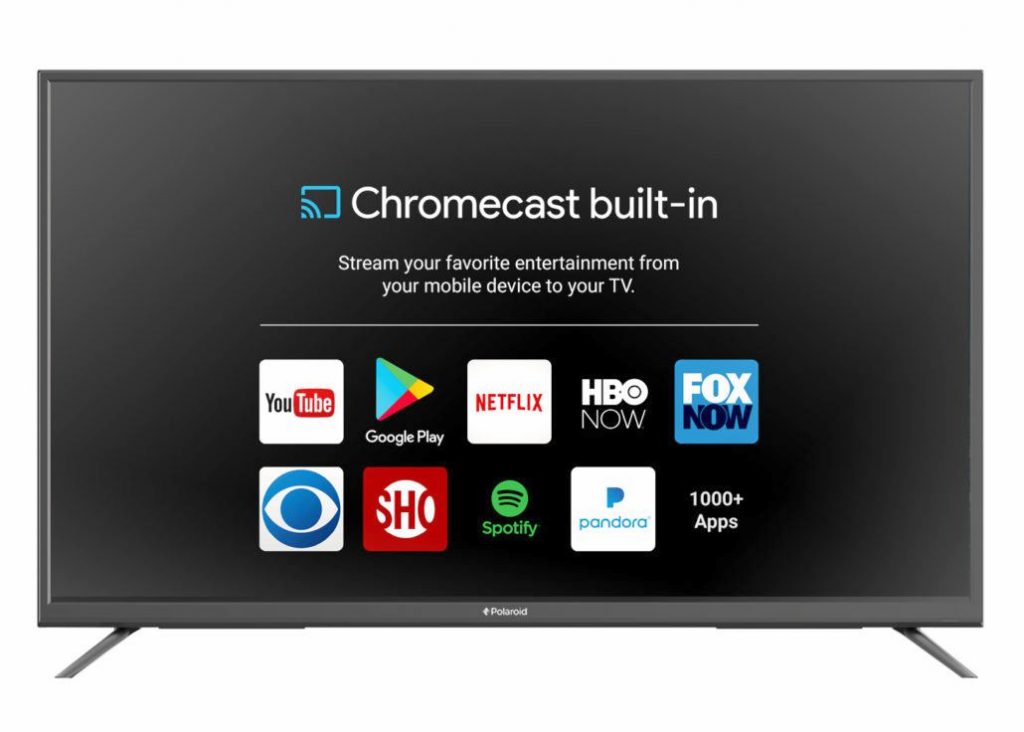
Ein Fernseher mit integriertem Chromecast (früher Google Cast genannt) ermöglicht es Ihnen, Ihr mobiles Gerät auf den Fernseher zu streamen, sodass Sie ein mobiles Gerät verwenden können, um Netflix auf dem Fernseher zu schauen. Der integrierte Chromecast ist nur in einigen Geräten verfügbar, darunter Polaroid, Philips, Skyworth, Sharp, Sony, Soniq, Vizio TV und Toshiba.
Um Ihr mobiles Gerät zu streamen, um Netflix auf dem Fernseher zu schauen, folgen Sie den angegebenen Schritten:
- Öffnen Sie die Netflix-App auf Ihrem Android-Gerät (Smartphone oder Tablet).
- Melden Sie sich mit Ihrem Netflix-Konto an.
- Wählen Sie nun das Cast-Symbol in der unteren oder oberen rechten Ecke des Bildschirms aus.
- Wählen Sie das Gerät aus, auf dem Sie Ihre TV-Show oder Ihren Film ansehen möchten.
- Wählen Sie eine TV-Show oder einen Film aus, den Sie ansehen möchten.
- Drücken Sie auf Wiedergabe.
Jetzt können Sie unser Android-Gerät als Fernbedienung verwenden. Sie können vorspulen, pausieren, abspielen, zurückspulen, die Untertitel und den Ton ändern und andere Einstellungen über Ihr Android-Gerät vornehmen.
Auch lesen: Wie man IMDb-Bewertungen für Netflix-Inhalte in Chrome anzeigt
Methode 2 - Verwendung des Netflix 2. Bildschirms
Die Netflix-Mobil-App kann mit Fernsehern und Streaming-Audiogeräten synchronisiert werden und ermöglicht es Ihnen, Ihr Netflix-Erlebnis über mobile Geräte zu steuern. Um ein mobiles Gerät als Fernbedienung zu verwenden, um Netflix auf dem Fernseher zu schauen, folgen Sie den folgenden Schritten:
- Zuerst verbinden Sie Ihr mobiles Gerät und den Fernseher mit demselben Wi-Fi-Netzwerk.
- Öffnen Sie die Netflix-App auf Ihrem Fernseher sowie auf Ihrem Mobilgerät.
- Melden Sie sich mit demselben Netflix-Konto sowohl auf Ihrem Mobilgerät als auch auf dem Fernseher an.
- Wählen Sie das Cast-Symbol in der oberen oder unteren rechten Ecke des Bildschirms aus.
- Wählen Sie das Gerät aus, auf dem Sie Ihre TV-Show oder Ihren Film ansehen möchten.
- Wählen Sie eine TV-Show oder einen Film aus, den Sie ansehen möchten.
- Drücken Sie auf Wiedergabe.
Jetzt können Sie unser Android-Gerät als Fernbedienung verwenden, Sie haben alle Funktionen einer Fernbedienung auf Ihrem Mobilgerät.
Auch lesen: Wie man sein Netflix-Profil mit einer PIN schützt?
Methode 3 - Verwendung eines externen Kabels
Android-Geräte können direkt über ein externes Kabel mit einem Fernseher verbunden werden, um den Inhalt anzuzeigen, der auf Ihrem Android-Gerät abgespielt wird. Die Anforderungen an Kabelverbindungen können je nach Eingängen des Fernsehers und Ausgängen des Mobilgeräts variieren.
Um den Bildschirm Ihres Android-Geräts auf Ihren Fernseher zu streamen, müssen Sie sie über ein Kabel verbinden. Die meisten neuen Android-Geräte verwenden einen Typ-C- oder Typ-D-Anschluss, auch bekannt als USB-C und Micro HDMI. Ältere Fernseher verwenden eine VGA-Verbindung, während neuere Fernseher Anschlüsse für HDMI-Verbindungen haben.
Auch lesen: 6 Netflix-Hacks für ein besseres Streaming-Erlebnis
[Hinweis: Autoplay wird beim Streamen über Kabelverbindungen nicht unterstützt]
[Hinweis: Diese Methoden unterstützen keinen Netflix-Mobilplan]
iOS-Gerät
Methode 1 - Verwendung von Chromecast
Ein Fernseher mit integriertem Chromecast (früher Google Cast genannt) ermöglicht es Ihnen, Ihr mobiles Gerät auf den Fernseher zu streamen, sodass Sie ein mobiles Gerät verwenden können, um Netflix auf dem Fernseher zu schauen. Der integrierte Chromecast ist nur in einigen Geräten verfügbar, darunter Polaroid, Philips, Skyworth, Sharp, Sony, Soniq, Vizio TV und Toshiba.
Um mit Ihrem iOS-Mobilgerät zu streamen, um Netflix auf dem Fernseher zu schauen, folgen Sie den angegebenen Schritten:
- Öffnen Sie die Netflix-App auf Ihrem iOS-Gerät (iPhone, iPad oder iPod touch).
- Melden Sie sich mit Ihrem Netflix-Konto an.
- Wählen Sie nun das Cast-Symbol in der unteren oder oberen rechten Ecke des Bildschirms aus.
- Wählen Sie das Gerät aus, auf dem Sie Ihre TV-Show oder Ihren Film ansehen möchten.
- Wählen Sie eine TV-Show oder einen Film aus, den Sie ansehen möchten.
- Drücken Sie auf Wiedergabe.
Jetzt können Sie Ihr iOS-Mobilgerät als Fernbedienung verwenden. Sie können vorspulen, pausieren, abspielen, zurückspulen, die Untertitel und den Ton ändern und andere Einstellungen vornehmen.
Auch lesen: 3 Methoden, um Amazon Prime Video auf den PC herunterzuladen
Methode 2 - Verwendung des Netflix 2. Bildschirms
Die Netflix-Mobil-App kann mit Fernsehern und Streaming-Audiogeräten synchronisiert werden und ermöglicht es Ihnen, Ihr Netflix-Erlebnis über mobile Geräte zu steuern. Um ein mobiles Gerät als Fernbedienung zu verwenden, um Netflix auf dem Fernseher zu schauen, folgen Sie den folgenden Schritten:
- Zuerst verbinden Sie Ihr mobiles Gerät und den Fernseher mit demselben Wi-Fi-Netzwerk.
- Öffnen Sie die Netflix-App auf Ihrem Fernseher sowie auf Ihrem Mobilgerät.
- Melden Sie sich mit demselben Netflix-Konto sowohl auf Ihrem iOS-Gerät als auch auf dem Fernseher an.
- Wählen Sie das Cast-Symbol in der oberen oder unteren rechten Ecke des Bildschirms aus.
- Wählen Sie das Gerät aus, auf dem Sie Ihre TV-Show oder Ihren Film ansehen möchten.
- Wählen Sie eine TV-Show oder einen Film aus, den Sie ansehen möchten.
- Drücken Sie auf Wiedergabe.
Jetzt können Sie Ihr iPhone, iPad oder iPod touch als Fernbedienung verwenden, Sie haben alle Funktionen einer Fernbedienung auf Ihrem iOS-Mobilgerät.
Auch lesen: 5+ Disney Plus Hotstar Hacks für ein besseres Streaming-Erlebnis
Methode 3 - Verwendung eines externen Kabels
iOS-Geräte können direkt über ein externes Kabel mit einem Fernseher verbunden werden, um den Inhalt anzuzeigen, der auf Ihrem iOS-Gerät abgespielt wird. Die Anforderungen an Kabelverbindungen können je nach Eingängen des Fernsehers und Ausgängen des Mobilgeräts variieren.
Um den Bildschirm Ihres iPhones auf Ihren Fernseher zu streamen, müssen Sie sie über ein Kabel verbinden. Um ein 30-poliges Gerät mit Ihrem Fernseher zu verbinden, benötigen Sie ein kompatibles Composite- oder HDMI-Kabelkit, das Ihr iOS-Gerät und den Fernseher verbinden kann.
Um sich mit Ihrem Fernseher über ein Lightning-Gerät zu verbinden, sollte Ihr iOS-Gerät auf iOS 11.2.6 oder höher laufen. Und Sie sollten ein kompatibles HDMI-Kit haben. Um mehr über kompatible Verbindungskabel zu erfahren, können Sie die Support-Seite von Apple besuchen.
Auch lesen: 5+ Methoden, um Filme online mit Freunden zu schauen
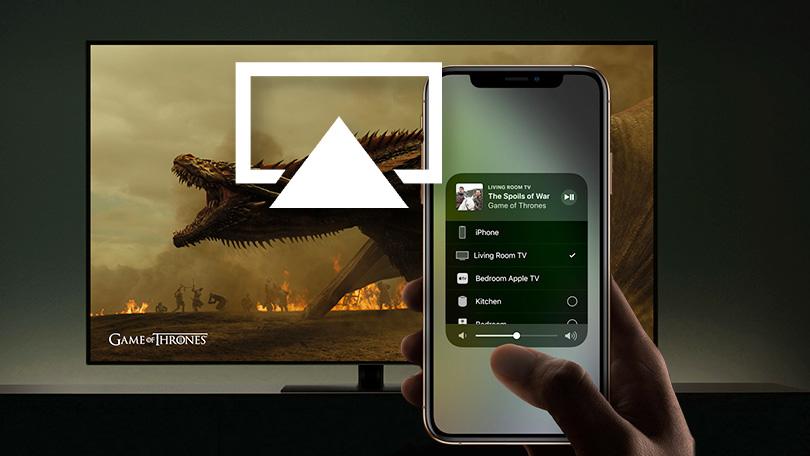
[Hinweis: Kabelverbindungen sind nicht kompatibel mit Autoplay oder interaktiven Inhalten. Und Airplay hat die Unterstützung für Netflix aufgrund technischer Probleme eingestellt]
Das war’s von unserer Seite, dies waren einige Methoden, mit denen Sie ganz einfach ein mobiles Gerät verwenden können, um Netflix auf dem Fernseher zu schauen. Wenn Sie andere Methoden kennen oder weitere Vorschläge zu diesem Thema haben, lassen Sie es uns bitte im Kommentarfeld wissen.
[Hinweis: Diese Methoden unterstützen keinen Netflix-Mobilplan]
Weitere lesen
- 6+ Amazon Prime Video Hacks für ein besseres Streaming-Erlebnis
- Werden Streaming-Dienste das klassische Fernsehen in Indien übernehmen?
- Wie man IMDb-Bewertungen für Netflix-Inhalte in Chrome anzeigt
- Wie man sein Netflix-Profil mit einer PIN schützt?
Erhalte neue Beiträge in deinem Posteingang.
Kein Spam. Jederzeit abmelden.