Offline-Karten · 5 min read · Dec 29, 2025
Wie man Offline-Karten unter Windows 11 verwendet?

In diesem Leitfaden zeige ich Ihnen, wie Sie Offline-Karten unter Windows 11 verwenden können. Wenn Sie einen Windows-PC haben, können Sie Karten für die Offline-Nutzung herunterladen. Manchmal geraten Sie in eine Situation, in der keine Internetverbindung verfügbar ist. Wenn Sie ohne Internet sind, können Sie Google Maps oder Apple Maps unterwegs nicht durchsuchen. Ich habe die Schritte erklärt, wie Sie Offline-Karten unter Windows 11 herunterladen können.
Sie müssen die Karten herunterladen. Dann suchen Sie nach Ihrem gewünschten Standort auf der Offline-Karte. Dann können Sie wie bei der regulären Karte weiter erkunden, um verschiedene Standorte oder einen bestimmten Ort zu entdecken, den Sie suchen. Eine weitere hilfreiche Funktion der Offline-Karten unter Windows 11 ist das Finden der Richtung zu einem ausgewählten Ziel. Wie Sie diese Funktion nutzen können, wird ebenfalls in diesem Leitfaden erklärt. Lassen Sie uns anfangen.
Offline-Karten unter Windows 11 herunterladen
Das Abrufen der Karte einer Region ist ganz einfach. Hier sind die Schritte.
- Drücken Sie Windows + S, um die Suchkonsole zu öffnen.
- Geben Sie Offline-Karten in das Textfeld ein.
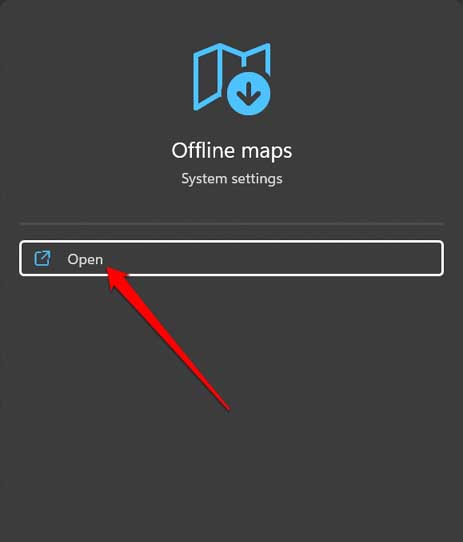
- Wenn das entsprechende Suchergebnis angezeigt wird, klicken Sie auf Offline-Karten öffnen.
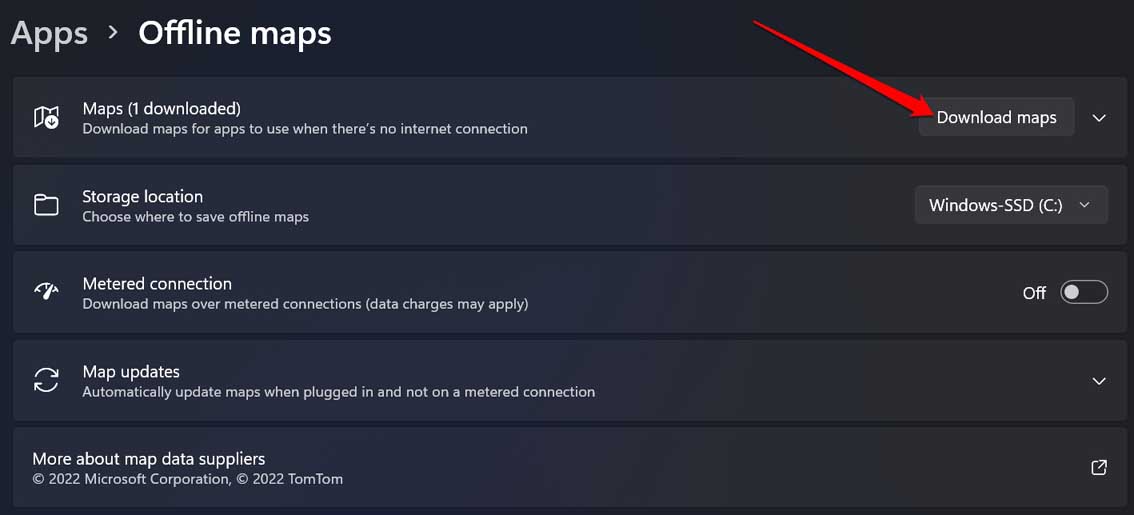
- Klicken Sie dann auf Karten herunterladen.
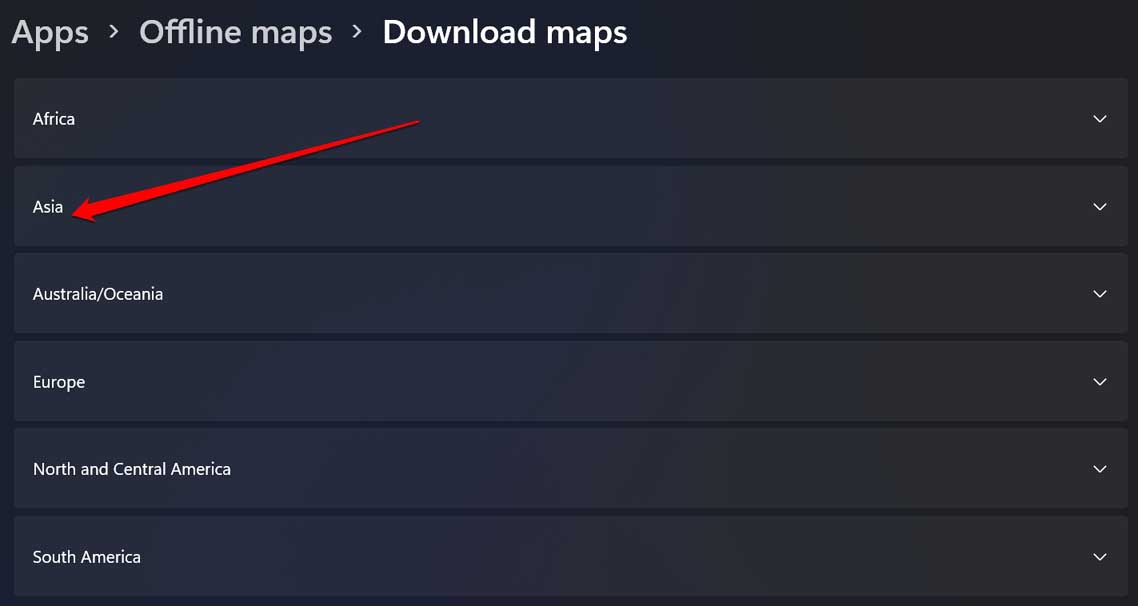
- Wählen Sie einen Kontinent aus der vordefinierten Liste der Kontinente der Welt.
- Unter diesem Kontinent sehen Sie eine Liste von Ländern,
- Neben dem Ländernamen sehen Sie die Option Herunterladen. Klicken Sie darauf, um die Karte dieses Landes zu erhalten.
- Für einige Länder sehen Sie die Option Region wählen anstelle der Download-Option. Sobald Sie eine bestimmte Region auswählen, können Sie für diesen Staat/diese Provinz die jeweilige Offline-Karte auf Ihrem Windows 11-PC herunterladen.
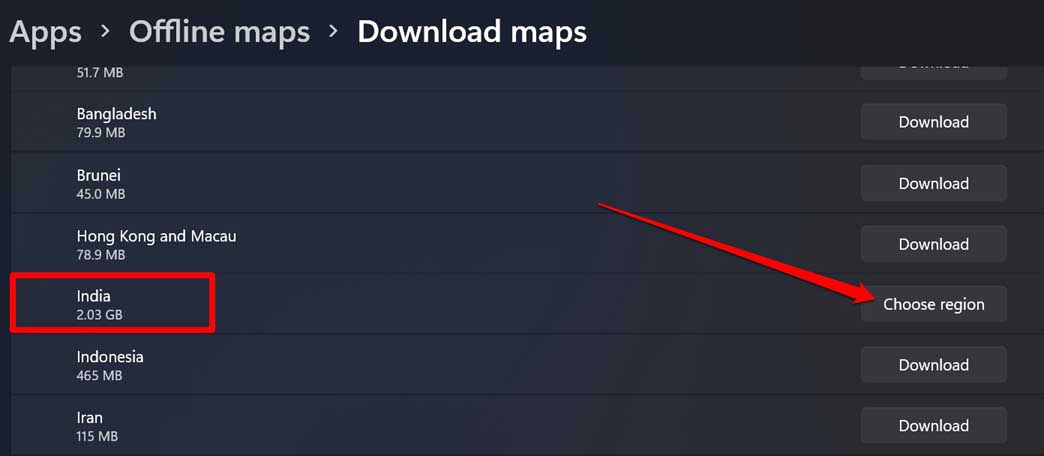
- Ich habe Indien aus der Liste der Länder ausgewählt. Es gibt die Option Region wählen.
- Klicken Sie dann auf das Download-Symbol neben der ausgewählten Region, um die Karte zu erhalten.
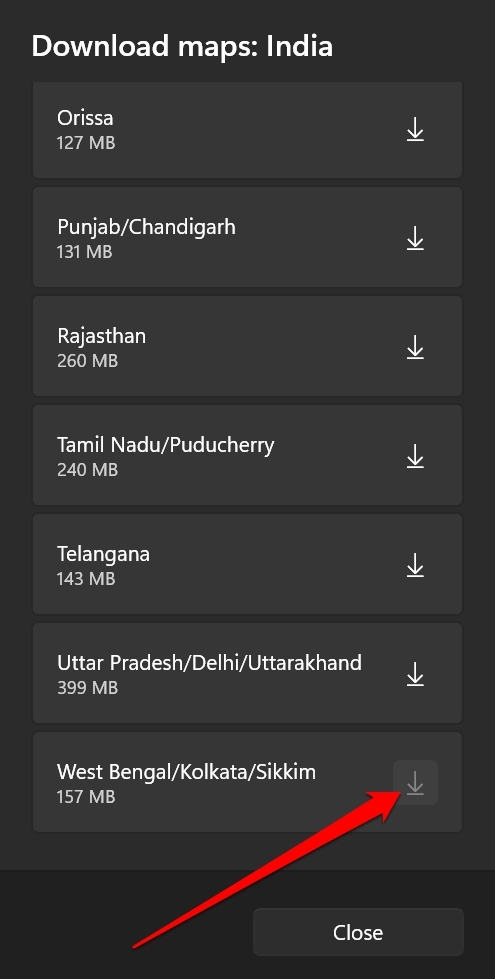
Standardmäßig wird die Karte auf die Festplatte heruntergeladen, die die Systemdateien enthält. In den meisten Fällen sollte es das Laufwerk C: des PCs sein. Sie können den Speicherort für den Download der Offline-Karten auf ein anderes Laufwerk auf Ihrem Computer ändern.
Einen Standort auf den Windows 11 Offline-Karten finden
So können Sie einen Standort für die Region/das Land bestimmen, dessen Karte Sie zuvor heruntergeladen haben.
- Drücken Sie die Windows-Taste, um die Suchkonsole zu öffnen.
- Geben Sie Karten in das Suchfeld ein und klicken Sie dann auf Öffnen.
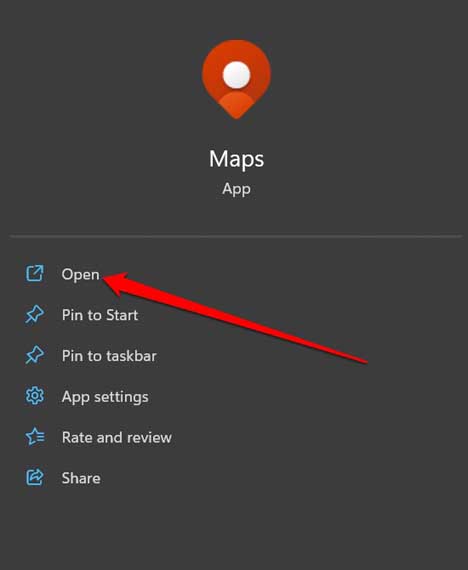
- Innerhalb der Karten-App befindet sich in der oberen linken Ecke ein Suchfeld.
- Geben Sie den Namen der Stadt, des Standorts oder den Straßennamen der Region ein, deren Karte Sie heruntergeladen haben.
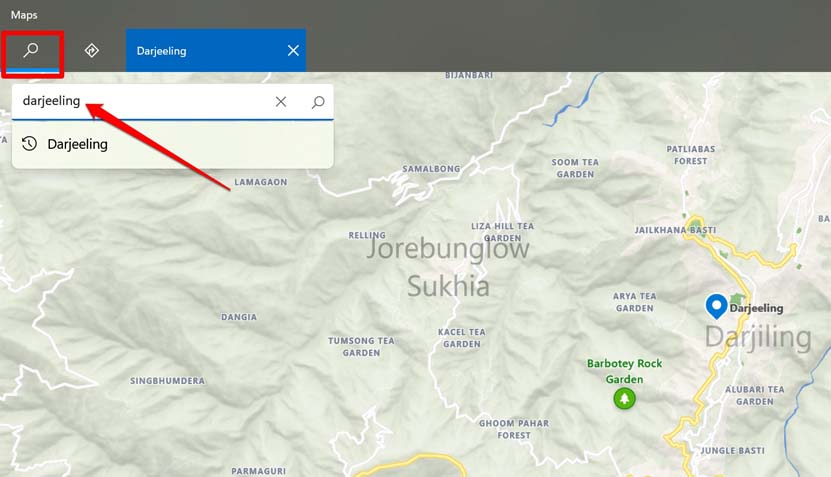
- Verwenden Sie Ihr Mausrad/Ihr Trackpad, um in die Karte hinein- und herauszuzoomen.
- Klicken Sie auf einen beliebigen Standort, z. B. ein Restaurant, und Sie sehen Kontaktdaten wie Telefonnummer.
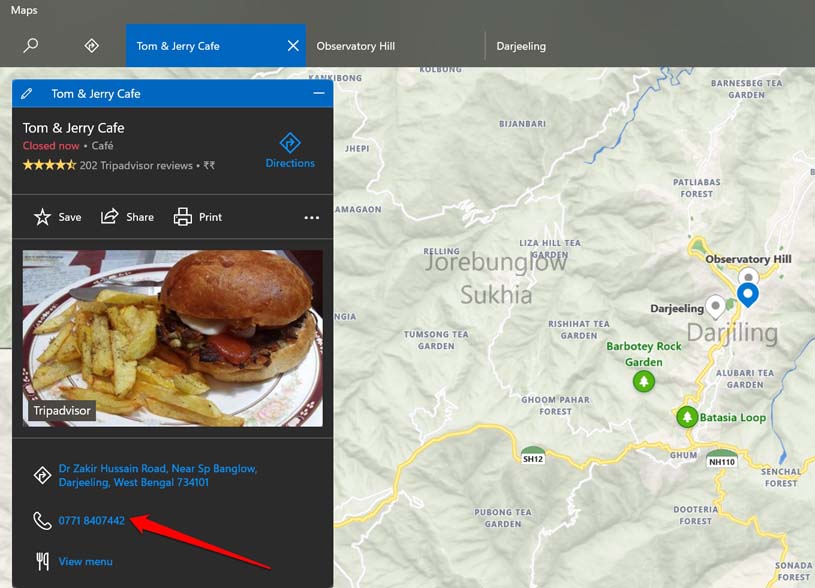
Sie können den Standort mit jedem teilen oder sogar einen Ausdruck machen, wenn Sie Ihren Laptop während der Reise nicht mitnehmen können.
Zu einer bestimmten Richtung mit Windows Offline-Karten navigieren
Um die Route zu einem bestimmten Ziel in der Region oder der Stadt zu finden, die Sie auf der Karte eingegrenzt haben, müssen Sie Ihren Kurs von Punkt A nach Punkt B festlegen.
- In der oberen linken Ecke der Karte sehen Sie das Richtungssymbol. Klicken Sie darauf.
- Geben Sie den Ausgangspunkt der Reise im A-Feld ein.
- Geben Sie als Nächstes den Endpunkt der Reise im B-Feld ein.
- Klicken Sie dann auf Routen abrufen, um zu beginnen.
- Sie sehen verschiedene Routen zum gleichen Ziel. Klicken Sie auf Routen abrufen, um die Route auszuwählen, die Sie je nach Zeit- und Entfernungsberechnung für geeignet halten.
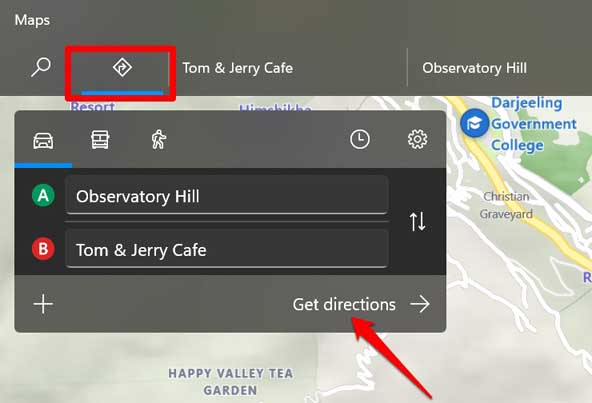
Bitte beachten Sie, dass dies eine Offline-Karte ist. Sie können den Verkehr auf der Route, die Sie ausgewählt haben, nicht kennen, im Gegensatz zu Online-Karten wie Google Maps, die eine ETA basierend auf den Verkehrsbedingungen auf dieser Straße angeben. Daher können Sie viel Verkehr haben, wenn die Straße zu Ihrem Ziel stark befahren ist.
Das bedeutet, dass die geschätzte Ankunftszeit auf den Windows 11 Offline-Karten nicht sehr zuverlässig ist. Außerdem, wenn Sie versuchen, eine Funktion zu verwenden, die nicht für die Offline-Karte gedacht ist, werden Sie aufgefordert, das Internet zu verwenden.
Offline-Karten unter Windows 11 aktualisieren
Es gibt zwei Möglichkeiten, die Karten zu aktualisieren, die Sie für die Offline-Nutzung heruntergeladen haben. Entweder können Sie die Karten manuell aktualisieren oder wenn der PC mit dem WLAN verbunden ist, werden die Karten automatisch aktualisiert.
- Drücken Sie die Windows-Taste, um die Suchkonsole zu öffnen.
- Geben Sie dann Kartenupdates ein.
- Wenn Sie Kartenupdates verwalten im Suchergebnis sehen, klicken Sie auf Öffnen.
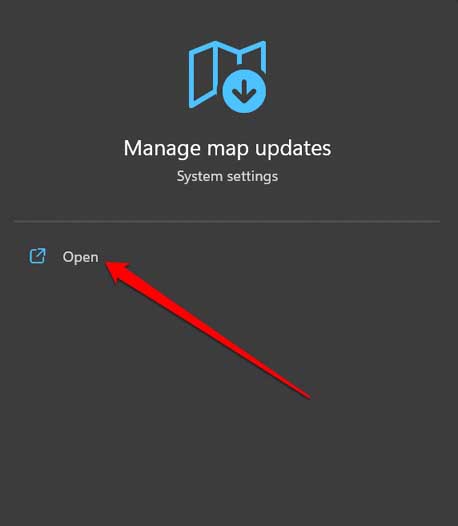
- Sie werden zu den Offline-Karten in den Windows-Einstellungen weitergeleitet.
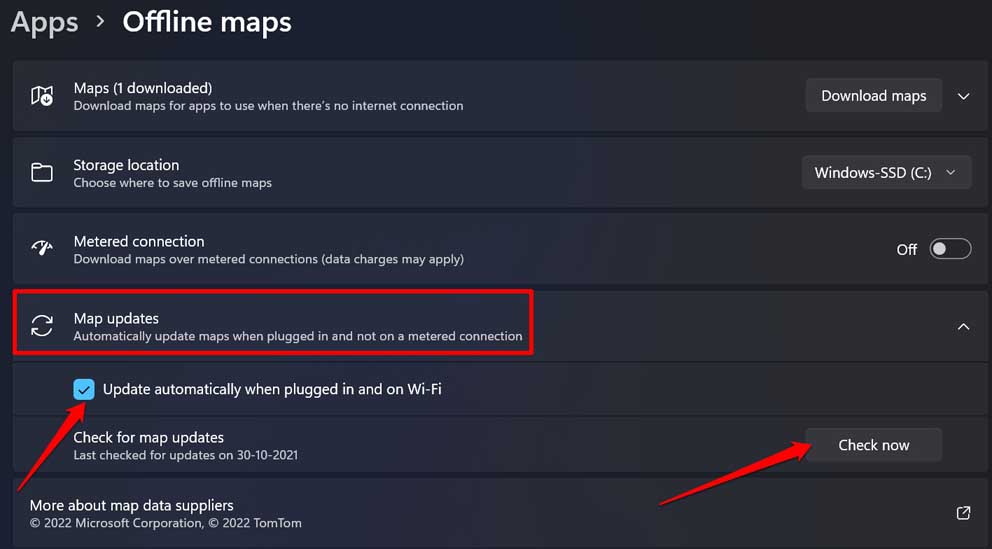
- Klicken Sie auf Kartenupdates.
- Aktivieren Sie das Kästchen, das sagt „ Automatisch aktualisieren, wenn angeschlossen und im WLAN “
- Zweitens können Sie auch auf die Schaltfläche Jetzt überprüfen klicken, um die Offline-Karten manuell zu aktualisieren.
Die Offline-Karten von Windows 11 löschen
Jede Offline-Karte, die Sie herunterladen, ist nicht weniger als 120 MB. Sie kann sogar bis zu 300 MB groß sein. Je mehr Offline-Karten Sie herunterladen, desto mehr Speicherplatz wird verbraucht. Angenommen, Sie haben die Offline-Karten für Ihre bevorstehende Reise heruntergeladen. Nachdem Ihre Tour vorbei ist, können Sie die Offline-Karte löschen, um mehr Speicherplatz zu haben.
- Drücken Sie Windows + S, um zur Suchkonsole zu gelangen.
- Geben Sie Heruntergeladene Karten löschen ein und klicken Sie auf Öffnen.
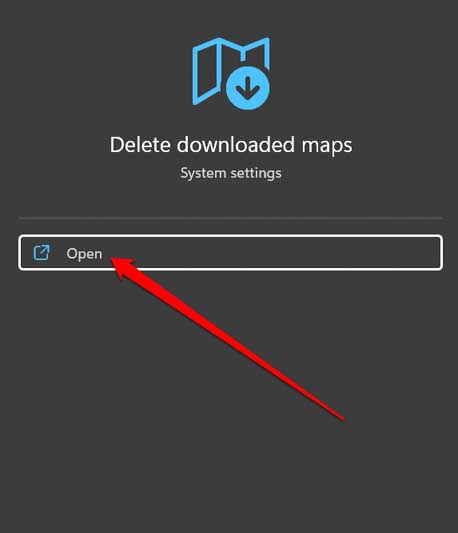
- Sie werden zu den Einstellungen der Offline-Karten weitergeleitet.
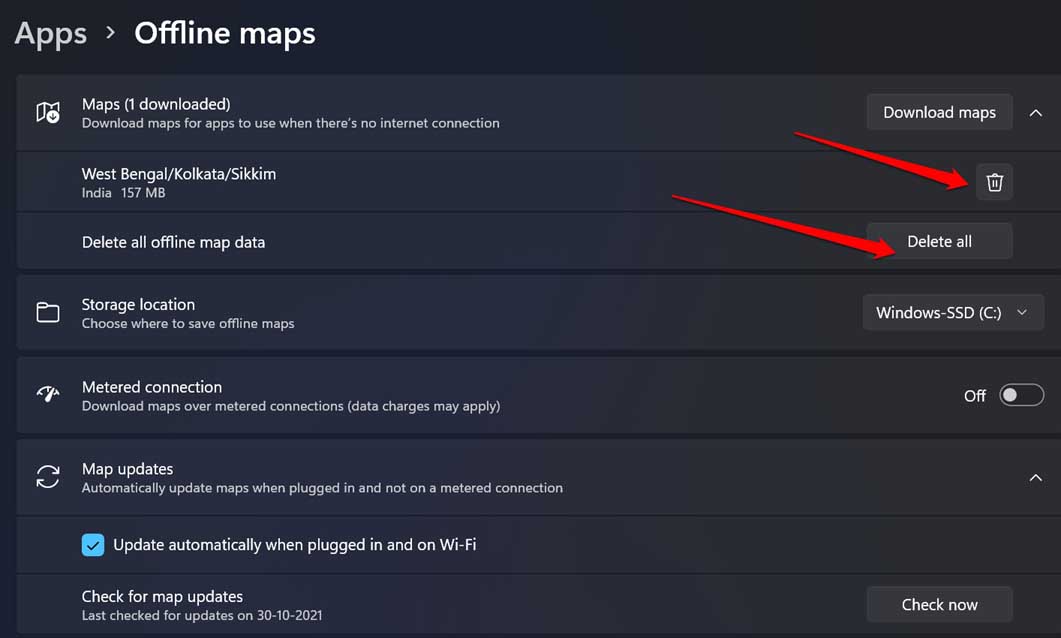
- Neben der Offline-Karte, die Sie heruntergeladen haben, klicken Sie auf das Löschen-Symbol, um die Karte aus dem Speicher Ihres PCs zu entfernen.
- Wenn Sie mehrere Offline-Karten heruntergeladen haben, klicken Sie auf Alle löschen, um die Karten auf einmal zu entfernen.
Fazit
An einem unbekannten Ort hilft es, eine Karte des Gebiets in der Hand zu haben, um die Richtung zu Ihrem Ziel zu finden. Jetzt müssen Sie mit den Offline-Karten von Windows 11 nicht einmal vom Internet abhängig sein, um Ihren Weg in einer Region zu finden. Probieren Sie die Offline-Karten aus und teilen Sie uns Ihre Erfahrungen mit.
Wenn Sie Gedanken zu Wie man Offline-Karten unter Windows 11 verwendet? haben, können Sie gerne unten im Kommentarfeld schreiben. Abonnieren Sie auch unseren DigitBin YouTube-Kanal für Video-Tutorials. Prost!
Erhalte neue Beiträge in deinem Posteingang.
Kein Spam. Jederzeit abmelden.