Outlook Anleitung · 3 min read · Nov 29, 2025
Wie man Outlook Mail unter Windows 11 verwendet?

Microsoft Outlook ist ein Informationsmanagement-Software-System, das als Teil der Microsoft Office Suite verfügbar ist. Es ist ein primärer E-Mail-Client, bietet jedoch auch Funktionen wie Kalender, Aufgabenverwaltung, Kontaktverwaltung, Journalprotokollierung, Browsing usw. Obwohl Outlook kostenlos zugänglich ist, müssen Sie die kostenpflichtige Version auf der Website von Microsoft erwerben, um einige seiner Funktionen nutzen zu können.
Eine kostenlose Version von Outlook ist ebenfalls verfügbar, die 15 GB kostenlosen Mail-Speicher mit grundlegenden Tools wie Spam- und Malware-Blockern bietet. Sie können auch gemeinsame Ereignisse einrichten und E-Mails mit einer gemeinsamen E-Mail-Adresse in Outlook senden. Es integriert sich auch nahtlos mit anderen Apps wie Excel und Word. Lesen Sie diesen Artikel, um zu erfahren, wie Sie Outlook Mail unter Windows 11 verwenden.
Methode 1: Verwendung der Mail-App von Microsoft
Sie können Outlook Mail direkt auf Ihrem Windows 11-PC verwenden, indem Sie die offizielle Mail-App von Microsoft nutzen. Befolgen Sie diese Schritte:
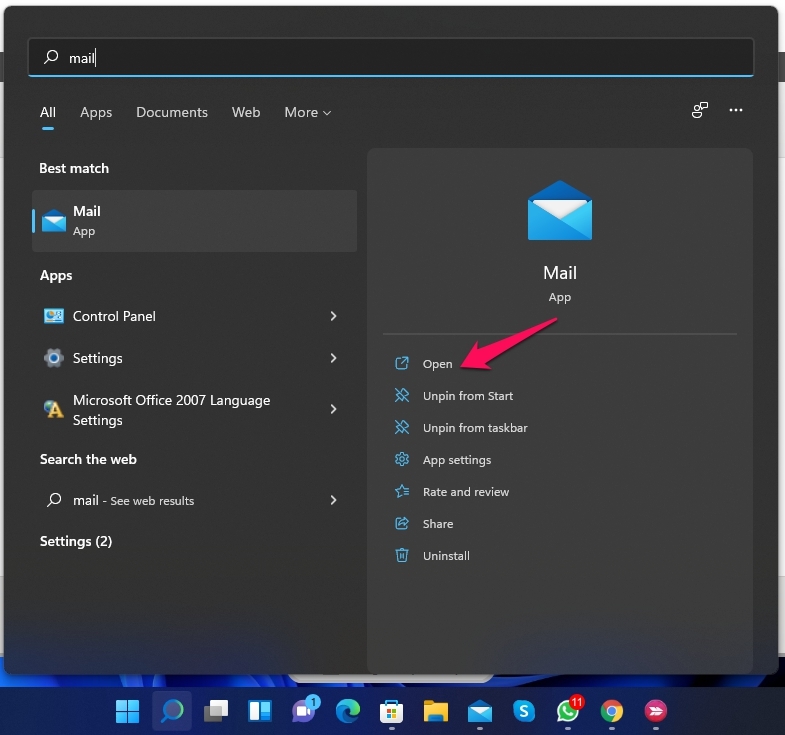
- Klicken Sie auf Start und suchen Sie nach Mail.
- Klicken Sie auf Öffnen.
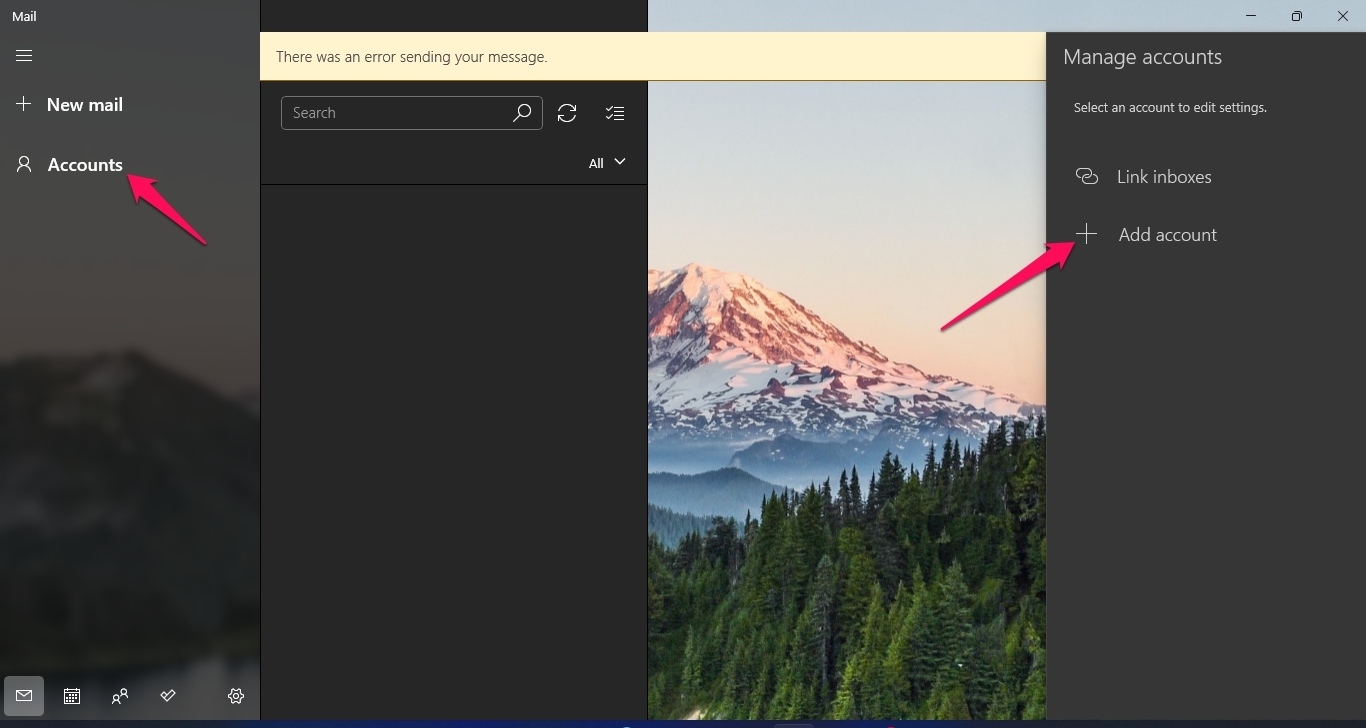
- Klicken Sie auf Konten und wählen Sie Konto hinzufügen.
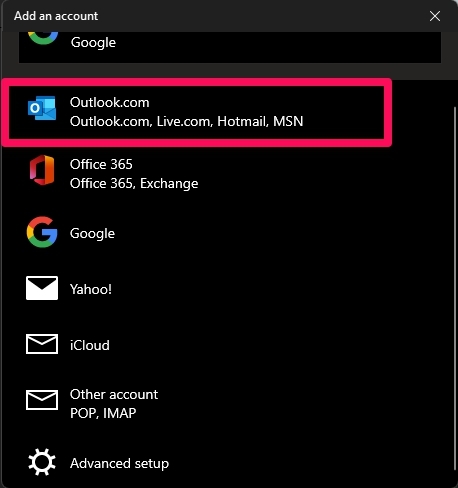
- Wählen Sie Outlook.com.
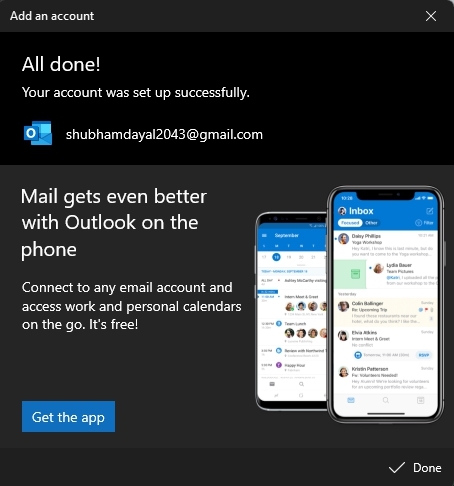
- Geben Sie Ihre Kontoinformationen ein und folgen Sie den Anweisungen auf dem Bildschirm, um sich in Ihr Outlook-Konto einzuloggen.
- Sie haben sich erfolgreich mit Ihrem Outlook-Konto in Microsoft Mail angemeldet.
Methode 2: Verwendung von Outlook (PWA)
Installation und Verwendung von Outlook Mail (PWA) unter Windows 11
Die Installation der kostenlosen Version von Outlook Mail unter Windows 11 ist ein sehr einfacher Prozess. So können Sie es tun:
- Öffnen Sie Outlook.com in Google Chrome.
- Melden Sie sich mit Ihrem Microsoft-Konto an.
- Sobald Sie angemeldet sind, klicken Sie auf die drei Punkte in der oberen rechten Ecke.
- Klicken Sie auf Outlook installieren (PWA), um Outlook auf Ihrem Windows 11-PC zu installieren.
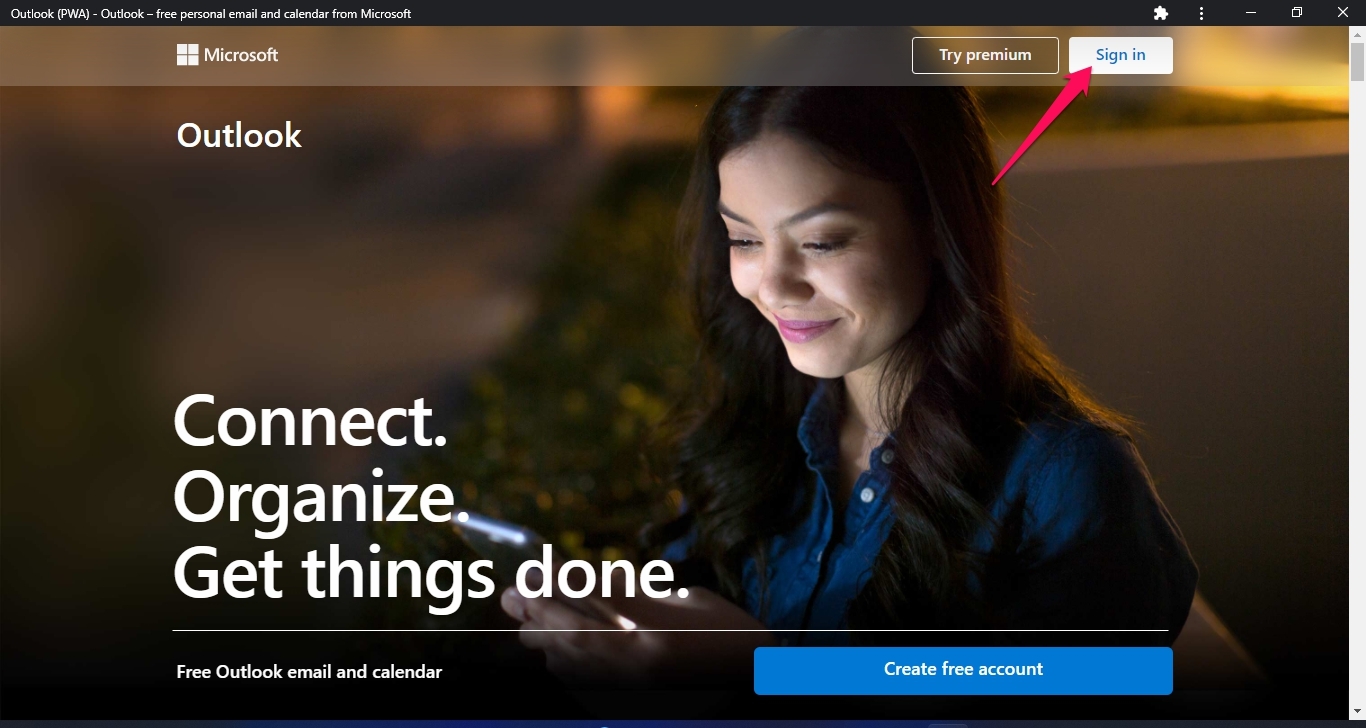
- Nachdem Outlook installiert ist, öffnen Sie es und klicken Sie auf Anmelden.
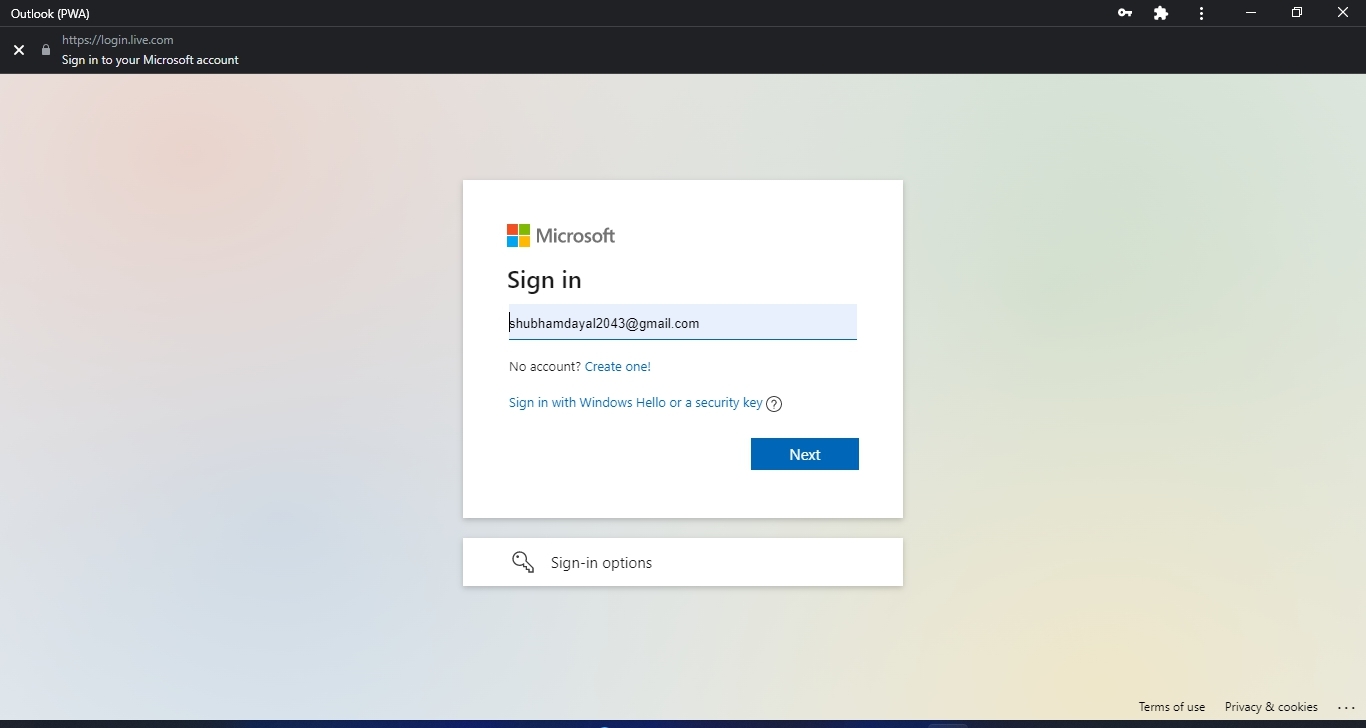
- Geben Sie Ihre Microsoft-Kontoinformationen ein, um sich bei Outlook anzumelden.
- Sie haben sich jetzt erfolgreich bei Outlook angemeldet.
E-Mails in Outlook (PWA) senden
Das Senden von E-Mails mit Outlook ist ein sehr einfacher Prozess. Outlook Mail bietet Ihnen ein optimiertes E-Mail-Erlebnis und eine saubere Benutzeroberfläche. So können Sie E-Mails mit Outlook senden:
- Öffnen Sie Outlook Mail auf Ihrem Windows 11-PC.
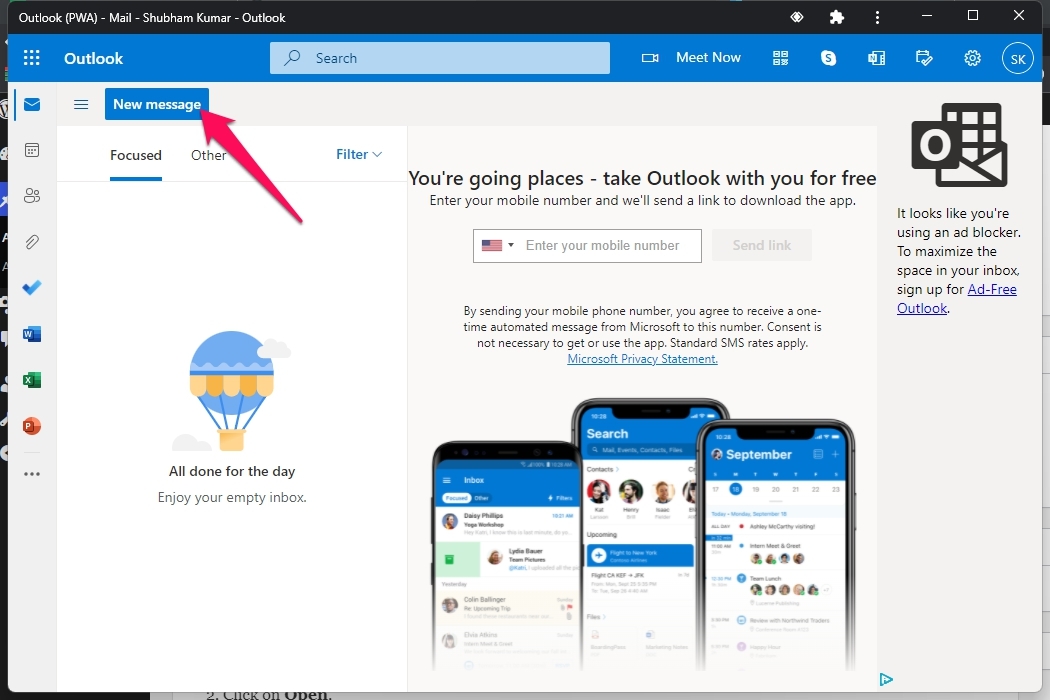
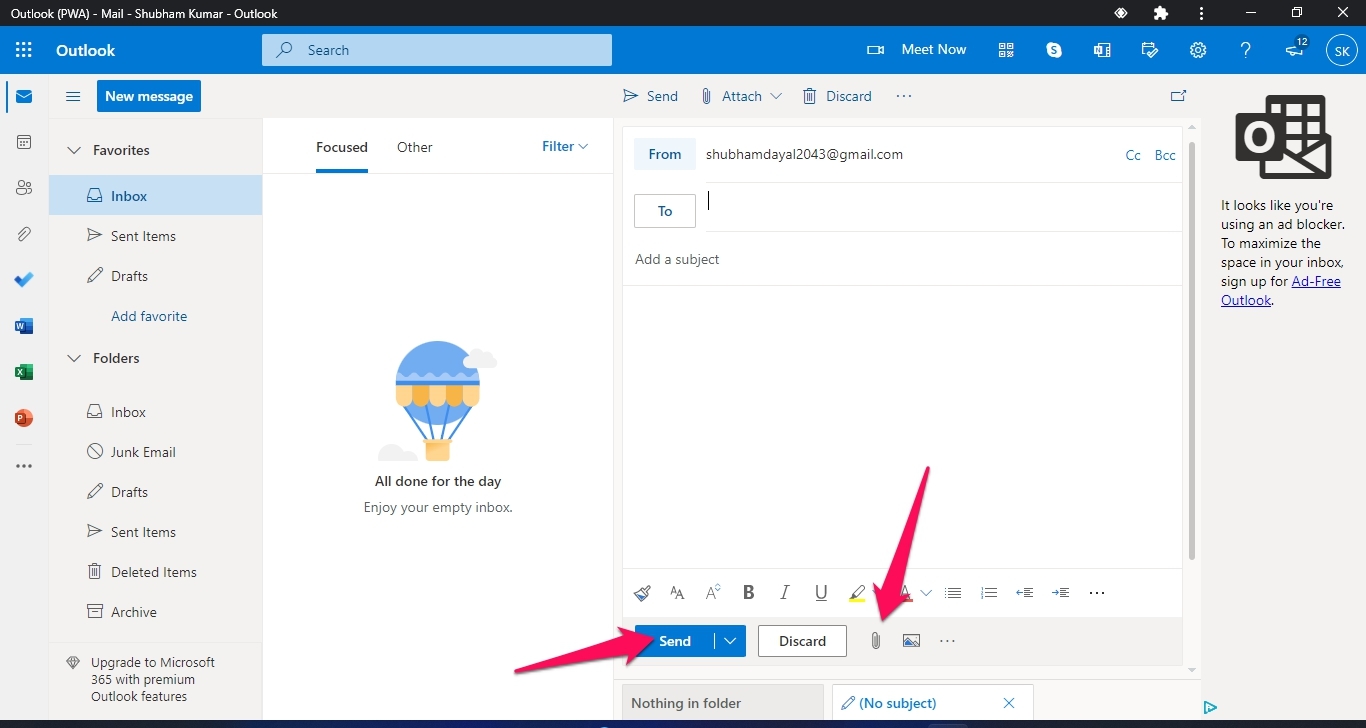
- Klicken Sie auf Neue Nachricht.
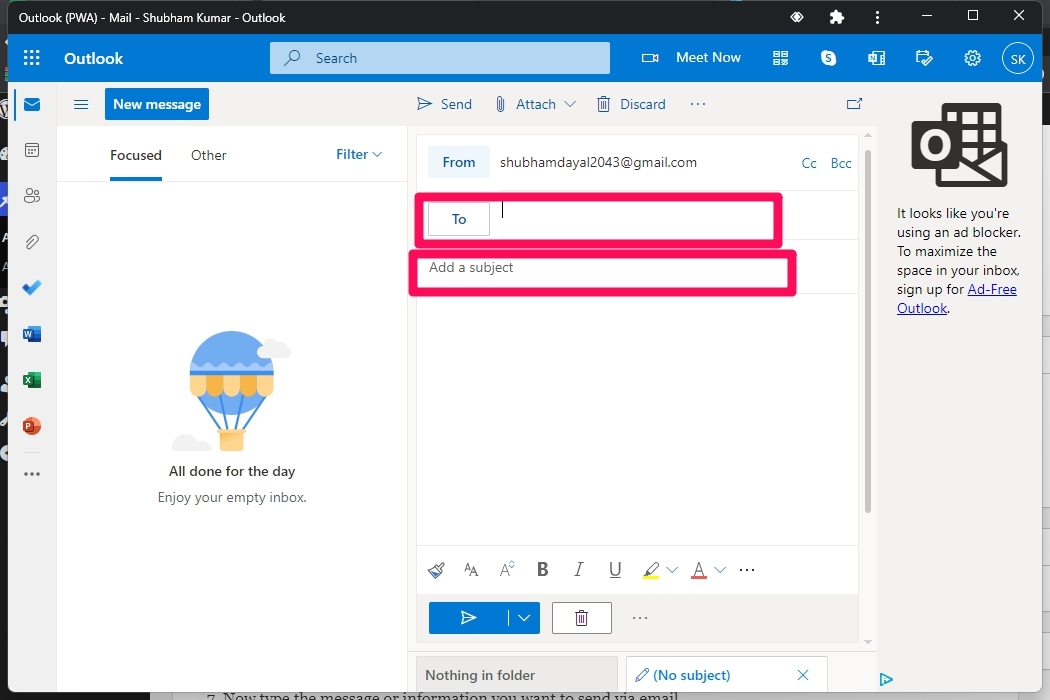
- Geben Sie jetzt die E-Mail-Adresse ein, an die Sie die E-Mail senden möchten.
- Fügen Sie darunter einen Betreff hinzu, falls erforderlich.
- Geben Sie nun die Nachricht oder Informationen ein, die Sie per E-Mail senden möchten.
- Klicken Sie auf die Anhängen-Schaltfläche neben Verwerfen, wenn Sie Anhänge senden möchten.
- Klicken Sie auf Senden, um die E-Mail zu senden.
Methode 3: Verwendung von Outlook aus der Microsoft Office Suite
Outlook ist auch über die Microsoft Office Suite verfügbar. Hier verwenden wir Outlook 2016, da es Ihnen ermöglicht, schnell mit Personen in Kontakt zu treten und relevante Dateien zu teilen. So können Sie Outlook 2016 unter Windows 11 einrichten:
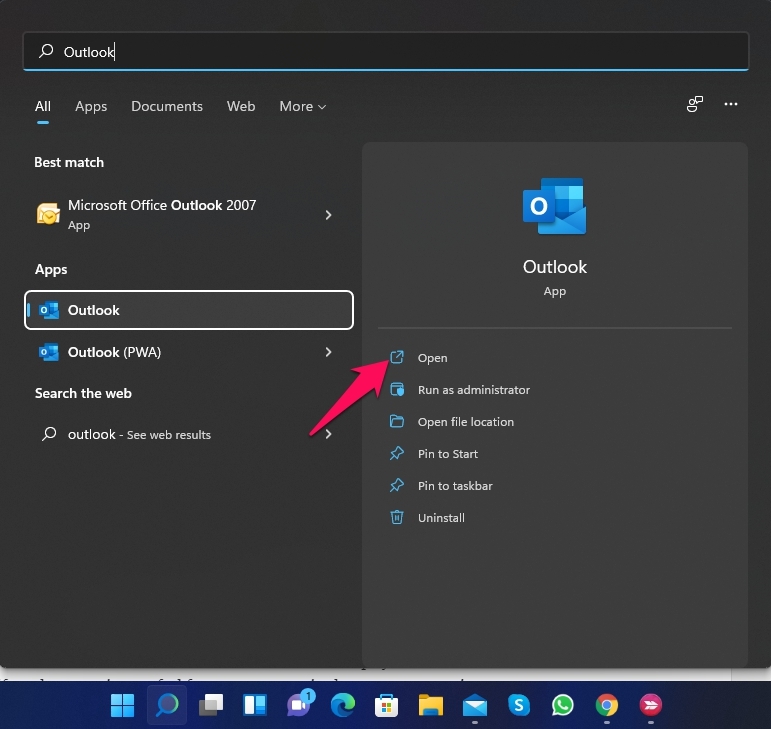
- Klicken Sie auf Start und suchen Sie nach Outlook.
- Klicken Sie auf Öffnen.
- Geben Sie Ihre Microsoft-Kontoinformationen ein, um sich bei Outlook anzumelden.
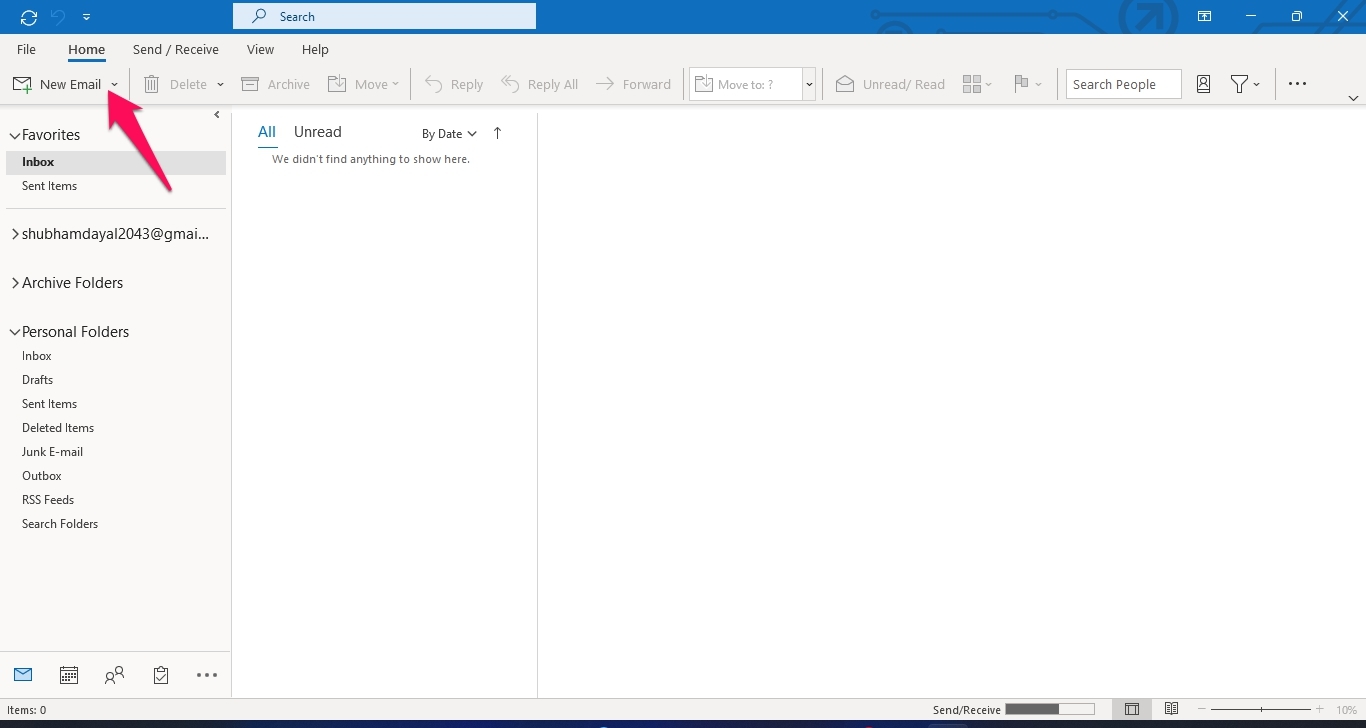
- Klicken Sie auf Neue E-Mail in der oberen linken Ecke, um eine neue E-Mail zu erstellen.
- Geben Sie jetzt die E-Mail-Adresse ein, an die Sie die E-Mail senden möchten.
- Fügen Sie darunter die Person hinzu, die Sie in CC setzen möchten, und einen Betreff, falls erforderlich.
- Geben Sie nun die Nachricht oder Informationen ein, die Sie per E-Mail senden möchten.
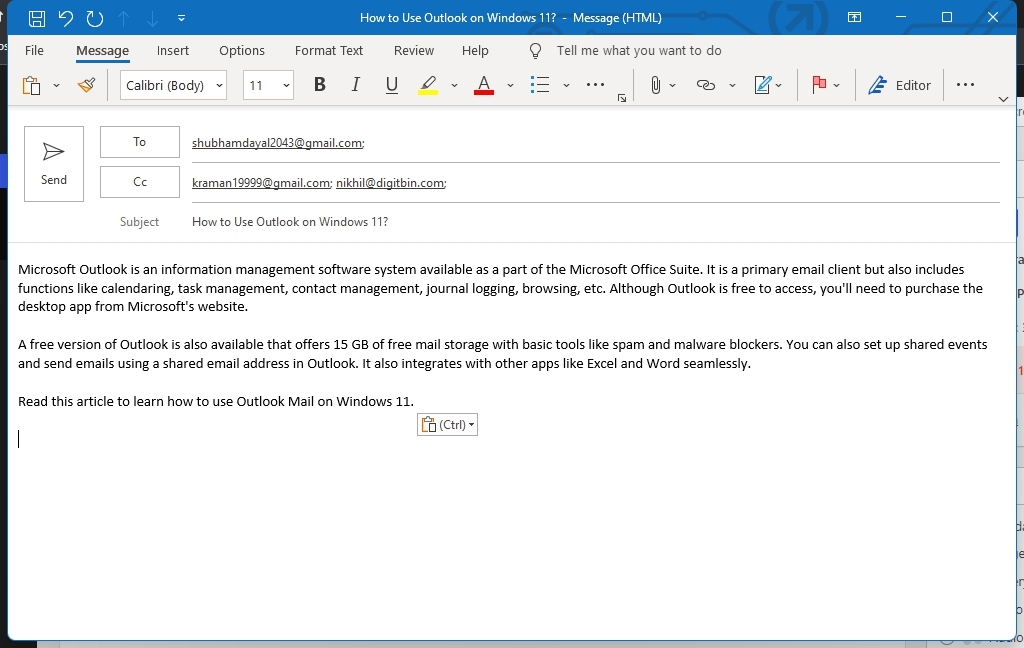
- Klicken Sie auf Einfügen und dann auf Datei anhängen, wenn Sie einen Anhang mit der E-Mail senden möchten.
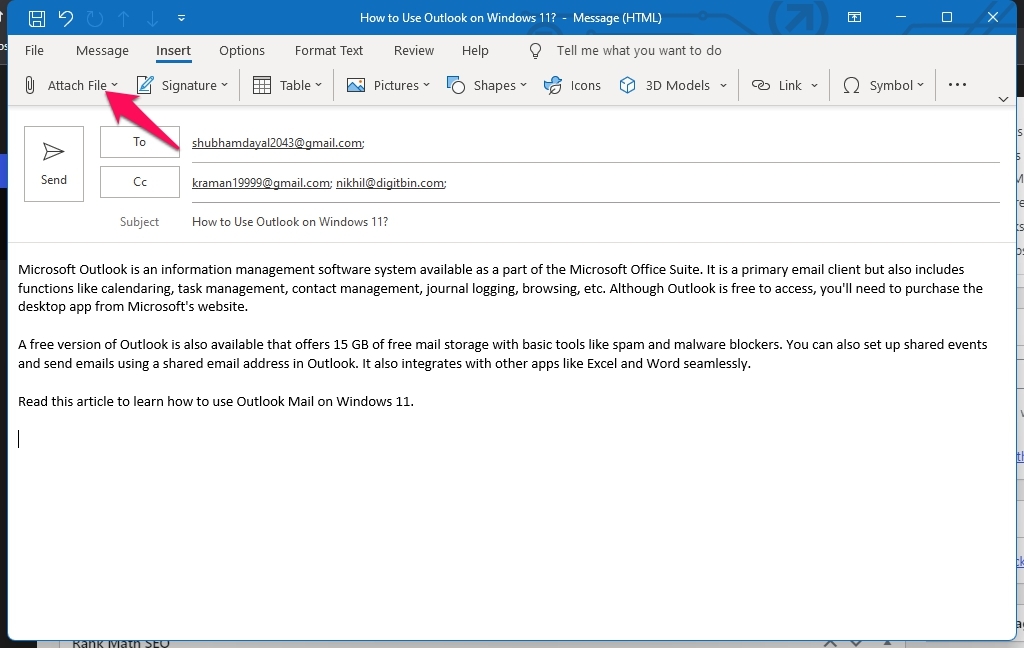
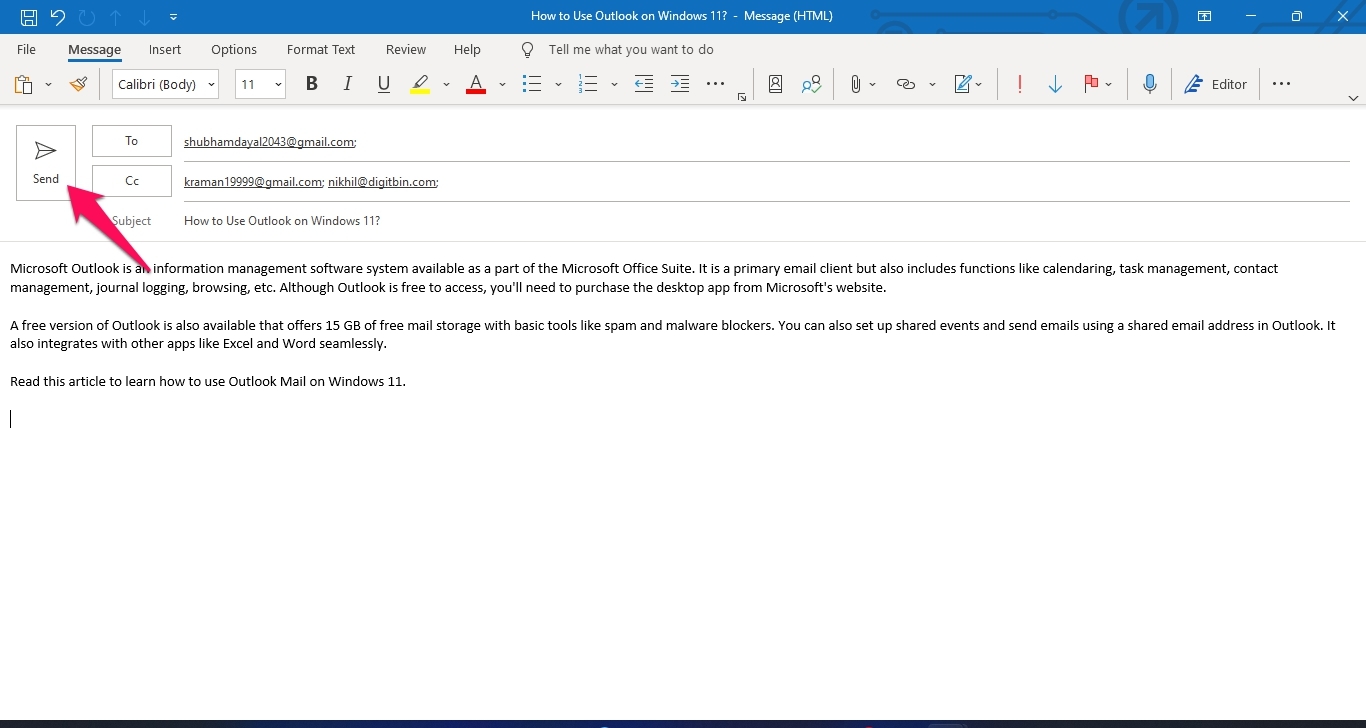
- Klicken Sie auf die Senden-Schaltfläche, um die E-Mail zu senden.
Das war alles, was Sie über die Verwendung von Outlook Mail unter Windows 11 wissen müssen. Wir hoffen, dass Sie Outlook Mail auf Ihrem PC installieren und verwenden konnten. Wenn Sie dennoch Probleme haben, können Sie uns gerne im Kommentarbereich kontaktieren.
Wenn Sie Gedanken zu Wie man Outlook Mail unter Windows 11 verwendet? haben, können Sie diese gerne im Kommentarbereich hinterlassen. Abonnieren Sie auch unseren DigitBin YouTube-Kanal für Video-Tutorials. Prost!
Erhalte neue Beiträge in deinem Posteingang.
Kein Spam. Jederzeit abmelden.