Photoshop Anleitung · 6 min read · Oct 11, 2025
Wie man Photoshop auf Chromebook verwendet?
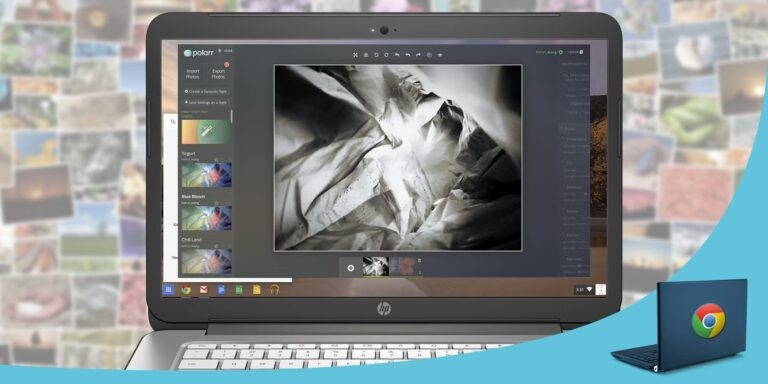
Ein Chromebook ist eine großartige Alternative zu einem Windows- oder Mac-Computer zu einem erschwinglichen Preis. Die Verfügbarkeit von Software ist eines der größten Opfer dieser Systeme.
Zunächst einmal ist Adobe Photoshop nicht als Standard-Chrome-App verfügbar. Das Chromebook wurde vor mehreren Jahren mit einer Version von Photoshop getestet.
Der Test wurde Bildungskunden zur Verfügung gestellt. Infolgedessen war es nach dem Ende des Tests nie wieder verfügbar. In der aktuellen Version von Photoshop werden nur macOS und Windows unterstützt, nicht Chrome OS.
In diesem Beitrag zeigen wir Ihnen, wie Sie Photoshop auf Chromebook verwenden können.
Also, lassen Sie uns anfangen!
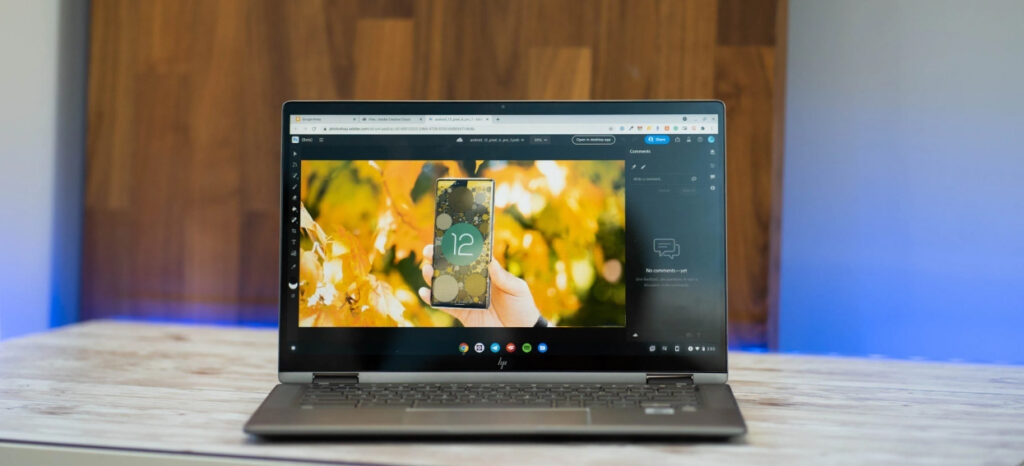
Google Play Store: Verwenden Sie Photoshop auf Chromebook
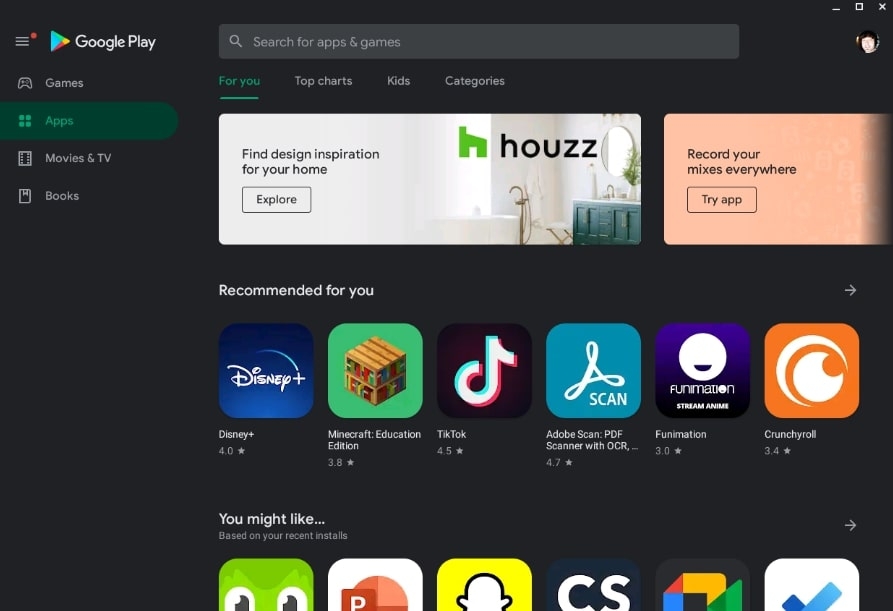
Eine Möglichkeit, Photoshop auf Ihrem Chromebook zu erhalten, ist über den Google Play Store. Die Unterstützung von Android-Apps im Google Play Store für Chrome OS hat sich langsam, aber stetig erweitert.
Es gibt Millionen von Apps, die für Chromebooks verfügbar sind, die zuvor nicht für Smartphones und Tablets verfügbar waren. Es gibt jedoch einige hochkarätige Apps, die verfügbar sind, darunter Adobe Photoshop Express.
Sie können Photoshop-Apps aus dem Play Store herunterladen, indem Sie die folgenden Schritte befolgen:
- Zunächst gehen Sie zum Google Play Store.
- Geben Sie Adobe Photoshop in das Suchfeld ein und klicken Sie dann auf das App-Symbol, um die App-Seite zu öffnen.
- In den Ergebnissen sollten Photoshop Mix, Photoshop Fix und Photoshop Express angezeigt werden. Ein Chromebook mit einem mobilzentrierten Computer könnte besser mit der Lightroom-App abschneiden.
- Wählen Sie nun die Apps aus, die Sie verwenden möchten, und laden Sie sie herunter.
Obwohl keine dieser Apps mit dem vollständigen Desktop-Photoshop-Programm vergleichbar ist, sind sie das Nächste, was Sie ohne umfangreiche Modifikationen bekommen können.
Die Adobe Photoshop-App für das iPad ist eine halbvolle Version. Es gibt jedoch keine Bestätigung für eine Android-Version der App. Wir werden nicht darauf warten, dass Photoshop auf Android-Tablets oder Chromebooks veröffentlicht wird, da sie nicht so beliebt sind.
Photoshop remote auf Chromebook verwenden
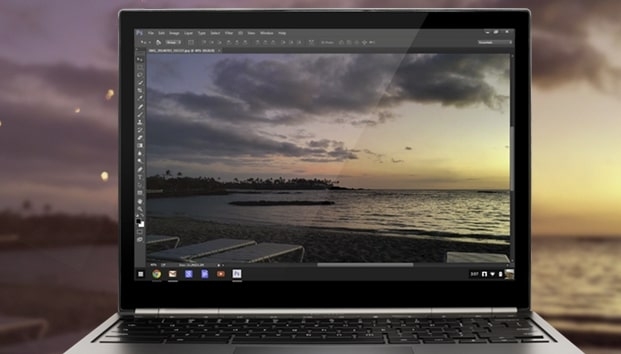
Wenn Sie nicht zufrieden sind, Android-Apps auf Ihrem Chromebook zu verwenden, können Sie Photoshop von einem anderen Computer aus remote zugreifen. Wenn Ihr PC Photoshop oder Google Chrome noch nicht installiert hat, stellen Sie sicher, dass Sie diese installieren. Stellen Sie auf Ihrem PC und Chromebook sicher, dass die Internetverbindung stabil ist.
Sie können Chrome Remote Desktop verwenden, um Photoshop remote auf Chromebook zuzugreifen. Die Schritte sind wie folgt:
- Verwenden Sie Chrome auf Ihrem PC, um die Chrome Remote Desktop-Website zu öffnen.
- Wählen Sie Aktivieren Sie die Chrome Remote Desktop-Option unter Remotezugriff einrichten, und laden Sie dann die Chrome Remote Desktop-Erweiterung herunter und installieren Sie sie.
- Geben Sie auf Ihrem PC den Namen Ihres Computers in Chrome Remote Desktop ein.
- Wählen Sie eine PIN mit mindestens sechs Ziffern und klicken Sie auf Weiter.
- Geben Sie die PIN ein, die Sie auf Ihrem Computer erstellt haben, wenn Sie dazu aufgefordert werden.
- Um Chrome Remote Desktop auf Ihrem Android-Gerät zu verwenden, gehen Sie zurück zu Ihrem Chromebook und laden Sie die App herunter.
- Verbinden Sie sich mit Chrome Remote Desktop, indem Sie die App öffnen und sich einloggen.
- Die Verwendung von Photoshop ist jetzt von Ihrem Chromebook aus möglich, da Sie von dort auf Ihren PC zugreifen können.
- Alternativ können Sie auch remote auf Ihren PC zugreifen, indem Sie die Chrome Remote Desktop-Website verwenden, wenn Ihr Chromebook keine Android-Apps ausführt.
In einer Notlage funktioniert diese Methode für Photoshop auf einem Chromebook, aber sie ist nicht ideal für die Verwendung von Photoshop auf einem Chromebook. Sie sind auch durch Verschlüsselung mit Chrome Remote Desktop geschützt. Anstatt all diese Hürden zu überwinden, verwenden Sie einfach Photoshop auf dem PC, von dem Sie streamen.
Nutzen Sie die Webversion von Lightroom
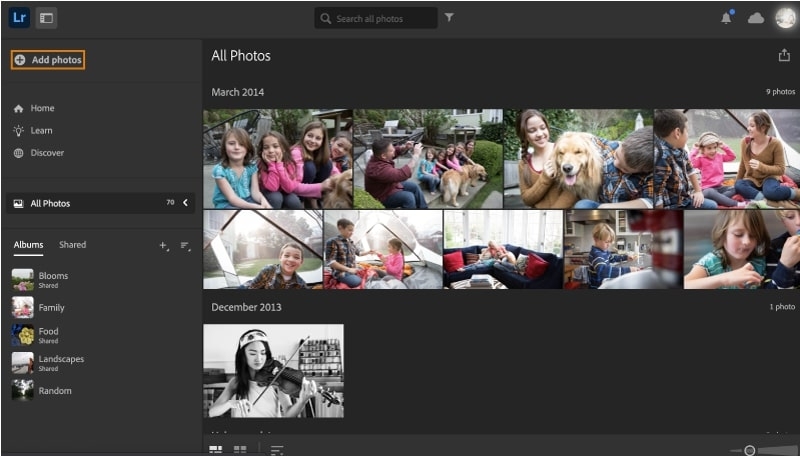
Wenn Sie kein Fan von Android-Apps oder dem Streaming von Photoshop von einem anderen Computer sind, können Sie versuchen, die Webversion von Lightroom zu verwenden. Adobe bietet eine Vielzahl von Creative Cloud-Plänen an, die den Zugriff auf Lightroom beinhalten.
Um die Webversion von Lightroom zu verwenden, müssen Sie sich für einen Creative Cloud-Plan anmelden, der Lightroom umfasst.
Die leistungsstärksten Funktionen von Adobe Photoshop Lightroom umfassen Zuschneiden, Drehen, Begradigen, Organisieren, Taggen, Bewerten, Konvertieren von RAW-Dateien in Schwarzweiß, Zuschneiden, Panoramen, Heilungsstellen und vieles mehr.
Es gibt nicht viele Funktionen, die Sie zum Bearbeiten Ihrer Bilder benötigen, wie das Kombinieren von Bildern, das Verwalten von Ebenen, das Isolieren von Objekten oder das Entfernen von Elementen. Bei der Verwendung von Lightroom können Profis sogar ganz ohne Photoshop auskommen!
Die folgenden Schritte sind erforderlich, um Photoshop Lightroom im Web zu verwenden:
- Zunächst navigieren Sie zur Photoshop Lightroom-Website.
- Dann melden Sie sich bei Ihrem Adobe-Konto an.
Sie können auf Lightroom von Ihrem Chromebook aus zugreifen, indem Sie die Photoshop Lightroom-Website besuchen und sich dann bei Ihrem Adobe-Konto anmelden.
Sie benötigen eine Internetverbindung, wenn Sie die Webversion von Lightroom verwenden möchten. Darüber hinaus ist dies kein kostenloser Dienst. Lightroom kann nur über das Web mit einem Adobe Creative Cloud-Abonnement, das bei 9,99 $ pro Monat beginnt, aufgerufen werden.
Alternativen Apps ausprobieren
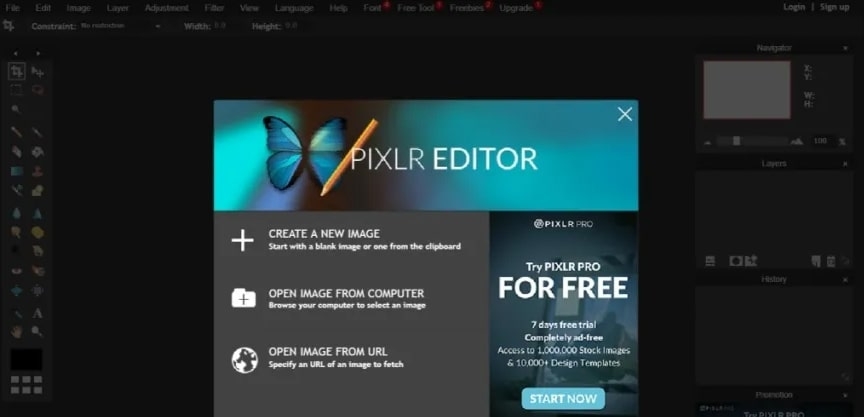
Wenn Sie an keiner der Methoden interessiert sind, die wir aufgelistet haben, bleibt Ihnen nur die Möglichkeit, eine alternative App zu finden. Während es viele Fotoeditoren gibt, empfehlen wir die Verwendung einer der folgenden drei Apps.
Es gibt eine Reihe von Photoshop-ähnlichen Funktionen im Pixlr Editor, einer kostenlosen Webanwendung. Es ist auch möglich, .psd-Dateien zu importieren, wenn Sie Photoshop nicht ganz verlassen möchten.
Sie können auch Fotor oder Snapseed als Alternativen verwenden. Linux-Nutzer haben auch einige Optionen, wie GIMP. Alle diese Apps bieten eine breite Palette von Funktionen und sind Photoshop ziemlich ähnlich.
FAQs
Wie viel kostet Photoshop für Chromebook?
Das ist eine schwierige Frage zu beantworten, da die Preise je nach benötigter Photoshop-Version und dem verwendeten Chromebook variieren können. Die Kosten für Photoshop auf Chromebooks liegen typischerweise zwischen 10 und 15 $ für eine Basisversion.
Was kann ich anstelle von Photoshop auf einem Chromebook verwenden?
Photoshop kann auf einem Chromebook auf einige Arten verwendet werden. Sie können auch die Google Fotos-App verwenden, die einige grundlegende Bearbeitungswerkzeuge enthält. Alternativ können Sie eine Drittanbieter-App wie Adobe Photoshop Express für Chrome oder Firefox herunterladen, die mehr Funktionen bietet.
Ist es möglich, Adobe auf einem Chromebook auszuführen?
Die Adobe-Produkte werden auf Chromebooks nicht offiziell unterstützt, aber einige inoffizielle Methoden könnten funktionieren. Es gibt Berichte von Benutzern, die erfolgreich Adobe Reader und Acrobat auf Chromebooks verwendet haben, nachdem sie diese aus dem Chrome Web Store installiert haben. Mehrere Benutzer haben berichtet, dass sie die Software auf einem externen Laufwerk installiert haben.
Was ist die beste Foto-Bearbeitungs-App für Chromebook?
Es gibt mehrere großartige Foto-Bearbeitungs-Apps für Chromebooks, aber die beste hängt von Ihren Bedürfnissen ab. Adobe Photoshop Express ist eine gute Wahl, wenn Sie nur grundlegende Bearbeitungen wie Helligkeit und Kontrast vornehmen müssen. Für fortgeschrittenere Bearbeitungen, wie das Hinzufügen von Text und Filtern, ist Adobe Photoshop besser.
Fazit
Wir hoffen, dass dieser Leitfaden zur Verwendung von Photoshop auf Chromebook hilfreich war. Dies sind die zwei besten Möglichkeiten, Photoshop auf Chromebook zu verwenden.
Die erste Methode besteht darin, eine Android-App aus dem Google Play Store zu verwenden. Die zweite Methode besteht darin, Photoshop von einem anderen Computer über Chrome Remote Desktop zu streamen.
Wenn Sie weitere Fragen oder Vorschläge haben, lassen Sie es uns bitte im Abschnitt unten wissen.
Danke fürs Lesen!
Erhalte neue Beiträge in deinem Posteingang.
Kein Spam. Jederzeit abmelden.