Discord Bot · 4 min read · Jan 12, 2026
So verwenden Sie den Rythm Bot auf Discord

Verbessern Sie die Atmosphäre Ihres Discord-Servers, indem Sie ihn mit den rhythmischen Beats Ihrer Lieblingssongs bereichern, dank des renommierten Rythm Bots. Rythm ist eine beliebte Wahl unter Musikfans und Partygängern, da es ein nahtloses, funktionsreiches Erlebnis bietet. Dieser umfassende Leitfaden ist Ihr Schlüssel, um das volle Potenzial von Rythm freizuschalten und Sie in einen musikalischen Stimmungsmacher zu verwandeln.
Rythm Bot auf Discord verwenden
Bevor wir in den Prozess eintauchen, ist es wichtig zu beachten, dass das Erstellen von Kanälen in Discord entweder die Admin-Rolle oder eine Rolle mit der Berechtigung “Kanäle verwalten” erfordert. Wenn Sie diese Berechtigungen nicht haben, zögern Sie nicht, sich an die Administratoren oder Moderatoren Ihres Servers zu wenden; sie helfen Ihnen gerne oder gewähren Ihnen die erforderlichen Berechtigungen. Wenn Sie alles haben, folgen Sie den Schritten.
1. Serverauswahl
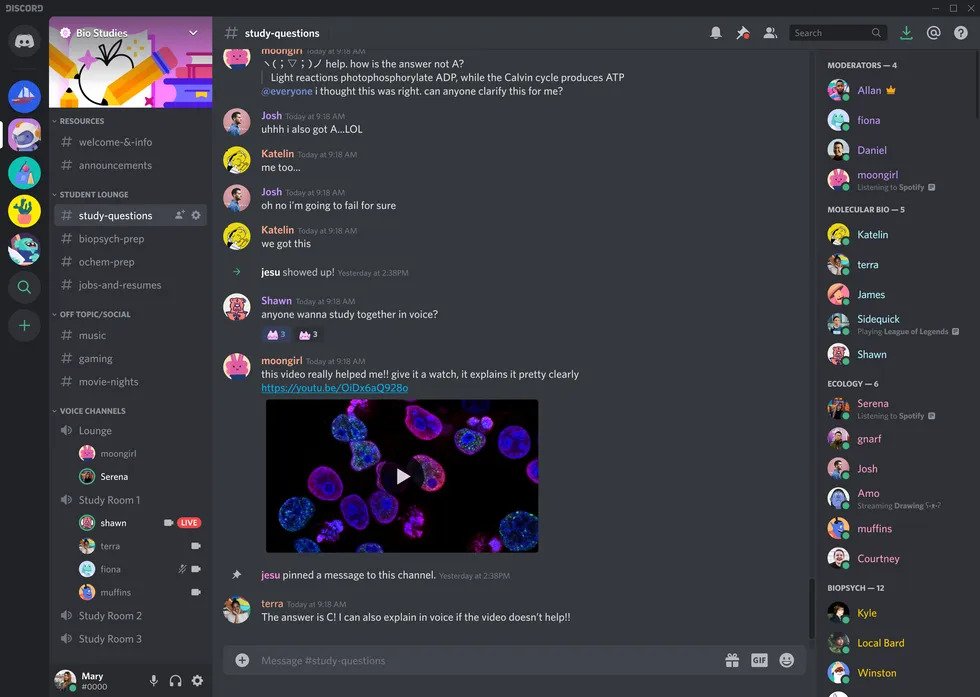
- Starten Sie Discord und identifizieren Sie den Server, auf dem Sie Ihren Sprachkanal einrichten möchten. Finden Sie ihn bequem in der Seitenleiste.
2. Kanalmenü aufrufen
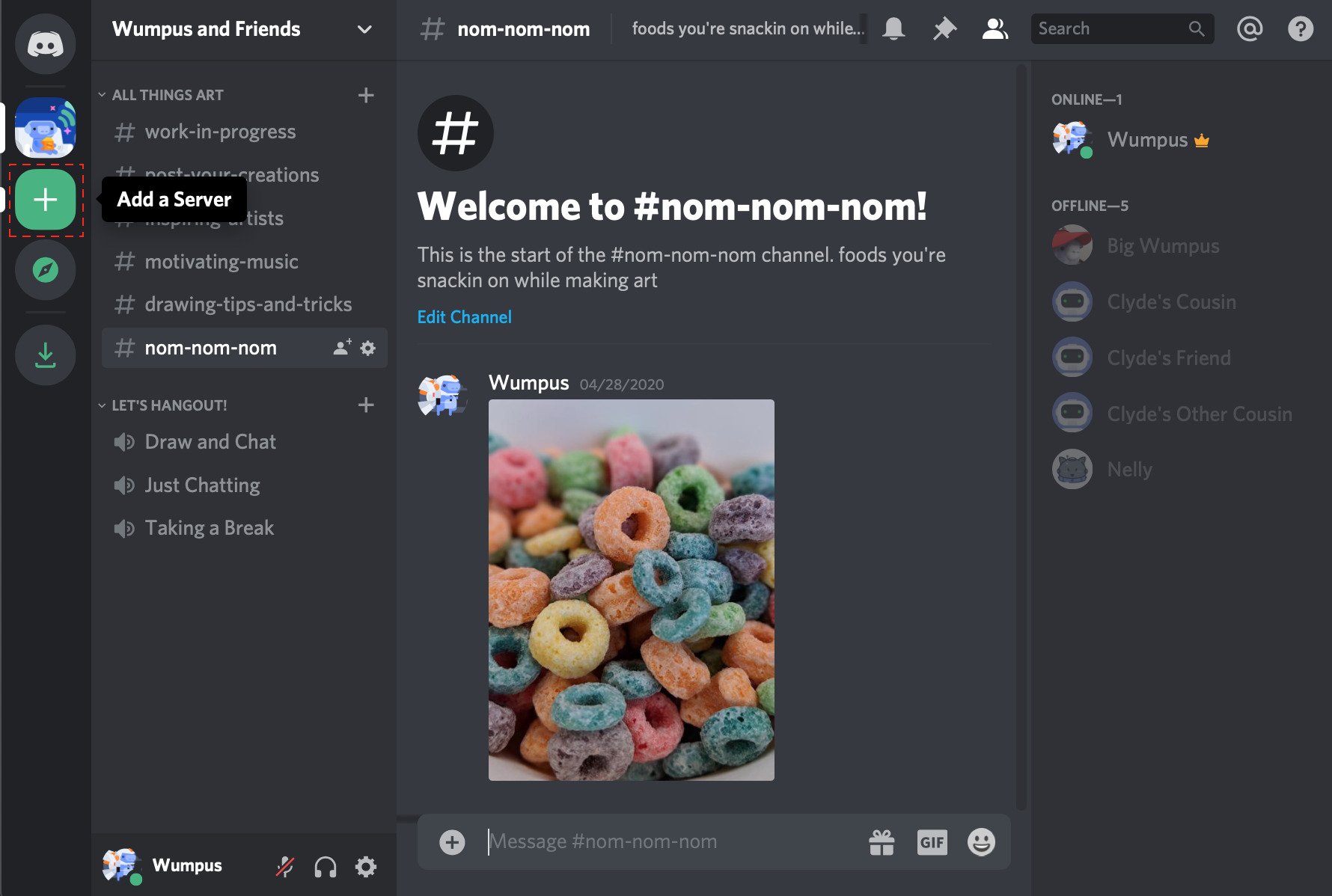
- Klicken Sie auf den Servernamen oben im Fenster, und ein praktisches Dropdown-Menü erscheint. Wählen Sie die Option “Kanal erstellen”.
3. Ihre Wahl äußern
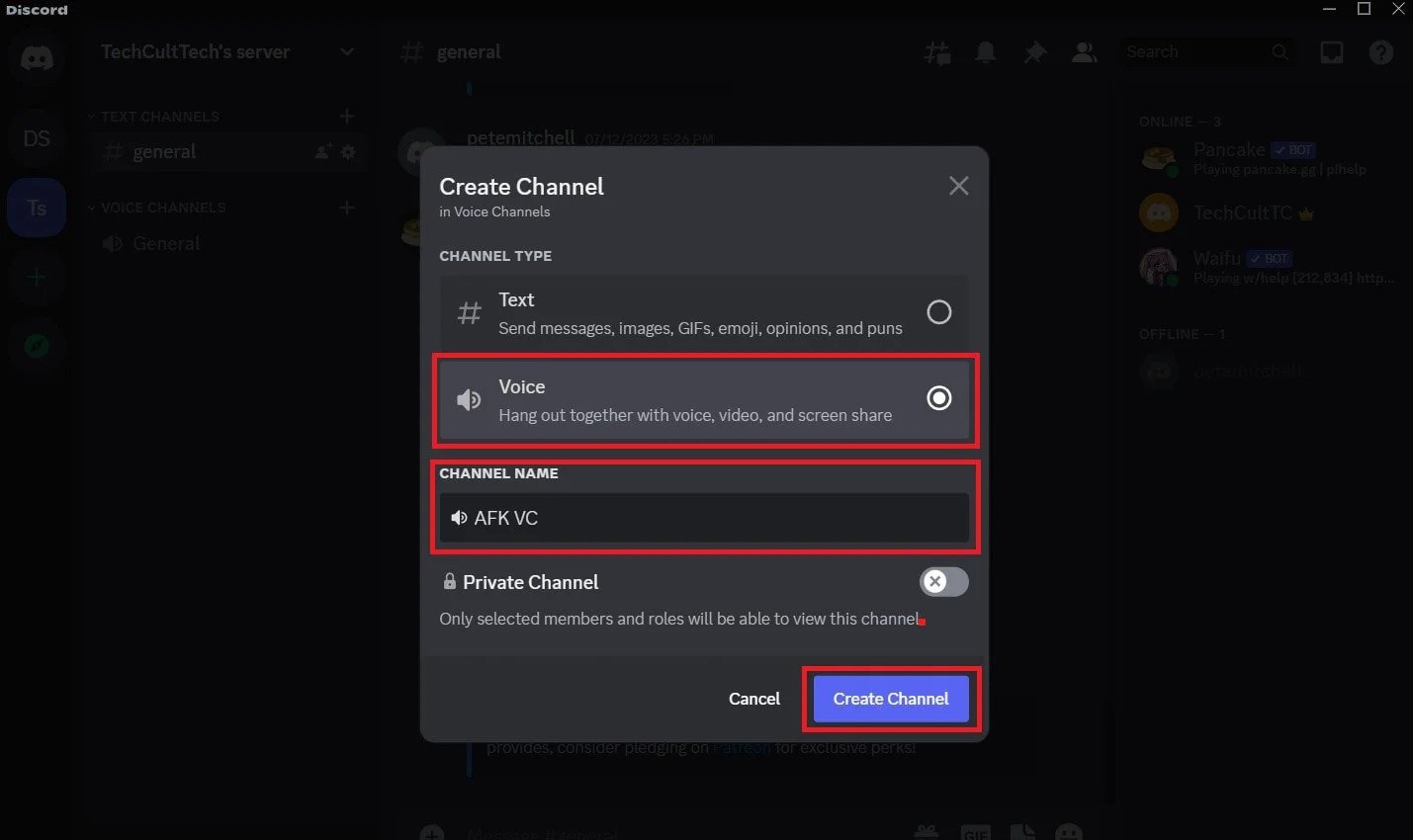
- Wählen Sie im daraufhin angezeigten Popup-Fenster die Option “Sprachkanal”. Verleihen Sie Ihrem Kanal jetzt etwas Persönlichkeit, indem Sie ihm einen einzigartigen und beschreibenden Namen geben.
4. Datenschutzüberprüfung (Optional)
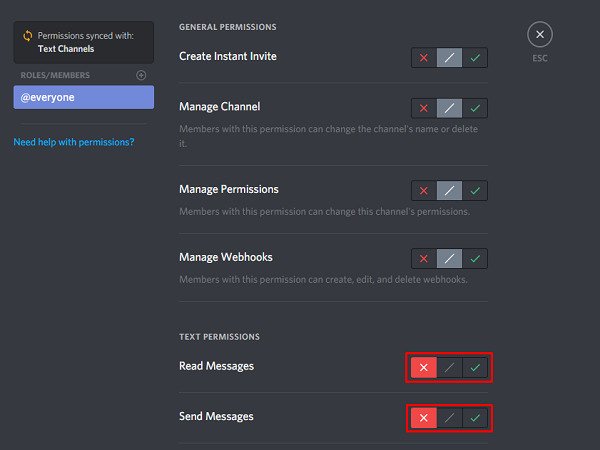
- Wenn Sie einen exklusiveren Raum wünschen, aktivieren Sie das Kontrollkästchen “Privater Kanal”. Dadurch wird sichergestellt, dass nur bestimmte Benutzer oder Rollen auf den Kanal zugreifen und ihn sehen können.
5. Kanalplatzierung:
- Ihr frisch erstellter Sprachkanal wird in der Kanalliste des Servers in der Seitenleiste angezeigt. Sie können seine Position gerne ändern, indem Sie ihn nach oben, unten oder in verschiedene Kategorien ziehen, um thematische Gruppen zu bilden. Beachten Sie, dass Sprachkanäle nicht über Textkanälen platziert werden können, also halten Sie sie innerhalb ihrer sprachlichen Familie.
Und so haben Sie erfolgreich einen lebhaften Discord-Sprachkanal erstellt, der bereit ist, lebhafte Gespräche, epische Gaming-Sessions oder nächtliches Brainstorming zu beherbergen. Aber mit großartigen Kanälen kommt auch große Verantwortung! Halten Sie die Serverregeln ein und fördern Sie respektvolle Kommunikation, um eine positive und inklusive Stimmung aufrechtzuerhalten.
Bonus-Tipp:
Tauchen Sie in die umfangreichen Anpassungsoptionen von Discord ein, um Ihren Sprachkanal weiter zu verbessern. Passen Sie die Kanalberechtigungen an, setzen Sie Benutzerlimits und erkunden Sie die Hinzufügung cooler Stimmeffekte, um einen wirklich einzigartigen Raum für Ihre Community zu schaffen. Jetzt legen Sie los, erstellen, passen an und genießen Sie Ihren neu gestalteten Discord-Sprachkanal!
Rythm in Stimmung bringen:
1. Einladen:
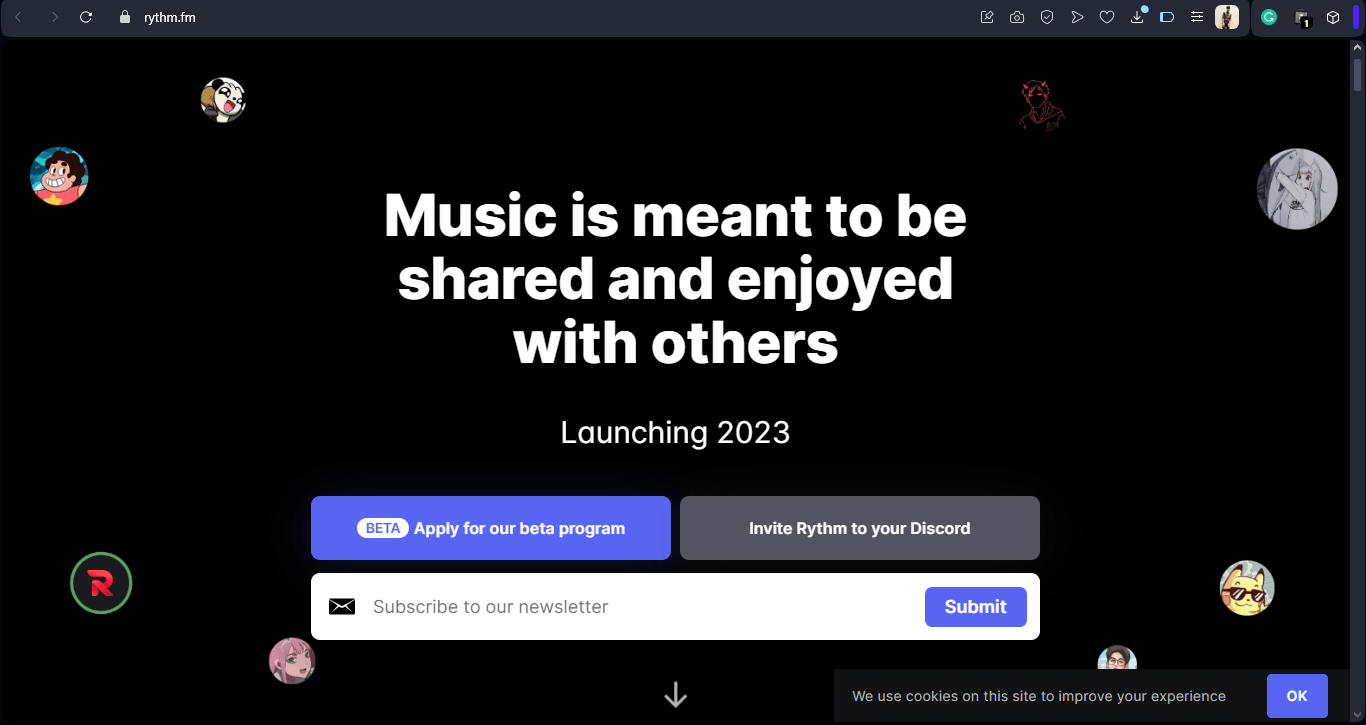
- Beginnen Sie Ihr musikalisches Abenteuer, indem Sie die offizielle Website von Rythm besuchen und auf “Rythm zu Ihrem Discord einladen” klicken.
- Folgen Sie den Anweisungen, um Rythm zu autorisieren und nahtlos in Ihren gewünschten Server zu integrieren.
2. Berechtigungen:
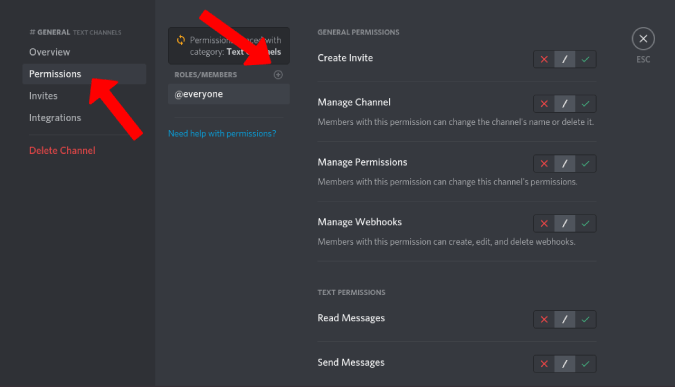
- Navigieren Sie zu Einstellungen > Rollen > Rythm > Berechtigungen auf Ihrem Server.
- Um Rythms magische Musikkraft freizusetzen, aktivieren Sie “ Mit Sprachkanälen verbinden “ und “ In Sprachkanälen sprechen.”
Den perfekten Song spielen:
Grundbefehle:
Die Befehlsstruktur von Rythm verwendet ein Standardpräfix (!). Hier ist ein Starterpaket, um Sie zum Grooven zu bringen:
- ! play [Song/Künstler/URL]: Spielen Sie einen Song, indem Sie suchen oder eine URL einfügen.
- ! pause: Pausieren Sie den aktuell spielenden Titel.
- ! resume: Setzen Sie die Wiedergabe nach der Pause fort.
- ! skip: Überspringen Sie zum nächsten Song in der Warteschlange.
- ! queue: Sehen Sie sich die aktuelle Song-Warteschlange an.
- ! clearqueue: Leeren Sie die Warteschlange.
Erweiterte Wiedergabe:
- ! loop [Song/Warteschlange]: Wiederholen Sie den aktuellen Song oder die gesamte Warteschlange.
- ! playnext [Song/URL]: Fügen Sie einen Song an die Spitze der Warteschlange hinzu.
- ! remove [Warteschlangen-Nummer]: Entfernen Sie einen bestimmten Song aus der Warteschlange.
- ! shuffle: Mischen Sie die Warteschlange für eine spontane Playlist.
- ! seek [Zeit]: Springen Sie zu einem bestimmten Punkt im aktuell spielenden Song.
Den Hype aufbauen:
- Playlist-Power:
Verwenden Sie !playlist [Playlist-Name/URL], um Playlists zu erstellen und zu verwalten, die einfach über generierte Links geteilt werden können.
- Jetzt spielende Benachrichtigungen:
Bleiben Sie über den aktuellen Song informiert mit !np für detaillierte Songinformationen.
- Texte auf Abruf:
Singen Sie mühelos mit, indem Sie !lyrics verwenden, um die Texte für den aktuellen Song anzuzeigen.
Das Erlebnis verfeinern:
- Präfix ändern:
Passen Sie Ihre Befehle an, indem Sie das Präfix mit !prefix [neues Präfix] ändern.
- DJ-System:
Bestimmen Sie Benutzer als DJs mit !dj add/remove [Benutzer], die ihnen die Kontrolle über die Wiedergabe mit bestimmten Befehlen geben.
- Musikquellen:
Wählen Sie Ihre bevorzugte Musikquelle mit !source [Quellenname], einschließlich beliebter Optionen wie YouTube, SoundCloud und Twitch.
Über die Grundlagen hinaus:
- Rythm-Dashboard:
Erhalten Sie tiefere Kontrolle über das Rythm-Dashboard, wo Sie die Lautstärke anpassen, die automatische Wiedergabe konfigurieren und DJ-Rollen verwalten können.
- Premium-Funktionen:
Verbessern Sie Ihr Erlebnis mit Rythm Premium, das Vorteile wie unbegrenztes Überspringen, 24/7-Priorität und benutzerdefinierte Soundeffekte freischaltet.
Fehlerbehebung:
- Häufige Probleme:
Überprüfen Sie die offizielle Website auf bekannte Probleme und Lösungen oder suchen Sie Unterstützung in der Community auf dem Rythm Discord-Server.
- Berechtigungen:
Stellen Sie sicher, dass Rythm die erforderlichen Berechtigungen in Ihren Servereinstellungen hat.
- Einschränkungen bei Musikquellen:
Beheben Sie regionale Einschränkungen bei bestimmten Musikquellen, indem Sie die Quellen wechseln oder ein VPN verwenden.
Zusammenfassung
Zusammenfassend ist der Rythm Bot Ihr Ticket, um Ihren Discord-Server mit nahtloser Musikintegration zu verbessern. Mit einer einfachen Einrichtung, vielfältigen Befehlen und erweiterten Funktionen bietet Rythm ein dynamisches Erlebnis. Von Playlists bis zur Fehlerbehebung ist es eine zuverlässige Wahl für Musikliebhaber. Laden Sie Rythm ein, folgen Sie dem Leitfaden und lassen Sie die Musik in Ihrem Discord-Reich weiterlaufen.
Wenn Sie Gedanken zu So verwenden Sie den Rythm Bot auf Discord haben, können Sie gerne unten im Kommentarfeld schreiben. Abonnieren Sie auch unseren DigitBin YouTube-Kanal für Video-Tutorials. Prost!
Erhalte neue Beiträge in deinem Posteingang.
Kein Spam. Jederzeit abmelden.