Gmail Tipps · 5 min read · Nov 02, 2025
So verwenden Sie Snooze in Gmail auf Mobilgeräten und Desktop
Gmail ist die Lebensader der professionellen Interaktion und Kommunikation heute. Die Mail-App von Google ist produktiv zu nutzen, aber manchmal kann eine Flut von E-Mails im Posteingang es schwierig machen, sich auf die Arbeit zu konzentrieren.
Unter den Dutzenden von E-Mails, die Sie erhalten, darunter Nachrichten von Kollegen, Werbe- oder Marketing-E-Mails und Updates von E-Commerce-Lieferfirmen, ist es leicht, E-Mails zu übersehen, die möglicherweise Ihre sofortige Aufmerksamkeit benötigen.
Um wichtige arbeitsbezogene E-Mails zu priorisieren, bietet Gmail die Funktion, unwichtige E-Mails zu snoozen. Dieser Leitfaden erklärt die Schritte zum Snoozen von E-Mails in Gmail für Web und Mobil. Sie werden auch lernen, wie Sie die snoozed E-Mails in Gmail entfernen und die Wischgeste verwenden, um eine E-Mail zu snoozen.
Snoozen einer E-Mail in Gmail erklärt
Gmail hat einen separaten Abschnitt, um E-Mails zu speichern, die snoozed werden. Beim Snoozen einer E-Mail legen Sie das Datum und die Uhrzeit dafür fest. Bis zu diesem Zeitpunkt erscheint die snoozed E-Mail nicht in Ihrem primären Posteingang. Nach Ablauf der Snooze-Zeit wird diese E-Mail wieder angezeigt und erscheint oben in Ihrem Posteingang.
Sie können mehrere E-Mails gleichzeitig snoozen und eine oder mehrere E-Mails aus dem Snooze-Bereich bearbeiten/entfernen. Außerdem erlaubt Ihnen Gmail, E-Mails in den Tabs Primär, Sozial und Werbung zu snoozen.
Wie snooze ich meine E-Mails in Gmail?
Hier sind die Schritte, um lästige E-Mails in Gmail für Telefone und PCs zu snoozen.
Gmail-App
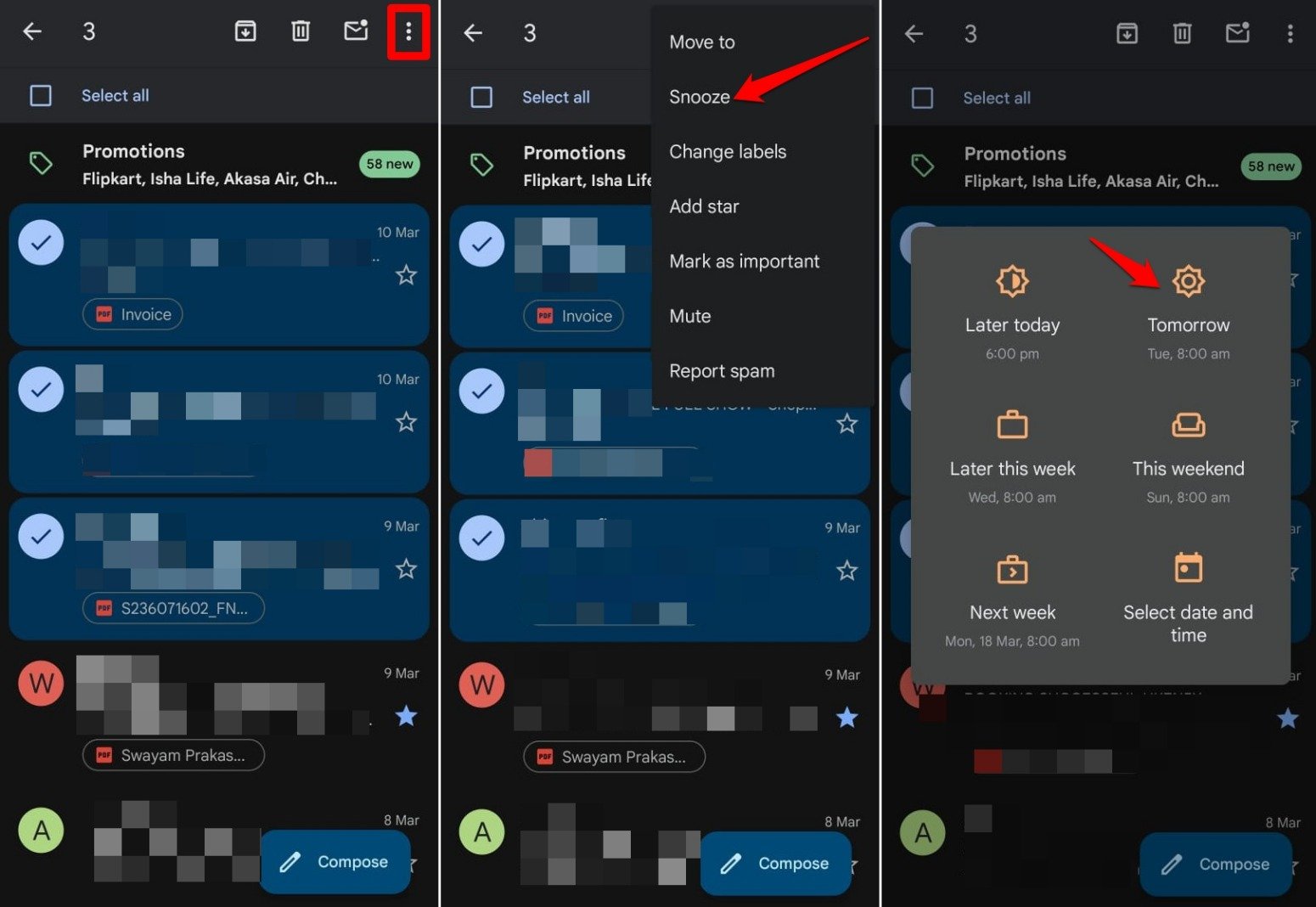
- Starten Sie die Gmail-App.
- Wählen Sie eine oder mehrere E-Mails aus, die Sie snoozen möchten.
- Tippen Sie auf das Menü-Symbol und wählen Sie Snooze.
- Wählen Sie aus den vordefinierten Daten und Uhrzeiten. Bis zu diesem Zeitpunkt bleiben die E-Mails im Snooze-Bereich.
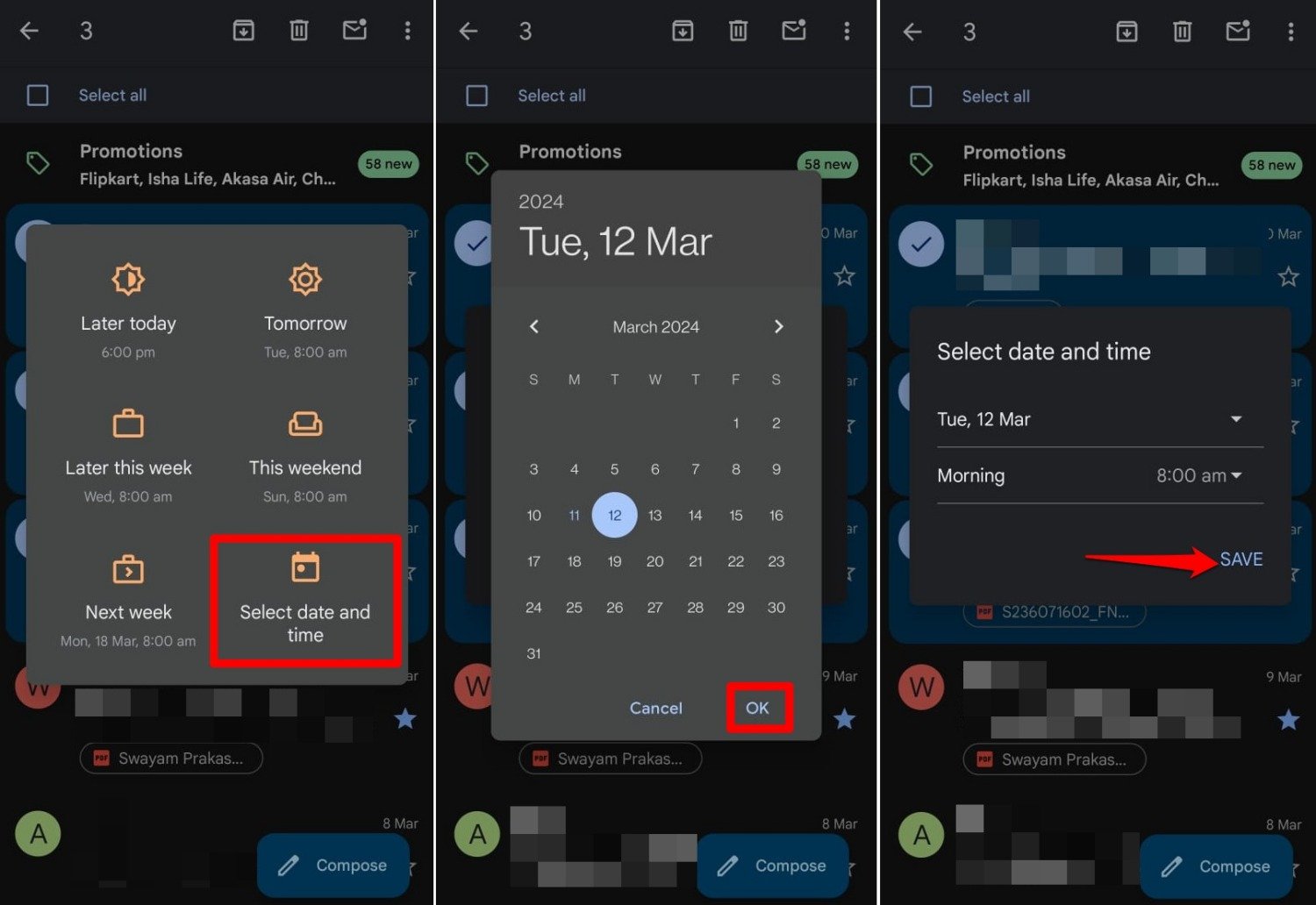
- Andernfalls tippen Sie auf Datum und Uhrzeit auswählen, um einen benutzerdefinierten Zeitraum für das Snoozen der ausgewählten E-Mails festzulegen.
- Verwenden Sie den Kalender, um das Datum festzulegen.
- Stellen Sie als Nächstes die Uhrzeit mit der Uhr auf dem Bildschirm ein.
- Tippen Sie auf Speichern, um zu bestätigen.
Gmail für Web
- Starten Sie Gmail in einem Webbrowser auf dem PC.
- Melden Sie sich bei Ihrem Gmail-Konto an.
- Wählen Sie die E-Mails aus, die Sie snoozen möchten.
- Klicken Sie auf das Timer-Symbol in der Symbolleiste.
- Wählen Sie aus den verfügbaren Snooze-Optionen.
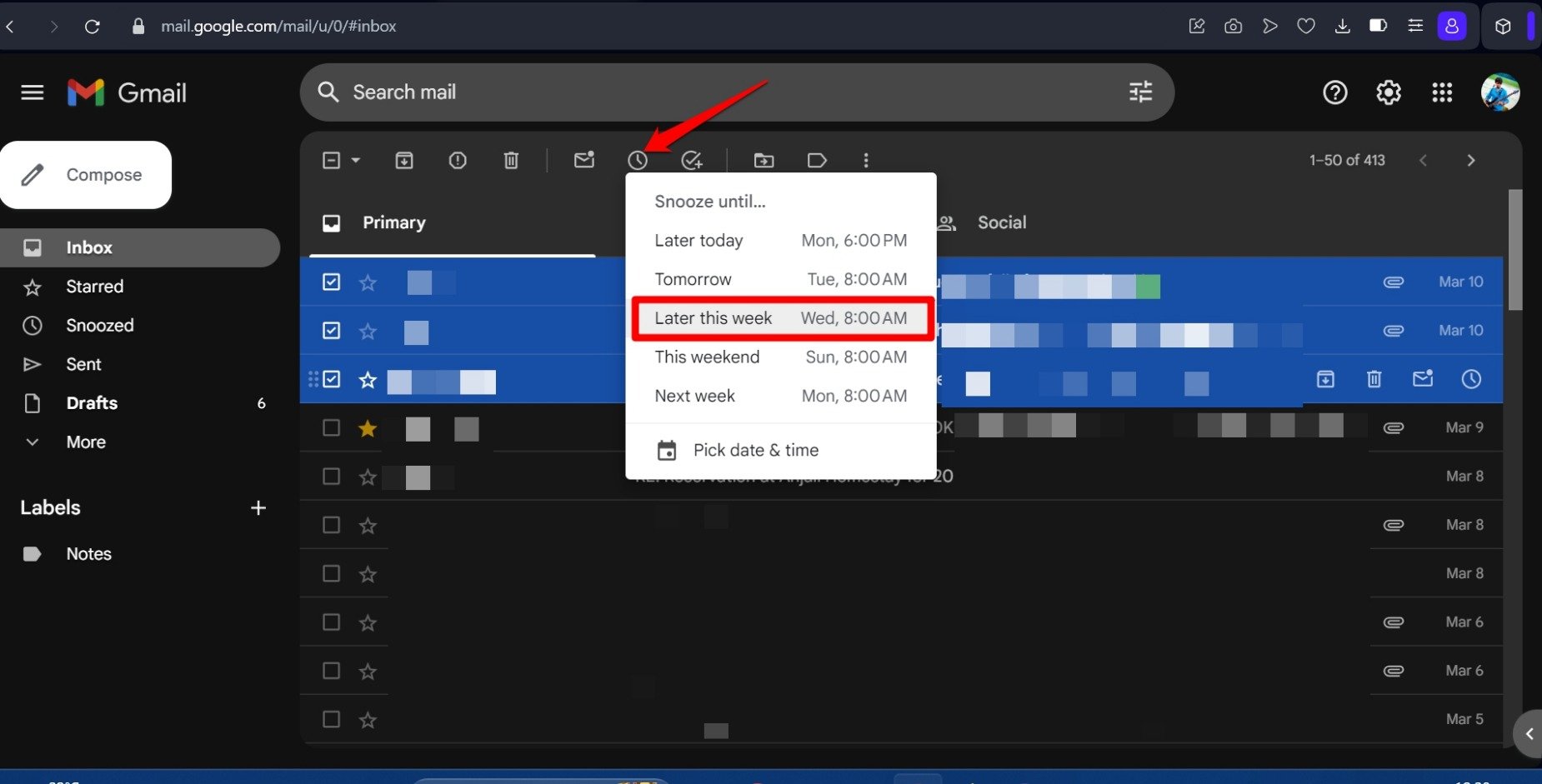
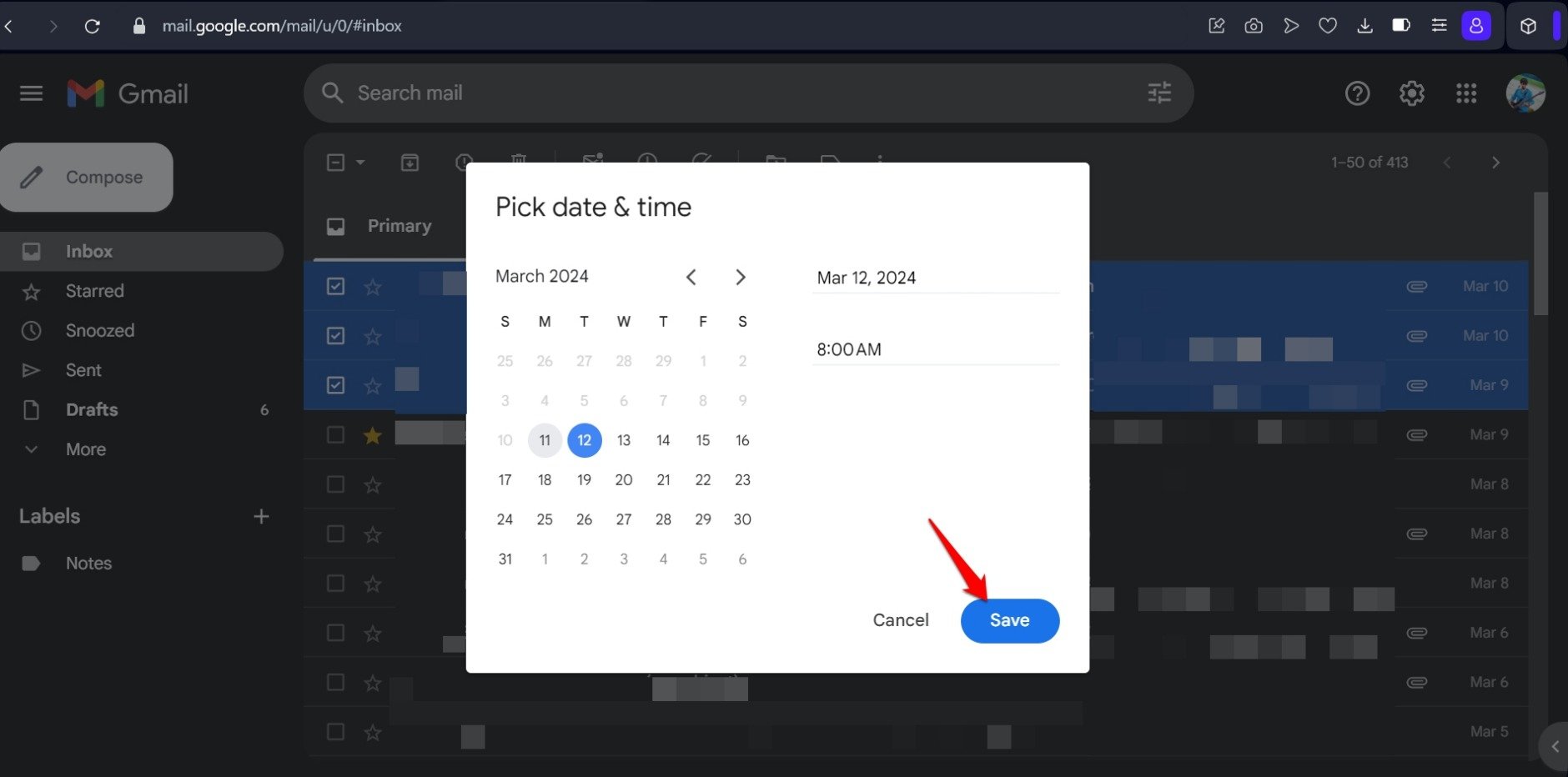
- Um eine benutzerdefinierte Snooze-Zeit festzulegen, klicken Sie auf Datum und Uhrzeit auswählen.
- Stellen Sie Datum und Uhrzeit ein.
- Klicken Sie auf Speichern, um die Einstellungen zu bestätigen.
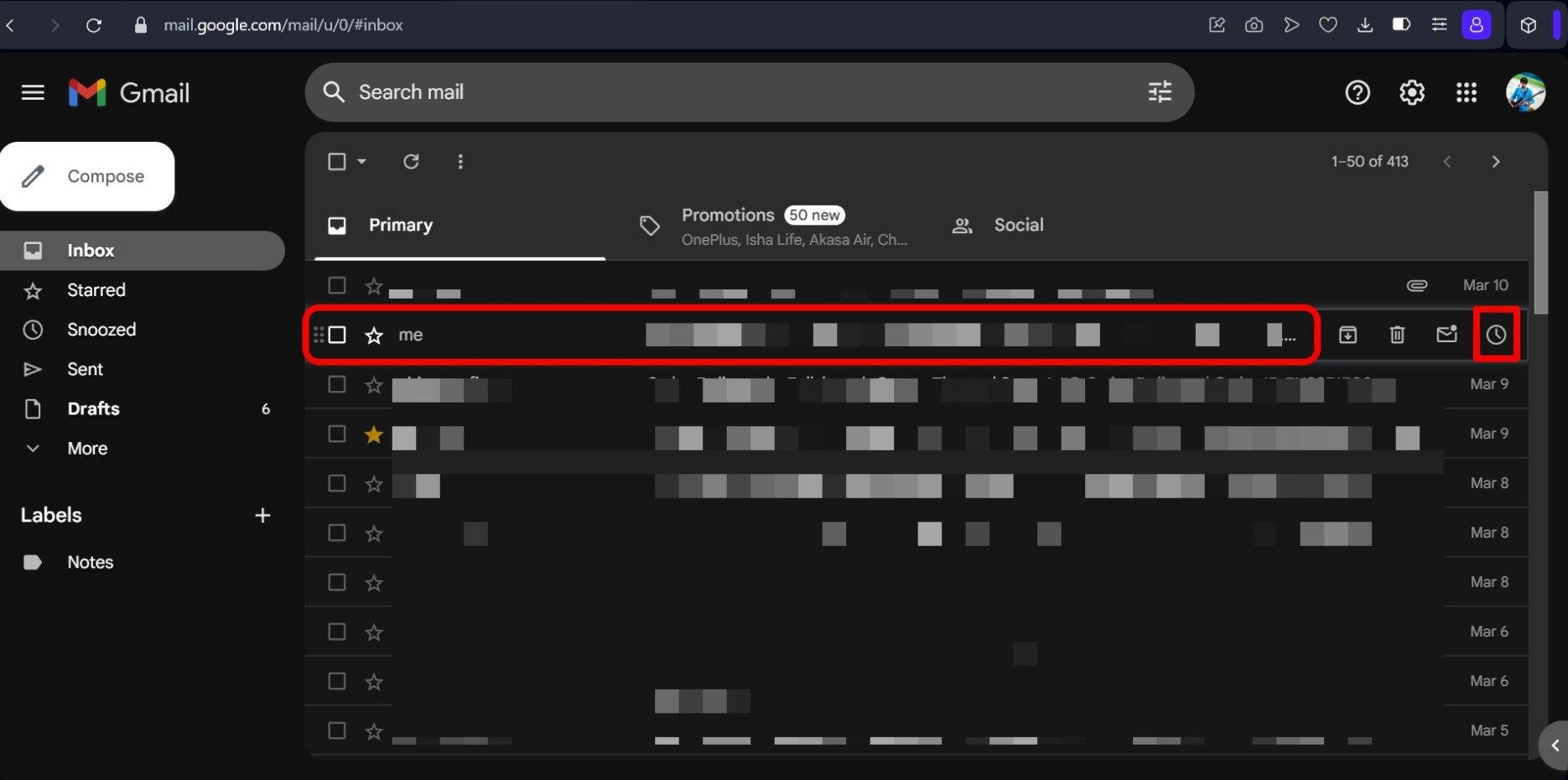
HINWEIS: Um eine einzelne E-Mail zu snoozen, fahren Sie mit dem Cursor darüber. Es werden einige Symbole ganz rechts angezeigt. Klicken Sie auf das Timer-Symbol, um die Schritte zum Snoozen dieser Nachricht zu starten.
Wie unsnooze ich E-Mails in Gmail?
Befolgen Sie diese Schritte, um eine E-Mail zu unsnoozen und sie in Ihren primären Posteingang zu bringen.
In der Gmail-App
- Öffnen Sie Gmail und melden Sie sich bei Ihrem Konto an.
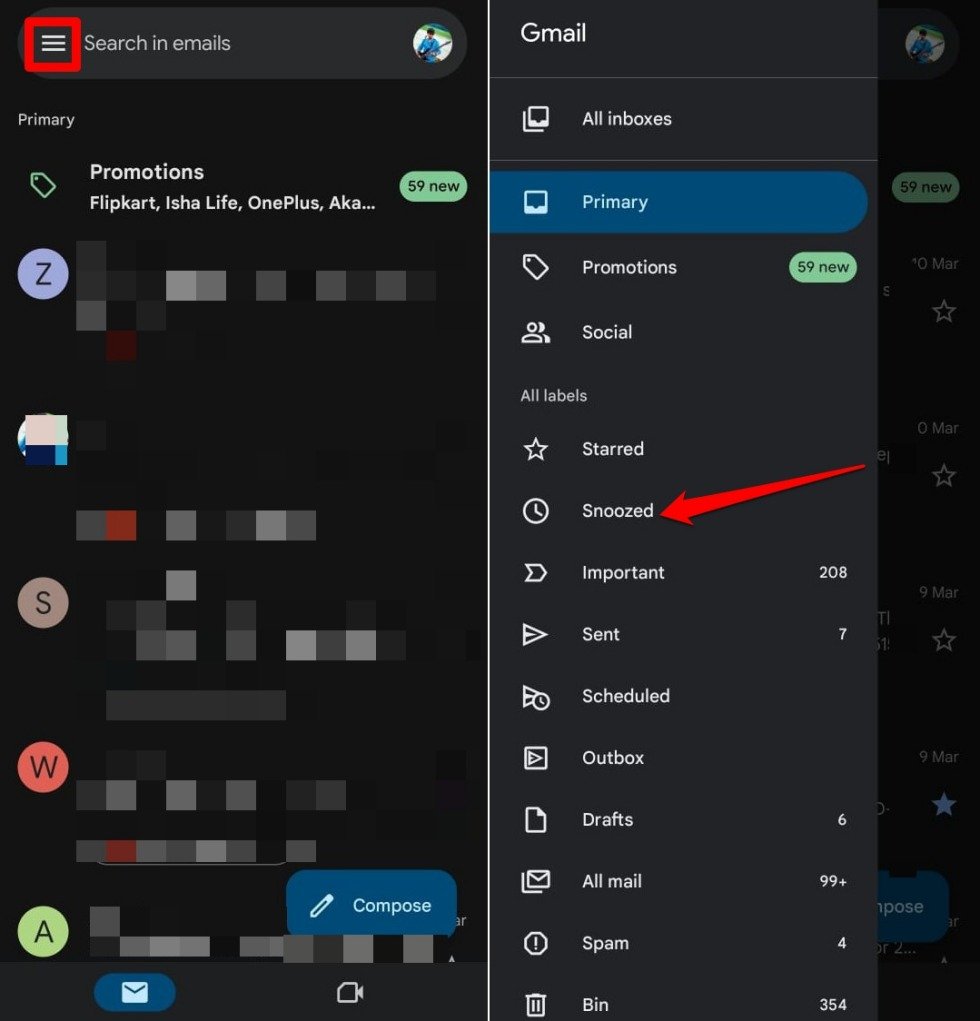
- Tippen Sie auf das Menü-Symbol und wählen Sie Snoozed.
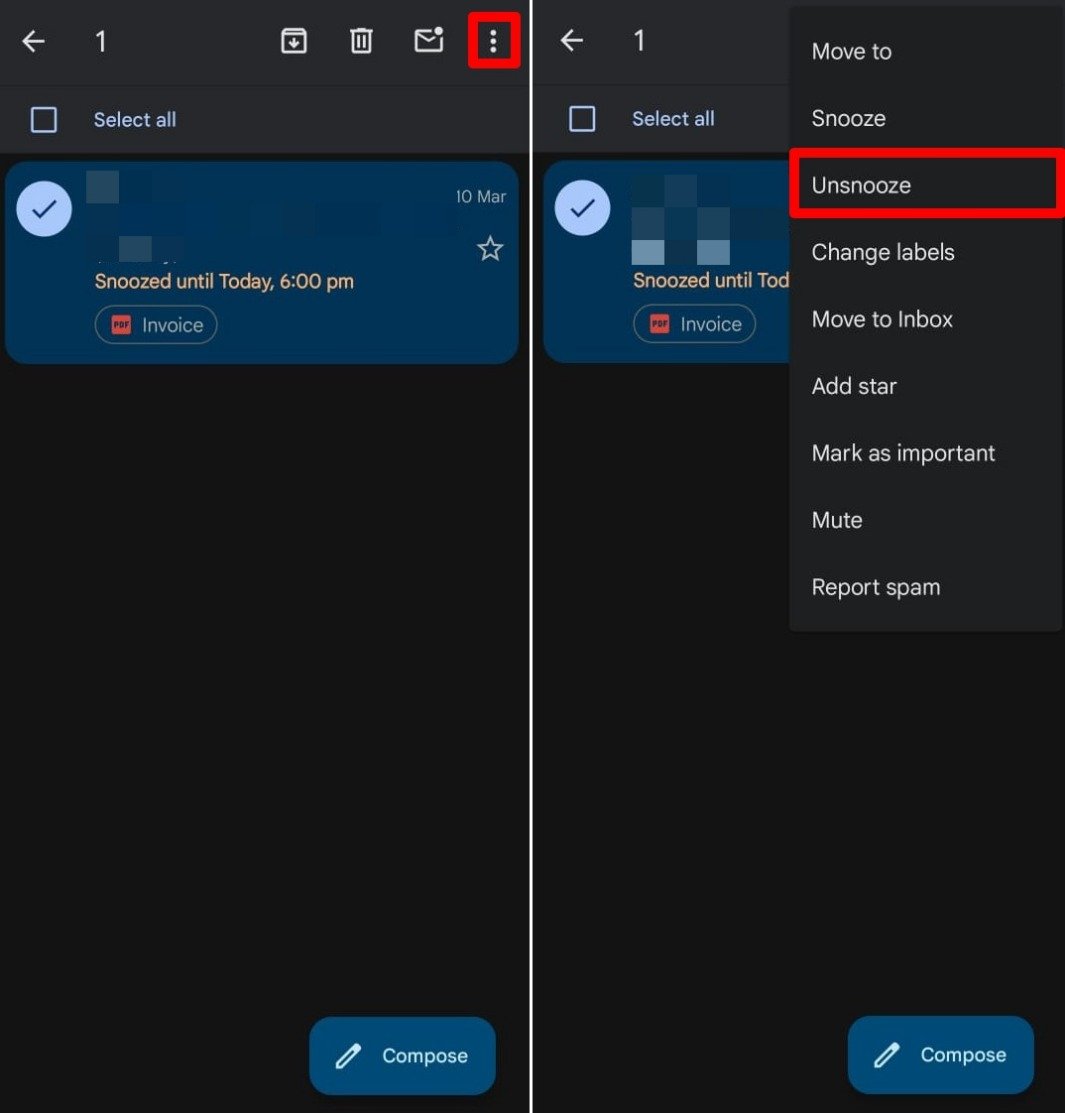
- Sie können eine E-Mail einzeln auswählen oder das Kontrollkästchen Alle auswählen aktivieren, wenn Sie alle E-Mails, die Sie zuvor auf Snooze gesetzt haben, unsnoozen möchten.
- Drücken Sie das Menü-Symbol und wählen Sie Unsnooze.
Im Gmail-Web
- Greifen Sie auf den Gmail-Posteingang zu.
- Klicken Sie im linken Bereich auf Snoozed.
- Wählen Sie die E-Mail/E-Mails aus, die Sie unsnoozen möchten.
- Klicken Sie auf das Timer-Symbol und wählen Sie die Option Unsnooze aus dem Menü.
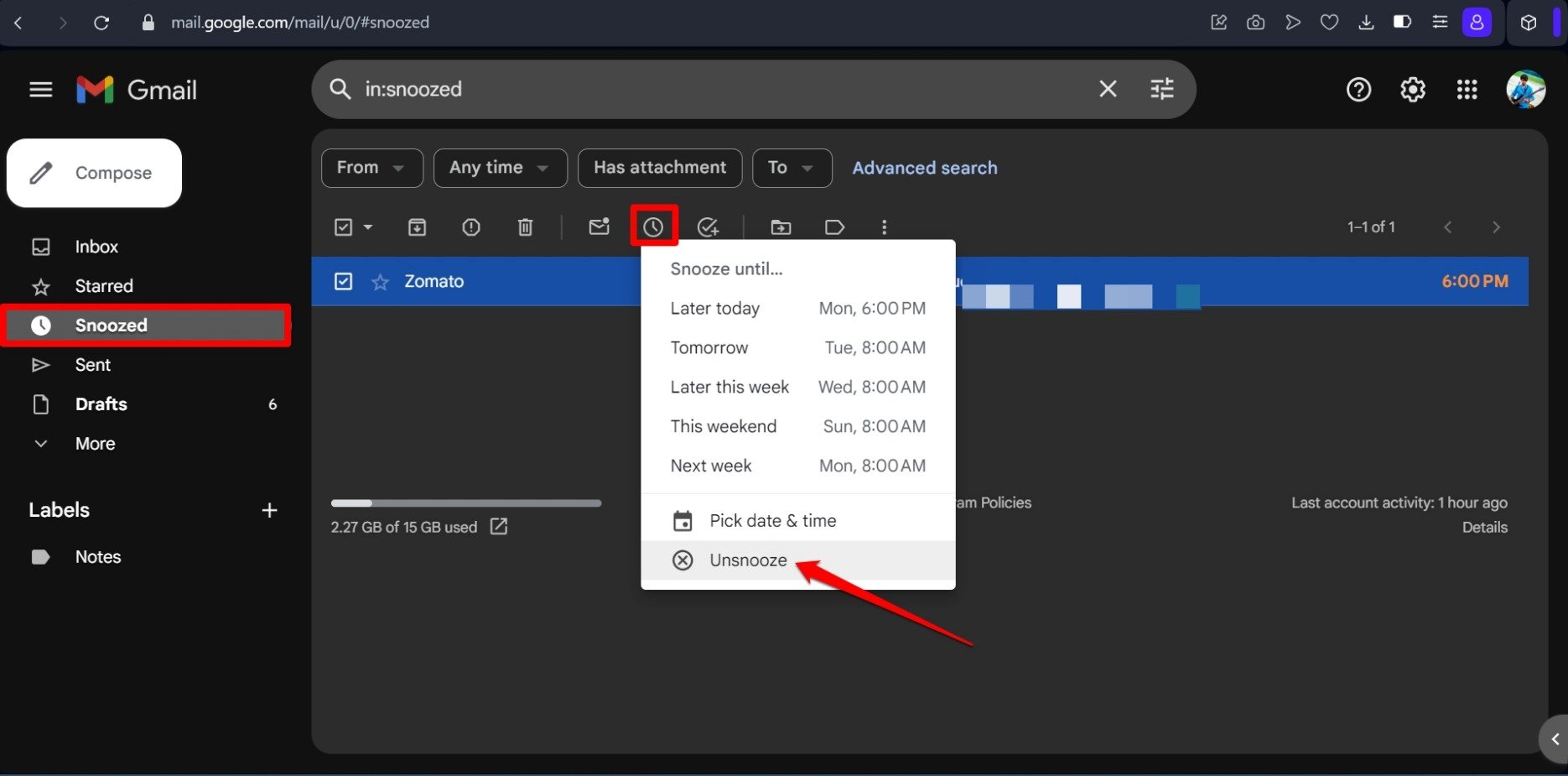
Die E-Mails erscheinen jetzt im primären Posteingang.
E-Mails mit einer Fingerwischgeste snoozen [Gmail-App]
Sie können jede E-Mail im Gmail-Posteingang sofort snoozen, indem Sie sie nach links oder rechts wischen. Das erspart Ihnen die Mühe, die E-Mail auszuwählen und zu snoozen.
Hier sind die Schritte, um die Funktion auf Ihrem Telefon einzurichten.
- Starten Sie die Gmail-App.
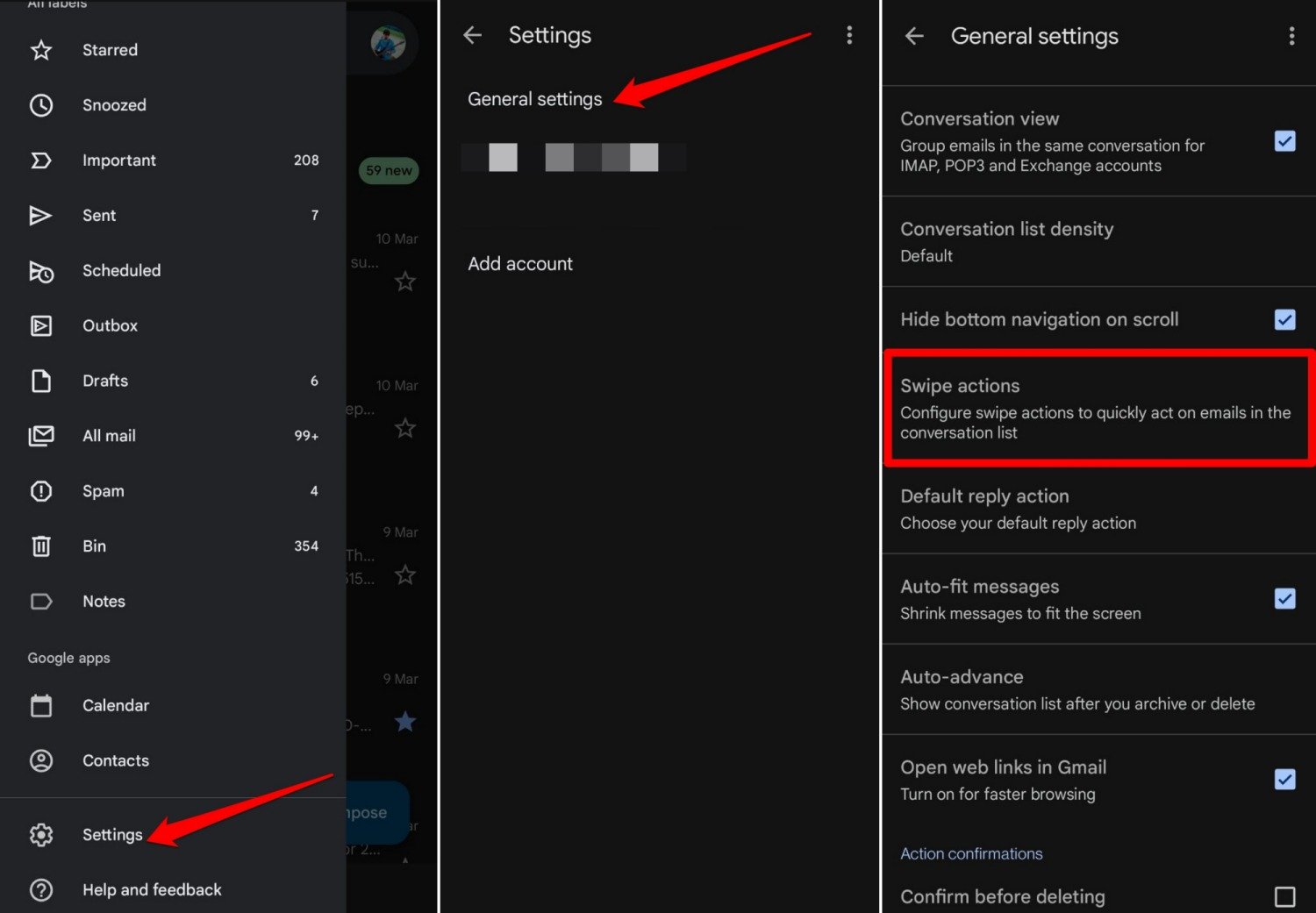
- Tippen Sie auf das Menü-Symbol und wählen Sie Einstellungen.
- Wählen Sie Allgemeine Einstellungen [ wenn Sie zwei E-Mail-IDs haben, die Sie in Gmail verwenden ]
- Gehen Sie zu Wischaktionen.
- Tippen Sie auf die Ändern-Schaltfläche neben dem Rechtswisch-Tab.
- Wählen Sie Snooze aus der Liste „ Rechtswisch für verwenden“
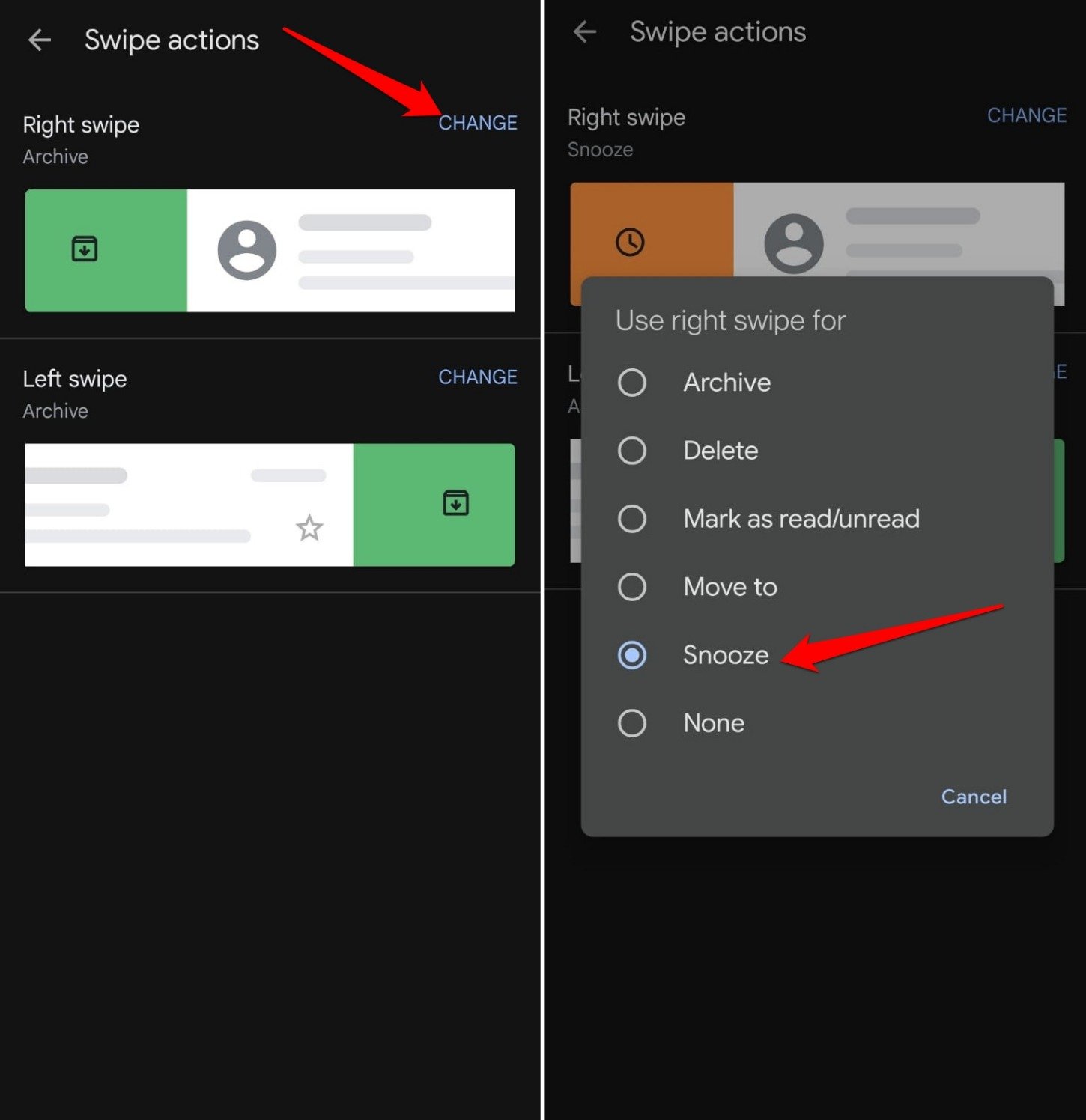
TIPP: Sie können auch die Schritte 5 und 6 für die Linkswischaktion durchführen.
Häufig gestellte Fragen (FAQs)
Können wir E-Mails snoozen, ohne eine Snooze-Zeit festzulegen?
NEIN. Das Festlegen eines Datums und einer Uhrzeit ist für das Snoozen einer E-Mail obligatorisch. Nach diesem Datum/dieser Uhrzeit wird die E-Mail automatisch unsnoozed.
Werden snoozed E-Mails in den Spam-Ordner verschoben?
NEIN. Gmail hat einen separaten Ordner für vorübergehend snoozed E-Mails.
Werden die E-Mails, die ich snooze, nach einer bestimmten Zeit automatisch gelöscht?
NEIN. Snoozed E-Mails werden für die von Ihnen festgelegte Zeit in den Snooze-Ordner verschoben. Sie werden nicht automatisch gelöscht, es sei denn, Sie entscheiden sich manuell dafür.
Ist das Snoozen einer E-Mail in Gmail dasselbe wie das Stummschalten?
NEIN. Beide Funktionen sind völlig unterschiedlich. Das Snoozen einer E-Mail verschiebt sie vorübergehend in den Snooze-Bereich. Sie kann manuell oder automatisch wieder in den primären Posteingang zurückgeholt werden, und Sie sehen sie dann oben in Ihrem Posteingang.
Das Stummschalten einer E-Mail macht sie dauerhaft unsichtbar aus Ihrem Posteingang. Sie werden nicht über eingehende E-Mails von einem stummgeschalteten Absender benachrichtigt. Selbst zukünftige Nachrichten von diesem Absender erscheinen nicht im Posteingang. Sie können auf die stummgeschalteten E-Mails im Alle E-Mails-Ordner in Gmail zugreifen.
Fazit
Implementieren Sie die Snooze-Funktion in Gmail, um einige E-Mails in den Snooze-Ordner zu verschieben, die keine sofortige Aktion erfordern. Dies wird den primären Posteingang aufräumen und Ihnen helfen, die wichtigen arbeitsbezogenen E-Mails, die Sie erhalten, zu verwalten.
Die anderen weniger wichtigen informellen E-Mails können später behandelt werden, wenn ihre Snooze-Zeit abgelaufen ist. Das ist eine so ordentliche Art, mit allen Arten von E-Mails umzugehen, die Sie erhalten, ohne etwas zu verpatzen oder zu übersehen.
Wenn Sie Gedanken zu So verwenden Sie Snooze in Gmail auf Mobilgeräten und Desktop haben, können Sie gerne unten im Kommentarfeld schreiben. Abonnieren Sie auch unseren DigitBin YouTube-Kanal für Video-Tutorials. Prost!
Erhalte neue Beiträge in deinem Posteingang.
Kein Spam. Jederzeit abmelden.