Discord Soundboard · 6 min read · Dec 08, 2025
Wie man das Soundboard auf Discord verwendet?

Discord, die führende Plattform für Sprach- und Textkommunikation, hat kürzlich eine aufregende Funktion namens Soundboard eingeführt, die sich derzeit in der Beta-Phase befindet.
Diese innovative Funktion ermöglicht es Benutzern, Humor und Persönlichkeit in ihre Sprachchats zu integrieren, indem sie Soundeffekte und Memes nahtlos einfügen.
Das Soundboard ist derzeit auf einer begrenzten Anzahl von Servern während der Beta-Phase verfügbar, wird jedoch voraussichtlich bald auf allen Servern verfügbar sein. Lassen Sie uns einen genaueren Blick auf die Verwendung des Soundboards auf Discord werfen.
Was ist das Discord Soundboard?
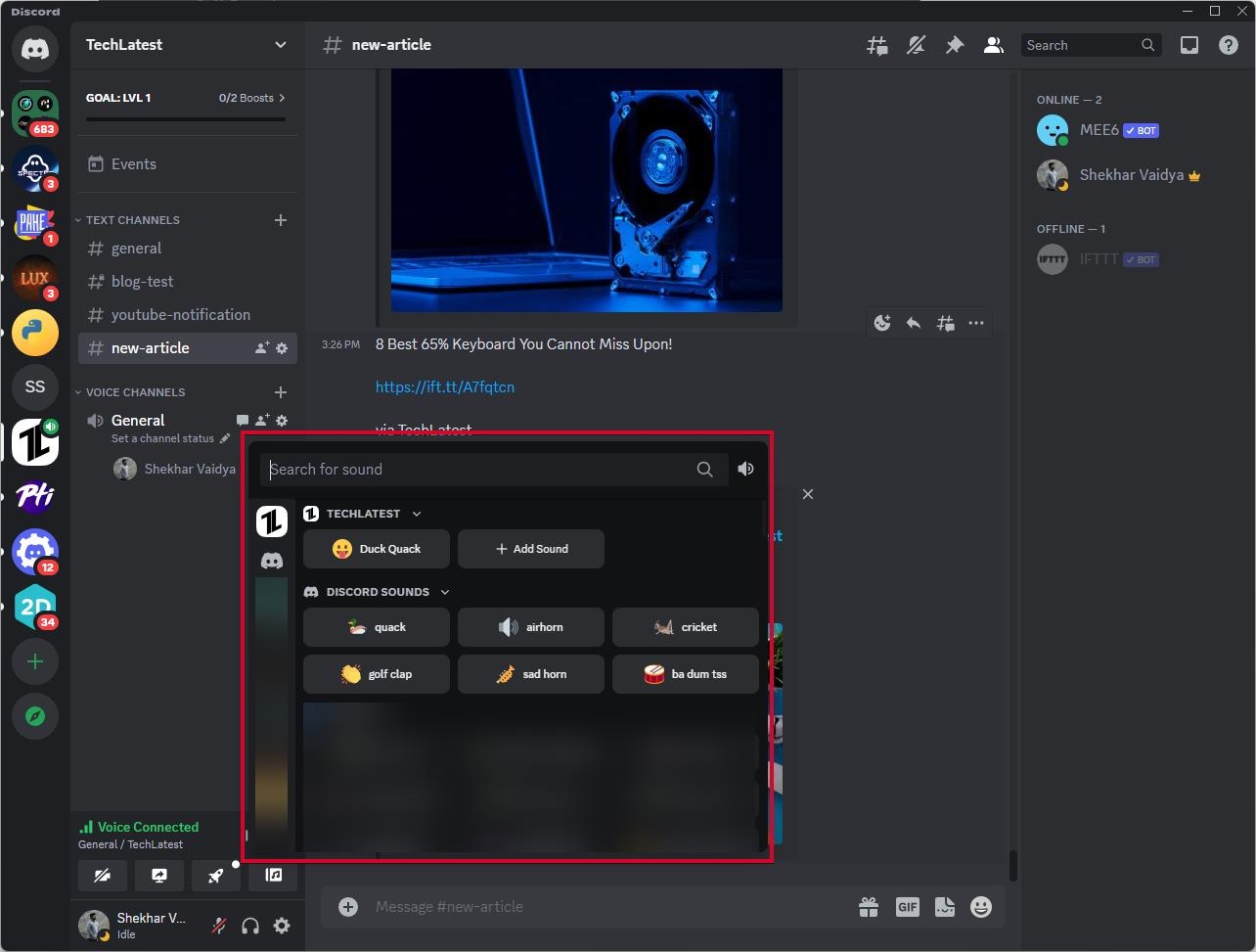
Das Discord Soundboard ist eine Funktion, die es Benutzern ermöglicht, Audioelemente wie Soundeffekte, Memes und andere unterhaltsame Clips während Sprachchats hochzuladen und abzuspielen.
Wie greift man auf das Discord Soundboard zu?
Um mit dem Soundboard zu beginnen, müssen Sie zuerst einem Sprachchat beitreten. Sobald Sie in einem Sprachchat sind, verwenden Sie eine der folgenden Methoden, um auf das Soundboard zuzugreifen:
- Folgendes ist aus dem Sprachchat-Kanal: Suchen Sie das Musiknoten-Symbol in der unteren linken Ecke des Sprachchat-Kanals. Um das Soundboard zu öffnen, klicken Sie auf dieses Symbol.
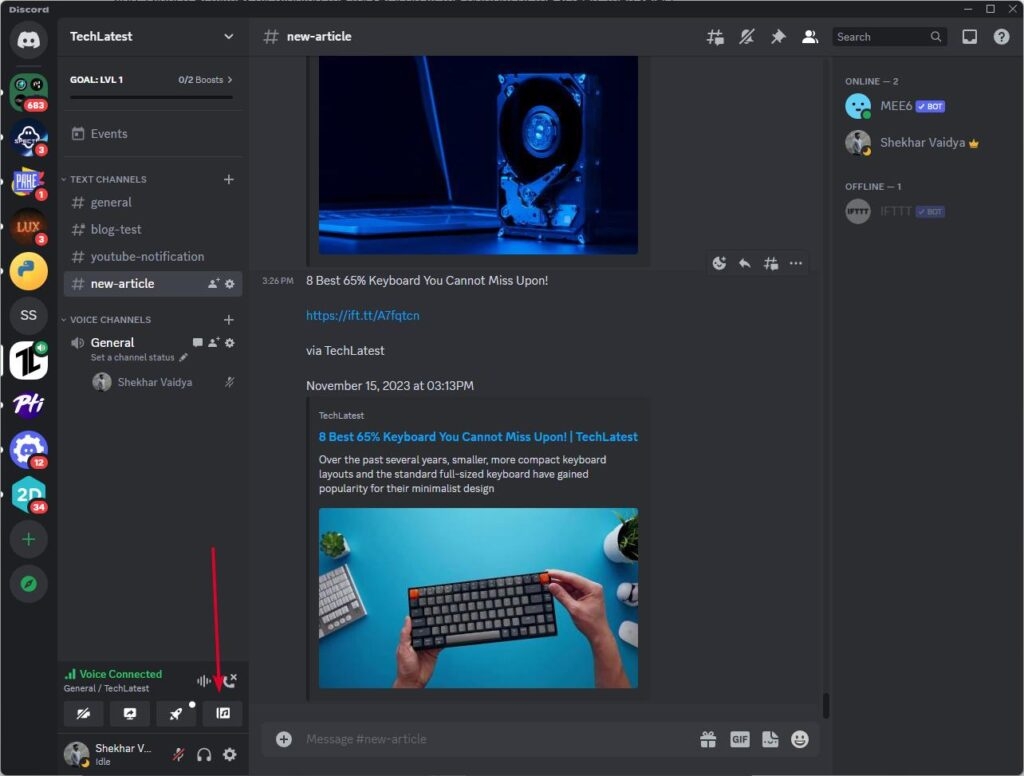
- Aus dem Aktivitäten-Menü: Wählen Sie: Das Soundboard finden Sie im Aktivitäten-Menü der mobilen App. Starten Sie Aktivitäten, indem Sie auf das Raketen-Symbol am unteren Bildschirmrand tippen, und wählen Sie dann das Soundboard oben im Menü aus.
Hochladen von Sounds zum Discord Soundboard
Sie müssen die Berechtigung „Server-Sounds verwalten“ haben, um Sounds zum Discord Soundboard beizutragen. Wenn Sie diese Berechtigung haben, fahren Sie wie folgt fort:
Gehen Sie zu den Servereinstellungen.
Wählen Sie den Tab „Soundboard“ aus.
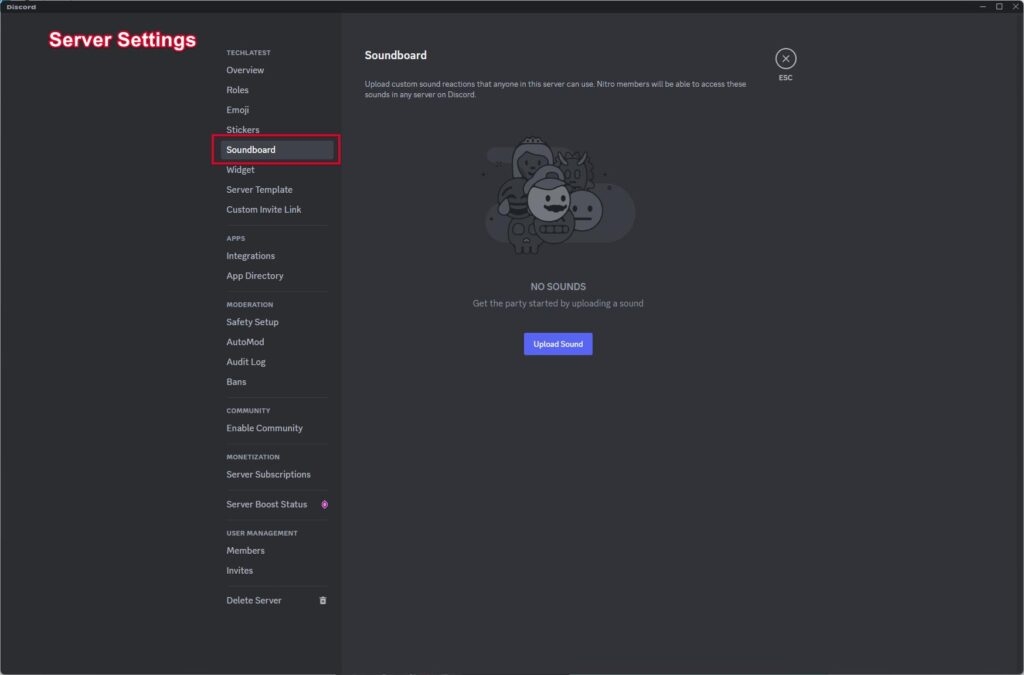
Wählen Sie die Option „Sound hochladen“ aus.
Wählen Sie die gewünschte Audiodatei aus.
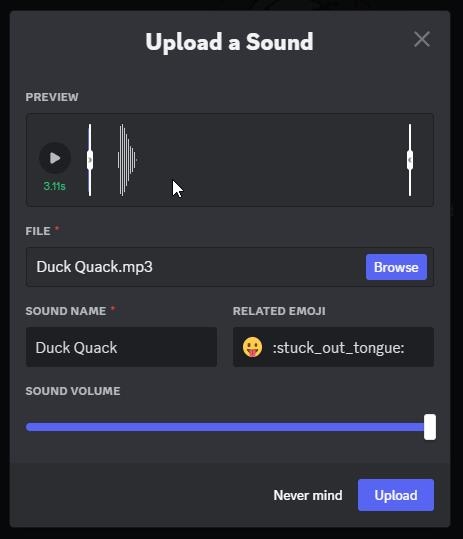
Geben Sie dem Sound einen Namen und eine Beschreibung.
Wählen Sie ein Emoji aus, um den Sound darzustellen.
Wählen Sie „Hochladen.“
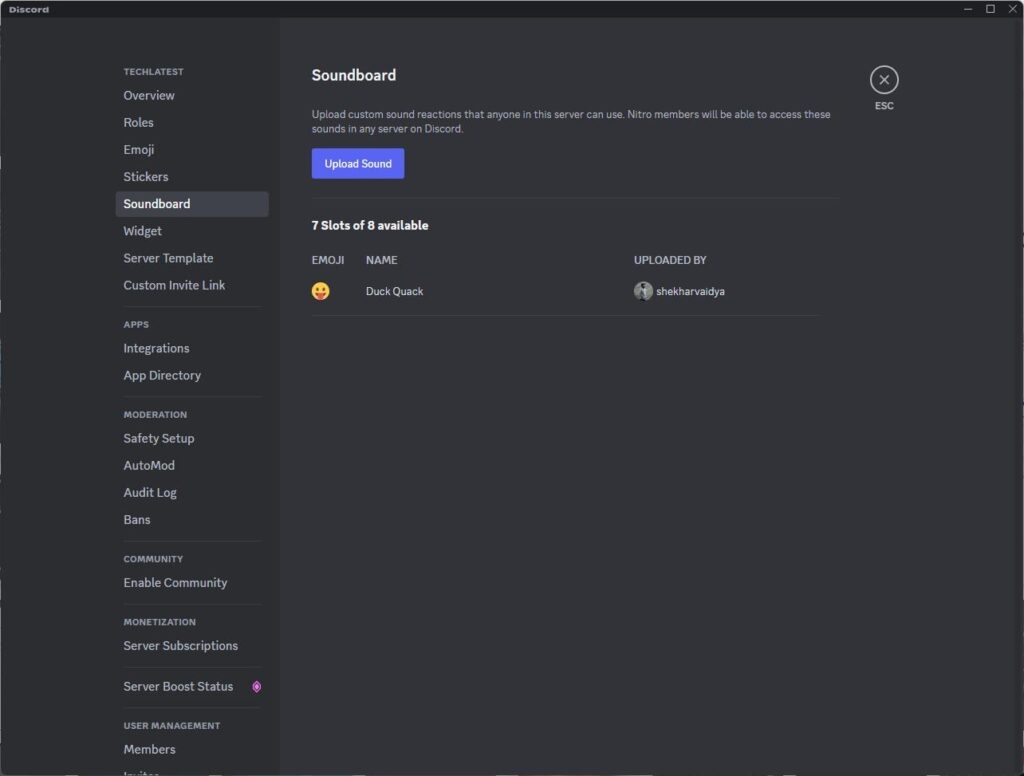
Der Sound wird bereit sein, in jedem Sprachchat-Kanal auf dem Server abgespielt zu werden, sobald er hochgeladen wurde.
Abspielen von Sounds aus dem Discord Soundboard
Es ist einfach, einen Sound aus dem Discord Soundboard abzuspielen; klicken Sie einfach auf den Namen oder das Symbol des Sounds, und er wird für alle im Sprachchat-Kanal abgespielt.
Zusätzliche Funktionen des Discord Soundboards
Das Discord Soundboard bietet einige zusätzliche Funktionen neben dem Hochladen und Abspielen von Sounds:
Soundbearbeitung: Schneiden Sie vor dem Hochladen den Anfang und das Ende der Sounds.
Soundfavoriten: Greifen Sie schnell auf Ihre Lieblingssounds zu.
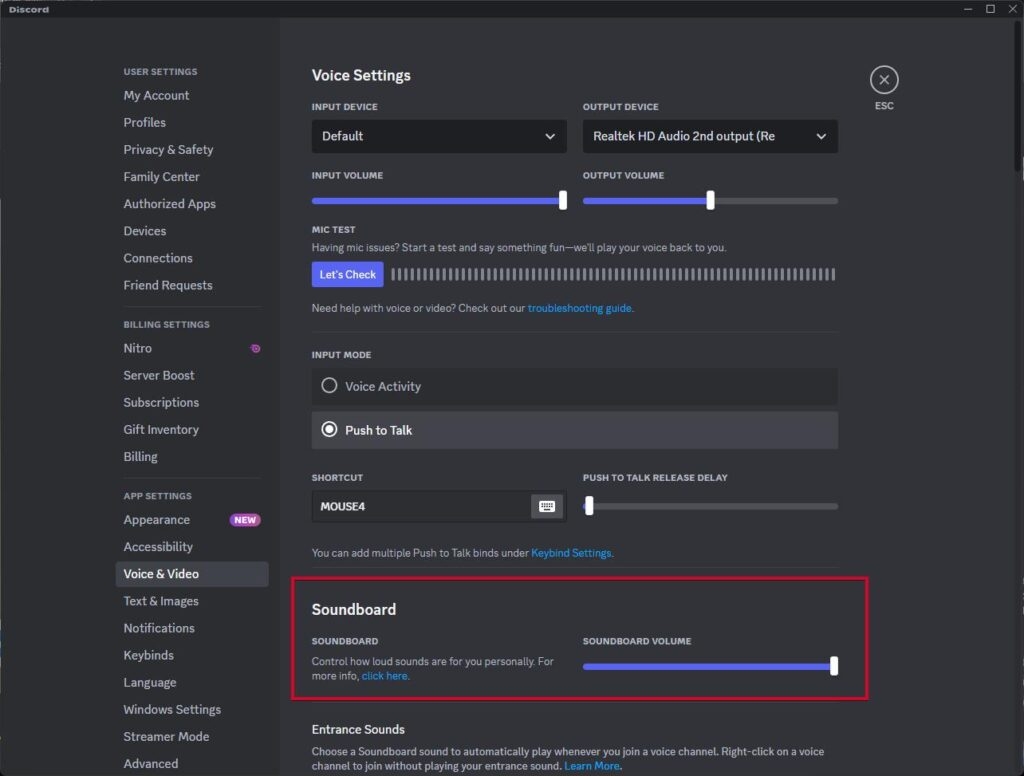
Lautstärke des Sounds: Passen Sie die Lautstärke jedes einzelnen Sounds an.
Tipps und Tricks für das Discord Soundboard
Verwenden Sie die folgenden Tipps und Tricks, um Ihre Soundboard-Erfahrung zu verbessern:
Diversifizieren Sie Ihre Sounds: Halten Sie die Dinge interessant, indem Sie eine Vielzahl von Sounds verwenden, um Monotonie zu vermeiden.
Berücksichtigen Sie Ihr Zielpublikum: Berücksichtigen Sie die Vorlieben Ihres Publikums und vermeiden Sie anstößige Sounds.
Soundeffekte sollten sparsam verwendet werden: Während Soundeffekte unterhaltsam sind, kann eine übermäßige Verwendung ihre Wirkung verwässern.
Andere Drittanbieter-Soundboards (und wie man sie einrichtet)
Wie man das Voicemod Soundboard auf Discord einrichtet?

Laden Sie Voicemod auf Ihren Computer herunter und installieren Sie es und starten Sie es.
Melden Sie sich bei Ihrem Discord-Profil an und gehen Sie zu Einstellungen, die durch ein Zahnrad-Symbol in der linken oberen Ecke der App angezeigt werden.
Gehen Sie zu App-Einstellungen >> Sprache und Video.
Wählen Sie unter „Eingabegerät“ das „Voicemod Virtual Audio Device“ aus.
Wählen Sie unter „Ausgabegerät“ die Kopfhörer/Headset aus, die Sie als Ausgabegerät verwenden.
Hier sind einige Einstellungen, um darauf zu achten.
Stellen Sie den „Eingempfindlichkeits“-Regler manuell auf das richtige Niveau ein.
Deaktivieren Sie die Geräuschunterdrückung, Echoauslöschung, automatische Verstärkungsregelung, Geräuschreduzierung.
Stellen Sie die Dämpfung in der App auf Null.
Schalten Sie sowohl „Wenn ich spreche“ als auch „Wenn andere sprechen“ aus.
Stellen Sie „Audio-Subsystem“ von einer ausgewählten Option auf „Standard“ ein.
Wie man das Resanance Soundboard auf Discord einrichtet?
Hier erfahren Sie, wie Sie Resanance auf Discord einrichten können, und vertrauen Sie mir, es ist ziemlich einfach zu befolgen.
Laden Sie die Resanance-Datei herunter und entpacken Sie sie und starten Sie sie, um die Installation durchzuführen.
Sie werden aufgefordert, den VB-Audio Virtual Cable-Treiber zu installieren, also tippen Sie auf „Treiber installieren“ und starten Sie das Gerät neu.
Starten Sie die Resanance App auf Ihrem Gerät.
Verwenden Sie die Schaltfläche „Sound hinzufügen“, um Sounds hinzuzufügen, und die Hotkey-Schaltfläche, um eine Verknüpfung oder einen Hotkey hinzuzufügen. Der obere Abschnitt ist ziemlich selbsterklärend.
Im unteren Abschnitt sehen Sie eine Liste der erkannten Geräte. Tippen Sie auf „Geräte deaktiviert“, um es zu aktivieren. Wählen Sie „Kabeleingang“ aus der entsprechenden Liste von Geräten aus, um es zu aktivieren.
Stellen Sie die Eingangslautstärke (die andere hören werden) und die Ausgangslautstärke (die Sie hören werden) nach Ihrem Belieben ein.
Gehen Sie als Nächstes zum Lautstärke- (Sound-) Symbol in der Taskleiste (ganz rechts), klicken Sie mit der rechten Maustaste darauf und wählen Sie „Aufnahmegeräte“ aus.
Überprüfen Sie das „Mikrofon“, das im Popup-Menü erkannt wurde, klicken Sie mit der rechten Maustaste darauf und wählen Sie „Eigenschaften“ aus.
Gehen Sie zum Tab „Anhören“ im entsprechenden Popup-Menü und aktivieren Sie „Dieses Gerät anhören“ und ändern Sie „Wiedergabe über dieses Gerät“ in „KABEL Eingang ( VB – Audio Virtual Cable)“ und klicken Sie schließlich auf „OK.“
Sie gelangen zum Popup-Menü, wie in Schritt 08 zu sehen, wo Sie mit der rechten Maustaste auf „KABEL-Ausgang“ klicken und „Als Standardgerät festlegen“ auswählen müssen.
Öffnen Sie Discord auf Ihrem Computer, gehen Sie zu Einstellungen >> Sprache >> Eingabegerät und stellen Sie es auf „KABEL Ausgang“ ein. Wählen Sie schließlich „Eingabemodus“ als „Sprachaktivität“ aus, und Sie sind bereit.
Wie man den Clownfish Voice Changer auf Discord einrichtet?
Das Grundlegende hier ist, den Clownfish Voice Changer herunterzuladen, was ziemlich grundlegendes Wissen ist. Installieren Sie ihn.
Suchen Sie nach dem Clownfish Voice Changer-Symbol im Systemtray in der Taskleiste, wo Sie es finden, nachdem Sie auf einen nach oben gerichteten Pfeil geklickt haben, und starten Sie es von dort. Klicken Sie mit der rechten Maustaste auf die App und gehen Sie zu „Stimme ändern.“
Die App zeigt Ihnen alle Sounds, die sie machen kann, stellen Sie die Tonhöhe ein, fügen Sie Soundeffekte hinzu, ändern Sie die Mikrofonempfindlichkeit usw.
Gehen Sie zum App-Symbol im Systemtray, klicken Sie mit der rechten Maustaste darauf und wählen Sie „Mikrofon hören“, es wird Ihre Stimme abspielen, die in den Charakter geändert wurde, den Sie in der App selbst ausgewählt haben.
Öffnen Sie Discord und gehen Sie zu Einstellungen >> Sprache & Video.
Überprüfen Sie das „Eingabegerät“ und wählen Sie das Mikrofon aus, das Sie verwenden und dessen Stimme geändert werden soll.
Wählen Sie „Sprachaktivität“, passen Sie die Eingabempfindlichkeit an, und das war’s. Sie können anfangen, Ihre Freunde und mehr auf Discord mit einer veränderten Stimme anzurufen.
Zusammenfassung
Ich hoffe, dieser Artikel hat Ihnen geholfen, die Soundboard-Funktion auf Discord zu verwenden. Insgesamt erweist sich das Discord Soundboard als eine erfreuliche und benutzerfreundliche Funktion, die Leben und Persönlichkeit in Ihre Sprachchats bringt.
Das Soundboard steht kurz davor, ein Favorit unter Discord-Nutzern zu werden und das gesamte Chat-Erlebnis zu verbessern, dank seiner benutzerfreundlichen Oberfläche und vielfältigen Funktionen. Danke.
Weiterführende Lektüre:
Groovy Bot für Discord: Anleitung, Tipps und Anwendungen
10 Beste Soundboards für Discord
5+ Beste Sprachverzerrer für Discord
Aadil Raval hat ebenfalls zu diesem Artikel beigetragen.
Erhalte neue Beiträge in deinem Posteingang.
Kein Spam. Jederzeit abmelden.