Windows 11 · 4 min read · Sep 22, 2025
Wie man den Split-Screen in Windows 11 verwendet?
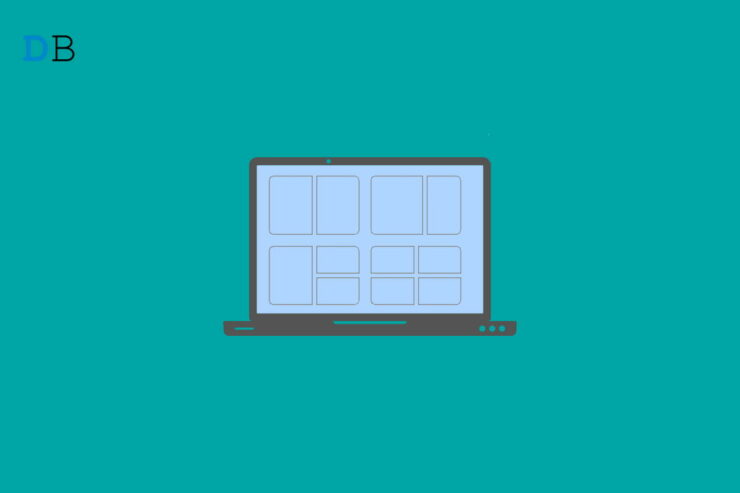
Seit die Split-Screen-Funktion mit Windows 11 eingeführt wurde, ist sie äußerst hilfreich, insbesondere für Multitasker. Aus persönlicher Erfahrung hilft es mir, gleichzeitig zu lernen und an meinen praktischen Fähigkeiten zu arbeiten. Dieses Multitasking-Fenster hat das Problem des Minimierens und Öffnens von Fenstern jedes Mal, wenn man an mehreren Anwendungen gleichzeitig arbeiten möchte, vollständig beseitigt. Sicherlich möchte jeder Benutzer diese Funktion nutzen. Aber viele Benutzer haben immer noch Schwierigkeiten damit, da sie nicht wissen, wie man den Split-Screen in Windows 11 aktiviert.
Nun, das ist ein sehr häufiges Problem bei vielen Windows 11-Benutzern. Eine gute Nachricht ist jedoch, dass die Lösung dafür ziemlich einfach ist. Wenn Sie zu denjenigen gehören, die Probleme mit dem Split-Screen in Windows 11 haben, sind Sie hier genau richtig. In diesem Artikel werde ich erklären, wie man den Split-Screen auf Windows 11-Geräten effektiv und effizient aktiviert und nutzt. Stellen Sie also sicher, dass Sie bis zum Ende bei uns bleiben.
Methoden zum Split-Screen in Windows 11
Der Split-Screen ist jetzt eine integrierte Funktion, die mit Windows 11 kommt. Glücklicherweise können alle Benutzer diese Funktion nutzen, um ihre Produktivität durch eine effizientere Art des Multitaskings zu steigern. Es gibt jetzt zwei verschiedene Möglichkeiten, den Split-Screen zu aktivieren. Wir werden beide im Detail betrachten.
Methode 1: Fenster ziehen
Die erste Möglichkeit, dies zu tun, besteht darin, das Fenster, das Sie teilen möchten, an den Rand des Bildschirms zu ziehen. Zur besseren Verständlichkeit können Sie sich die schrittweise Erklärung unten ansehen:
- Zuerst öffnen Sie das Fenster, das Sie teilen möchten. Ziehen Sie nun das Fenster bis zum Rand des Displays.
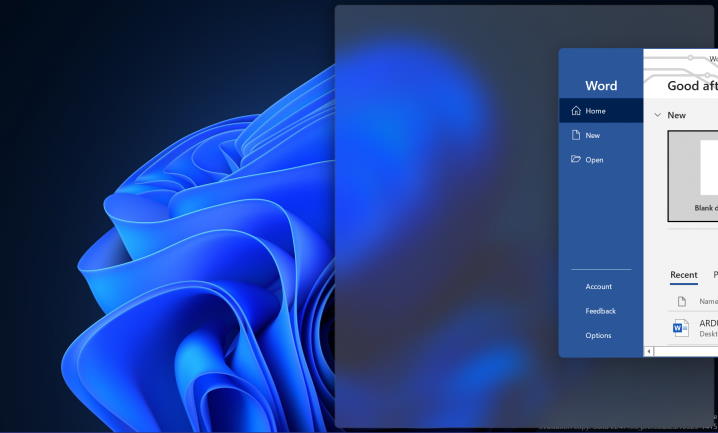
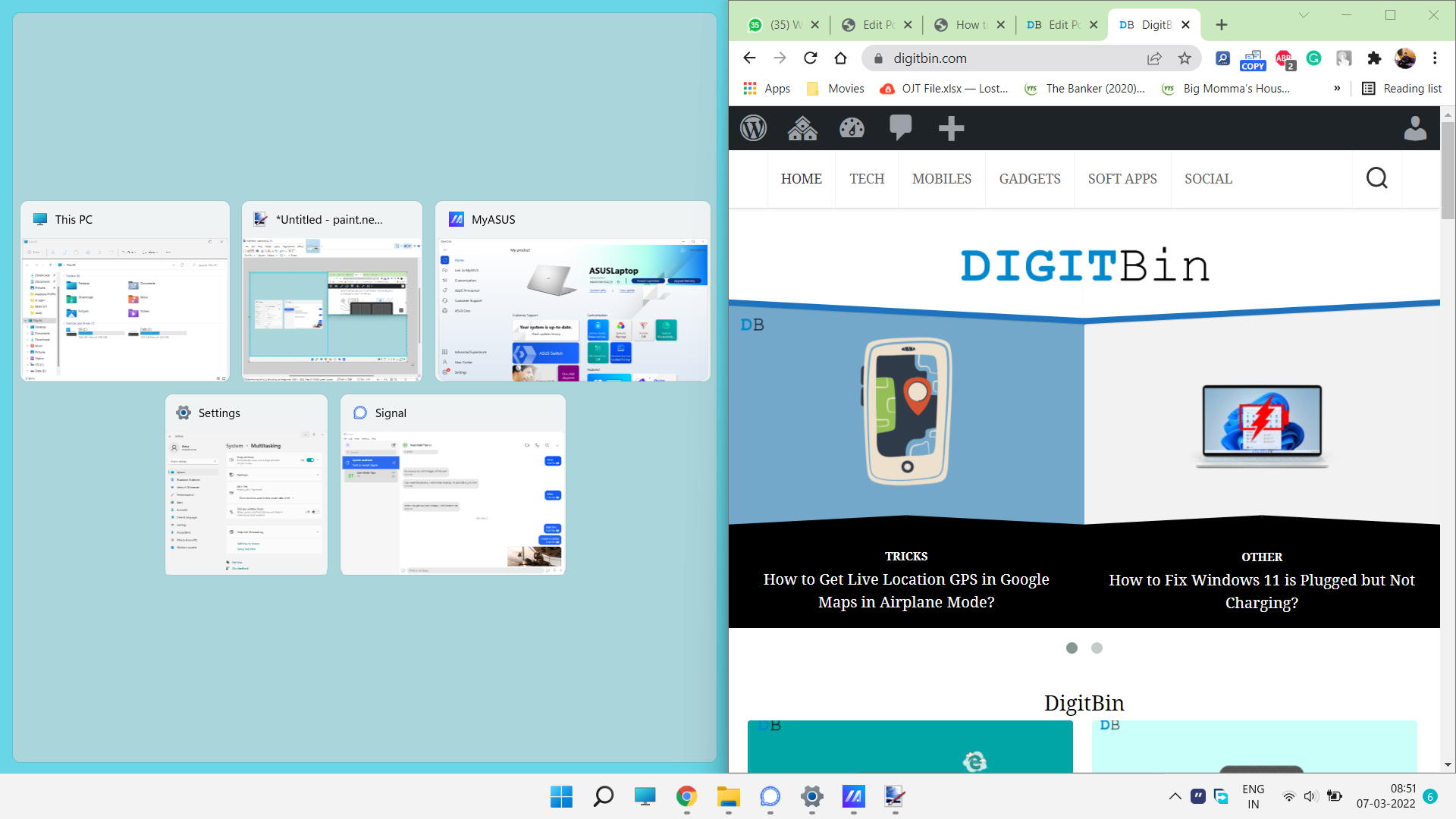
- An einem Punkt werden Sie sehen, dass ein Teil Ihres Displays mit einem verschwommenen Effekt überdeckt ist. Sobald Sie es bemerken, lassen Sie das Fenster los und es wird nur den überdeckten Teil des Bildschirms einnehmen.
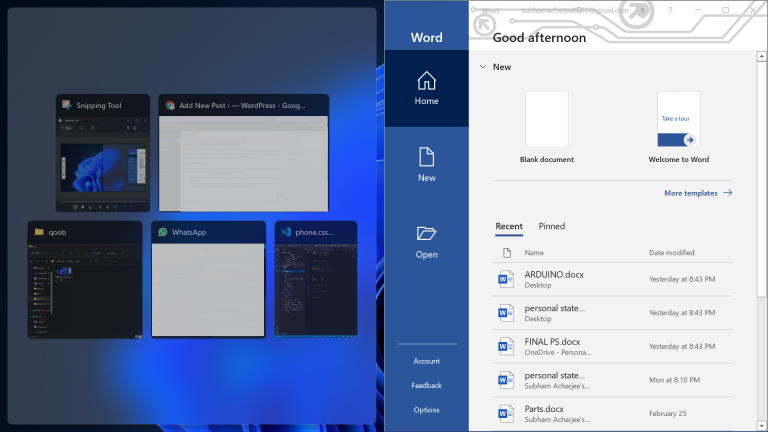
- Die verbleibenden Teile Ihres Bildschirms zeigen alle aktiven Fenster auf Ihrem System an. Sie können das gewünschte auswählen und es wird die anderen Teile entsprechend abdecken.
Methode 2: Snap-Layouts
Das Snap-Layout ist eine neuere Funktion, die in Windows 11 eingeführt wurde und Ihnen hilft, den Split-Screen auf viel einfachere Weise zu erreichen. Aber bevor Sie das Snap-Layout verwenden können, müssen Sie sicherstellen, dass die Option auf Ihrem Computer aktiviert ist.
Die Schritte zur Aktivierung des Snap-Layouts in Windows 11 sind wie folgt:
- Öffnen Sie das Einstellungen-Menü auf Ihrem Computer.
- Gehen Sie nun zur Kategorie System.
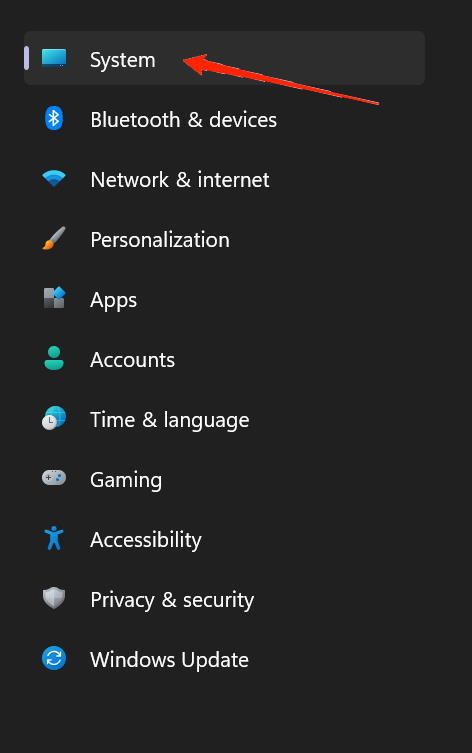
- Wählen Sie den Tab Multitasking aus dem Menü.
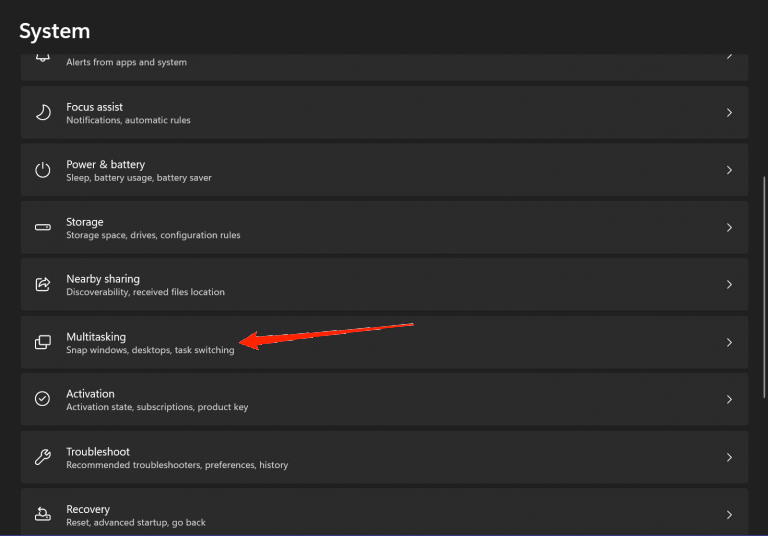
- Die erste Option in der Multitasking-Liste wäre Snap-Layout.
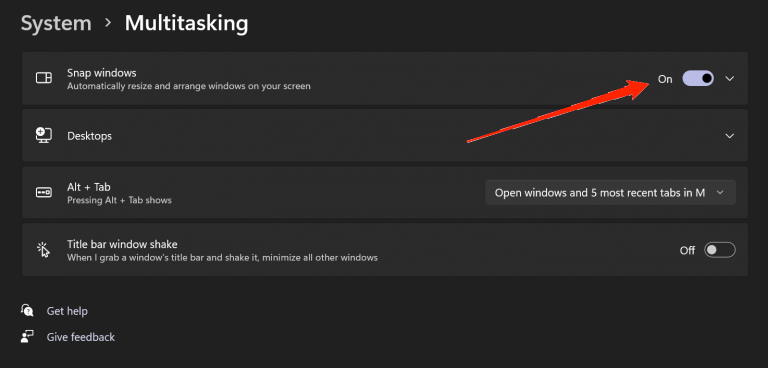
- Klicken Sie auf den Schalter, um Snap-Layout auf Ihrem Windows 11-Computer zu aktivieren.
Sobald Sie die Snap-Fensterfunktion aktiviert haben, ist es an der Zeit, sie zu nutzen, um Ihre Erfahrung effizienter zu gestalten. Nun, die Verwendung der Snap-Layout-Funktion ist wirklich einfach, da alles direkt zur Hand ist.
Alles, was Sie tun müssen, ist, eine Anwendung oder ein Fenster zu öffnen, das Sie im Split-Screen verwenden möchten. Bewegen Sie nun den Mauszeiger über die Maximieren-Option in der oberen rechten Ecke des Fensters. Es werden alle verfügbaren Split-Optionen für das Fenster angezeigt.
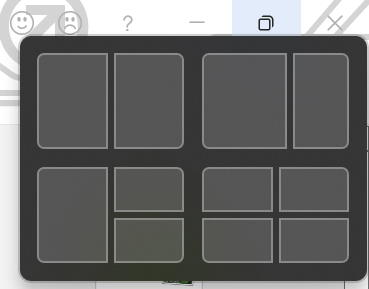
- Die erste Option teilt Ihren Bildschirm in zwei gleiche Hälften, und Sie können zwei Fenster nebeneinander bedienen.
- Die zweite Option ist ähnlich wie die erste. Hier wird jedoch das linke Fenster mehr Platz auf dem Bildschirm einnehmen, während der verbleibende Teil vom sekundären Fenster eingenommen wird.
- Die dritte Option teilt den Bildschirm in drei Hälften. Die linke Seite des Bildschirms wird von einem einzelnen Fenster eingenommen. Und die rechte Seite wird erneut in zwei Teile unterteilt. Sie können das Hauptfenster auf der linken Seite und die anderen beiden auf der rechten Seite behalten, um Ihre Produktivität zu steigern.
- Schließlich teilt die letzte Option den Bildschirm in vier Hälften. Sie können gleichzeitig an vier Fenstern arbeiten und viel Zeit sparen, indem Sie das Minimieren und Maximieren von Fenstern immer wieder vermeiden.
Klicken Sie einfach auf eine der Hälften aus einer der Optionen, und Ihr Bildschirm wird automatisch entsprechend angepasst. Wenn Sie beispielsweise die erste Hälfte der vierten Option aus dem Snap-Fenster-Menü auswählen, wird das aktive Menü den spezifischen Bereich des Bildschirms einnehmen. Während die nächste Hälfte alle aktiven Fenster zur Auswahl anzeigt.
Ebenso können Sie nacheinander verschiedene Anwendungen für alle Hälften auswählen, und sie werden entsprechend auf Ihrem Bildschirm angezeigt.
Fazit
Die Split-Screen-Funktion ist beim Multitasking sehr nützlich. Und wie Sie gesehen haben, ist das Teilen des Bildschirms in Windows 11 überhaupt keine Raketenwissenschaft. Ich empfehle persönlich, die Snap-Fensterfunktion zu aktivieren, da sie eine viel einfachere Kontrolle über das Teilen von Bildschirmen bietet als das Ziehen der Fenster. Hoffentlich sind jetzt alle Ihre Zweifel zur Split-Screen-Funktion in Windows 11 geklärt. Wenn Sie jedoch weitere Fragen haben, zögern Sie nicht, uns im Kommentarbereich zu kontaktieren.
Wenn Sie Gedanken zu Wie man den Split-Screen in Windows 11 verwendet? haben, können Sie diese gerne im Kommentarbereich hinterlassen. Bitte abonnieren Sie auch unseren DigitBin YouTube-Kanal für Video-Tutorials. Prost!
Erhalte neue Beiträge in deinem Posteingang.
Kein Spam. Jederzeit abmelden.