Journal-App · 6 min read · Jan 03, 2026
Wie man die Journal-App auf dem iPhone verwendet

Kürzlich hat Apple die Journal-App zusammen mit der Einführung von iOS 17.2 vorgestellt. Diejenigen, die ihre Geräte aktualisiert haben, haben die Anwendung wahrscheinlich bereits gesehen. Viele Benutzer sind jedoch noch nicht darüber informiert, worum es bei dieser App geht. Darüber hinaus hat Apple in der Keynote nicht viel über die Journal-App erwähnt, sodass es auch nicht genügend Informationen aus offiziellen Quellen gibt. Infolgedessen fragen sich iOS-Benutzer immer noch, was sie tut und wie man die Journal-App auf iPhones verwendet.
Nun, keine Sorge mehr; wir sind hier, um all Ihre Fragen in den nächsten Minuten zu beantworten. Dieser Artikel wird fast alle wesentlichen Informationen zur Journal-App auf dem iPhone abdecken. Wir beginnen damit, was diese Anwendung bezweckt. Langsam werden wir zu den besten Praktiken für die Nutzung dieser Anwendung übergehen. Wenn Sie also auch auf die brandneue Journal-App gespannt sind, hier ist alles, was Sie wissen müssen.
Was ist die Journal-App auf dem iPhone?
Heutzutage legen die Menschen großen Wert darauf, ihr digitales Portfolio zu pflegen. Daher konzentriert sich die Journal-App von Apple darauf, Ihnen eine Plattform zu bieten, auf der Sie Ihre alltäglichen Momente festhalten können. Verwechseln Sie es nicht mit anderen sozialen Medien oder Ihrem Instagram-Portfolio. Vielmehr können Sie es sich wie das Führen eines Tagebuchs in digitaler Form vorstellen.
Zunächst können Sie damit beginnen, einen einfachen Text über Ihren Tag zu schreiben und später Fotos, Videos, Musik und vieles mehr hinzuzufügen. Wenn Sie jemals feststecken, ist die Journal-App darauf trainiert, Ihnen personalisierte Vorschläge für Ihre Journal-Einträge zu bieten. Ihre KI-Algorithmen auf dem Gerät machen sie zu einem besonderen Partner, der benutzerspezifische Vorschläge macht. Darüber hinaus zeichnet sich die Journal-App auch in Bezug auf die Privatsphäre aus, da alle Ihre Einträge verschlüsselt sind. Mit anderen Worten, die Journal-App ist Ihr modernes interaktives Tagebuch, in dem Sie eine Kopie all Ihrer Tage und besonderen Ereignisse führen können.
Wie verwenden Sie die Journal-App auf Ihrem iPhone?
Jetzt, da wir wissen, worum es bei dieser Journal-App geht, lassen Sie uns herausfinden, wie man sie verwendet. Um zu beginnen, bietet die Journal-App einige wesentliche Funktionen. Daher werden wir jede von ihnen überprüfen und sehen, wie man sie nutzt, um die Anwendung optimal zu nutzen.
Erste Schritte mit der Journal-App
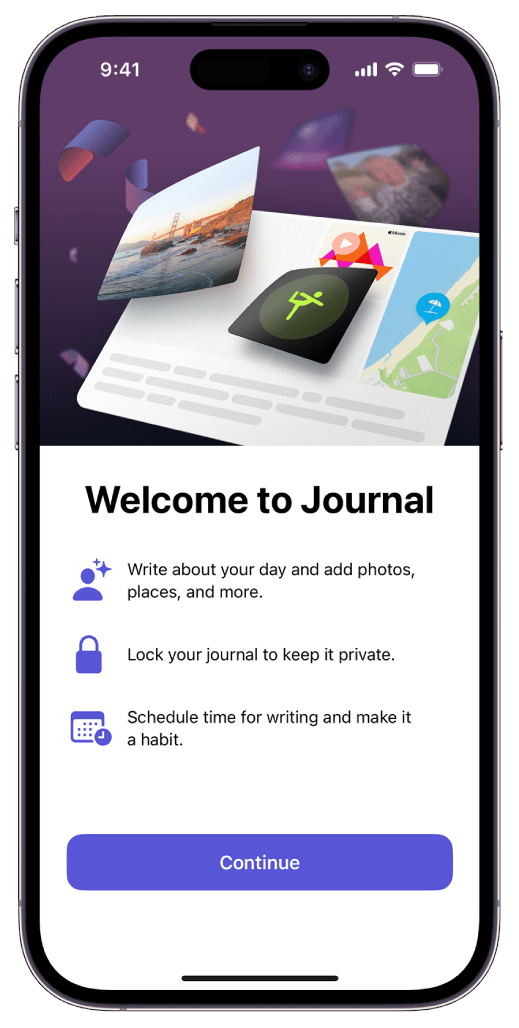
Beim ersten Start der Journal-App werden Sie auf eine ziemlich einfache Benutzeroberfläche stoßen. Klicken Sie auf das „+“-Symbol und Sie sehen eine Liste von Anweisungen. Befolgen Sie die Anweisungen auf dem Bildschirm und passen Sie sie nach Ihren Anforderungen an. Sie können aus Aktivitäten, Fotos, Standorten, Kontakten usw. auswählen, um Ihre Journal-Vorschläge zu präsentieren. Sobald Sie Ihre Anforderungen ausgewählt haben, sind Sie bereit, die Journal-App täglich zu nutzen.
Erstellen Sie Ihren ersten Journal-Eintrag
Jetzt, da Sie bereit sind, lassen Sie uns Ihren ersten Journal-Eintrag erstellen. Glücklicherweise ist das Erstellen eines Eintrags extrem einfach. Da die App eine unkomplizierte Benutzeroberfläche hat, finden Sie die meisten Dinge an ihrem Platz. Um Ihren ersten Eintrag zu erstellen, müssen Sie Folgendes tun:
- Zuerst klicken Sie auf das + Symbol.
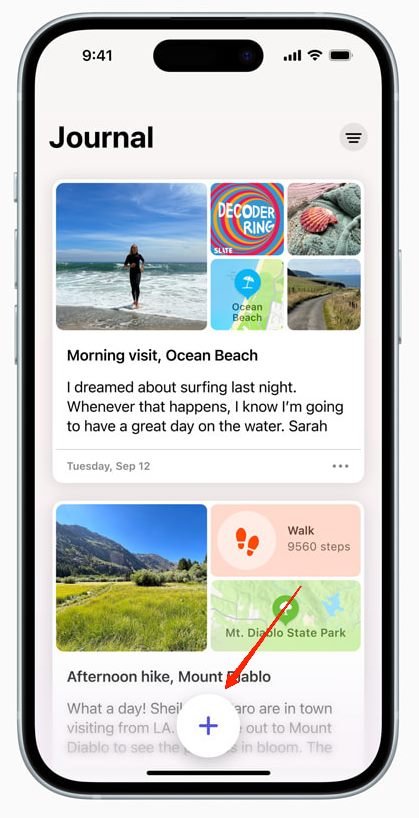
- Jetzt können Sie entweder auf die Option Neuer Eintrag tippen oder einfach aus einem der Vorschläge auswählen.
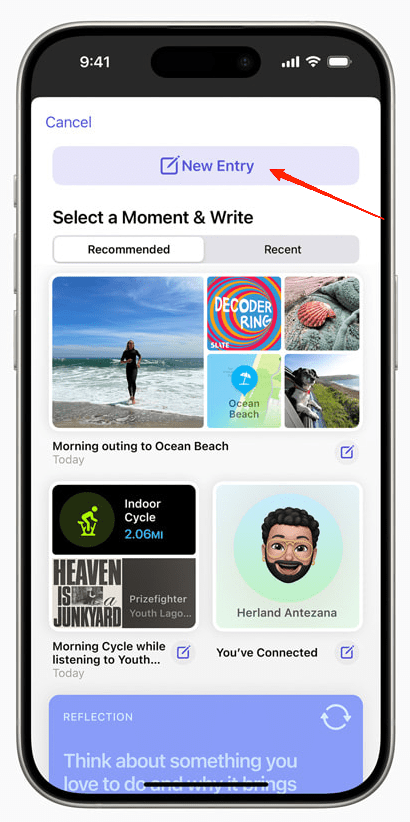
- Fügen Sie ein paar Zeilen Text Ihrer Wahl hinzu.
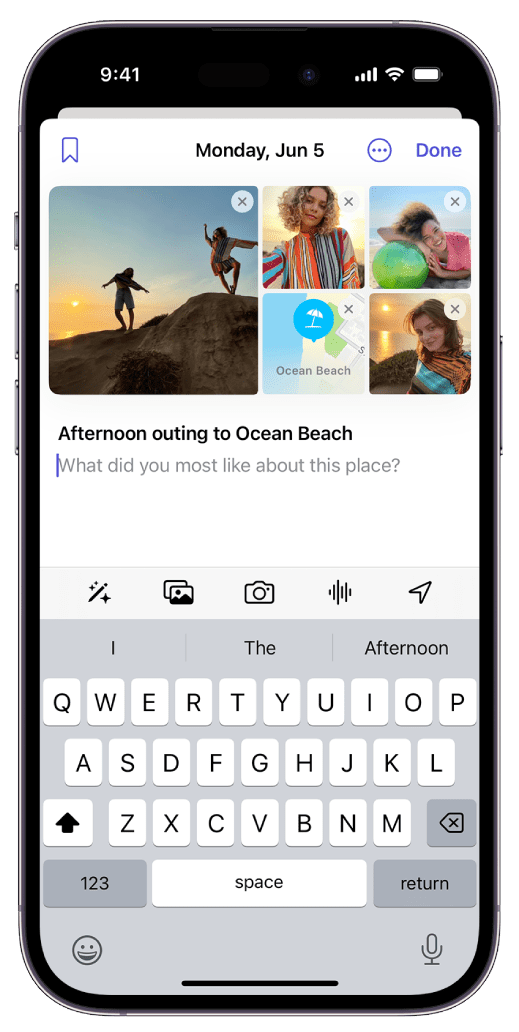
- Fügen Sie Fotos, Standorte, Videos oder Audioaufnahmen hinzu, um Ihre Erinnerungen festzuhalten.
Ist das nicht einfach? Nun, das ist alles, was Sie tun müssen, um einen Journal-Eintrag zu erstellen. Beachten Sie, dass die Journal-Vorschläge hauptsächlich auf Ihren letzten Ausflügen, der Art von Musik, die Sie gehört haben, und so weiter basieren. Daher finden Sie immer Vorschläge, die zu Ihren Situationen passen, und Ihnen werden nie die neuen Einträge ausgehen.
Überprüfen Sie Ihre Journal-Einträge
Sobald Sie beginnen, Einträge im Journal zu erstellen, können Sie diese jederzeit überprüfen. Um Ihre Einträge zu überprüfen, starten Sie einfach die App und das Erste, was Sie sehen werden, ist Ihre Liste von Einträgen. Scrollen Sie weiter, und Sie können alle Ihre Einträge in sortierter Weise sehen.
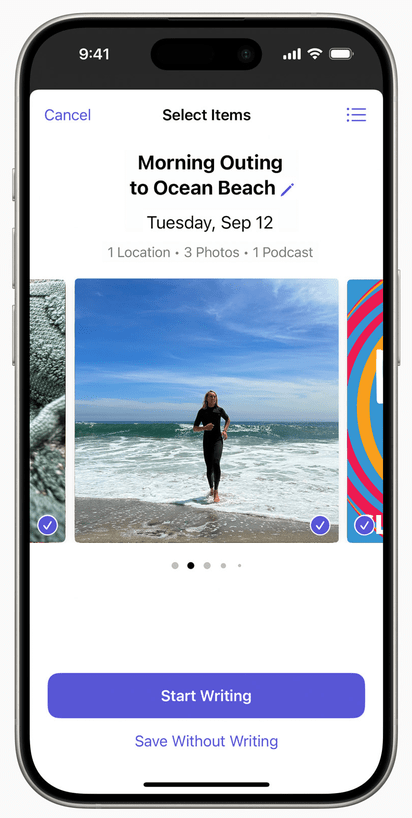
Falls Sie Ihre Journal-Einträge einer bestimmten Kategorie überprüfen möchten, haben Sie auch dafür die Möglichkeit. Tippen Sie auf das Filter-Symbol in der oberen rechten Ecke und wählen Sie eine der Kategorien aus.
Verwenden Sie Journal-Vorschläge wie ein Profi
Wie bereits erwähnt, verwenden die Vorschläge für das Journaling KI-Algorithmen, die Ihre letzten Ausflüge, Fotos, Workouts usw. berücksichtigen, um die Vorschläge zu generieren. Sie heben einfach Ihre besten Momente des Tages hervor und helfen Ihnen, Ihre besten Erfahrungen zu kuratieren. Daher können Sie, wenn Sie nichts Kreatives im Kopf haben, diese Vorschläge zweifellos nutzen, um einige gute Einträge zu erstellen.
Beginnen Sie, indem Sie auf das + Symbol tippen.
Scrollen Sie nun, um einige schnelle Vorschläge zu finden. Sie können auch auf die Registerkarte „Aktuell“ tippen, um die Vorschläge nach Zeit sortiert zu sehen.
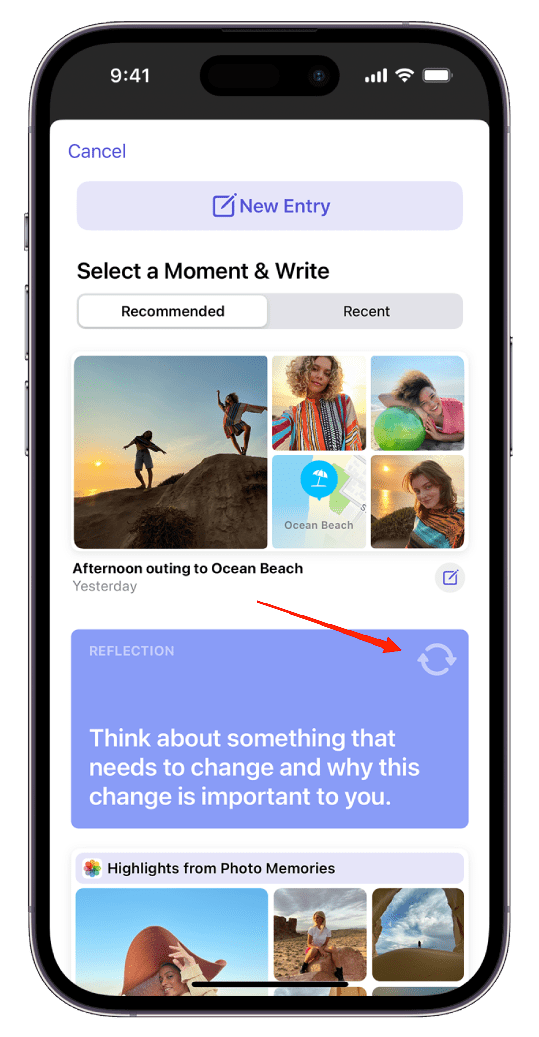
- Wenn Ihnen der Vorschlag gefällt, tippen Sie darauf und erstellen Sie einen neuen Eintrag.
Während Sie Ihren Eintrag tippen, finden Sie andere Optionen, um Fotos hochzuladen, Bilder zu machen, Audiodateien hochzuladen usw., direkt über der Tastatur. Klicken Sie darauf, um weitere Ressourcen zu Ihren Einträgen hinzuzufügen und sie in Ihrem Journal-Konto zu speichern.
Erstellen Sie einen Journal-Eintrag aus einer anderen App
Wussten Sie, dass Sie auch direkt aus einer anderen App einen neuen Journal-Eintrag erstellen können?
Angenommen, Sie hören gerade Musik in einer App und haben plötzlich eine gute Idee für einen Eintrag. Alles, was Sie tun müssen, ist, auf das Teilen-Symbol zu klicken, die Journal-App auszuwählen, und das war’s.
Sie haben eine grundlegende Einrichtung, um einen Eintrag zur Musik zu erstellen, fangen Sie einfach an, Ihre Gedanken dazu hinzuzufügen und speichern Sie es im Journal. Glücklicherweise können Sie diesen Trick mit mehreren Apps verwenden und Ihr tägliches Journal auf Ihrem iPhone führen.
Journal-App sperren
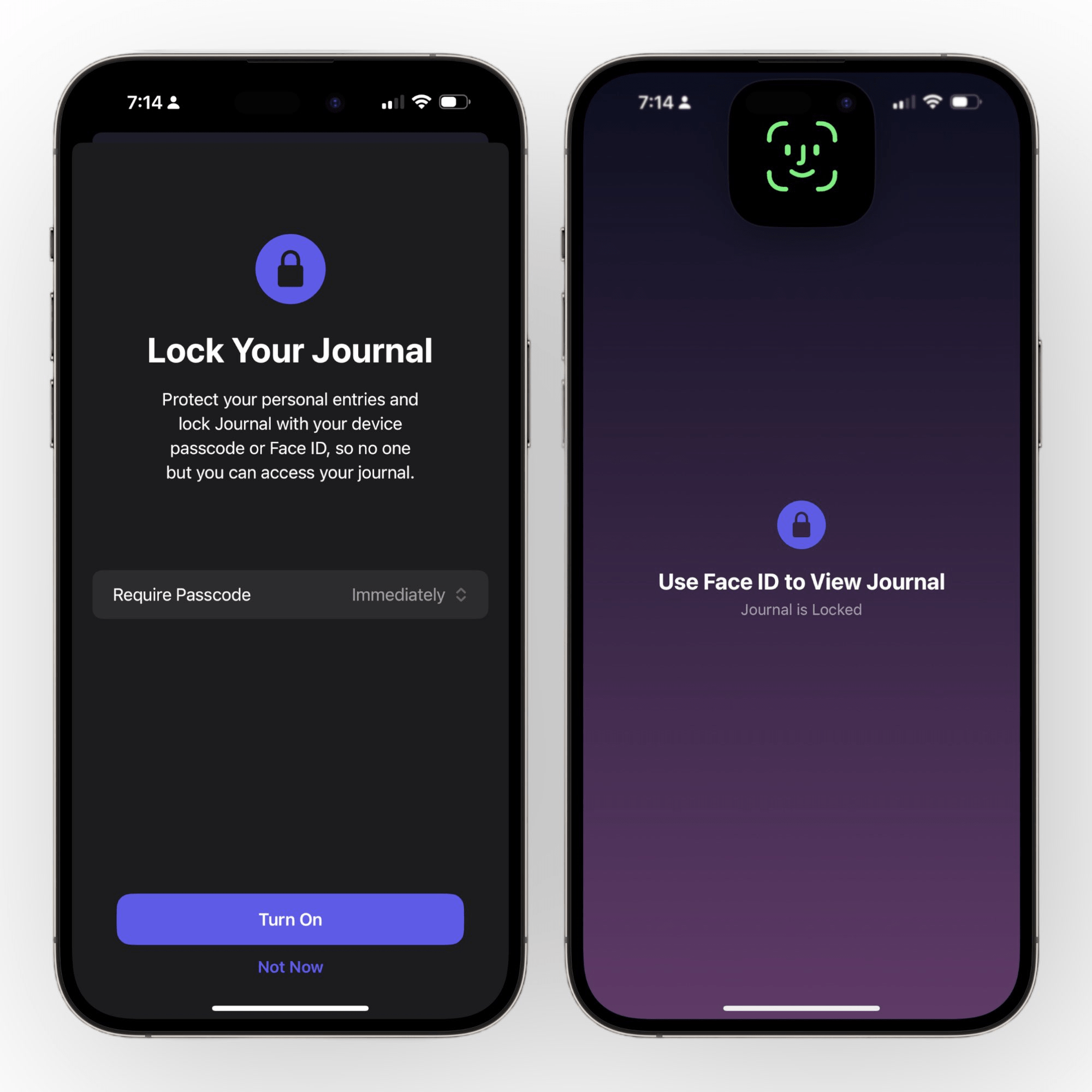
Schließlich, wenn Sie nicht möchten, dass andere Ihre Journal-Einträge sehen, haben Sie auch die Möglichkeit, die App zu sperren. Apple erlaubt es Ihnen, die Journal-App wie jede andere Anwendung zu sperren. Sie können Ihre Einträge mit Ihrer Face ID, Ihrem Passwort oder Ihrer Touch ID schützen. Um die Journal-App zu sperren, gehen Sie zu Einstellungen, wählen Sie Journal und tippen Sie auf Journal sperren. Und das ist alles.
Fazit
Einfach gesagt, scheint die Journal-App eine ziemlich einfache App zu sein, die es Ihnen im Grunde ermöglicht, Ihre besonderen Momente in der Journal-App festzuhalten. Sie können ein paar Zeilen zu diesen Momenten schreiben und andere Medien hinzufügen, um eine Sammlung von Erinnerungen zu erstellen. Hoffentlich wird Ihnen dieser Artikel helfen, mit der App zu beginnen, wenn Ihnen diese Idee von Apple gefällt. Lassen Sie uns außerdem wissen, wie Ihnen die Journal-App gefallen hat. Glauben Sie, dass Sie Ihre Journal-Einträge häufig aktualisieren können? Oder sind Sie der Typ „Einmal in einem blauen Mond“, genau wie ich?
Wenn Sie Gedanken zu Wie man die Journal-App auf dem iPhone verwendet haben, dann zögern Sie nicht, das Kommentarfeld unten zu nutzen. Abonnieren Sie auch unseren DigitBin YouTube-Kanal für Video-Tutorials. Prost!
Erhalte neue Beiträge in deinem Posteingang.
Kein Spam. Jederzeit abmelden.