Windows 11 · 3 min read · Nov 23, 2025
So verwenden Sie die neue Copilot-KI in Windows 11
Microsoft hat Copilot, einen ausgeklügelten KI-Helfer, zu Windows 11 hinzugefügt, mit dem Ziel, KI nahtlos in die alltägliche Computernutzung zu integrieren. Es umfasst Bing- und Dall-E-Funktionen, um Kreativität und Produktivität zu steigern.
Copilot funktioniert ähnlich wie der KI-Chatbot von Bing, führt Gespräche und erstellt eine Vielzahl von Inhalten, von Reiseempfehlungen bis hin zu Poesie.
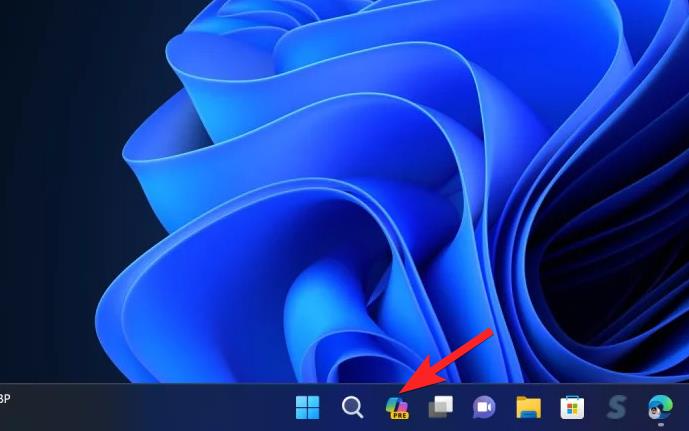
Stellen Sie sicher, dass Sie die neueste Version von Windows 11 haben, um Copilot zu nutzen. Es ist über das Startmenü, eine Tastenkombination (Win+C) oder eine Schaltfläche in der Taskleiste erreichbar. Um den Chatbot zu aktivieren, falls Sie ihn in Windows nicht sehen können, führen Sie die folgenden in diesem Artikel genannten Schritte aus.
Was ist Copilot KI?
Microsoft hat Copilot veröffentlicht, eine neue Windows 11-Integration, die viele Plugins mit Bing Chat KI kombiniert, um Benutzern die Interaktion mit Chatbots direkt aus dem Betriebssystem zu ermöglichen. Eine Flyout-Oberfläche, die der KI-Erfahrung in Microsoft Edge und Bing Chat KI auf Web- und Mobilplattformen ähnelt, wird angezeigt, wenn Sie auf die Copilot-Schaltfläche in der Taskleiste klicken. Ohne einen Browser zu benötigen, versucht dieser Chatbot, komplexe Fragen zu beantworten und Zusammenfassungen, Umschreibungen und sogar Inhaltserklärungen bereitzustellen. Er hilft den Benutzern auch bei Aktivitäten und der Anpassung von Einstellungen mit ihren Lieblingsanwendungen.
Benutzer können jetzt die Copilot-KI-Funktion mit dem KB5031455-Upgrade für Windows 11-Versionen 22H2 und 23H2 ab dem 31. Oktober 2023 nutzen. Mit dem Ziel, die Verfügbarkeit schrittweise auf weitere Standorte auszudehnen, wird diese Funktion zunächst in Nordamerika und einigen Regionen in Asien und Südamerika verfügbar sein. Es ist wichtig zu beachten, dass es ein bekanntes Problem mit dem Update (KB5031455) gibt, das Desktop-Icons in Multi-Monitor-Setups betrifft. Microsoft wird den KI-Chatbot auf betroffenen Geräten vorübergehend deaktivieren, bis eine langfristige Lösung angeboten wird.
Wie aktivieren Sie die neue Copilot-KI in Windows 11?
Nachdem Sie die Updates KB5031455 und KB5027397 auf Windows 11 installiert haben, sollten Sie in der Lage sein, Copilot über die Einstellungen-App oder durch Anpassung der Registrierungseinstellungen zu aktivieren. Sie sollten die folgenden Schritte ausführen, um die Funktion zu aktivieren, falls Sie aus irgendeinem Grund den Chatbot auch nach der Veröffentlichung des Funktionsupdates nicht aktivieren können.
1. Verwendung der Taskleisteneinstellungen
- Öffnen Sie die Einstellungen-App in Windows 11 mit der Windows + I-Tastenkombination.
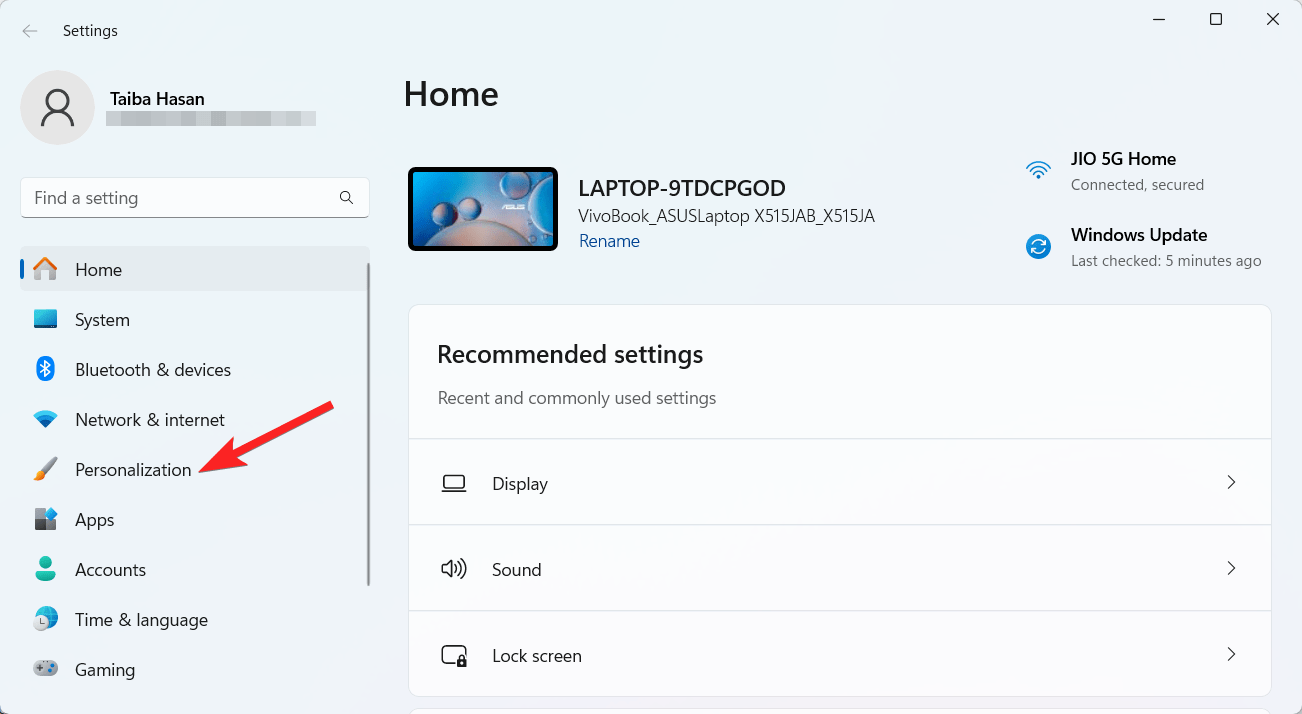
- Wählen Sie Personalisierung aus der linken Seitenleiste.
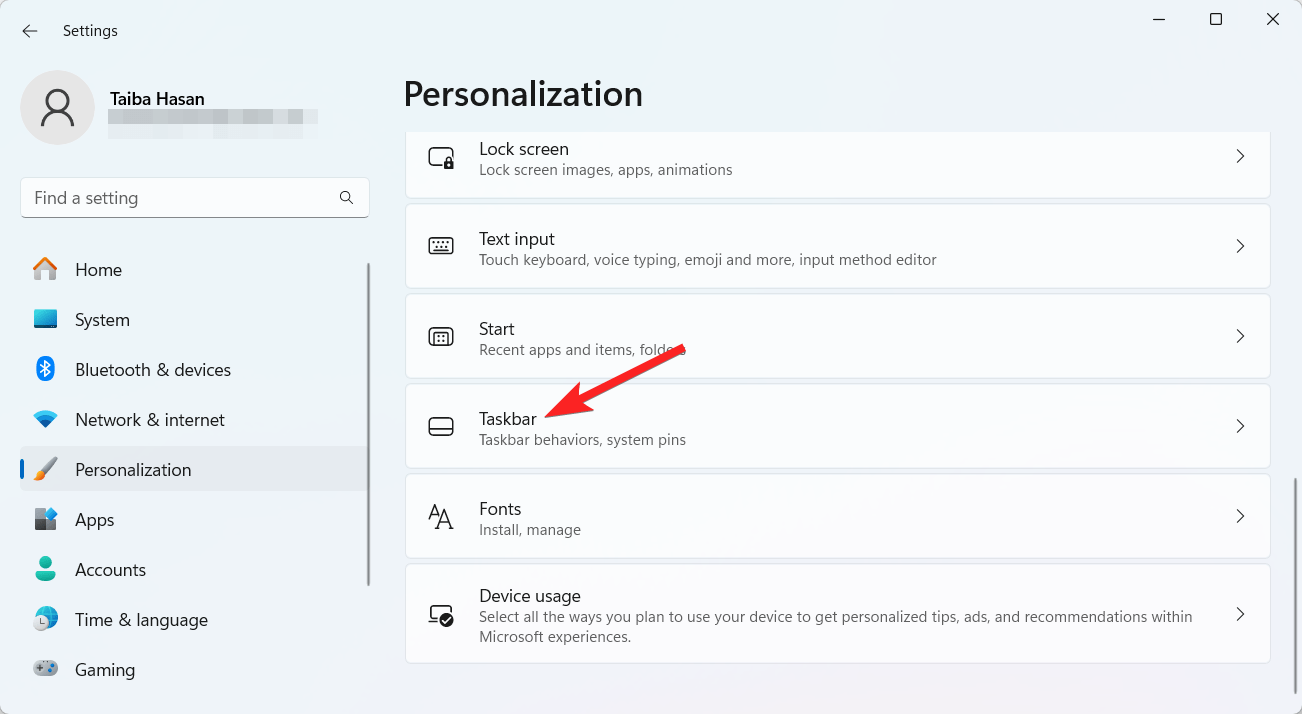
- Klicken Sie auf die Registerkarte Taskleiste.
- Schalten Sie den Schalter um, um Copilot zu aktivieren.
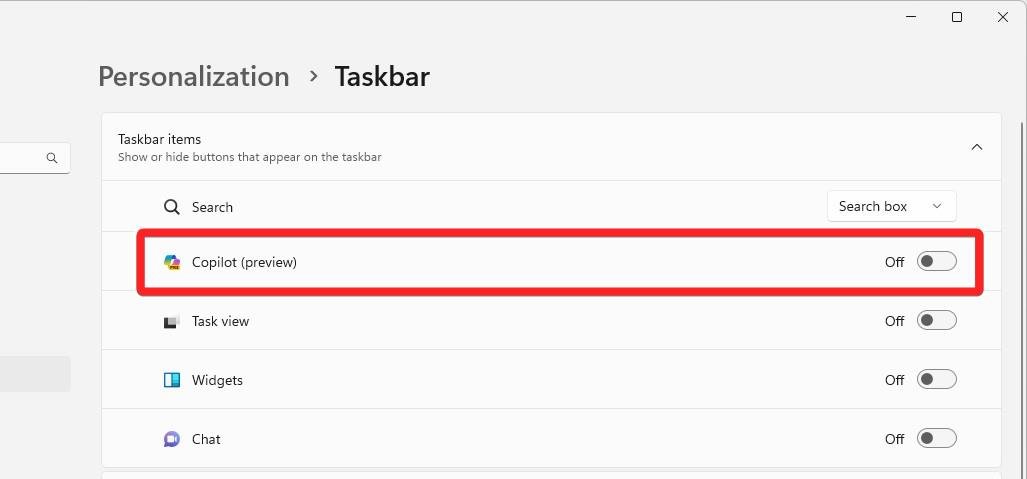
- Nach Abschluss wird die Copilot-Schaltfläche in der Taskleiste für die aktualisierte Version von Windows 11 angezeigt.
2. Verwendung des Registrierungseditors
- Drücken Sie die Windows-Taste, um das Startmenü zu öffnen, geben Sie regedit in die Suchleiste ein und wählen Sie den Registrierungseditor aus den Suchergebnissen.
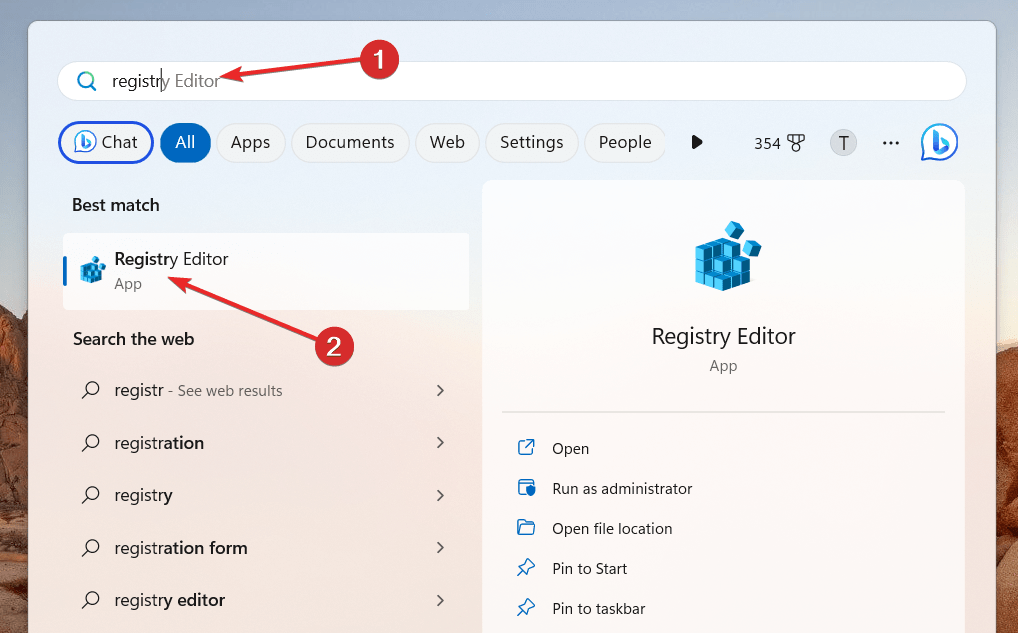
- Navigieren Sie zu HKEY_CURRENT_USER\Software\Microsoft\Windows\CurrentVersion\Explorer\Advanced.
- Suchen Sie den DWORD ShowCopilotButton und setzen Sie seinen Wert auf 1, um die Funktion zu aktivieren.
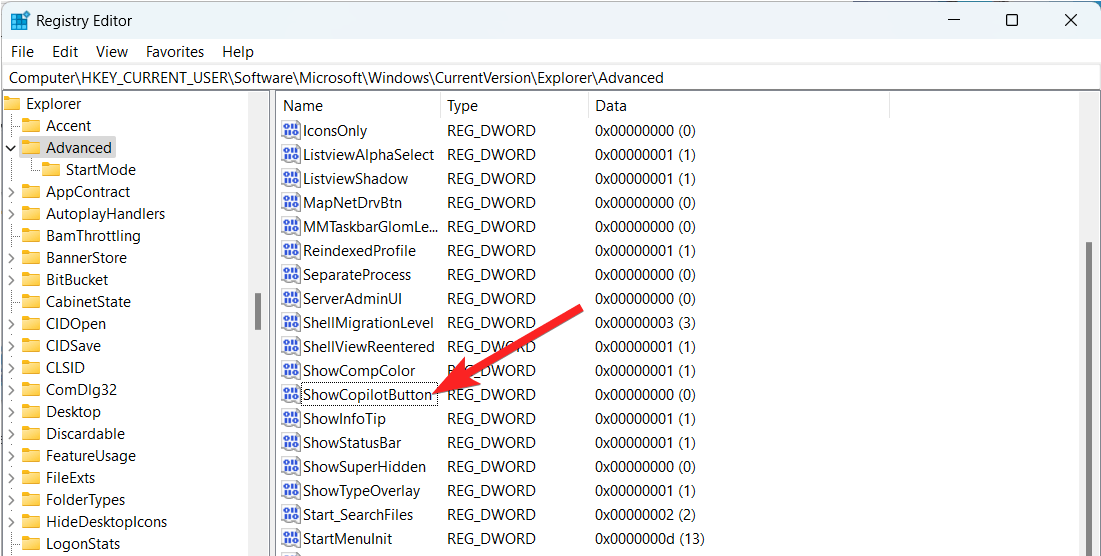
- Speichern Sie die Änderungen und starten Sie Ihren Computer neu.
- Sobald diese Schritte abgeschlossen sind, sollte die Copilot-Schaltfläche in der Windows 11 23H2-Taskleiste sichtbar sein.
Wie verwenden Sie Copilot KI in Windows 11?
Hier ist eine Schritt-für-Schritt-Anleitung, um Microsoft Copilot in Windows 11 Build 23493 und höher zu aktivieren und zu verwenden:
- Um das Einstellungsmenü zu erreichen, drücken Sie die Windows-Taste + I. Wählen Sie Personalisierung aus dem linken Menü.
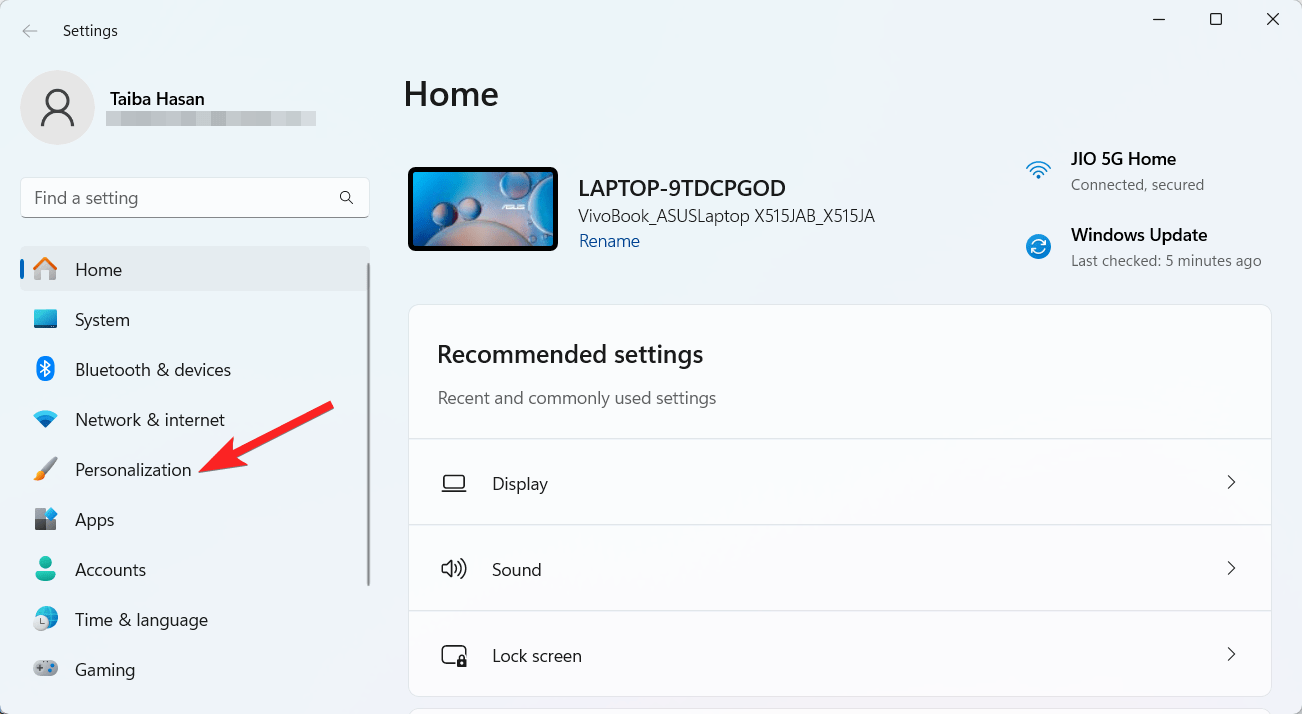
- Wählen Sie die Taskleiste aus dem Personalisierungsmenü. Um Copilot (Vorschau) zu aktivieren, schalten Sie den Schalter daneben um.
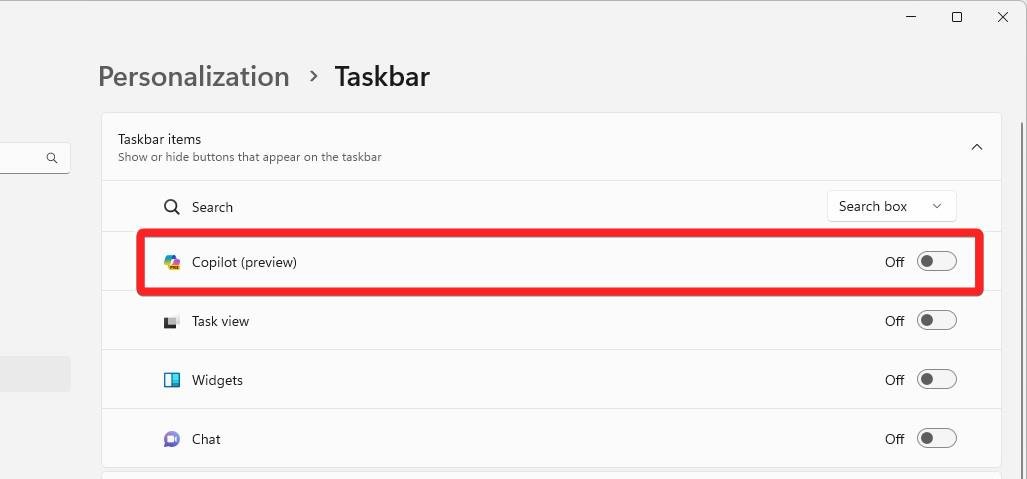
- Sobald aktiviert, können Sie die Windows-Taste + C-Tastenkombination oder die Copilot-Schaltfläche in Ihrer Taskleiste verwenden, um Microsoft Copilot zu öffnen.
- Geben Sie Ihre Frage in das Eingabefeld in der unteren rechten Ecke ein, nachdem Sie den Chattyp ausgewählt haben. Wenn Sie Fragen zu Windows oder externen Daten stellen, können Sie so detailliert oder allgemein sein, wie Sie möchten.
- Um Änderungen vorzunehmen, klicken Sie auf das Symbol mit den drei Punkten in der oberen rechten Ecke von Copilot und wählen Sie Einstellungen aus dem Dropdown-Menü.
- Um Copilot zu bitten, ein Dokument zusammenzufassen, ziehen Sie die Datei in das Eingabefeld. Wählen Sie dann die gewünschte Aktion: Erklären, Umschreiben oder Zusammenfassen.
Fazit
Copilot ist so konzipiert, dass er Webinformationen, Ihre Arbeitsdaten und Ihre aktuellen PC-Aktivitäten nutzt, um bessere Unterstützung zu bieten, befindet sich jedoch noch in der frühen Phase. Daher können Sie sich nur teilweise auf ihn für einige Ihrer Computeraufgaben verlassen. Wir haben alles erwähnt, was Sie über Copilot KI wissen müssen.
Wenn Sie Gedanken zu So verwenden Sie die neue Copilot-KI in Windows 11 haben, können Sie gerne unten im Kommentarfeld schreiben. Bitte abonnieren Sie auch unseren DigitBin YouTube-Kanal für Video-Tutorials. Prost!
Erhalte neue Beiträge in deinem Posteingang.
Kein Spam. Jederzeit abmelden.