Sprachsteuerung · 6 min read · Dec 04, 2025
Wie man Sprachsteuerung mit ChatGPT auf Android verwendet?
Es ist tatsächlich eine aufregende Reise, wie KI unser Leben in eine stressfreiere und einfachere Richtung verwandelt hat. Mit großen Namen wie ChatGPT haben wir die Kontrolle über einen riesigen Datensatz an Informationen direkt zur Hand. Geben Sie einfach Ihre Anfrage in das Eingabefeld ein, und ChatGPT generiert in kürzester Zeit eine präzise Antwort. Aber als Menschen suchen wir immer nach besseren und effizienteren Alternativen, um unsere Aufgaben zu automatisieren und unsere eigenen Lasten so weit wie möglich zu reduzieren. Und was wäre, wenn ich Ihnen sage, dass Sie jetzt mit ChatGPT per Sprachbefehl auf Android-Handys chatten können? Klingt spannend, oder?
Die Verwendung von ChatGPT mit Siri war eine recht einfache Aufgabe, da die Integration einfach und schnell ist. Wenn es jedoch um Android geht, gibt es keinen direkten Prozess zur Integration mit Google Assistant oder ähnlichem. Aber keine Sorge, heute werden wir einige Umgehungsmöglichkeiten teilen, damit Sie mit ChatGPT auf Android-Handys per Sprachbefehl chatten können. Dies wird Ihre Aufgabe weiter automatisieren und Ihnen ein besseres freihändiges Erlebnis ermöglichen.
Schritte zum Sprachchat mit ChatGPT auf Android
Die Verwendung von Sprachbefehlen anstelle von langen Texten scheint wirklich effizient und zeitsparend zu sein. Leider würden Sie, wenn Sie stark auf ChatGPT angewiesen sind, diese Sprachbefehlsfunktion sicherlich vermissen. Wenn Sie jedoch ein Android-Handy verwenden, müssen Sie Ihre Finger nicht mehr mit dem Tippen beschäftigen. Hier haben wir einige coole Tricks geteilt, die es Ihnen ermöglichen, mit ChatGPT zu sprechen und das lange, langweilige manuelle Tippen zu eliminieren.
Schritt 1: Sprachschreiben auf Ihrer mobilen Tastatur aktivieren
Android-Handys werden standardmäßig mit Gboard als Tastatur geliefert. Diese Tastatur bietet sicherlich einige interessante integrierte Funktionen, die die meisten von uns oft übersehen. Und in diesem Zusammenhang bietet Gboard auch die Sprachsteuerungsoption, die in der Tat der einfachste Weg ist, um mit ChatGPT zu sprechen. Um diese Funktion zu nutzen, müssen Sie die folgenden Schritte ausführen.
- Stellen Sie zunächst sicher, dass Sie Gboard als Ihre Standardtastatur verwenden. Wenn nicht, machen Sie es zu Ihrer Standardoption in den Einstellungen.
- Öffnen Sie nun einen beliebigen Browser und besuchen Sie die ChatGPT-Seite.
- Tippen Sie auf das Eingabefeld; sobald Gboard erscheint, klicken Sie auf die Sprachoption.
- Wenn es um Erlaubnisse fragt, erlauben Sie es, und Sie sind nun bereit, mit Sprachbefehlen mit ChatGPT zu arbeiten.
- Sprechen Sie Ihre Anfrage aus und tippen Sie auf die Senden-Schaltfläche im Eingabefeld.
Schritt 2: Verwenden Sie Tasker, um den Sprachchat mit ChatGPT zu starten
Obwohl die Verwendung von Sprachbefehlen in Gboard funktioniert, gibt es Ihnen immer noch nicht das Premium-Gefühl einer automatisierten Umgebung wie bei der Verwendung von Siri oder Google Assistant. Wenn Sie also bereit sind, Ihre Anforderungen auf dieses Niveau zu erweitern, müssen Sie einige typische Schritte durchlaufen, um ein vollständig automatisiertes Sprachbefehlserlebnis mit ChatGPT zu erhalten.
API-Schlüssel von OpenAI und ElevenLabs erhalten
Um dies zu tun, müssen Sie zwei Hauptschritte befolgen. Zuerst müssen Sie die API-Schlüssel von ElevenLabs und OpenAI erhalten; als nächstes müssen Sie die Tasker-App herunterladen und integrieren, um den Sprachchat mit ChatGPT zu automatisieren. Unten haben wir einen Schritt-für-Schritt-Prozess erwähnt, um Sie durchzuführen.
- Zuerst besuchen Sie https://platform.openai.com/account/api-keys und melden sich mit Ihrem Google-Konto an.
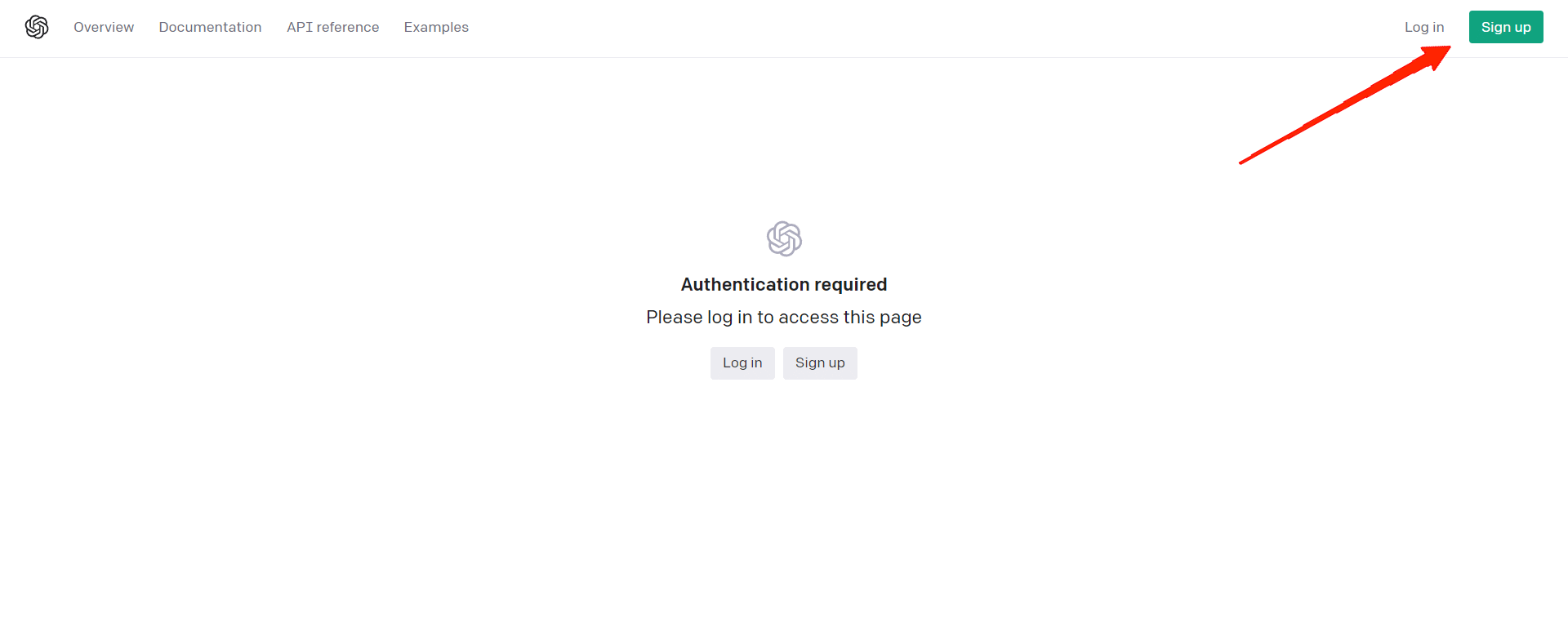
- Klicken Sie auf “ Neuen geheimen Schlüssel erstellen “.
- Geben Sie als Nächstes einen Namen für Ihren geheimen Schlüssel ein und klicken Sie auf die Schaltfläche “ Geheimen Schlüssel erstellen “.
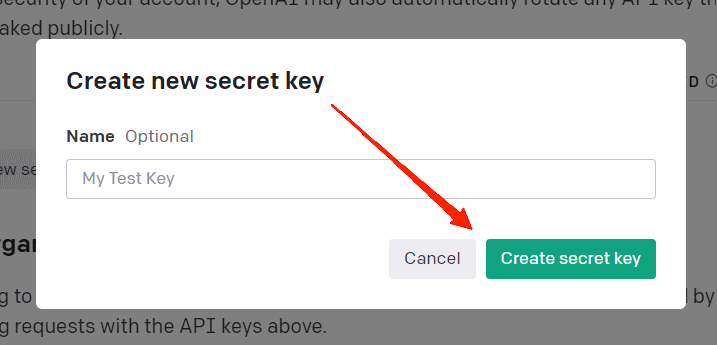
- Sobald Ihr OpenAI-geheimer Schlüssel generiert wurde, kopieren Sie ihn und fügen Sie ihn für später in Ihre Notizen ein.
- Besuchen Sie ebenfalls https://beta.elevenlabs.io/ und melden Sie sich bei ElevenLabs an.
- Klicken Sie nun auf Ihr Profilbild und wählen Sie Profil.
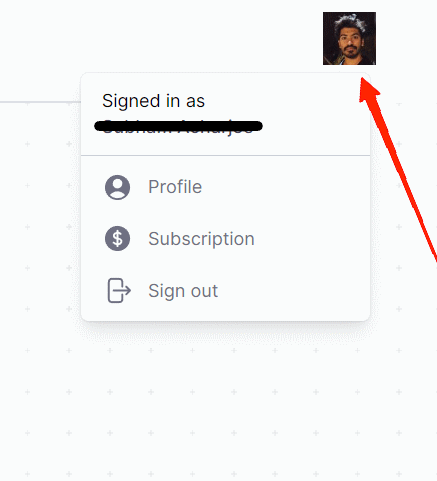
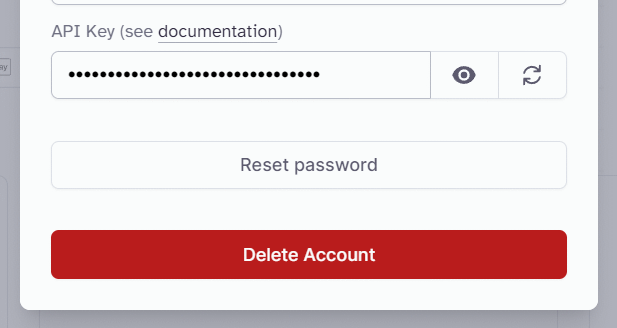
- Klicken Sie auf die Schaltfläche anzeigen, um Ihren API-Schlüssel anzuzeigen. Sie können ihn erneut kopieren und in Ihre Notizen einfügen.
OpenAI API mit Tasker einrichten
Nachdem Sie beide API-Schlüssel erhalten haben, installieren Sie die Tasker-App aus dem Google Play Store auf Ihrem Android-Gerät. Und folgen Sie erneut den nächsten Schritten, bevor Sie mit ChatGPT per Sprachbefehl chatten können. Denken Sie daran, dass diese App nicht kostenlos verfügbar ist. Sie müssen sie also zu einem angemessenen Preis erwerben.
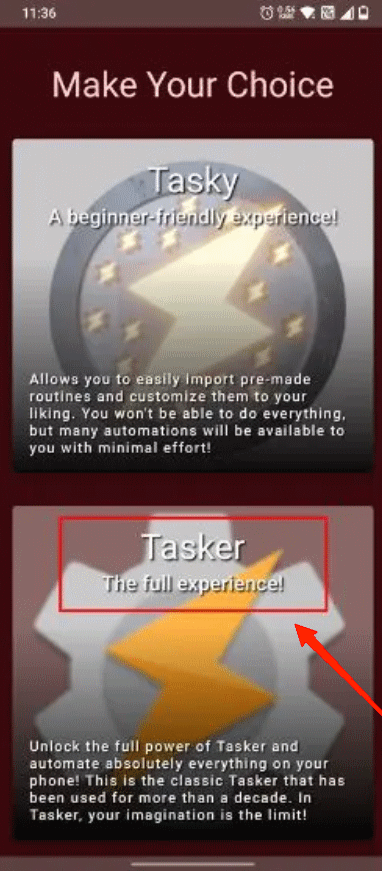
- Nach der Installation von Tasker öffnen Sie die Anwendung und klicken Sie auf “ Tasker The Full Experience, “ und fahren Sie fort.
- Besuchen Sie als Nächstes den Taskernet-Link, um ChatGPT in die Anwendung zu importieren.
- Klicken Sie einfach auf die Import-Schaltfläche, und es wird Sie zur Tasker-App weiterleiten.
- Tippen Sie hier auf die Ja-Option.
- Es fragt Sie, die Persönlichkeit Ihres Assistenten festzulegen. Sie können es entweder als Standard belassen oder nach Belieben ändern.
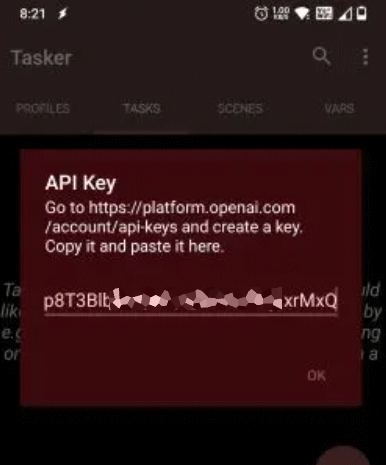
- Jetzt fügen Sie den OpenAI-API-Schlüssel ein und klicken Sie auf die Schaltfläche OK.
- Tippen Sie schließlich auf die Ja-Option und aktivieren Sie Ihr Profil.
ElevenLabs API mit Tasker einrichten
- Besuchen Sie diesen Link und klicken Sie auf die Import-Schaltfläche.
- Es wird Sie erneut zu Tasker weiterleiten; klicken Sie auf die Ja-Option.
- Gewähren Sie alle Berechtigungen und fügen Sie den Eleven Labs API-Schlüssel in das Textfeld ein.
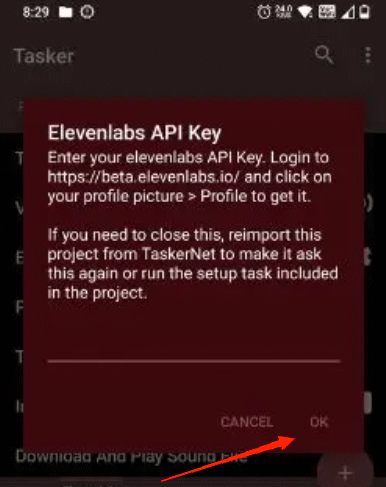
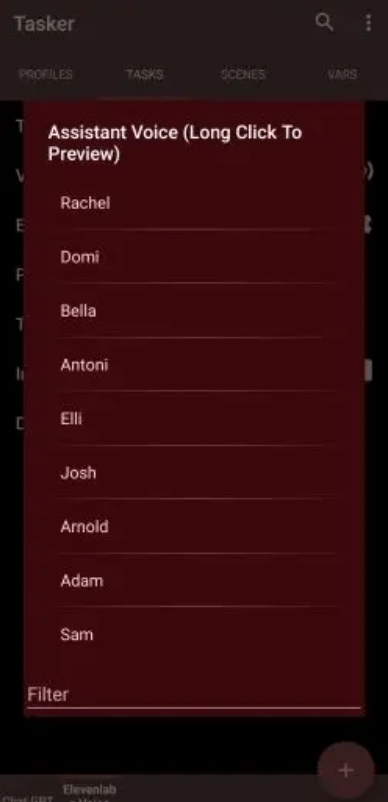
- Es wird Ihnen nun eine Liste von Assistentenstimmen zur Auswahl geben. Tippen und halten Sie, um sie anzuhören, und wählen Sie die gewünschte aus.
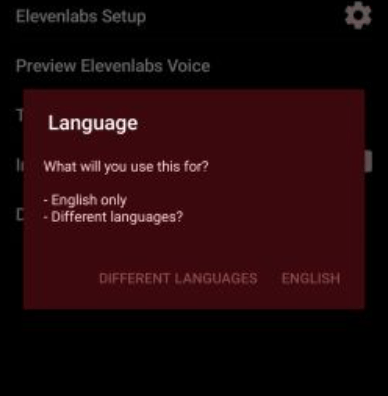
- Wählen Sie nun die geeignete Sprache für Ihr Gespräch aus. Sie können auch mehrere Sprachen auswählen.
- Schließen Sie die Anwendung und gehen Sie zu Ihrem Startbildschirm. Tippen und halten Sie einen leeren Bereich und fügen Sie das Task-Symbol auf Ihrem Startbildschirm hinzu.
- Wählen Sie als Nächstes “ Voice Chat ChatGPT ElevenLabs “ aus dem Aufgaben-Auswahlmenü.
- Schließen Sie das Menü und kehren Sie zu Ihrem Startbildschirm zurück.
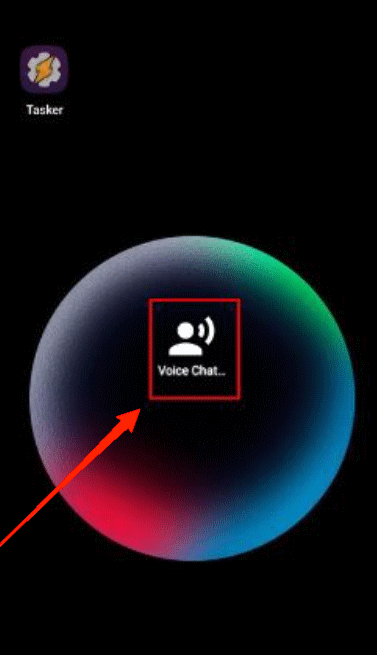
Jetzt sehen Sie ein Sprachchat-Symbol auf Ihrem Startbildschirm. Tippen Sie einfach darauf, und Sie können Ihr erstes Sprachchat mit ChatGPT auf Android-Handys starten. Das Ganze ist automatisch und funktioniert flüssig. Es wird Ihnen fast ein ähnliches Erlebnis wie die Verwendung von Google Assistant bieten, wenn nicht sogar besser.
Fazit
Angesichts der Anfrage und Antwort des Systems bietet ChatGPT bereits ein großartiges Erlebnis. Darüber hinaus ist es mit präzisen Antworten heute ein unverzichtbares Werkzeug in unserem Alltag. Mit einem so fortschrittlichen KI-Tool fühlt es sich jedoch wie eine Belastung an, keinen Zugang zu einem Sprachbefehlsystem zu haben. Glücklicherweise sind diese Umgehungsmöglichkeiten hundertprozentig funktionierende und zuverlässige Lösungen.
Falls Sie ein einfaches funktionierendes Sprachbefehlsystem benötigen, können Sie auf jeden Fall die Sprachbefehlsfunktion auf Ihrer mobilen Tastatur verwenden. Wenn Sie jedoch ein wirklich automatisiertes Erlebnis wünschen, müssen Sie die Tasker-Anwendung erwerben, um die gewünschte Umgebung zu schaffen. Obwohl es einige Schritte und auch einen gewissen Betrag erfordert, ist es am Ende absolut wert.
Lassen Sie uns also wissen, ob Sie mit ChatGPT auf Ihrem Android-Gerät sprechen möchten. Wenn ja, welche Methode halten Sie für eine zuverlässige Wahl?
Wenn Sie Gedanken zu Wie man Sprachsteuerung mit ChatGPT auf Android verwendet? haben, dann zögern Sie nicht, das Kommentarfeld unten zu nutzen. Abonnieren Sie auch unseren DigitBin YouTube-Kanal für Video-Tutorials. Prost!
Erhalte neue Beiträge in deinem Posteingang.
Kein Spam. Jederzeit abmelden.