Smartwatch Tipps · 8 min read · Dec 11, 2025
So verwenden Sie Ihre Smartwatch als Computermaus
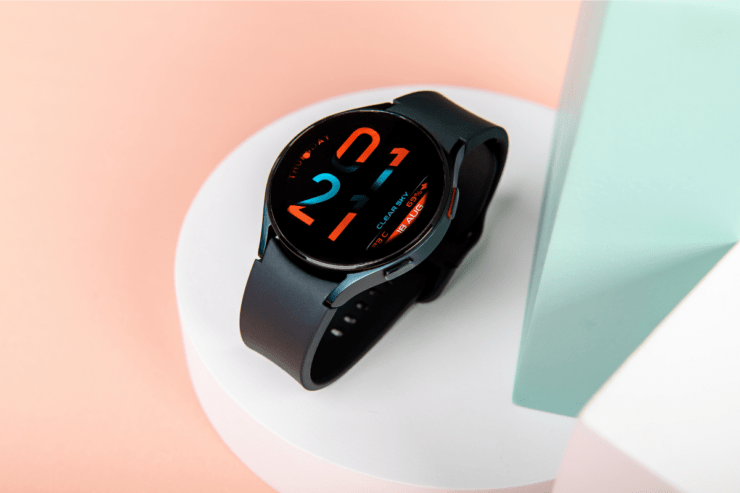
Eine Smartwatch wird oft als Computer am Handgelenk bezeichnet. Aber wussten Sie, dass sie auch als Maus fungieren kann? Ja, Ihre WearOS kann jetzt zur Maus Ihres Computers werden, dank der neuen WowMouse-App. Die WowMouse wurde auf der CES 2024 angekündigt und auf WearOS-Uhren wie der Galaxy Watch vorgestellt.
Die App hat jedoch erst kürzlich ihren Weg zur Pixel Watch 2 gefunden, der Uhr des Herstellers von WearOS. Wenn Sie also eine WearOS-Smartwatch haben und sich fragen, wie Sie diese App erhalten und verwenden können, sind Sie hier genau richtig. Lassen Sie uns sehen, wie Sie die WowMouse installieren und Ihre Smartwatch als Computermaus verwenden können.
Installieren Sie die WowMouse-App
Der erste Schritt besteht darin, die WowMouse-App auf Ihrer WearOS-Uhr zu installieren. Wir werden diese App verwenden, um Ihre Smartwatch zu einer Maus zu machen. Befolgen Sie die folgenden Schritte.
- Öffnen Sie den Google Play Store auf Ihrer Smartwatch.
- Tippen Sie auf das Suchsymbol oben.
- Geben Sie „WowMouse“ mit der Bildschirmtastatur ein.
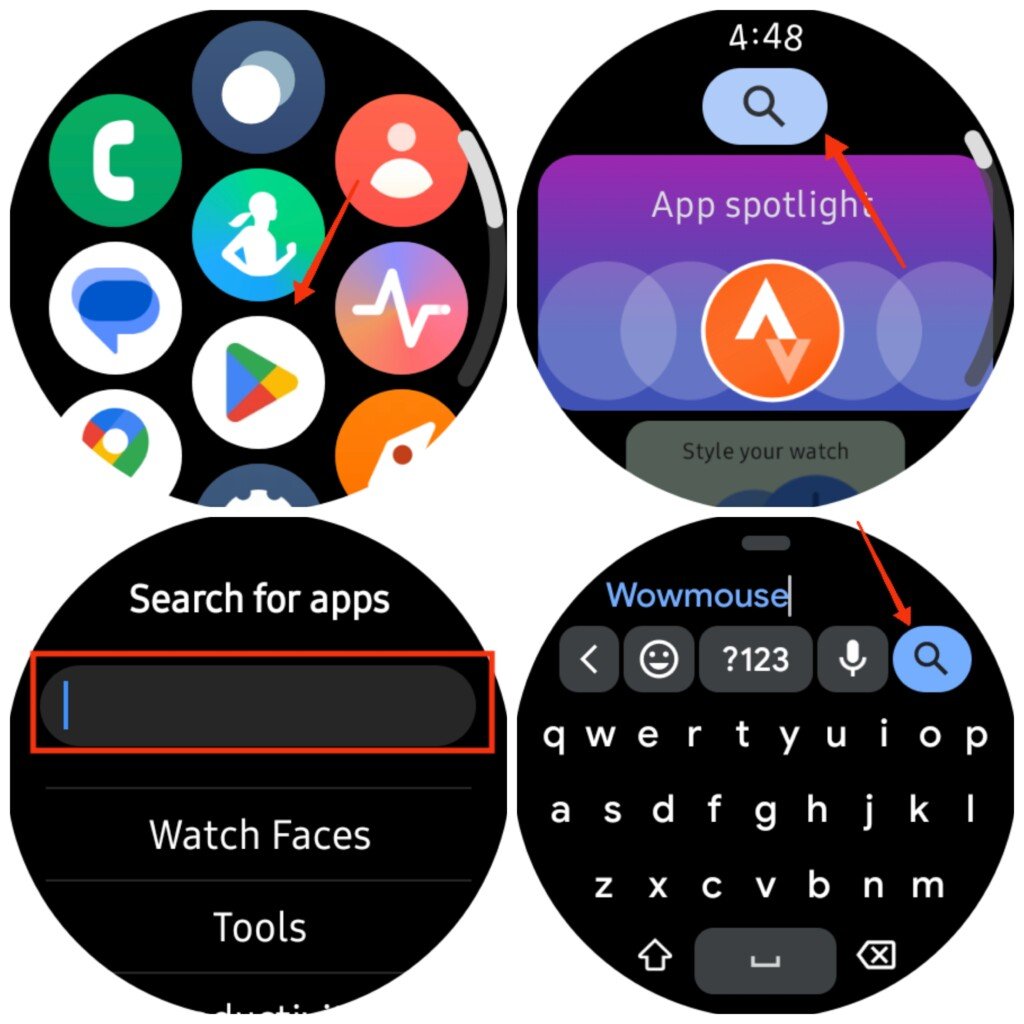
- Klicken Sie erneut auf das Suchsymbol.
- Klicken Sie nun auf Installieren neben WowMouse.
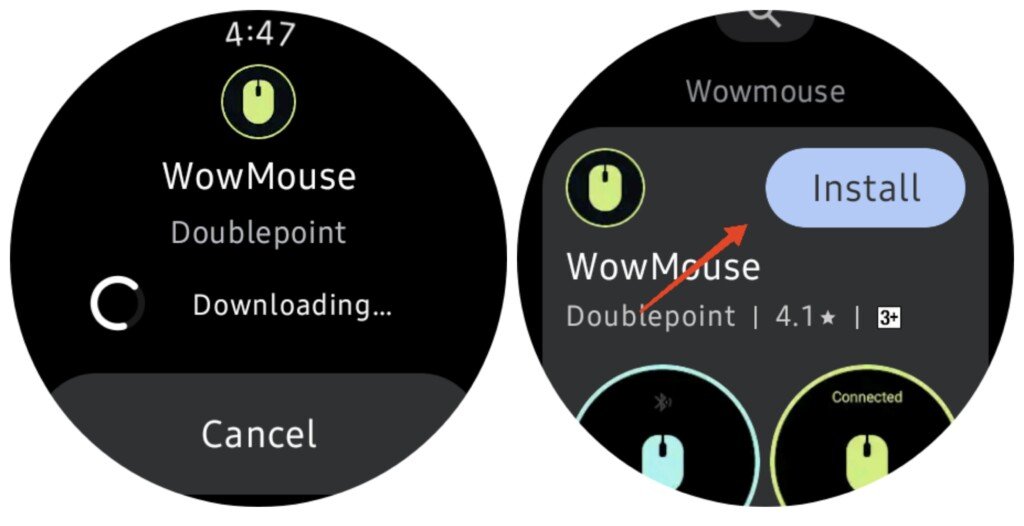
- Warten Sie, bis die App auf Ihrem Gerät installiert ist. Sie können WLAN oder mobile Daten aktivieren, wenn Sie sie schneller herunterladen und installieren möchten. Andernfalls sollte auch Bluetooth-Tethering in Ordnung sein.
Verwenden Sie Ihre Smartwatch als Computermaus
Jetzt, da Sie die WowMouse-App installiert haben, sind Sie nur noch wenige Schritte davon entfernt, Ihre Smartwatch als Maus für Ihren Computer oder einfach jedes andere Gerät, das Bluetooth unterstützt, zu verwenden.
Einrichten Ihrer Smartwatch und Ihres Computers
Zuerst lassen Sie uns Ihre Smartwatch mit dem Computer verbinden. Befolgen Sie die folgenden Schritte.
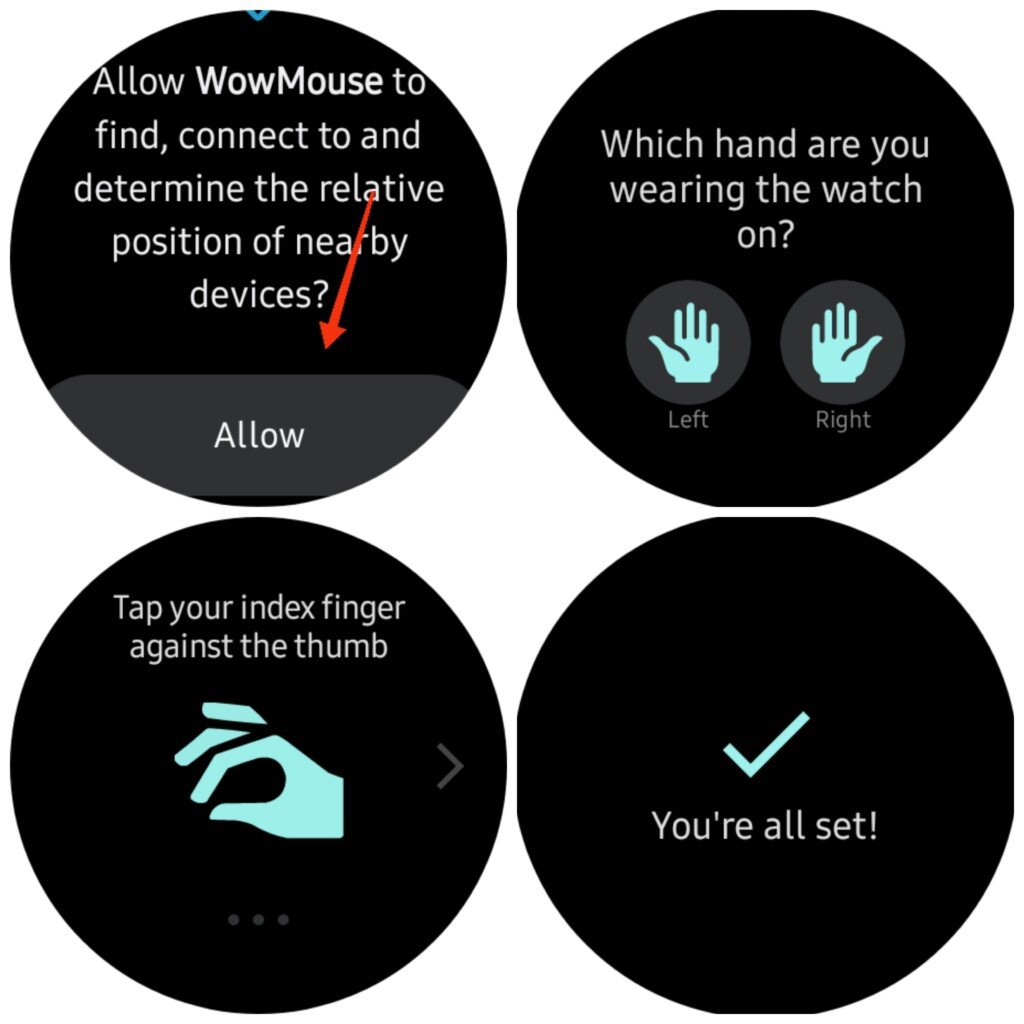
- Öffnen Sie die WowMouse-App.
- Sie werden aufgefordert, Bluetooth-Berechtigungen zu erlauben. Tippen Sie auf Erlauben.
- Dann werden Sie gefragt, an welcher Hand Sie Ihre Uhr tragen. Wählen Sie entweder Links oder Rechts.
- Tippen Sie dreimal mit Ihrem Zeigefinger auf Ihren Daumen zur Kalibrierung.
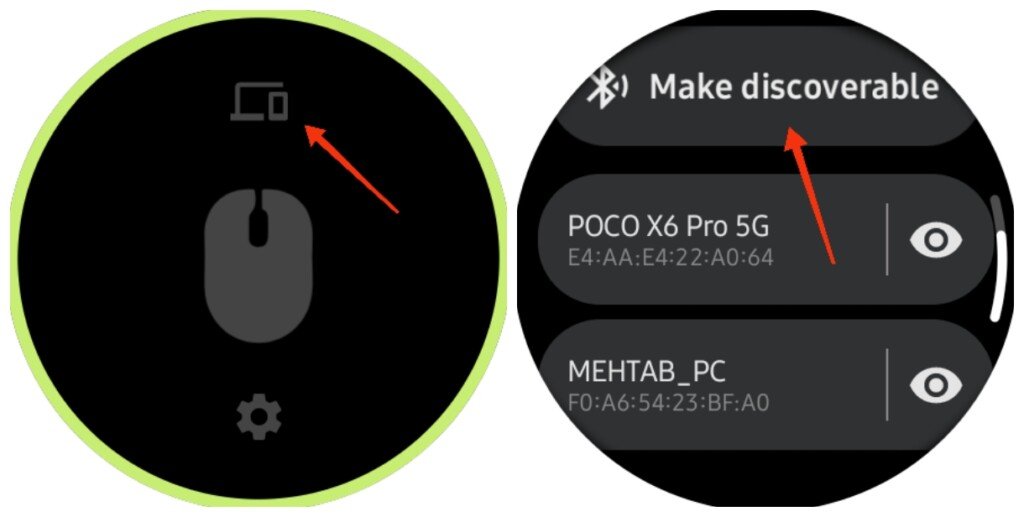
- Sie sehen eine Benutzeroberfläche mit Einstellungen und einem Geräte-Symbol unten und oben. Tippen Sie auf das Geräte-Symbol, um mit der Verbindung zu beginnen.
- Tippen Sie auf Entdeckbar machen. Ihre Uhr wird für 300 Sekunden über Bluetooth entdeckbar.
- Gehen Sie nun zu Ihrem Computer oder zu einem anderen Gerät, bei dem Sie Ihre Smartwatch als Maus verwenden möchten.
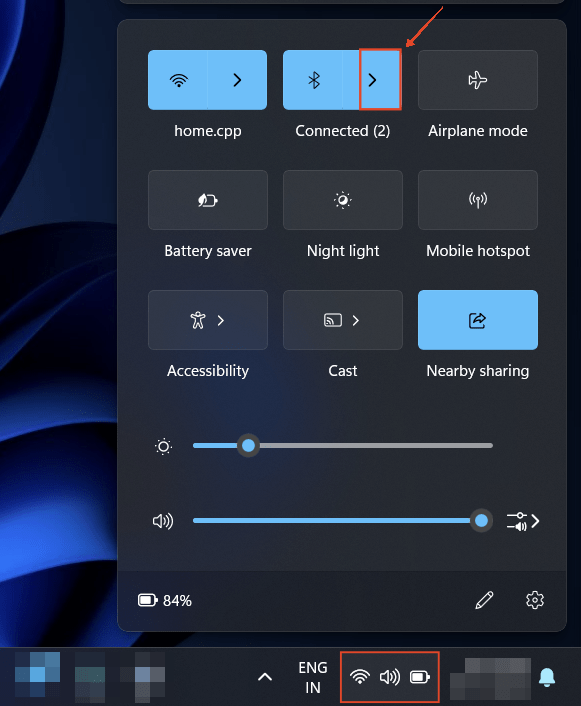
- Gehen Sie zu den Bluetooth-Einstellungen Ihres Computers oder eines anderen Geräts. In meinem Fall verwende ich Windows. Also klicke ich auf das Aktionscenter und dann auf den Pfeil neben Bluetooth.
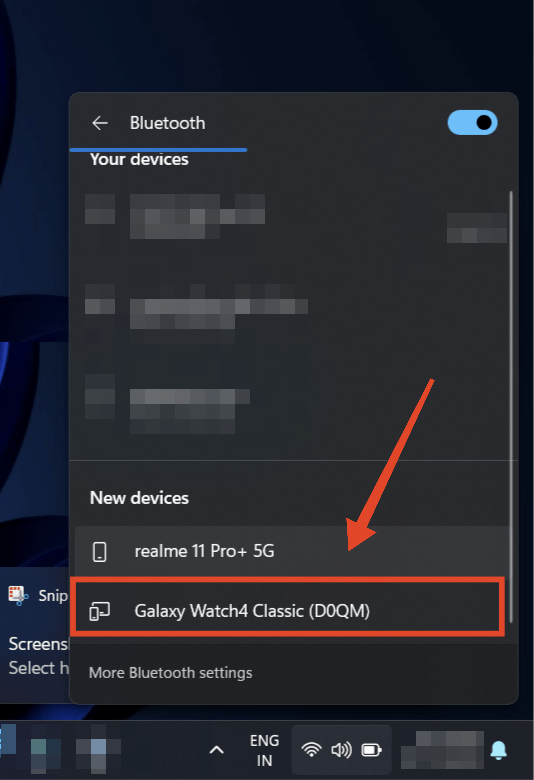
- Finden Sie Ihre Uhr und klicken Sie darauf. Klicken Sie dann auf Verbinden. In meinem Fall ist es die Galaxy Watch4 Classic.
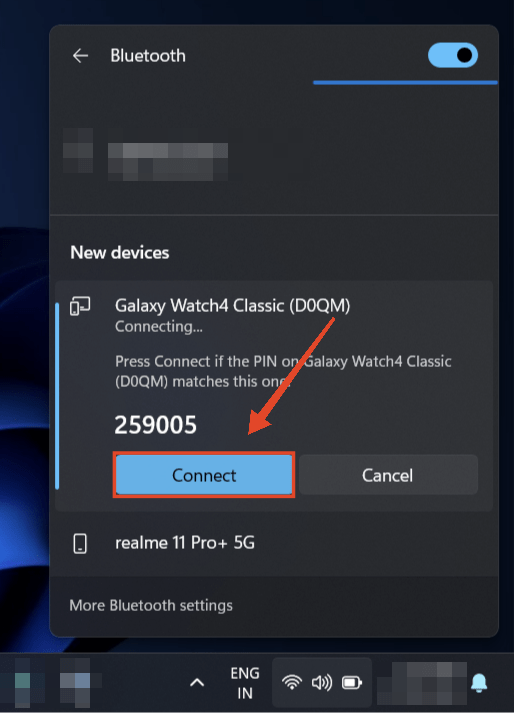
- Tippen Sie auf das Häkchen auf Ihrer Uhr, um zu bestätigen.
- Sobald der Computer gekoppelt ist, tippen Sie auf den Namen Ihres Computers, um sich zu verbinden.
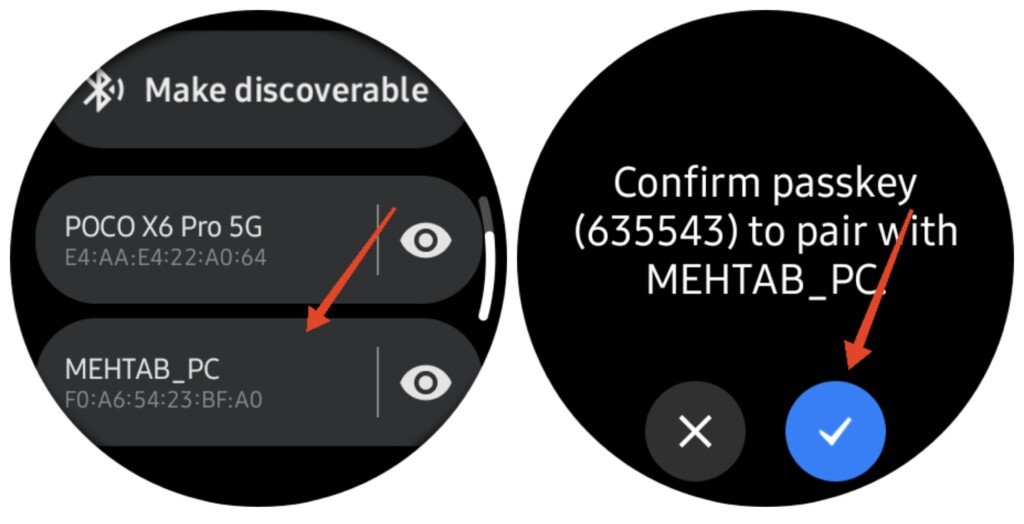
- Voila, Sie können jetzt Ihre Smartwatch als Maus für Ihren Computer verwenden.
Verwenden und Konfigurieren von WowMouse
Die App bietet Ihnen viel Flexibilität, wie Sie Ihre Smartwatch als Maus verwenden können. Sie können die Art der Gesten, Klicks, Empfindlichkeit und sogar die Glätte des Cursors ändern. So verwenden Sie es:
Hinweis: WowMouse funktioniert nicht im Energiesparmodus.
Verwenden Sie die Pinch Tap-Geste
Die App ist standardmäßig so eingestellt, dass sie die Pinch-Tap-Geste verwendet. Es gibt drei Standardaktionen, die Sie mit dieser Gestenoption durchführen können:
- Bewegen und Hover: Bewegen Sie Ihr Handgelenk in jede Richtung, um den Cursor auf Ihrem Computer zu bewegen.
- Linksklick: Die Standardgeste für einen Linksklick besteht darin, Ihren Zeigefinger und Daumen zusammenzudrücken.
- Rechtsklick: Heben Sie Ihre Handfläche an und drücken Sie Ihren Zeigefinger und Daumen zusammen, um einen Rechtsklick auszuführen.
Sobald Sie bereit sind, klicken Sie auf das Maus-Symbol in der Mitte und stellen Sie sicher, dass es grün wird. Wenn es grün ist, bedeutet das, dass es verbunden und bereit zur Verwendung ist. Verwenden Sie die oben genannten Gesten, um Ihre Smartwatch als Computermaus zu verwenden.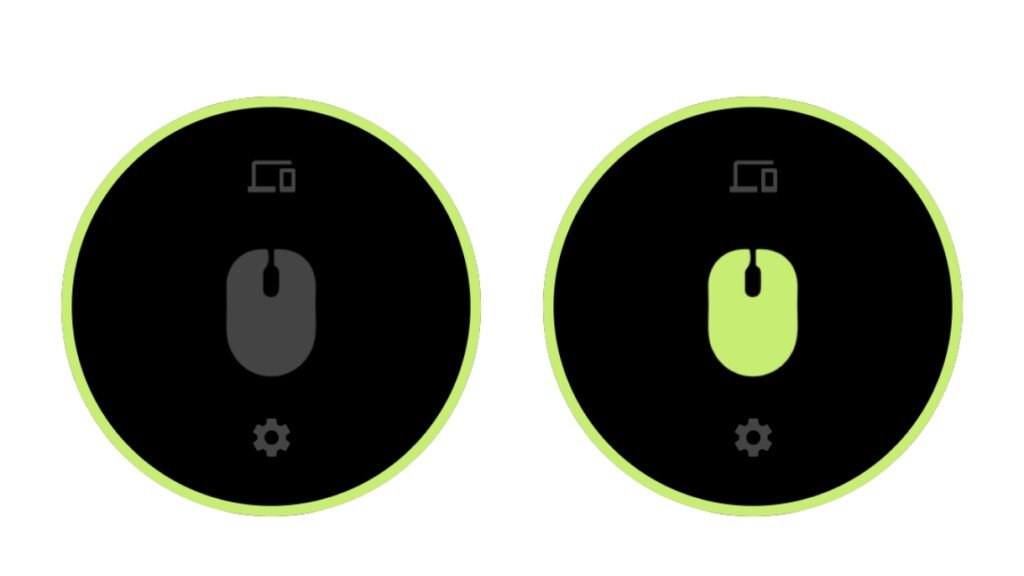
Verwenden Sie die Surface Tap-Geste
Neben der Pinch Tap-Geste können Sie auch die Surface Tap-Geste wählen. Das bedeutet, dass Sie Ihre Hand wie eine Maus verwenden können, während Sie sie auf einem Tisch ablegen.
- Bewegen und Hover: Bewegen Sie Ihr Handgelenk in jede Richtung, um den Cursor auf Ihrem Computer zu bewegen.
- Linksklick: Tippen Sie mit Ihrem Zeigefinger auf eine Oberfläche, um einen Linksklick zu registrieren.
- Rechtsklick: Heben Sie Ihre Handfläche an und tippen Sie auf die Oberfläche.
Um die Surface Tap-Geste zu verwenden, befolgen Sie die folgenden Schritte:
- Öffnen Sie die WowMouse-App.
- Tippen Sie auf das Zahnrad-Symbol unten.
- Wählen Sie die Hand, an der Sie Ihre Uhr tragen, und tippen Sie auf Gesten.
- Scrollen Sie nach unten und wählen Sie Surface Taps unter Gestenerkennung.
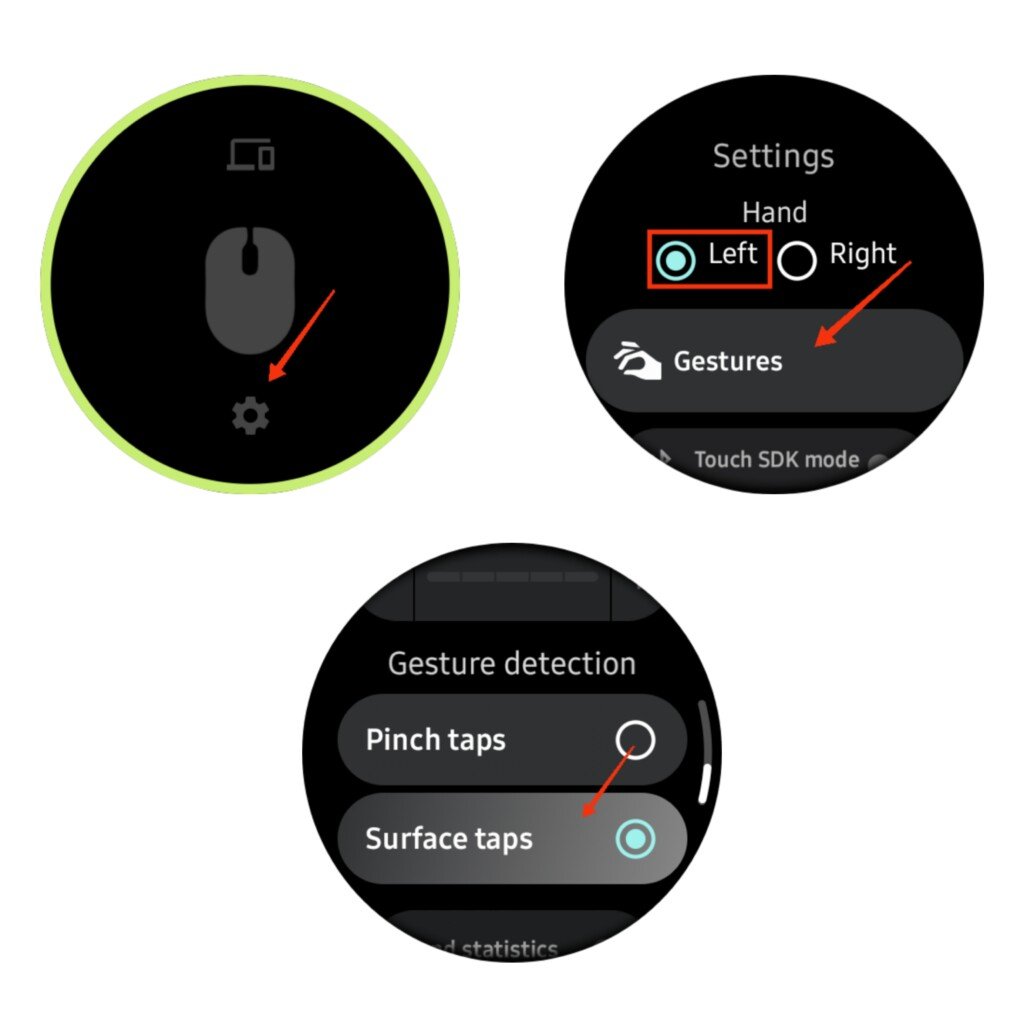
- Sie können jetzt Surface Taps verwenden, um Klicks zu registrieren.
Pause oder Beenden einer Sitzung
Sie können entweder die aktuelle Sitzung pausieren oder sie vollständig beenden. So geht’s:
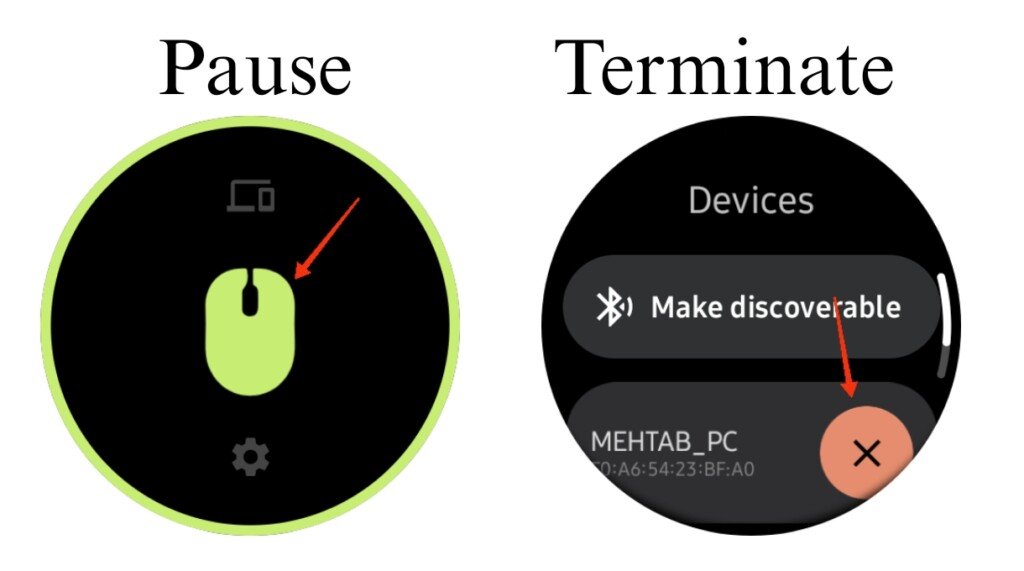
- Aktuelle Sitzung pausieren: Tippen Sie auf das Maus-Symbol. Dadurch wird die Uhr vorübergehend getrennt.
- Aktuelle Sitzung beenden: Tippen Sie auf das Geräte-Symbol oben und tippen Sie dann auf das „X“ neben dem Namen Ihres Computers.
Ändern Sie die Standard-Tap-Aktion
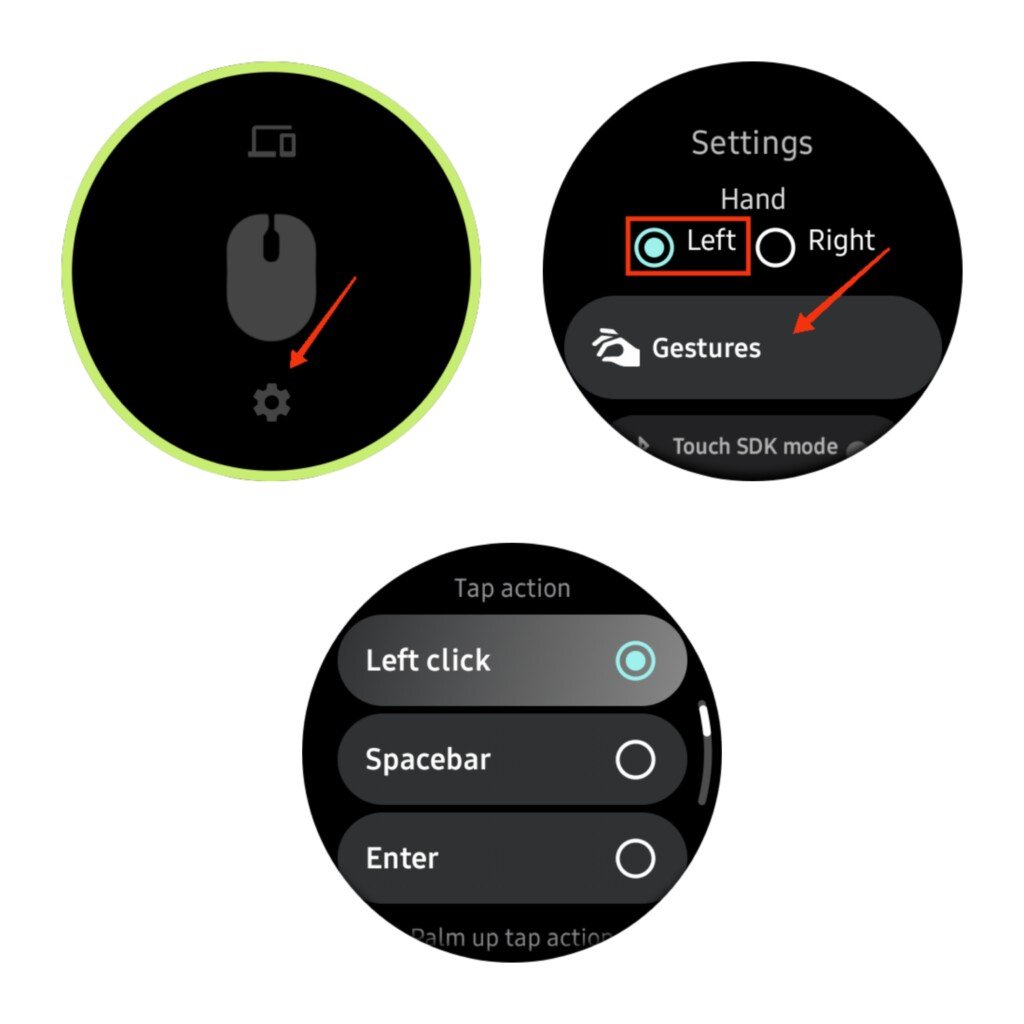
Wenn Sie die Standard-„Tap-Aktion“, also den Linksklick, nicht verwenden möchten, können Sie sie ändern, um ein Leerzeichen hinzuzufügen oder Enter zu drücken. Dies funktioniert nur, während Sie tippen. Befolgen Sie die folgenden Schritte:
- Öffnen Sie die WowMouse-App.
- Tippen Sie auf das Zahnrad-Symbol unten.
- Wählen Sie die Hand, an der Sie Ihre Uhr tragen, und tippen Sie auf Gesten.
- Wählen Sie unter „Tap-Aktion“ Linksklick, Leerzeichen oder Enter. Sie können nur eine auswählen.
Ändern Sie die Standard-Palm-Up-Tap-Aktion
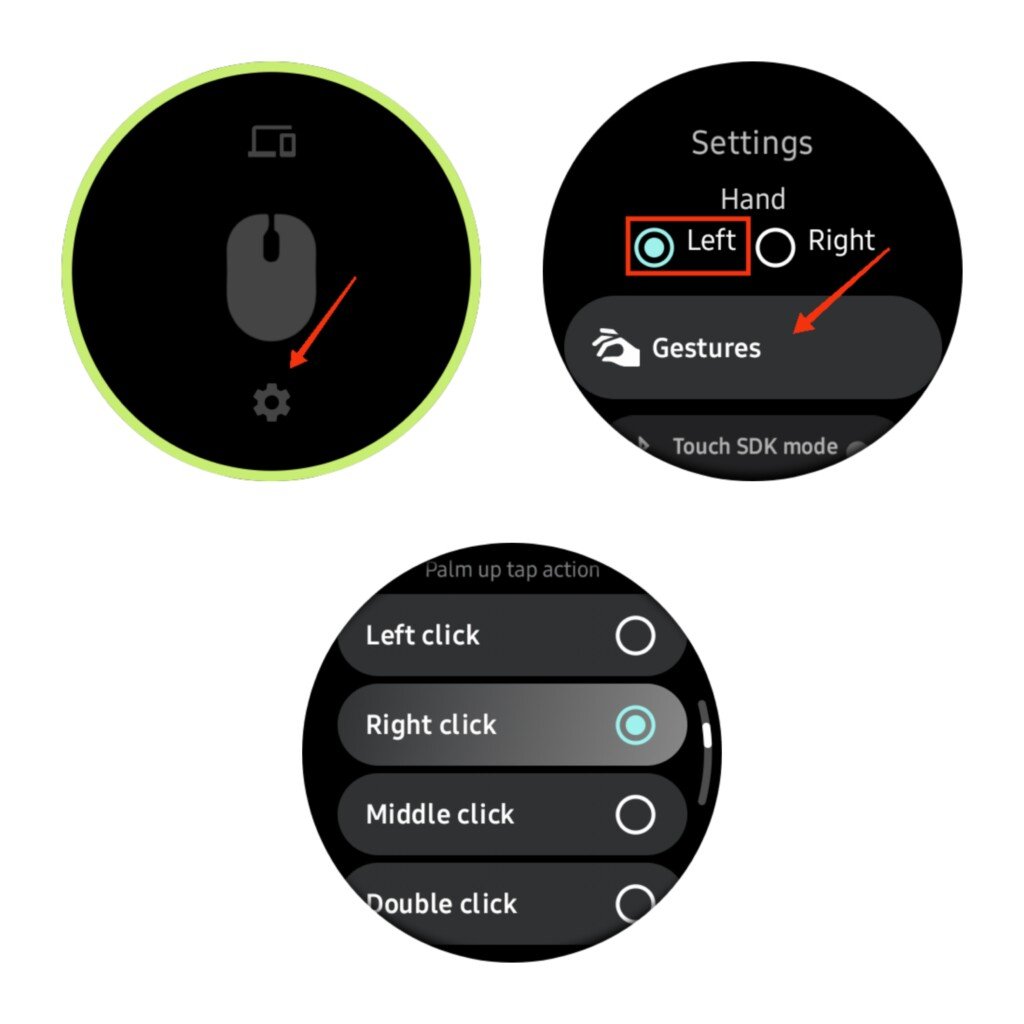
Wenn Sie die Standard-„Palm-Up-Tap-Aktion“ von einem Rechtsklick auf etwas anderes ändern möchten, können Sie das tun. Befolgen Sie die folgenden Schritte:
- Öffnen Sie die WowMouse-App.
- Tippen Sie auf das Zahnrad-Symbol unten.
- Wählen Sie die Hand, an der Sie Ihre Uhr tragen, und tippen Sie auf Gesten.
- Scrollen Sie nach unten und wählen Sie unter „Palm-Up-Tap-Aktion“ Linksklick, Rechtsklick, Mittel-Klick oder Doppelklick. Sie können nur eine auswählen.
Empfindlichkeit und Glätte anpassen
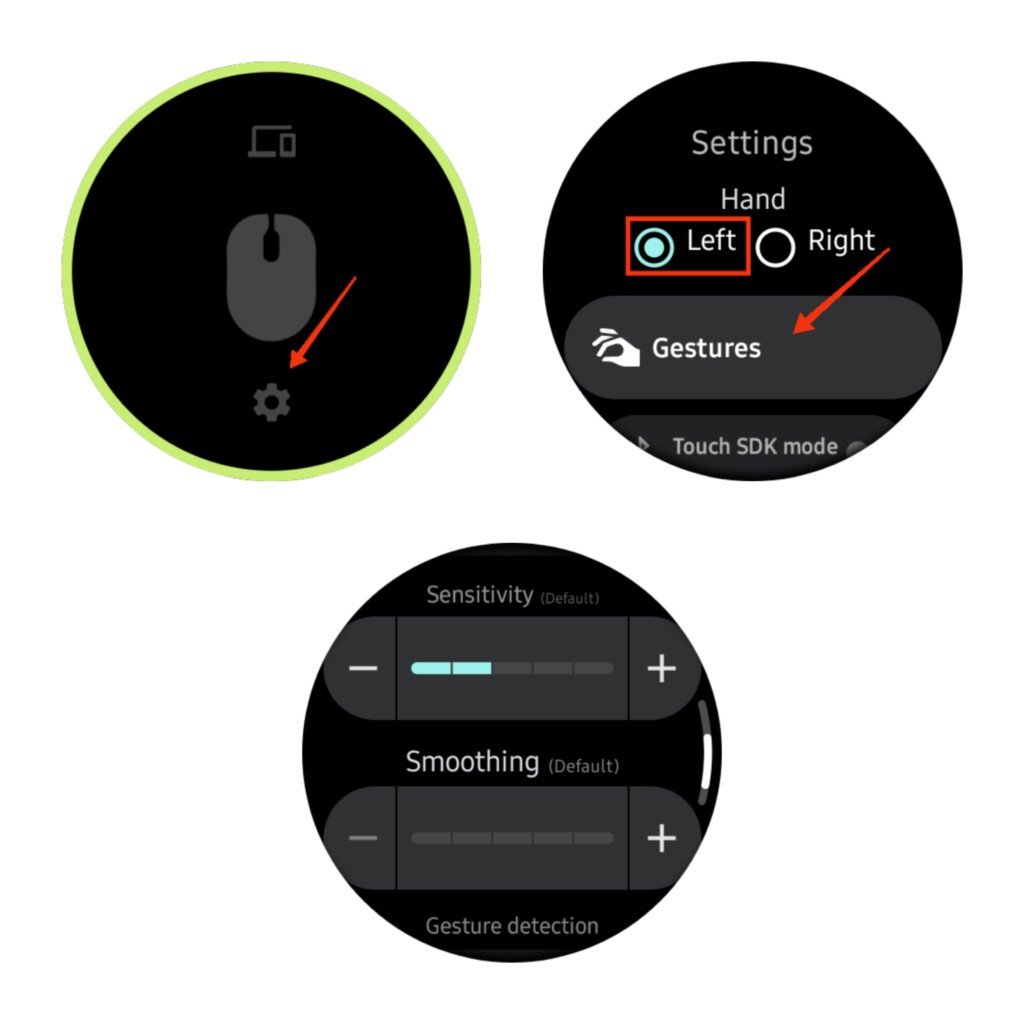
Sie können auch die Empfindlichkeit der Gesten und die Glätte des Cursors nach Ihren Wünschen anpassen. Versuchen Sie, sie zu ändern, bis Sie zufrieden sind.
- Öffnen Sie die WowMouse-App.
- Tippen Sie auf das Zahnrad-Symbol unten.
- Wählen Sie die Hand, an der Sie Ihre Uhr tragen, und tippen Sie auf Gesten.
- Scrollen Sie nach unten und klicken Sie auf die +- und –-Tasten unter Empfindlichkeit, um die Empfindlichkeit zu erhöhen oder zu verringern.
- Klicken Sie auf die +- und –-Tasten unter Glätte, um die Empfindlichkeit zu erhöhen oder zu verringern.
Häufig gestellte Fragen
1. Ist WowMouse mit allen Smartwatches kompatibel?
WowMouse ist derzeit mit WearOS-Uhren wie der Galaxy Watch, OnePlus Watch und der Pixel Watch 2 kompatibel. Andere Smartwatch-Modelle werden möglicherweise nicht unterstützt.
2. Kann ich WowMouse auf meinem Smartphone oder Tablet verwenden?
WowMouse ist dafür ausgelegt, mit Computern oder einfach jedem anderen Gerät zu arbeiten, das Bluetooth unterstützt. Das Scrollen ist eine Funktion, die in dieser App fehlt.
3. Funktioniert WowMouse im Energiesparmodus?
Nein, WowMouse funktioniert nicht im Energiesparmodus. Stellen Sie sicher, dass Ihre Smartwatch nicht im Energiesparmodus ist, damit die App ordnungsgemäß funktioniert.
4. Kann ich Gesten mit WowMouse anpassen?
Ja, Sie können Gesten, Klicks, Empfindlichkeit und Cursor-Glätte in den Einstellungen der WowMouse-App anpassen.
5. Muss ich die WowMouse-App auf meiner Smartwatch geöffnet lassen, um sie als Maus zu verwenden?
Ja, die WowMouse-App muss auf Ihrer Smartwatch geöffnet und aktiv sein, damit sie als Maus funktioniert.
6. Kann ich WowMouse verwenden, um Präsentationen oder Diashows auf meinem Computer zu steuern?
Ja, Sie können WowMouse verwenden, um Präsentationen oder Diashows auf Ihrem Computer mit den Gestensteuerungen zu steuern.
7. Wie genau ist WowMouse beim Verfolgen von Bewegungen im Vergleich zu einer herkömmlichen Maus?
Die Genauigkeit von WowMouse beim Verfolgen von Bewegungen kann je nach Hardware der Smartwatch und Kalibrierung der App variieren. In meinen Tests habe ich festgestellt, dass WowMouse genauer funktioniert, wenn der Computer über der Höhe der Uhr angehoben ist.
8. Kann ich WowMouse verwenden, um Spiele auf meinem Computer zu spielen?
Während WowMouse für grundlegende Navigation und Steuerungen verwendet werden kann, bietet es möglicherweise nicht die Präzision, die für Spiele erforderlich ist.
9. Ist WowMouse kostenlos verfügbar?
Zum Zeitpunkt des Schreibens ist WowMouse kostenlos im Google Play Store für kompatible WearOS-Uhren verfügbar.
Fazit
WowMouse ist eine großartige Möglichkeit, Ihre Smartwatch als Computermaus zu verwenden, wenn es nötig ist. Es kann in kritischen Situationen nützlich sein, in denen Ihre Maus den Akku aufgibt oder nicht mehr funktioniert. Obwohl die App funktional ist, ist eine herkömmliche Maus immer noch präziser und genauer, wenn Sie echte Arbeit erledigen möchten.
Obwohl Sie die Scrollleiste ziehen und eine Seite auf Ihrem Computer scrollen können, wäre eine spezielle Scrollgeste in WowMouse schön gewesen. Alles in allem können Sie die WowMouse-App zum Spaß verwenden oder vielleicht in Situationen, in denen Sie keine Maus zur Hand haben, wenn Sie eine benötigen.
Wir hoffen, dass dieser Leitfaden Ihnen alles beigebracht hat, was Sie über die Verwendung Ihrer Smartwatch als Computermaus mit WowMouse wissen müssen. Was halten Sie von dieser coolen App für Ihre Smartwatch? Gefällt sie Ihnen? Wie denken Sie, kann sie verbessert werden? Lassen Sie es uns im Kommentarbereich unten wissen.
Wenn Sie Gedanken zu So verwenden Sie Ihre Smartwatch als Computermaus haben, können Sie diese gerne im Kommentarbereich unten hinterlassen. Abonnieren Sie auch unseren DigitBin YouTube-Kanal für Video-Tutorials. Prost!
Erhalte neue Beiträge in deinem Posteingang.
Kein Spam. Jederzeit abmelden.