YouTube Vanced · 2 min read · Sep 22, 2025
So verwenden Sie YouTube Vanced in Windows 10

YouTube Vanced ist eine modifizierte Version von YouTube mit vielen coolen Funktionen, die wirklich cool sind. Sie erhalten eine werbefreie, dunkle Themen, Sie können auch Videos im Hintergrund abspielen. Eine der unglaublichsten Funktionen ist die werbefreie Erfahrung. Der Video-Player selbst ist aufregender, da er sehr gute Funktionen wie MX Player und VLC Player hat.
Wir haben bereits behandelt, wie man Vanced auf einem Smartphone herunterlädt und installiert, und Vanced ist auch für Windows verfügbar. In diesem Artikel zeigen wir Ihnen, wie Sie YouTube Vanced in Windows 10 verwenden.
Was ist YouTube Vanced?
YouTube Vanced ist eine MOD-Version der YouTube-App, die zusätzliche verbesserte Funktionen wie den PIP-Modus (Bild-in-Bild), Hintergrundmusik, keine Werbung und viele andere bietet. Aufgrund solcher großartigen Funktionen und Spezifikationen hat diese YouTube Vanced-App viel Popularität erlangt und hat eine große Benutzerbasis auf der ganzen Welt.

Funktionen von YouTube Vanced
- Option für ein komplett schwarzes Thema, das die Augen schont.
- Blockiert alle Anzeigen.
- Ermöglicht Hintergrundwiedergabe, Bild-in-Bild-Modus (nur auf Android 8.0 und höher).
- Wischsteuerungen zur Regelung von Lautstärke und Helligkeit.
- Und mehr….
YouTube Vanced in Windows 10 verwenden
Methode 1: Verwendung eines Android-Emulators
YouTube Vanced ist eine mobile Anwendung, und die PC-Version ist noch nicht verfügbar, jedoch gibt es eine Lösung dafür. Da es sich um eine Android-Anwendung handelt, müssen Sie einen Android-Emulator verwenden, damit Vanced auf einem Computer funktioniert.
Um es klarzustellen, Vanced funktioniert einwandfrei auf Computern. Außerdem erhalten Sie einen großen Bildschirm, sodass Sie die werbefreie Erfahrung auf einem großen Bildschirm ohne Unterbrechungen genießen können.
Wir haben bereits eine spezielle Liste der Top 5 Android-Emulatoren für Windows-PC (2020). Sie können es sich ansehen, für dieses verwenden wir den Nox App Player.
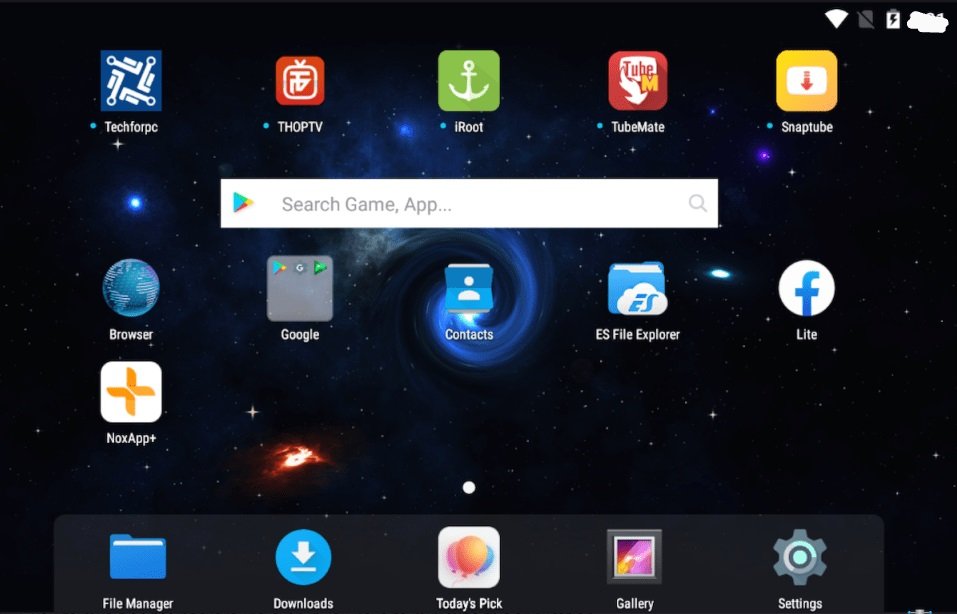
Schritt 1: Laden Sie den Nox App Player herunter und installieren Sie ihn.
Schritt 2: Starten Sie nach erfolgreicher Installation den Emulator.
Schritt 3: Auf dem Startbildschirm sehen Sie den Google Play Store, klicken Sie darauf, um ihn zu öffnen. Melden Sie sich mit Ihrem Google-Konto an.
Schritt 4: Suchen Sie im Store nach YouTube Vanced und installieren Sie die Anwendung. Die Anwendung wird auf Ihrem Nox App Player installiert.
Methode 2: Verwenden von Chrome OS
Wenn Sie eine fehlerfreie und zuverlässige Methode zur Installation von Snapchat auf dem PC wünschen, haben wir eine weitere Technik, aber dafür müssen Sie Windows verlassen. Sie können Snapchat auf dem PC mit Chrome OS installieren. Es wird mit Android / Play Store-Unterstützung kommen. Chrome OS ermöglicht es Ihnen, alle beeindruckenden und atemberaubenden Funktionen zu nutzen, einschließlich Direktnachrichten, Kamera, Geschichten und aller anderen Funktionen ohne Leistungsprobleme.
Das war’s! Sie sind bereit, Sie können jetzt Vanced vom Startbildschirm des Emulators aus öffnen und werbefreie Inhalte mit verschiedenen Themen und Hintergründen ansehen.
Die oben genannten Methoden bieten Ihnen die gleiche Erfahrung wie Android und iOS, der einzige Unterschied ist der große Bildschirm. Wie auch immer, das ist alles von unserer Seite, die Wahl liegt ganz bei Ihnen, ob Sie der Anleitung folgen möchten oder nicht. Wenn Sie auch eine andere Methode kennen, um YouTube Vanced in Windows 10 zu installieren, lassen Sie es uns im Kommentarbereich wissen.
Mehr wie dies
- So aktivieren Sie Live-Untertitel auf Android 10-Handys [ROOT]
- So entfernen Sie YouTube-Anzeigen auf Android? [Kein Root]
- So verwenden Sie CamScanner in Windows 10
- So installieren Sie Snapchat auf dem PC?
- So sehen Sie JioTV in Windows 10
Erhalte neue Beiträge in deinem Posteingang.
Kein Spam. Jederzeit abmelden.