Soziale Medien · 1 min read · Dec 10, 2025
Wie man die Desktop-Version von Facebook auf Android-Mobilgeräten anzeigt?
Der native HTML-Browser auf Android-Handys lädt im Allgemeinen mobile Versionen von Websites. Möglicherweise haben Sie keinen Zugriff auf einige der Funktionen der vollständigen FB-Website in der mobilen Version. Heute werden wir einige versteckte Einstellungen sehen, um die Vollversion auf Mobilgeräten zu verwenden.
Facebook ist die beste Social-Networking-Website, die Millionen von Menschen (Netzbürgern) verbindet. Mit Facebook können Sie Ihre Gedanken, Bilder und Videos mit Ihren Freunden und Verwandten teilen. Wie Sie wissen, sind nicht alle Funktionen von Facebook.com in der mobilen App oder sogar in der mobilen Webversion von Android-Browsern verfügbar.
In diesem Beitrag zeige ich Ihnen, wie Sie die Desktop-Vollversion von facebook.com auf Ihrem Android-Smartphone verwenden können. Denken Sie daran, dass die vollständige FB-Website möglicherweise nicht auf allen Browsern vollständig reibungslos und einfach zu navigieren ist. Versuchen Sie daher, die Methoden in verschiedenen Browsern auf Ihrem Gerät auszuprobieren.
1. Für Stock Android-Browser
Diese Methode, um FB im Browser im Desktop-Modus anzuzeigen, funktioniert auf allen Stock Android-Browsern sowie auf einigen anderen Browsern wie Dolphin, Quick usw.
Schritt 1. Geben Sie in die Adressleiste des Browsers „about:debug“ ein und drücken Sie die Eingabetaste.
Schritt 2. Öffnen Sie nun das Browser-Menü => Mehr => Einstellungen.
Schritt 3. Scrollen Sie nach unten und klicken Sie auf UAString.
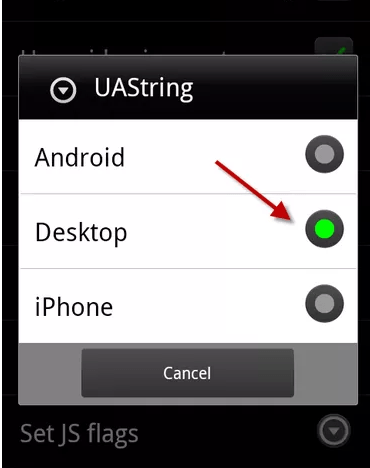
UAString-Einstellungen
Schritt 4. Standardmäßig ist UAString auf Android eingestellt, ändern Sie es auf Desktop.
Schritt 5. Jetzt können Sie die FB-Website in der Vollversion auf Ihrem Android-Gerät laden.
2. Für andere Browser wie Chrome oder Mozilla
Schritt 1. Öffnen Sie die FB-Website im Chrome- oder Mozilla-Browser.
Schritt 2. Klicken Sie nun auf die drei Punkte oben rechts oder auf die Menüoption im Browser.
Schritt 3. Suchen Sie nun nach der Option namens Desktopansicht oder Desktop. Aktivieren Sie die Desktopansicht.
Schritt 4. Laden Sie die Facebook-Website neu und genießen Sie die Desktop-Version mit allen geladenen Funktionen.
3. Für UC Browser
Gehen Sie einfach zu Einstellungen => Browsereinstellungen => Website-Präferenzen.
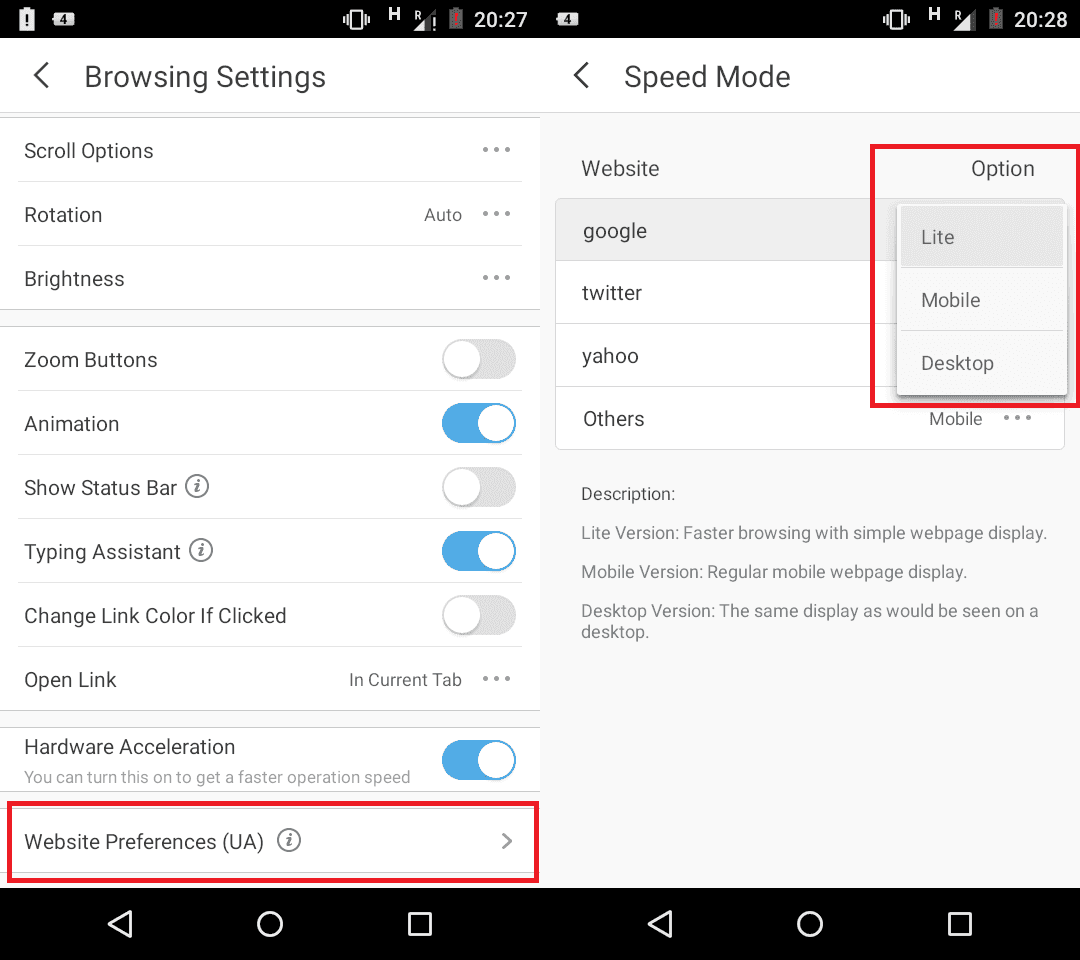
Website-Präferenzen UC Browser
Wählen Sie jetzt unter Google Desktop aus und genießen Sie die vollständige Website von Facebook.
Hinweis & Fazit: Ich hoffe, der Beitrag war hilfreich. Kommentieren Sie unten für Unterstützung oder Hilfe. Prost!
Wenn Sie Gedanken zu Wie man die Desktop-Version von Facebook auf Android-Mobilgeräten anzeigt? haben, können Sie gerne unten im Kommentarfeld schreiben. Abonnieren Sie auch unseren DigitBin YouTube-Kanal für Video-Tutorials. Prost!
Erhalte neue Beiträge in deinem Posteingang.
Kein Spam. Jederzeit abmelden.