Kindle Tipps · 4 min read · Nov 30, 2025
Wie man Highlights und Notizen auf Kindle anzeigt?
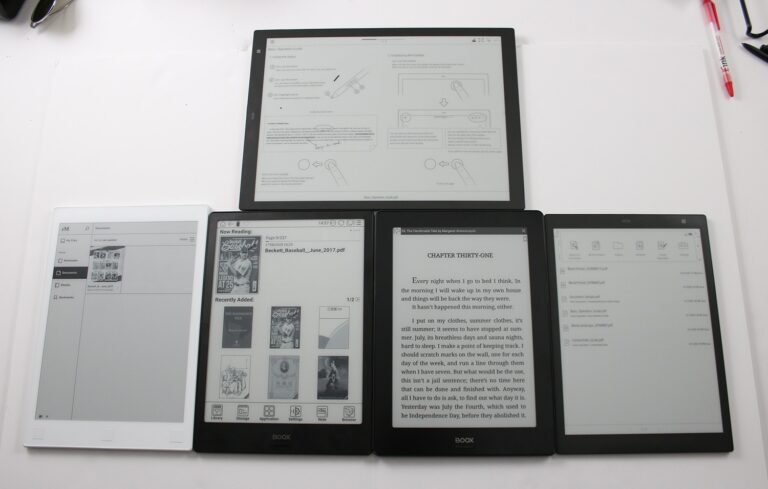
Das Lesen von Büchern steht im Mittelpunkt vieler Menschen; es bietet ein dringend benötigtes Vergnügen. Sie würden viele schöne Dinge finden, einschließlich Zitate, faszinierende Wörter oder etwas Informative.
Diese zu notieren hilft Ihnen, sie langfristig zu behalten. Aber es ist schrecklich, wenn Sie den Preis der Highlights und Ihrer hinzugefügten Notizen nicht finden. Daher haben wir Ihnen die Methoden zusammengestellt, die Sie verwenden können, um Kindle-Highlights und Notizen anzuzeigen.
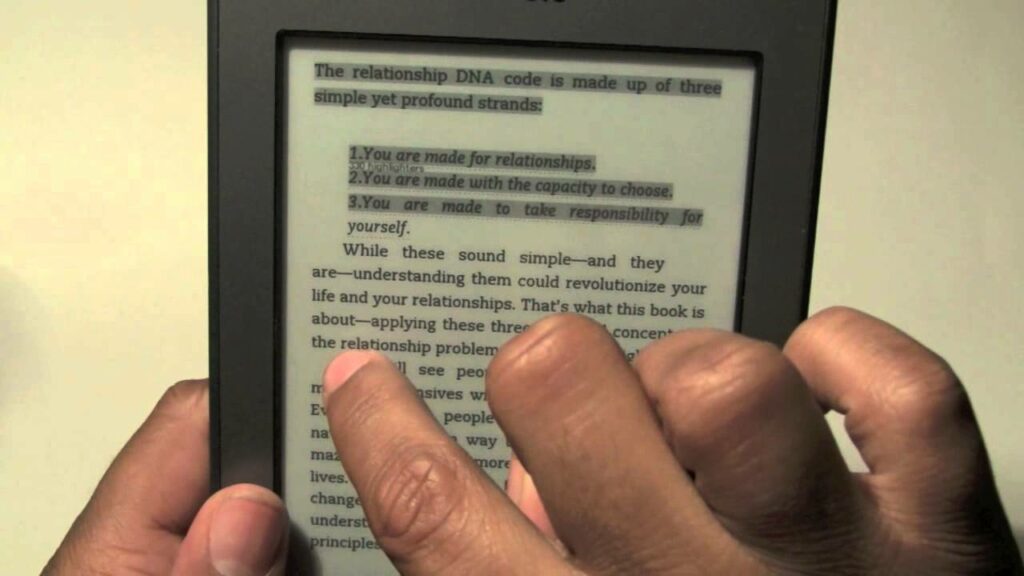
Wie man Highlights und Notizen auf Kindle anzeigt?
Es gibt zwei Ansätze, um Highlights und Notizen auf Kindle anzuzeigen. Sie können die Kindle-App öffnen oder die offizielle Website besuchen, wenn Sie sie anzeigen möchten.
Methode 1: Highlights und Notizen in der Kindle-App anzeigen
Die Kindle-App bietet Ihnen schnellen Zugriff auf die Funktionen von Kindle an einem Ort. Es ist ziemlich einfach, alle Ihre Highlights und Notizen über die mobile App zu überprüfen.
Befolgen Sie die folgenden Schritte, um Highlights und Notizen in der Kindle-App online anzuzeigen:
- Öffnen Sie die Kindle-App
- Gehen Sie zu dem Buch, das Sie wünschen
- Der hervorgehobene Text und die Notizen erscheinen
Wenn Sie jedoch aus XYZ-Gründen die folgenden Methoden verwenden möchten, um auf Kindle-Highlights und Notizen über die Website zuzugreifen.
Methode 2: Highlights und Notizen auf der Kindle-Website anzeigen
Sie können Ihren Laptop oder Computer verwenden, um Kindle-Highlights und Notizen über die Website zu überprüfen. Es erweitert die Funktionen der App, und oft würden Sie es für einen größeren Bildschirm verwenden.
Befolgen Sie die folgenden Schritte, um die offizielle Website zu besuchen, um Kindle-Highlights und Notizen anzuzeigen:
- Besuchen Sie die offizielle Website
- Sie werden aufgefordert, sich anzumelden
- Geben Sie Ihre Amazon-Kontodaten ein
- Der Browser öffnet die Webseite, die Kindle-Notizen und -Highlights anzeigt
Das Dashboard wird leer sein, wenn Sie keine Kindle-Notizen und -Highlights hinzugefügt haben. Wenn Sie nicht wissen, wie Sie Highlights zu Kindle hinzufügen, scrollen Sie nach unten, um mehr zu lesen!
Wie man Kindle-Highlights hinzufügt?
Wenn Sie Highlights zu Kindle hinzufügen möchten, gibt es zwei Ansätze. Sie können Highlights über die mobile App oder online über die Website hinzufügen.
Befolgen Sie die folgenden Schritte, um Highlights zu Kindle hinzuzufügen:
- Öffnen Sie die Kindle-App
- Wählen Sie den Text aus, der hervorgehoben werden soll
- Lassen Sie Ihren Finger auf dem Kindle-Bildschirm
- Tippen Sie auf Hervorheben und klicken Sie auf Speichern
Sie erhalten ein Eingabefeld, das Sie darüber informiert, dass Sie zu den Kindle-Highlights hinzugefügt haben. Wenn Sie sie rückgängig machen möchten, können Sie auf die Rückgängig-Option klicken, die erscheint, wenn Sie zu den Highlights hinzufügen. Außerdem, wenn Sie hinzugefügte Highlights entfernen möchten, können Sie auf den hervorgehobenen Text tippen und ihn löschen.
Wie man Kindle-Highlights online hinzufügt?
Öffnen Sie Ihren Webbrowser, um Highlights zu Ihrem Kindle hinzuzufügen, und wir helfen Ihnen!
Befolgen Sie die folgenden Schritte, um Kindle-Highlights online hinzuzufügen:
- Gehen Sie zur Website des Kindle Readers
- Wählen Sie das Buch aus, in dem Sie Highlights hinzufügen möchten
- Es wird zur Seite geöffnet, wo Sie aufgehört haben
- Wählen Sie den Text aus, den Sie hervorheben möchten
- Ein Dropdown-Menü wird angezeigt; klicken Sie auf Hervorheben
Tippen Sie anschließend auf Speichern, um die Highlights zu speichern. Wenn Sie wissen möchten, wie Sie Kindle-Notizen hinzufügen, ist der nächste Teil für Sie!
Wie man Kindle-Notizen hinzufügt?
Notizen zu Texten hinzuzufügen hilft Ihnen, sich daran zu erinnern, was Sie im Auszug behalten haben. Notizen zu machen und zu erstellen wird mit Kindle-Notizen einfacher!
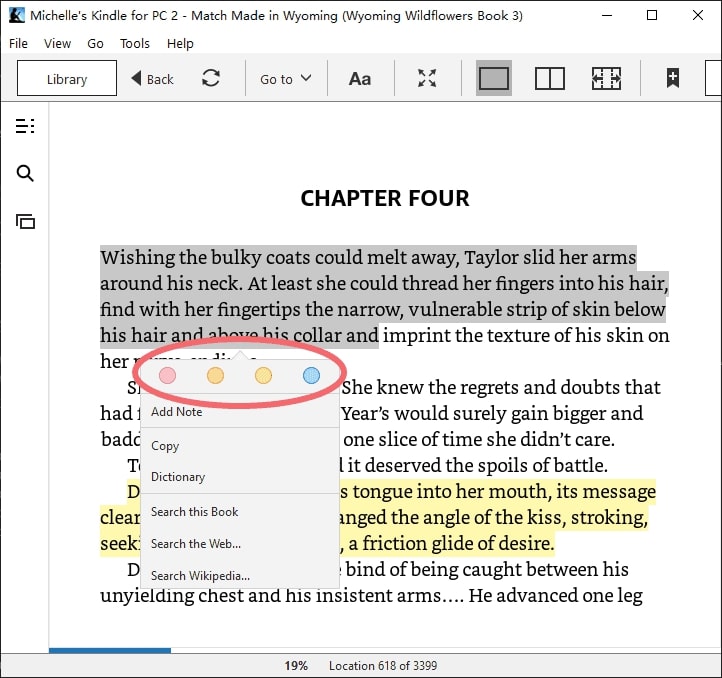
Befolgen Sie die folgenden Schritte, um Notizen auf Kindle zu machen:
- Öffnen Sie die Kindle-App
- Wählen Sie den Text aus, um den Text hervorzuheben, zu dem Sie Notizen machen möchten
- Ein Dropdown-Menü wird angezeigt, und klicken Sie darauf, um Notiz auszuwählen
- Eine Tastatur wird angezeigt, und Sie fügen Ihre Notizen zum Text hinzu
- Wählen Sie anschließend die Option Speichern, um Ihre Notizen hinzuzufügen
Sie können sogar Ihre Kindle-Notizen bearbeiten. Im Abschnitt Highlights wird eine Nummer angezeigt; tippen Sie darauf. Jetzt können Sie Ihre Notizen bearbeiten, teilen oder löschen.
Wie man Kindle-Highlights online bearbeitet?
Wenn Sie die Kindle-Highlights bearbeiten, teilen oder löschen möchten, können Sie dies ganz einfach online über die App und Ihren Webbrowser tun.
Befolgen Sie die folgenden Schritte, um Kindle-Highlights online zu bearbeiten:
- Öffnen Sie die Kindle-App
- Wählen Sie Ihr Buch aus, in dem Sie Notizen hinzugefügt haben
- Auf der rechten Seite des Bildschirms zeigt Kindle die Highlights an
- Tippen Sie auf die Schaltfläche Optionen
- Klicken Sie auf Öffnen und wählen Sie dann die Verwendung eines Webbrowsers
- Die Webseite zeigt jetzt die Highlights an, und Sie können die Highlights bearbeiten
Die Option ermöglicht es Ihnen auch, Highlights zu löschen oder weitere hinzuzufügen. Es ist erwähnenswert, dass alle Änderungen überall dort reflektiert werden, wo Sie auf Kindle zugreifen.
Häufig gestellte Fragen:
Wie finde ich meine Ausschnitte auf Kindle?
Öffnen Sie die Seite des Buches in Kindle, das Sie lesen. Navigieren Sie zu den Optionen, um die Seite als Ausschnitt zu speichern. Gehen Sie nun zu der Option auf der Seite, die Sie lesen. Meine Notizen und Markierungen, und Sie werden Ihre Ausschnitte sehen.
Das letzte Wort
Wenn Sie darüber nachgedacht haben, wie Sie Kindle-Highlights und -Notizen anzeigen können, haben Sie Ihre Antwort. Beide Methoden wurden vorgeschlagen, wenn Sie auf Kindle über die App oder die Website zugreifen. Bleiben Sie dran für mehr!
Erhalte neue Beiträge in deinem Posteingang.
Kein Spam. Jederzeit abmelden.