Streaming · 4 min read · Oct 03, 2025
Wie man JioTV in Windows 10 schaut

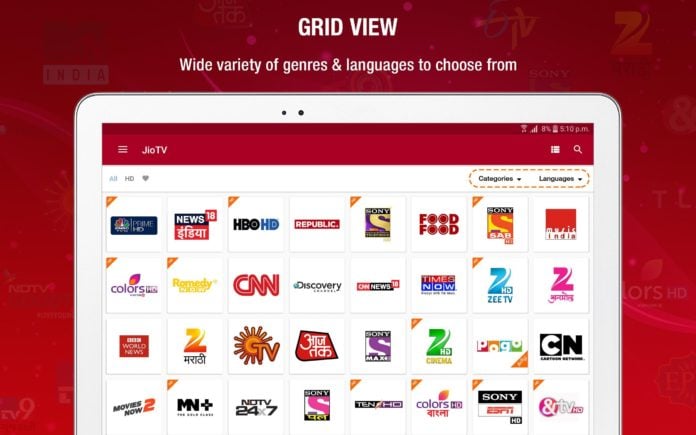
Heutzutage ziehen die meisten Benutzer es vor, Shows online zu streamen, sei es ein Film, eine Webserie oder einfache Live-Nachrichten, und hier kommt die JioTV-App ins Spiel. JioTV ist die beliebteste Android-Anwendung, mit der Sie Live-TV auf Ihrem Smartphone ansehen können, und Sie können JioTV auch in Windows 10 schauen. Die genannte TV-App bietet Live-TV über mehr als 650 Kanäle, darunter mehr als 100 HD-Kanäle, die in mehr als 10 Genres unterteilt sind und in mehr als 15 Sprachen verfügbar sind.
Nun, es ist die effizienteste und bequemste Anwendung, um TV online zu schauen, Sie können überall hingehen, während Sie einen Fernseher in Ihrer Tasche tragen. Aber wenn Sie JioTV in Windows 10 schauen möchten, sind Sie hier genau richtig. In diesem Artikel werden wir besprechen, wie man JioTV in Windows 10 schaut.
JioTV
Bevor wir in das weitere Verfahren einsteigen und erfahren, wie man JioTV in Windows 10 schaut, lassen Sie uns eine kleine Einführung in JioTV und einige seiner Funktionen geben. Lassen Sie uns erkunden, warum eine einfache Android-App so beliebt ist.
Einführung
Wie bereits erwähnt, ist JioTV eine Android-Anwendung, über die Sie verschiedene Shows ansehen können, darunter Unterhaltung, Bildung, Andacht, Infotainment, Filme, Musik, Sport, Kinder, Lifestyle, Nachrichten und viele andere. Die App ist in mehr als 15 Sprachen verfügbar, darunter Hindi, Englisch, Gujarati, Malayalam, Marathi, Bengali, Kannada, Tamil, Telugu, Punjabi und viele andere regionale Sprachen Indiens.
Auch lesen: Wie man Android APK-Dateien in Windows 10 ausführt?
Die App bietet Ihnen die Möglichkeit, Ihre neuesten Lieblingsshows in der besten Streaming-Qualität zu streamen. Darüber hinaus ermöglicht Ihnen die App, ein Programm oder eine Show anzusehen, die Sie letzte Woche verpasst haben. Sie können ganz einfach eine Show von letzter Woche ohne Einschränkung mit der 7 Tage Catch-Up-Option auswählen.
Funktionen
Nun, JioTV bietet zahlreiche Funktionen, und es wird schwierig für uns sein, alle Funktionen von JioTV zu erwähnen, aber wir werden versuchen, einige der faszinierendsten und ansprechendsten Funktionen der App zu nennen. Hier sind sie:
- Verpassen Sie nie Ihre Lieblingsshow mit einem 7 Tage Catch-Up.
- Sie können den TV-Kanal nach Belieben abspielen und pausieren.
- Sie können ganz einfach alle beliebten und trendenden Programme im Tab „Featured“ durchsuchen.
- Wählen Sie die Qualität der Show, die Sie ansehen.
- Mehr als 100 HD-Kanäle.
Auch lesen: 5+ Beste Xbox One Emulatoren für Windows
Wie man JioTV in Windows 10 schaut
JioTV hat das Konzept des Fernsehens von Fernsehsendungen auf dem Fernseher völlig verändert. Sie können jederzeit und überall fernsehen, ohne einen großen Fernseher auf Ihrem kleinen Smartphone zu haben. Aber was, wenn Sie TV auf einem großen Bildschirm streamen möchten? Hier haben wir Methoden, mit denen Sie JioTV in Windows 10 schauen können.
Die grundlegendste Voraussetzung ist eine aktive und stabile Internetverbindung. Das Streamen oder Verwenden von JioTV in Windows 10 oder auf einem anderen PC ist nicht illegal, und Sie können TV ohne Probleme ansehen. Außerdem sind keine hohen technischen Fähigkeiten erforderlich, um JioTV in Windows 10 einzurichten und anzusehen.
Es ist auch erwähnenswert, dass JioTV ausschließlich mit einer Jio-SIM-Karte verfügbar ist. Wenn Sie keine Jio-SIM-Karte haben, können Sie eine von Ihrem Freund bekommen und seine ID und sein Passwort verwenden. Sobald Sie mit dem Installationsverfahren fertig sind, können Sie mit Ihren Anmeldeinformationen fortfahren.
Sie können JioTV in Windows 10 mit einem Android-Emulator ansehen. Um mehr über Android-Emulatoren zu erfahren, lesen Sie diesen Artikel.
Auch lesen: Wie man Snapchat auf dem PC installiert?
JioTV in Windows 10 schauen
Wenn Sie bereits einen Android-Emulator verwenden, ist das großartig. Andernfalls laden Sie einen Android-Emulator herunter und installieren Sie ihn, der mit JioTV kompatibel ist. Bluetooth und NOX Player sind zwei der besten Android-Emulatoren, die mit JioTV kompatibel sind und gut mit Windows 10 funktionieren. Lassen Sie uns also beginnen:
- Laden Sie einen Android-Emulator herunter und installieren Sie ihn (wir verwenden hier den Bluestack-Emulator).
- Öffnen Sie nach Abschluss des Installationsprozesses die Bluestack-App vom Desktop.
- Öffnen Sie den Google Play Store.
- Melden Sie sich mit Ihrem Google-Konto im Google Play Store an (falls Sie sich nicht angemeldet haben).
- Suchen Sie im Suchfeld nach JioTV.
- Installieren Sie JioTV, entwickelt von Reliance Corporate IT Park Limited.
- Sobald die Installation abgeschlossen ist, öffnen Sie die App.
- Melden Sie sich mit Ihrer Jio-Kunden-ID und Ihrem Passwort an.
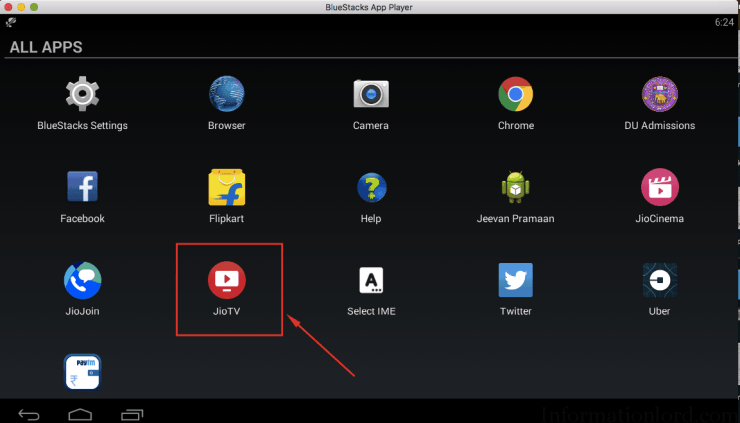
Das war’s, Sie haben JioTV erfolgreich auf Ihrem PC installiert und können jetzt JioTV in Windows 10 genießen.
Auch lesen: Wie man CamScanner in Windows 10 verwendet
Wie man Probleme behebt, die beim Ansehen von JioTV in Windows 10 auftreten?
Nun, die meisten Benutzer haben gesagt, dass JioTV in Windows 10 ziemlich stabil und funktional ist, aber bei einigen Benutzern treten kleine Probleme auf. Wenn Sie auch einige Probleme nach der Installation von JioTV in Windows 10 haben, können Sie diese mit den folgenden Methoden beheben:
- Versuchen Sie, den Verlauf Ihres PCs zu löschen.
- Wenn das System überlastet ist, versuchen Sie, es zu aktualisieren.
- Installieren Sie die JioTV-App erneut, indem Sie die oben genannten Methoden verwenden.
Hier haben wir eine Methode besprochen, mit der Sie JioTV in Windows 10 ganz einfach herunterladen und ansehen können. Hier haben wir den Bluestack-Android-Emulator verwendet, Sie können jeden anderen Ihrer Wahl verwenden. Laden Sie ihn einfach herunter und installieren Sie ihn, das weitere Verfahren ist fast identisch. Wir schließen diesen Beitrag hier, ich hoffe, Sie fanden diesen Inhalt nützlich, und wenn Sie weitere Vorschläge haben, lassen Sie es uns bitte im Kommentarfeld wissen.
Mehr lesen
- 2 einfache Methoden, um Emojis in Windows 10 zu verwenden
- 8+ einzigartige Telegram-Bots, die Sie 2020 ausprobieren können
- Wie man das Hey Google-Kommando auf Android-Geräten repariert
Erhalte neue Beiträge in deinem Posteingang.
Kein Spam. Jederzeit abmelden.