E-Mail Verwaltung · 5 min read · Dec 07, 2025
Wie man eine E-Mail-Adresse in Office 365 auf die Whitelist setzt

Bedrohungspolitiken werden in Exchange Online ausgeführt, um Kunden vor Phishing-E-Mails und Viren zu schützen, sodass diese schädlichen Nachrichten niemals ihre Postfächer erreichen. Aber gelegentlich werden gültige E-Mails versehentlich in den Spam-Ordner gefiltert.
Es kann einfacher sein, dies auf der Verwaltungsebene innerhalb Ihres Office 365-Mandanten zu adressieren, auch wenn Einzelpersonen diese E-Mails individuell als sichere Absender in Outlook markieren können. Sie können Mailflow-Regeln oder die Einstellungen Ihrer Anti-Spam-Politik nutzen, um eine E-Mail-Adresse auf die Whitelist zu setzen, wie wir in diesem Artikel präsentieren werden.
Was bedeutet es, eine E-Mail auf die Whitelist zu setzen, und warum sollten Sie es in Betracht ziehen?
Eine E-Mail auf die Whitelist zu setzen, bedeutet, Ihren Dienstanbieter zu benachrichtigen, dass Sie E-Mails von einem bestimmten Absender direkt in Ihr Postfach erhalten möchten, anstatt sie automatisch in Ihren Spam-Ordner zu sortieren.
Das Verständnis des Konzepts der Whitelist ist entscheidend, um die Unannehmlichkeiten zu vermeiden, dass wichtige E-Mails fälschlicherweise als Spam gefiltert werden, was Sie dazu zwingt, Ihren Spam-Ordner nach potenziell wichtigen Mitteilungen zu durchsuchen. Wenn Sie eine E-Mail-Adresse auf die Whitelist setzen, stellen Sie sicher, dass E-Mails von diesem Absender immer in Ihrem Posteingang bereitgestellt werden, wodurch die Funktionalität Ihres E-Mail-Kontos verbessert wird.
Das Versäumnis, vertrauenswürdige E-Mail-Absender auf die Whitelist zu setzen, kann dazu führen, dass Sie wichtige Benachrichtigungen für notwendige E-Mails verpassen, die Sie lesen müssen. Unabhängig von Ihrem E-Mail-Dienst ist es wichtig zu lernen, wie man E-Mails auf die Whitelist setzt, um sicherzustellen, dass Sie keine wichtigen Mitteilungen verpassen.
Wie man E-Mail-Adressen auf die Whitelist setzt?
Um E-Mail-Adressen auf die Whitelist zu setzen, befolgen Sie diese Schritte:
- Starten Sie das Exchange Admin Center in Ihrem Webbrowser und geben Sie die Anmeldeinformationen ein, um sich erfolgreich anzumelden.
- Navigieren Sie zur linken Seitenleiste des Fensters und klicken Sie auf das Dropdown-Menü Mail Flow, um die versteckten Einstellungen anzuzeigen. Wählen Sie Regeln aus dem Dropdown-Menü.
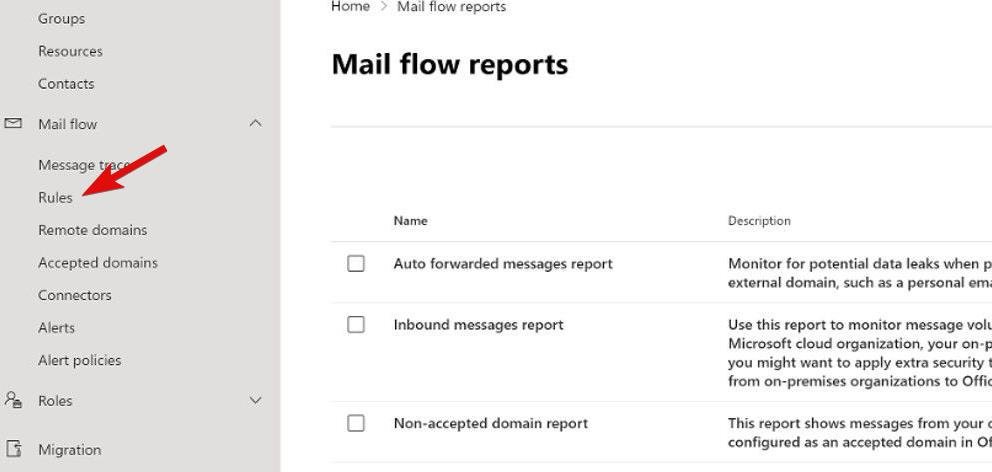
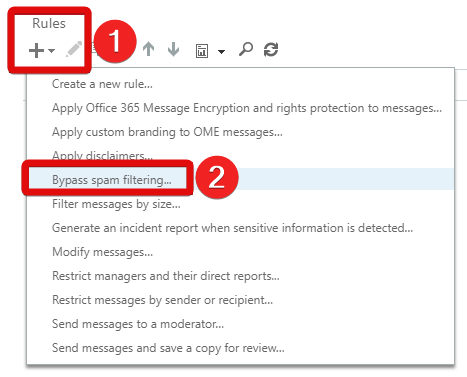
- Erstellen Sie eine neue Regel, indem Sie auf das Plus-Symbol im Regelbereich klicken und die Option Spamfilter umgehen auswählen.
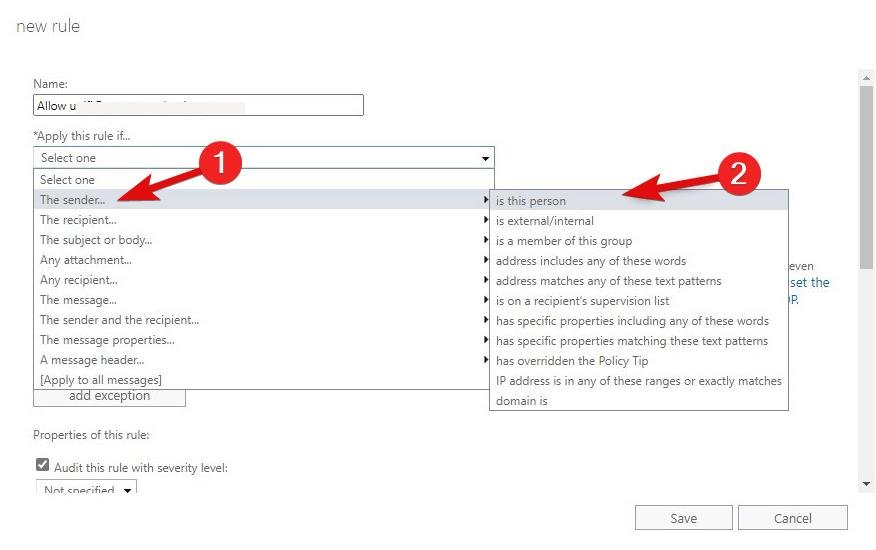
- Klicken Sie im Fenster Neue Regel auf das Dropdown-Menü unter dem Abschnitt Diese Regel anwenden, wenn … und wählen Sie „Absender“ gefolgt von „diese Person ist“ aus dem nächsten Dropdown-Menü.
- Geben Sie im Feld neben der Schaltfläche Namen überprüfen die E-Mail-Adresse ein, die Sie auf die Whitelist setzen möchten.
- Klicken Sie als Nächstes auf die Schaltfläche Namen überprüfen, um zu überprüfen und Ihre bevorzugte E-Mail-Adresse in das Feld „Hinzufügen ->“ aufzunehmen.
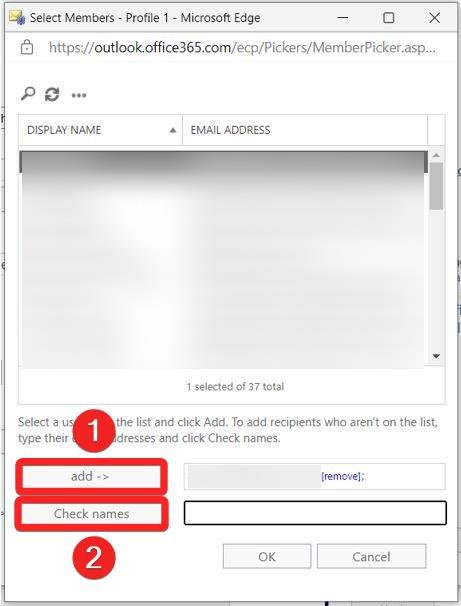
- Wählen Sie die Schaltfläche OK, um die Änderungen zu speichern und das Fenster zu schließen.
- Erweitern Sie das Dropdown-Menü unter dem Abschnitt Folgendes tun… und wählen Sie die Option Das Spam-Vertrauensniveau (SCL) auf Spamfilter umgehen setzen aus.
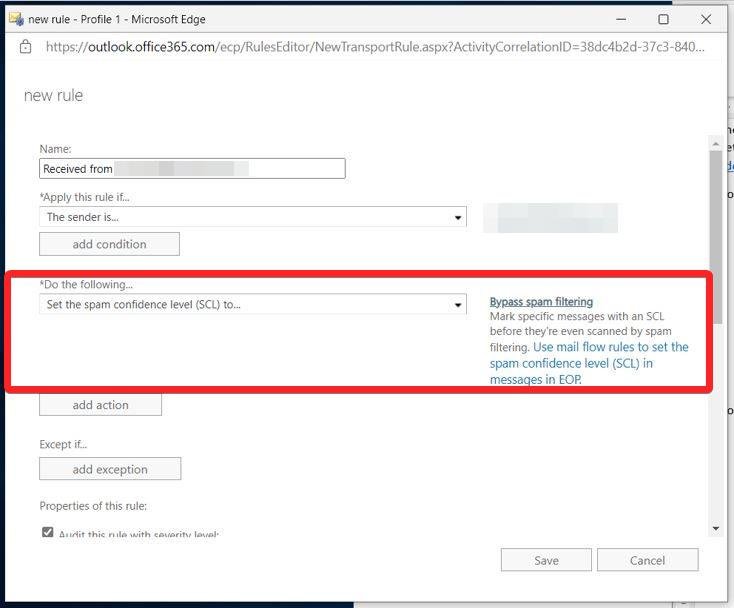
- Sobald die Änderungen vorgenommen wurden, klicken Sie auf die Schaltfläche Speichern, um die Richtlinie anzuwenden.
Wie man eine E-Mail-Domain auf die Whitelist setzt?
Ähnlich wie beim Whitelisting einer E-Mail-Adresse können Sie auch die gesamte E-Mail-Domain auf die Whitelist setzen, um sicherzustellen, dass Sie keine Nachrichten von ihnen verpassen. So können Sie das tun:
- Besuchen Sie das Exchange Admin Center mit Ihrem bevorzugten Browser.
- Klicken Sie auf die Option Mail Flow, um das Dropdown-Menü in der linken Seitenleiste anzuzeigen, und wählen Sie Regeln aus der Liste der Optionen.
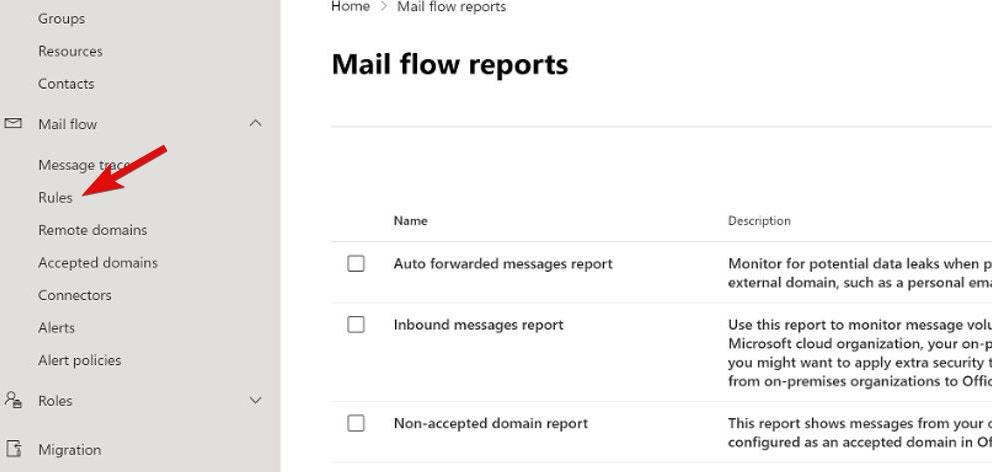
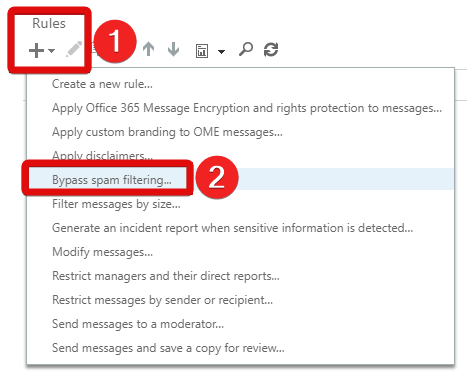
- Jetzt müssen Sie eine neue Regel erstellen, um die Option Spamfilter umgehen zu wählen. Scrollen Sie dazu im rechten Seitenbereich zum Abschnitt Regeln und klicken Sie auf das Plus +-Symbol. Wählen Sie die Option Spamfilter umgehen aus dem Dropdown-Menü.
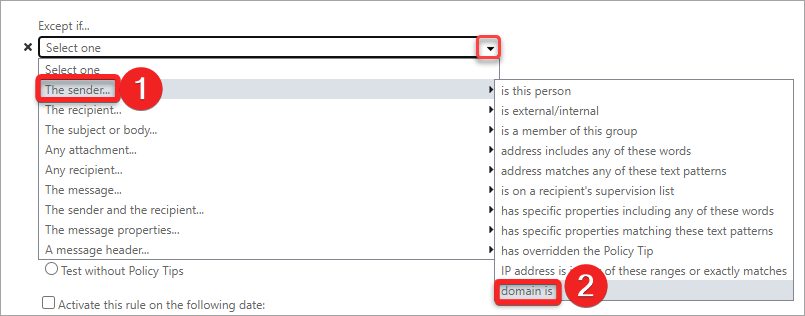
- Im Fenster Neue Regel erweitern Sie das Dropdown-Menü „Diese Regel anwenden, wenn“ und wählen Sie Der Absender aus den verfügbaren Optionen aus.
- Wählen Sie als Nächstes die Option „Domain ist“ im nächsten Dropdown-Menü aus.
- Geben Sie die gewünschte Domain in das Popup-Feld Domain angeben ein und klicken Sie auf das Plus-Symbol, um die Domain in Ihre Richtlinie aufzunehmen.
- Sie können weitere Domains zur Liste hinzufügen oder auf OK klicken, um das Popup-Fenster zu schließen.
- Im Feld Folgendes tun… sollten Sie feststellen, dass die Option Das Spam-Vertrauensniveau (SCL) auf Spamfilter umgehen setzen vorausgewählt ist.
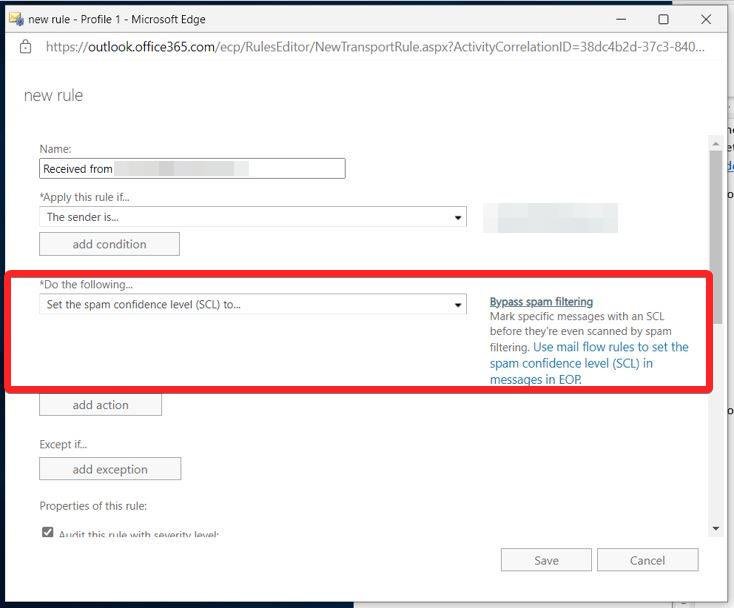
- Speichern Sie schließlich Ihre Einstellungen und implementieren Sie Ihre Richtlinie, indem Sie auf die Schaltfläche Speichern klicken.
E-Mail-Adresse mit einer Anti-Spam-Politik auf die Whitelist setzen
Die alternative und einfachere Methode zur Implementierung besteht darin, den Absender zur Liste der erlaubten Absender innerhalb von Office 365 hinzuzufügen. Sie müssen die Anti-Spam-Politik anpassen, die über Microsoft 365 Defender zugänglich ist. Hier sind die Schritte, die Sie befolgen müssen, um dies zu erreichen.
- Navigieren Sie zu Microsoft 365 Defender mit Ihrem Webbrowser.
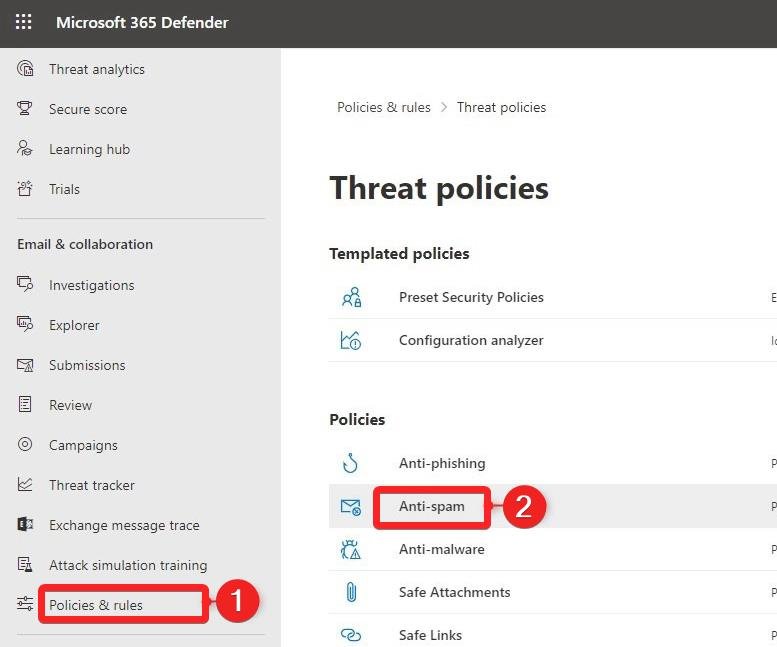
- Wählen Sie Richtlinien und Regeln aus der linken Seitenleiste.
- Klicken Sie als Nächstes auf die Option Anti-Spam, die sich im Abschnitt Richtlinien in der rechten Seitenleiste befindet.
- Scrollen Sie zum Ende des Flyouts und klicken Sie auf den Link Erlaubte und blockierte Absender und Domains.
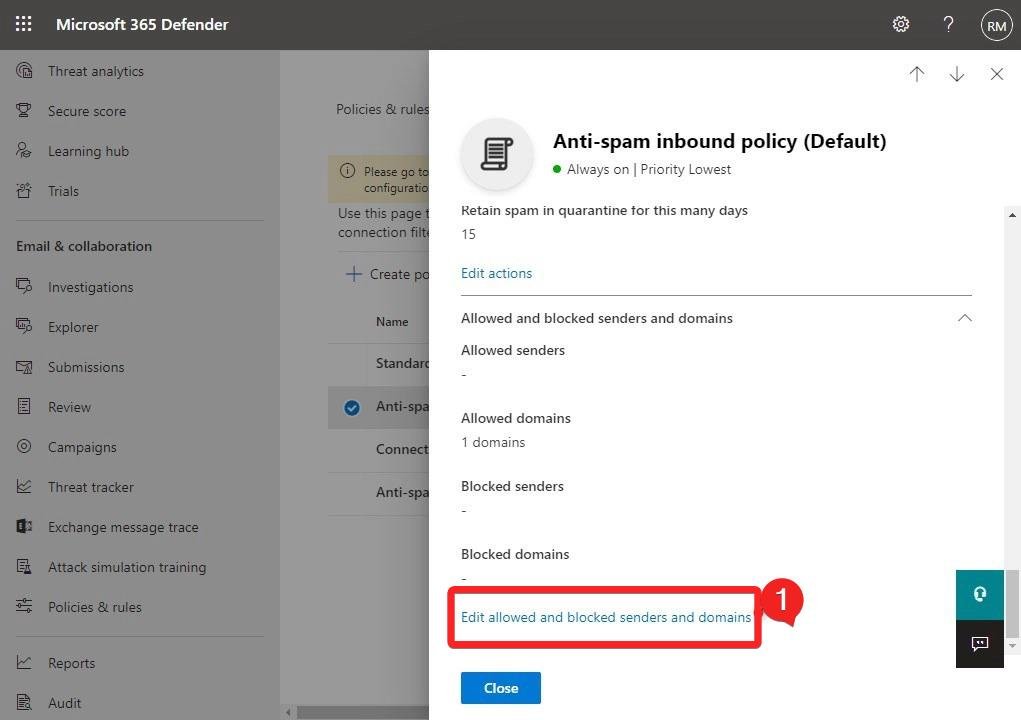
- Um eine E-Mail-Adresse aus Office 365 auf die Whitelist zu setzen, gehen Sie zum Abschnitt Erlaubt und klicken Sie auf Absender verwalten.
- Wählen Sie Absender hinzufügen, um einen neuen Absender in die Liste aufzunehmen.
- Geben Sie die E-Mail-Adresse ein, die Sie auf die Whitelist setzen möchten.
- Nachdem Sie den Absender hinzugefügt haben, klicken Sie auf Fertig und speichern Sie Ihre Änderungen, um die Einstellungen anzuwenden.
Fazit
Wenn Sie eine E-Mail-Adresse in Office 365 auf die Whitelist setzen möchten, ist es ratsam, hauptsächlich Mailflow-Regeln zu verwenden. Es ist wichtig, eine zusätzliche Überprüfungsebene in die Regel einzufügen, wie z.B. ein Schlüsselwort, Servervalidierung oder DMARC-Authentifizierungspass.
Wenn Sie Gedanken zu Wie man eine E-Mail-Adresse in Office 365 auf die Whitelist setzt haben, können Sie gerne unten im Kommentarfeld schreiben. Abonnieren Sie auch unseren DigitBin YouTube-Kanal für Video-Tutorials. Prost!
Erhalte neue Beiträge in deinem Posteingang.
Kein Spam. Jederzeit abmelden.