Windows 11 · 4 min read · Mar 25, 2026
Ich habe die native Windows 11 Live-Hintergrundbildfunktion getestet
Ich war schon immer ein großer Fan von Live-Hintergrundbildern. Ich benutze seit langem Live-Hintergrundbilder auf meinem Windows-PC. Ich habe persönlich alle kostenlosen, freemium und kostenpflichtigen Apps getestet und mich schließlich für Steams Wallpaper Engine entschieden.
Obwohl kostenlose Apps wie Rainmeter und Lively einen anständigen Job machen, ist die Bibliothek für diese Apps im Vergleich zur Wallpaper Engine zu klein. Sie kostet nur 4,99 $/4,99 €/₹250 (einmalig) und bietet uns Hunderttausende von Live-Hintergrundbildern, und die Bibliothek wächst jeden Tag.
Der offizielle Steam Workshop für Wallpaper Engine ist die Hauptquelle für Hintergrundbilder. Benutzer/Ersteller können ihre eigenen Hintergrundbilder damit erstellen und in die Bibliothek hochladen, damit jeder sie verwenden kann.
Der einzige Nachteil von Wallpaper Engine ist, dass es viel Leistung benötigt (Systemnutzung). Zum Beispiel hat mein Haupt-PC diese Konfiguration (R7 7700x, 32 GB RAM, 4070 Ti) und hat drei 2K-Monitore, und die Nutzung von Wallpaper Engine steigt auf 25 % CPU, 2-3 GB RAM mit nur einem moderat großen Hintergrundbild.
Offizielle Windows 11 Live-Hintergrundbildfunktion
Hier kommt die offizielle Live-Hintergrundbildfunktion von Windows 11. Die Funktion wurde erstmals mit den Builds Windows 11 26220.6690 (Dev-Kanal) und 26120.6690 (Beta-Kanal) beobachtet. Und ich habe die Funktion mit dem Build 26220.6690 selbst getestet.
Das ist nicht das erste Mal, dass wir so etwas von Microsoft offiziell gesehen haben. Es gab eine native Live-Hintergrundbildfunktion mit Windows Vista Ultimate im Jahr 2007. Benutzer konnten .wmv- und .mpg-Videos als Desktop-Hintergrundbilder verwenden.
DreamScene wurde offiziell in Windows 7 entfernt, und dann haben wir in Windows 8 oder 10 nichts Derartiges mehr gesehen. Es wurde durch die statische Diashow-Funktion ersetzt, die bis jetzt verfügbar ist.
Obwohl Microsoft keine offizielle Erklärung für den Grund hinter der Entfernung der Funktion gegeben hat, waren die vermuteten Gründe hauptsächlich hohe Ressourcennutzung und begrenzte Akzeptanz.
Schritte zum Aktivieren und Verwenden der nativen Windows 11 Live-Hintergrundbildfunktion
Da die Funktion für normale Benutzer nicht offiziell verfügbar ist, müssen wir ein Tool namens ViVeTool verwenden, um die Tür zu öffnen und die Funktion zu aktivieren. Die zugewiesene ID für die native Windows 11 Live-Hintergrundbildfunktion ist 57645315.
Aktivieren der Funktion
- Besuchen Sie das ViVeTool GitHub-Repository und navigieren Sie zum Abschnitt Releases. Und laden Sie die neueste IntelAmd-Zip-Datei herunter.
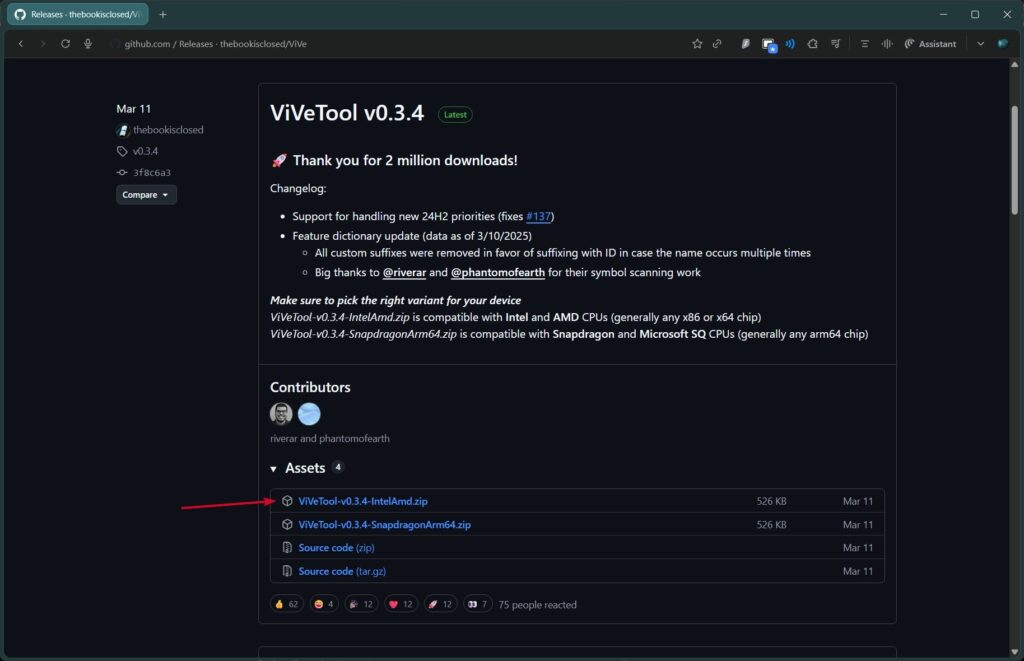
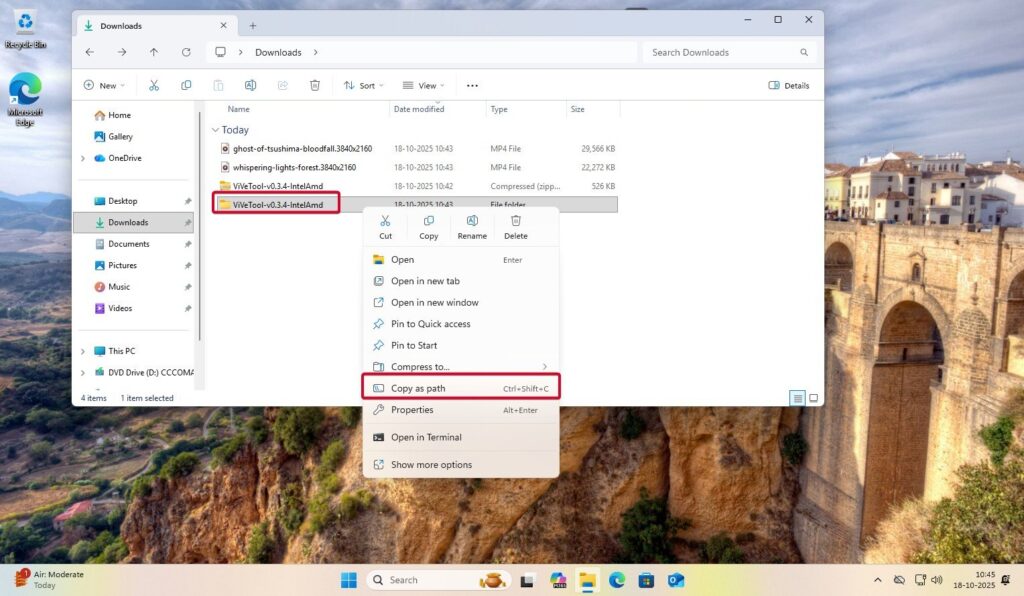
Nach dem Herunterladen entpacken Sie die Zip-Datei und verschieben Sie sie an einen leicht zugänglichen Ort.
Klicken Sie mit der rechten Maustaste auf den entpackten Ordner und kopieren Sie den Ordnerpfad.
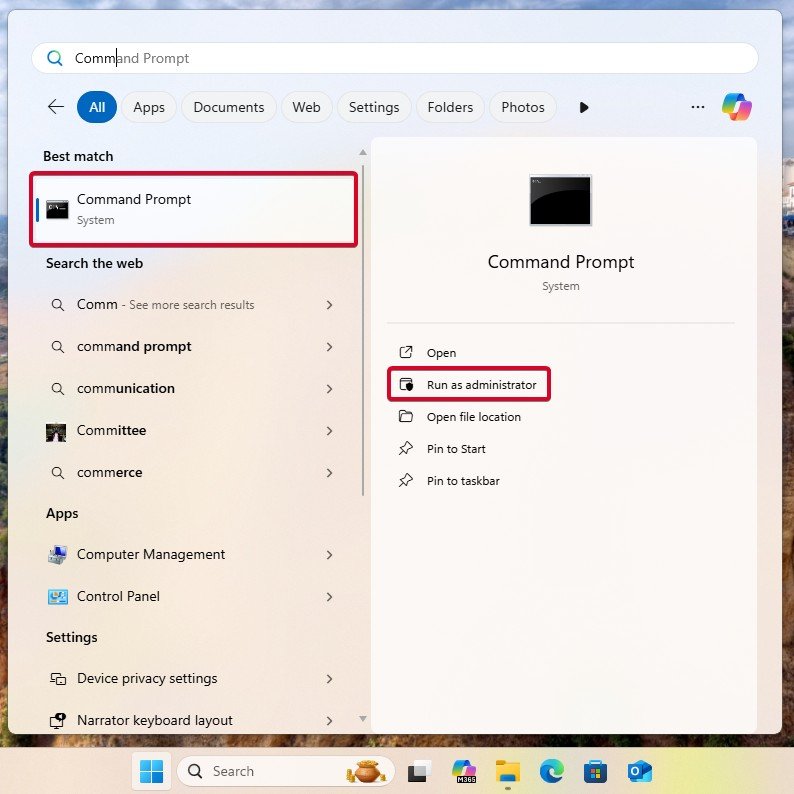
- Öffnen Sie die Eingabeaufforderung als Administrator.
- Navigieren Sie zu dem entpackten Ordner, indem Sie den cd-Befehl verwenden.
cd "C:\ViVeTool"cd "C:\ViVeTool"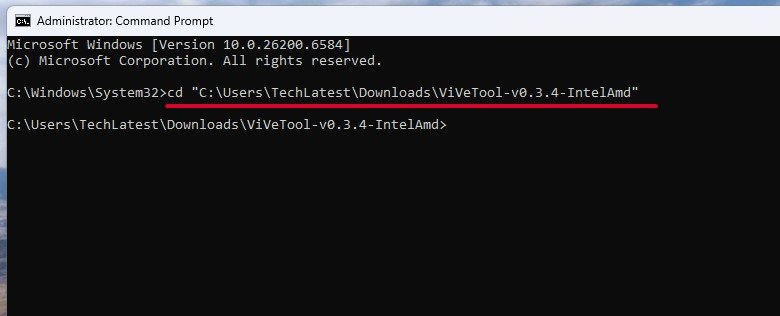
- Führen Sie nun den folgenden Befehl aus, um die native Windows 11 Live-Hintergrundbildfunktion zu aktivieren.
vivetool /enable /id:57645315vivetool /enable /id:57645315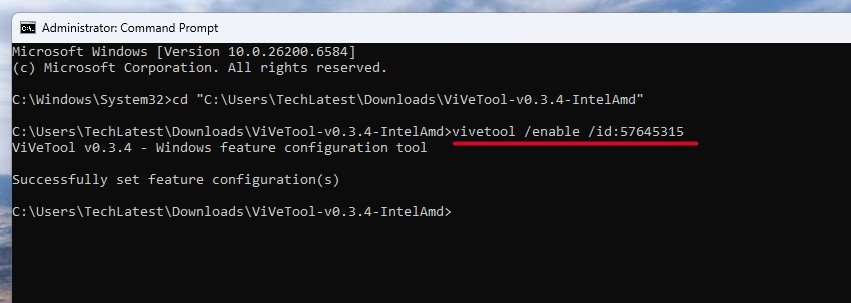
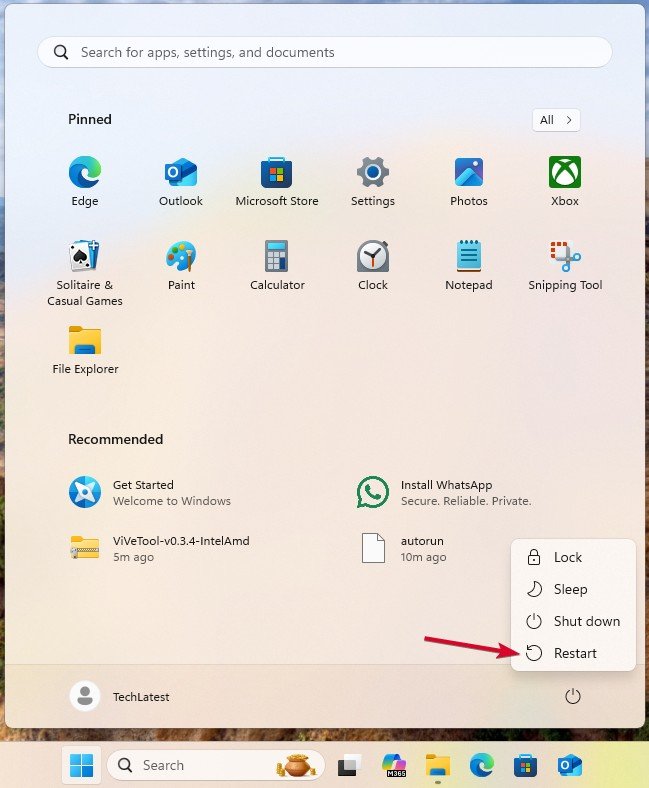
- Sobald der Befehl erfolgreich ausgeführt wurde, starten Sie explorer.exe neu oder starten Sie den PC vollständig neu.
Verwenden der nativen Funktion
- Öffnen Sie die Windows-Einstellungen und navigieren Sie zu Personalisierung -> Hintergrund.
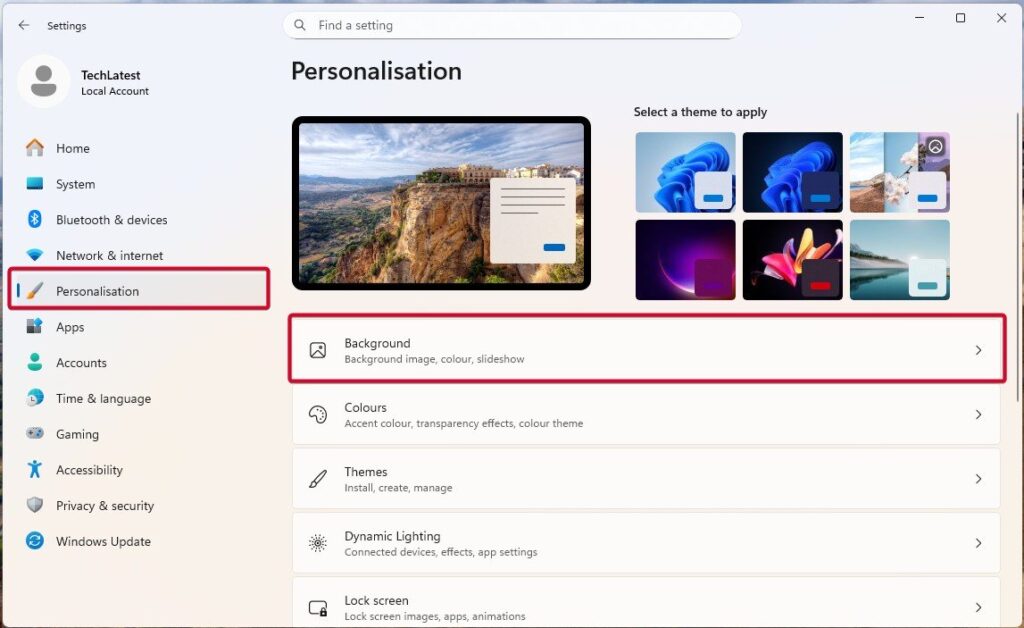
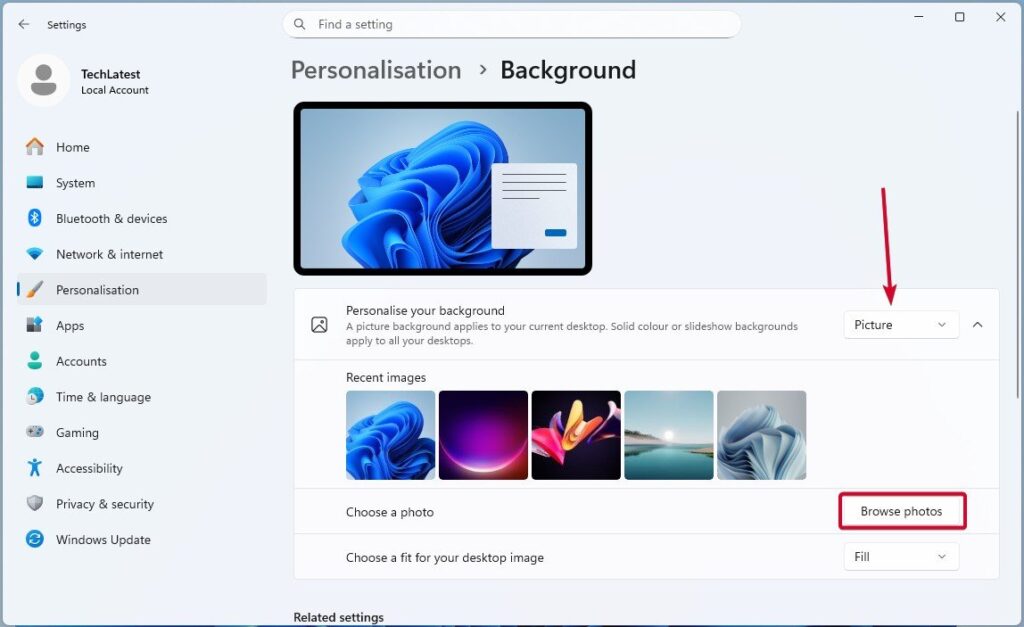
- Klicken Sie nun auf Personalisieren Sie Ihren Hintergrund und wählen Sie die Option Bild, und klicken Sie dann auf die Schaltfläche Fotos durchsuchen.
- Navigieren Sie zu dem Ordner, in dem Sie die Video-Hintergrunddatei (.mp4, .mkv usw.) aufbewahrt haben, und wählen Sie sie aus.
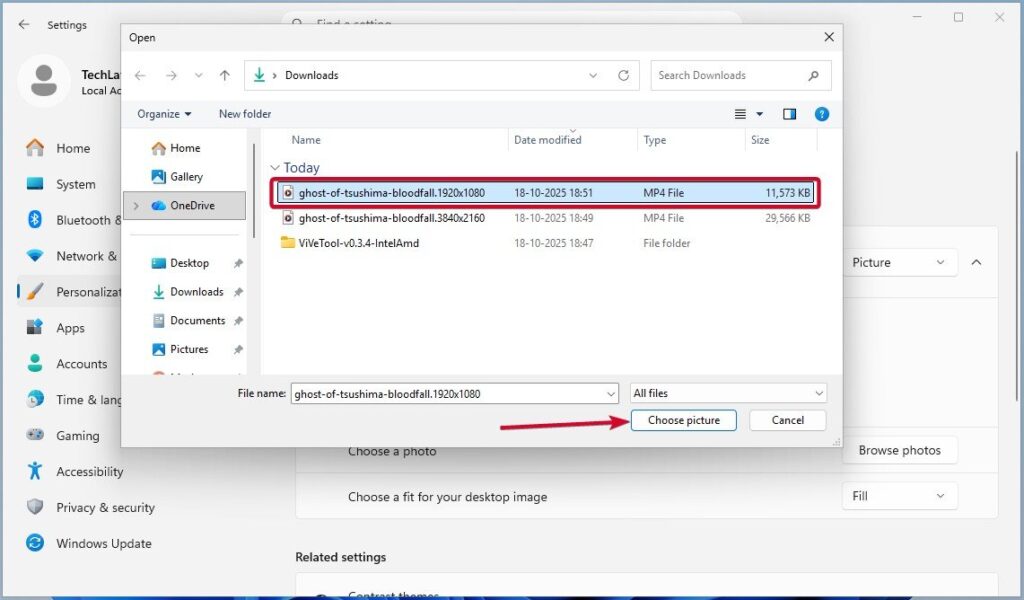
- Sobald Sie das tun, wird es als Ihr Desktop-Live-Hintergrundbild festgelegt.
Meine Erfahrung mit der Funktion
Meine erste Erfahrung mit der nativen Windows 11 Live-Hintergrundbildfunktion ist viel besser als erwartet. Da sie sich noch in der Entwicklung und im Test befindet, können wir ein viel besseres Endprodukt erwarten, sobald Microsoft die Funktion offiziell für alle ankündigt.
Wie bereits erwähnt, haben wir eine virtuelle Maschine mit minimalen Spezifikationen (1 CPU, 4 Kerne, 8 GB RAM) verwendet, und ich hatte eine gute Erfahrung. Mit einem richtigen PC wie meinem Haupt-PC (R7 7700X, 32 GB RAM, 4070 TI GPU) erwarte ich eine viel bessere Leistung.
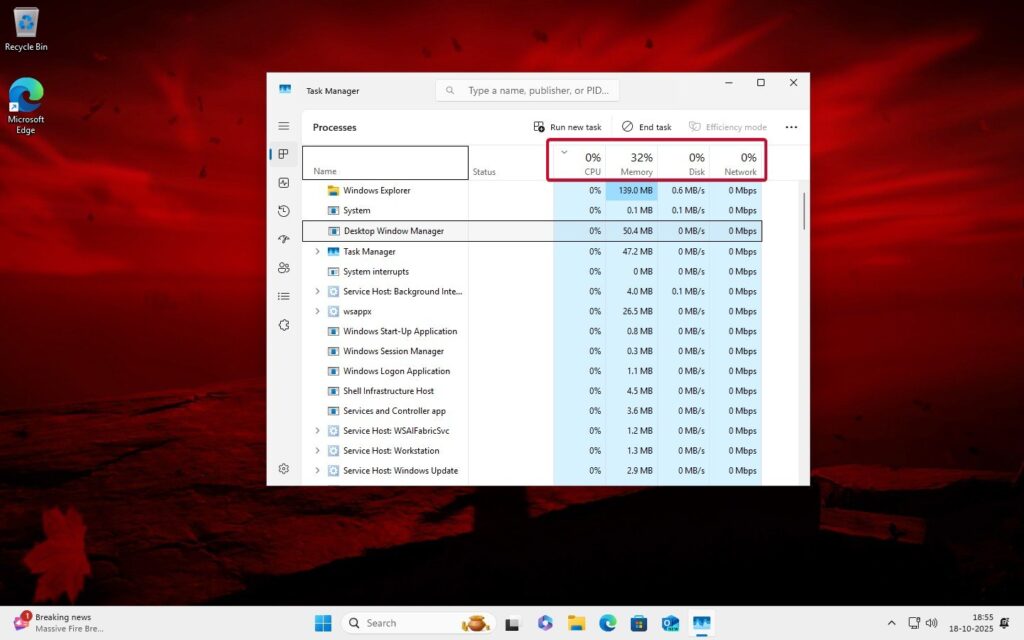
Hier sind nebeneinanderstehende Screenshots für die Systemnutzung, wenn das native Live-Hintergrundbild in der VM verwendet wird, im Vergleich zur Systemnutzung von Wallpaper Engine auf meinem Haupt-PC.
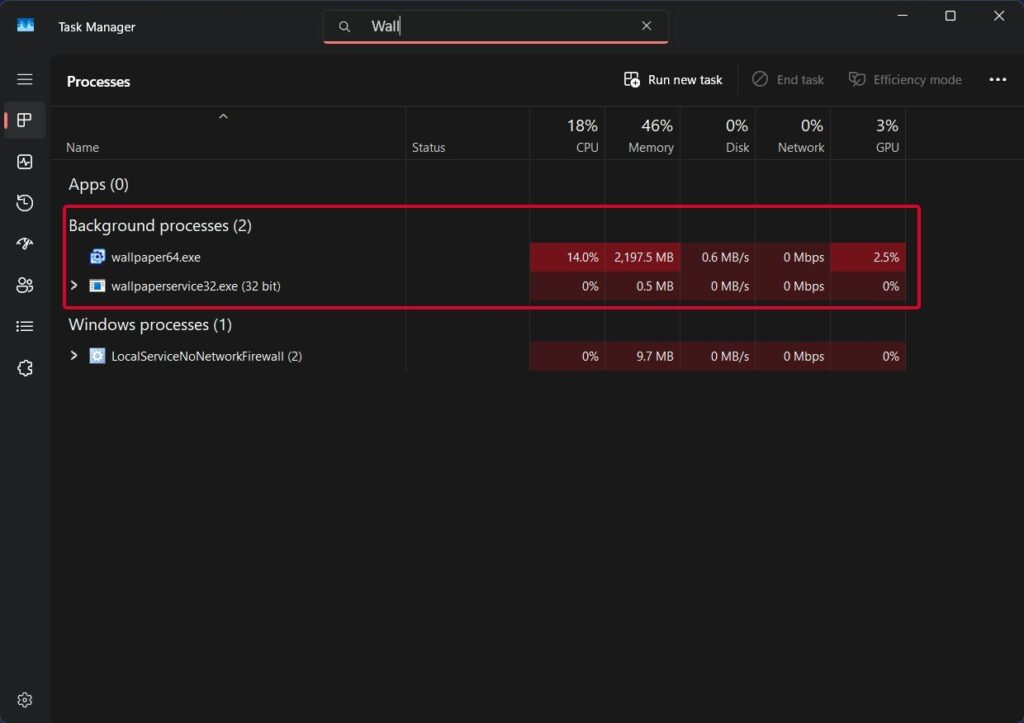
Wie Sie sehen können, liegt die Nutzung von Wallpaper Engine bei fast 14 % CPU und steigt auf 25 %, mit einer RAM-Nutzung von 2,2 GB, die auf 3-4 GB ansteigt, und 2,5 % GPU-Nutzung mit nur einem moderat großen Hintergrundbild. Beachten Sie, dass ich die Wallpaper Engine auf allen drei meinen 2K-Monitoren verwende.
Während im zweiten Nutzungsscreenshot die CPU-Nutzung fast 0 ist, und ich sah nur bis zu 2-3 % mit 32 % (von 8 GB) RAM für das gesamte System, da ich keinen spezifischen Hintergrundprozess dafür herausfinden konnte.
Wenn man die Systemkonfiguration beider Systeme betrachtet, sind die Nutzungen in der VM erheblich besser. Bis Microsoft die endgültige Funktion bereitstellt, könnten wir eine viel bessere Leistung erwarten.
Zusammenfassung
Das war alles zur nativen Windows 11 Live-Hintergrundbildfunktion; wir haben sie mit dem Windows 11 26220.6690 (Dev-Kanal) Build getestet, und sie ist in diesem Stadium gut genug, um es auszuprobieren.
Es gibt eine Sache zu beachten: Wir haben versucht, die Funktion mit dem neuesten 26220.6972 Build zu testen, und sie fehlt in diesem Build; vielleicht testet Microsoft sie noch.
Wenn Sie Fragen zu diesem Artikel haben, lassen Sie es uns im Kommentarbereich unten wissen. Und wenn Sie die Funktion erfolgreich auf Ihrem PC verwendet haben, lassen Sie es mich auf X wissen, indem Sie mich markieren.
Erhalte neue Beiträge in deinem Posteingang.
Kein Spam. Jederzeit abmelden.