Software Installation · 9 min read · Dec 28, 2025
Ich benutze dieses einfache Befehlszeilen-Tool, um Apps auf dem PC zu installieren – Es funktioniert perfekt
Schnelle Zusammenfassung
Installieren Sie Software unter Windows 11 sofort mit Winget über die Eingabeaufforderung. Sie können den manuellen Download-Prozess und lange Setups überspringen, indem Sie einen einzigen Befehlszeilenbefehl verwenden, um jede App auf einem PC zu installieren.
Kürzlich musste ich ein paar Apps für die Arbeit unter Windows 11 installieren. Der normale Prozess würde erfordern, dass ich die offizielle Website einer App aufrufe, den Installer auf meinem PC herunterlade und ihn dann ausführe, um ihn zu installieren. Diese Installation kann sehr manuell werden und benötigt eine erhebliche Menge an Zeit.
Anstatt den üblichen Weg zu gehen, habe ich die Eingabeaufforderung verwendet, um die erforderlichen Apps auf meinem PC zu installieren. Auch wenn es ungewöhnlich klingt, können Sie jede App auf Ihrem Windows-PC mit einem einfachen Befehlszeilen-Tool installieren.
Die Befehlszeilenschnittstelle oder CLI, wie sie allgemein abgekürzt wird, wird immer noch von IT-Profis im Unternehmenscomputing-Szenario umfassend genutzt. Ich habe einige Daten aus Umfragen der letzten Zeit gesammelt. Wie Sie in den untenstehenden Daten sehen können, hat die Eingabeaufforderung/Shell eine signifikante Benutzerbasis.
| Umfrage | Zielgruppe | Umfrage | Nutzung der Eingabeaufforderung/Shell |
|---|---|---|---|
| Warp “State of the CLI” | Windows-Benutzer | 2023 | 69% |
| Statista-Bericht | Windows-Benutzer (Unternehmen) | 2024 | 87% |
Die Nutzung der Eingabeaufforderung beschränkt sich jedoch nicht nur auf Unternehmensanwendungen und Webentwickler. Auch eine nicht technikaffine Person kann die Befehlszeilenschnittstelle optimal nutzen, um mehrere Aufgaben auf ihrem PC auszuführen. Während die Eingabeaufforderung hauptsächlich für Dateioperationen auf dem PC bekannt ist, können Sie auch Apps mit CMD installieren, deinstallieren und aktualisieren.
In diesem Leitfaden habe ich die Verwendung des Befehlszeilen-Tools „Winget“ erklärt, um Apps auf einem Windows-PC zu installieren. Sie können dieses Tool auch verwenden, um App-Updates zu installieren und nach den neuesten verfügbaren App-Paketen zu suchen.
Was ist Winget im Windows-Betriebssystem? Warum es verwenden?
Winget ist ein Windows-Paketmanager, der in Windows 10 und 11 als integriertes Befehlszeilen-Tool verfügbar ist. Es kann über die Eingabeaufforderung verwendet werden.
Ich fand Winget viel praktischer, um Apps im Windows-Betriebssystem zu installieren, als durch Websites zu browsen, um einen App-Installer herunterzuladen und ihn auszuführen.
Manchmal sind Sie sich vielleicht nicht sicher, welche Website die richtige ist, um eine App herunterzuladen, und enden möglicherweise damit, einen mit Malware beladenen Installer oder einfach die falsche App herunterzuladen. Falsche Werbung, Verkaufsangebote und Pop-ups auf einer Website können es schwierig machen, das richtige Installer-Bundle herunterzuladen.
Im Vergleich dazu ist Winget sicherer und bietet eine reibungslose Erfahrung, um den Winget-Paketmanager in der Eingabeaufforderung zu verwenden und Apps mit einem einzigen Befehlszeilenbefehl zu installieren. Es entfällt die Notwendigkeit, einen Browser zu starten, Websites aufzurufen, App-Installer-Executables herunterzuladen usw.
Jetzt fragen Sie sich vielleicht, wie Winget das macht? Es ist ganz einfach. Wenn Sie eine App mit Winget installieren, ruft es die neueste Version der App aus dem Internet ab, die verfügbar ist.
So installieren Sie eine App unter Windows mit Winget?
Zuerst müssen Sie bestätigen, dass Winget auf Ihrem Windows 11-PC installiert ist.
- Drücken Sie die Windows-Taste, um das Suchfeld zu öffnen.
- Geben Sie cmd ein und drücken Sie die Eingabetaste. [ Sie können „Als Administrator ausführen“ klicken ]
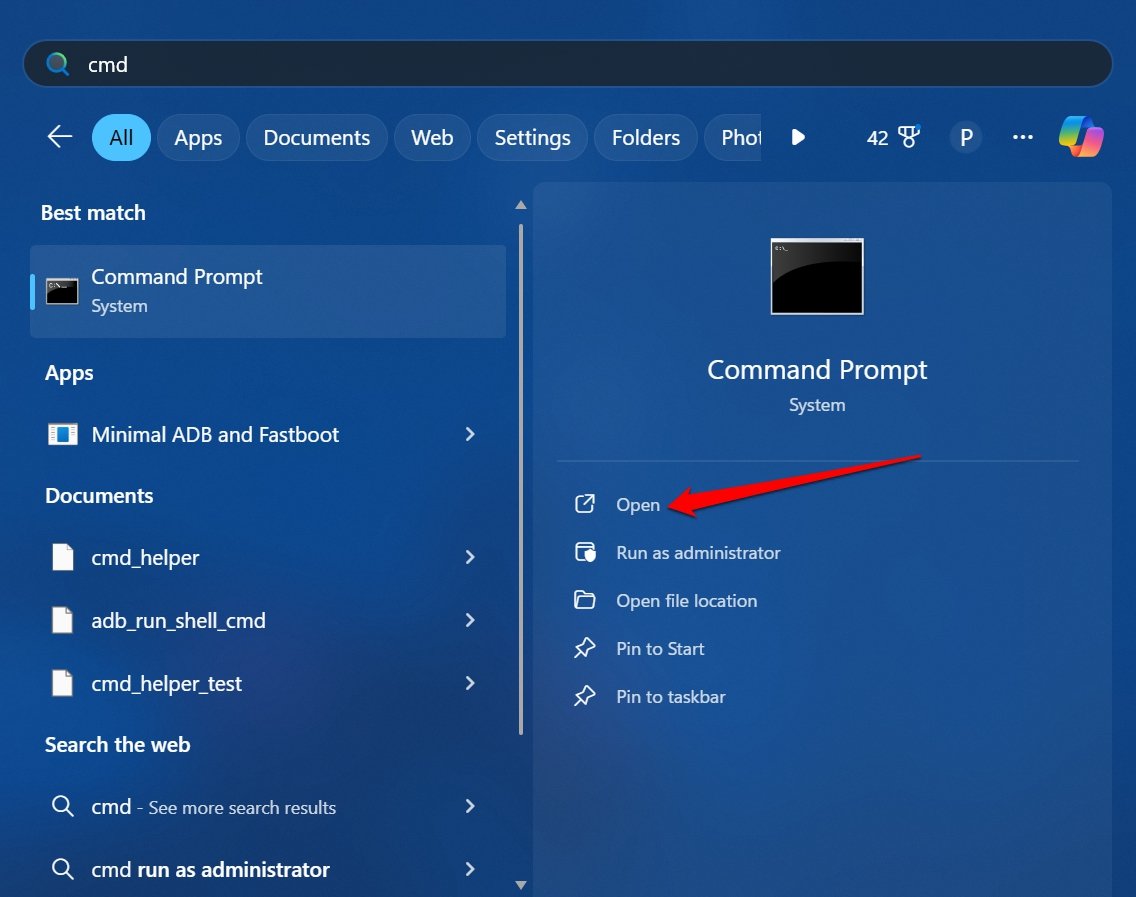
- Geben Sie im Fenster der Eingabeaufforderung Folgendes ein und drücken Sie die Eingabetaste.
winget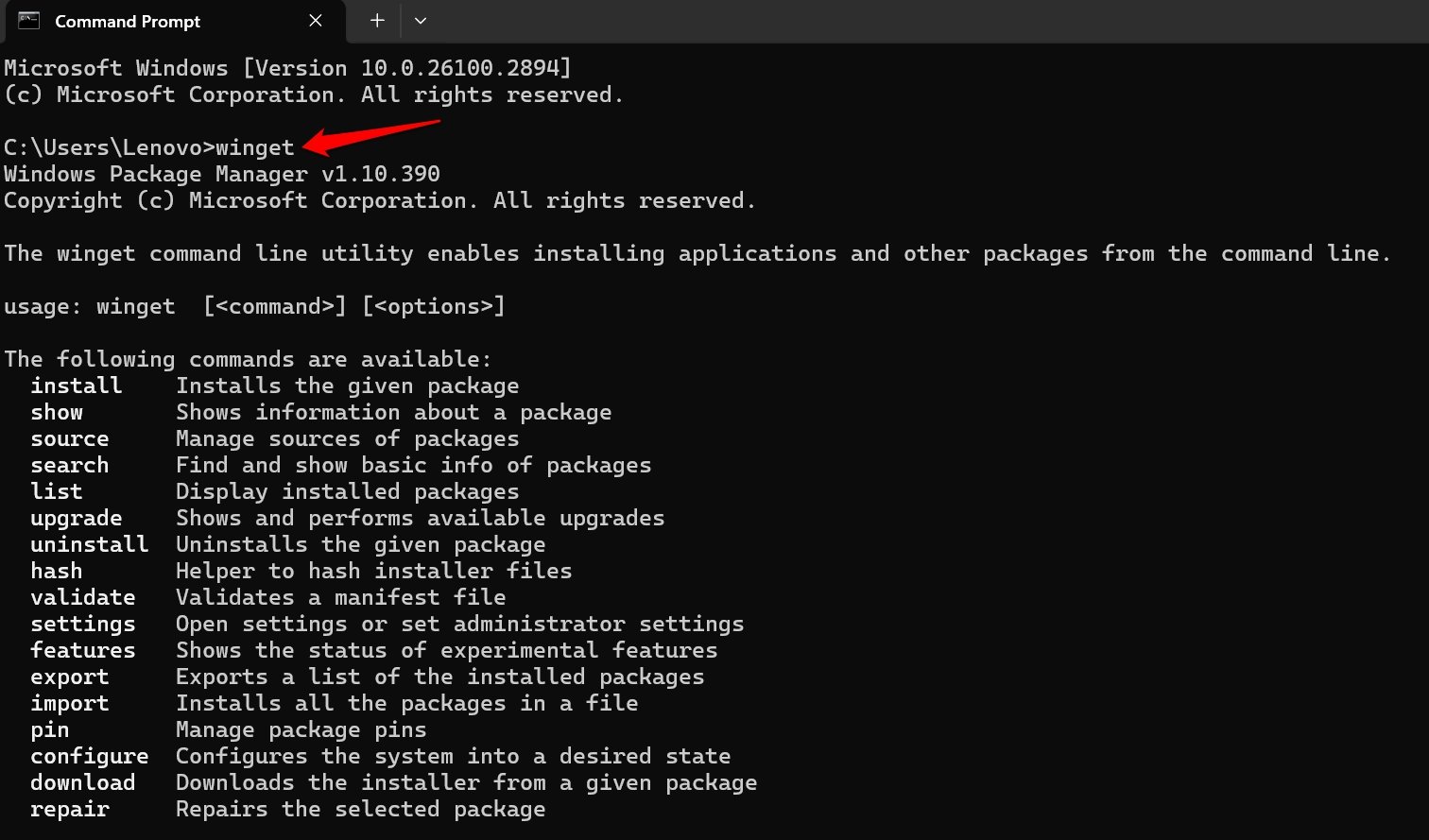
Sie sollten eine Liste von Befehlen sehen, die mit Winget verwendet werden, um die Installation, Deinstallation, Aktualisierung von Apps usw. durchzuführen.
Zu Ihrer Bequemlichkeit habe ich die Winget-Befehle zusammengestellt, die erforderlich sind, um App-Operationen durchzuführen.
| Winget-Befehle | Funktionen |
|---|---|
| install | Installiert ein App-Paket |
| show | Zeigt Details zum App-Paket an |
| source | Verwalten Sie die Quelle des Pakets |
| search | Ruft die grundlegenden Informationen der Pakete ab |
| list | Zeigt bereits installierte Pakete an |
| upgrade | Zeigt verfügbare Upgrades an und führt sie durch |
| uninstall | Deinstalliert das angegebene Paket |
| hash | Hash der Installer-Dateien |
| validate | Validiert eine Manifestdatei |
| settings | Öffnet Einstellungen/legt Administrator-Einstellungen fest |
| features | Zeigt den Status experimenteller Funktionen an |
| export | Exportiert eine Liste der installierten Pakete |
| import | Installiert alle Pakete in einer Datei |
| pin | Verwalten Sie Paket-Pins |
| configure | Konfiguriert das System in einen gewünschten Zustand |
| download | Lädt den Installer von einem Paket herunter |
| repair | Repariert das ausgewählte Paket |
Wenn Sie die Liste der Befehle in der Eingabeaufforderung nicht sehen, laden Sie den Microsoft App Installer herunter und installieren Sie ihn auf Ihrem PC. Dadurch wird der Winget-Paketmanager in Windows hinzugefügt.
Die Installation einer App mit Winget ist einfacher. Der Befehl folgt einem einfachen „ winget install app_package_name “ Befehl.
Zum Beispiel habe ich beschlossen, Steam, die Gaming-Distributionsplattform, auf meinem PC zu installieren. Hier sind die Schritte, die ich verwendet habe und die Sie ebenfalls befolgen können.
Öffnen Sie die Eingabeaufforderung auf dem PC. [ Sie können „Als Administrator ausführen“ auswählen, um die UAC-Eingabeaufforderung zu vermeiden. ]
Geben Sie Folgendes ein, um Steam zu installieren.
winget install Valve.SteamKlicken Sie auf Ja, um die UAC-Eingabeaufforderung zu akzeptieren und Winget zu erlauben, das Steam-App-Paket zu installieren.
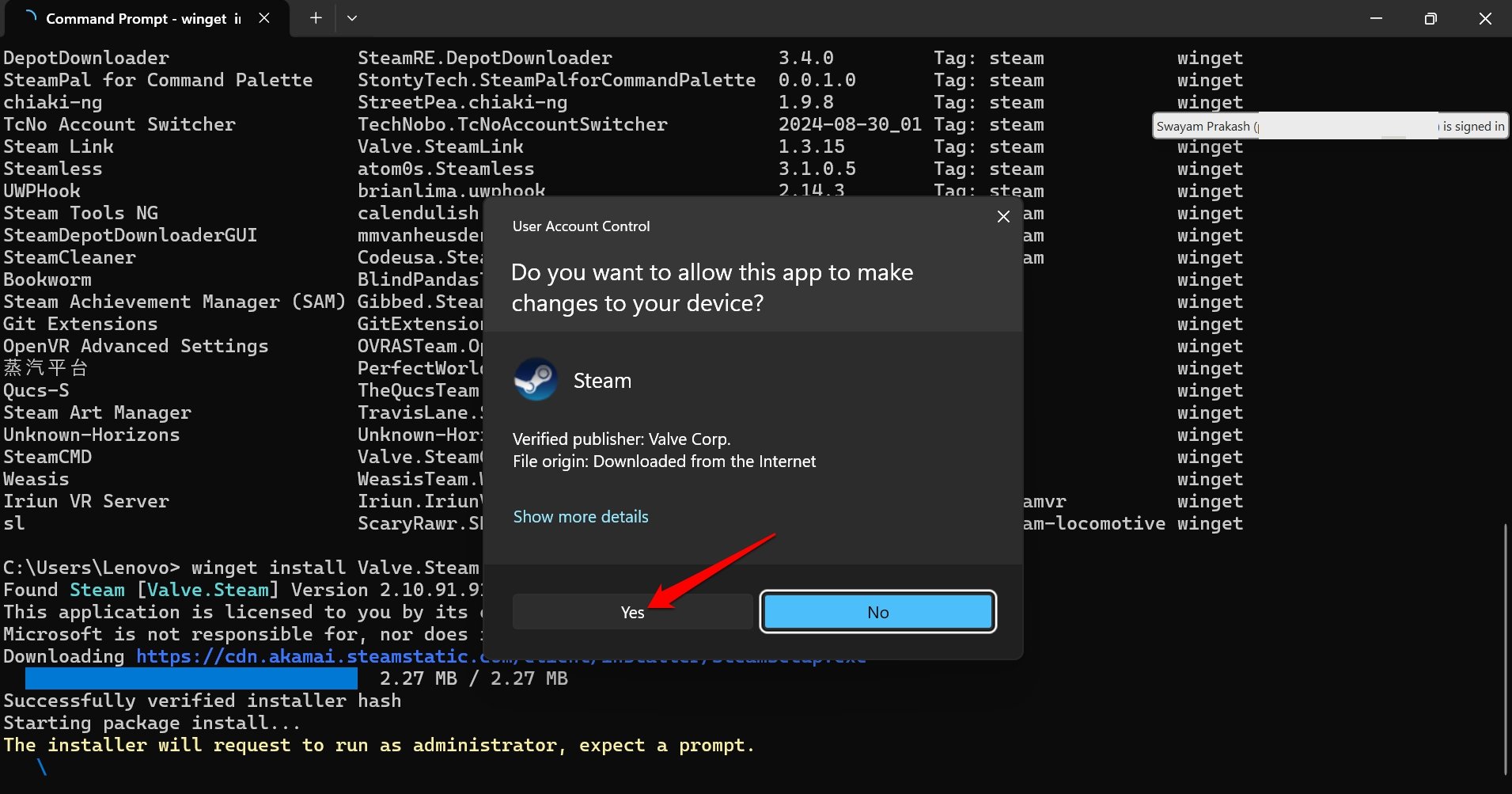
Die Installation wird fast sofort abgeschlossen, und Sie erhalten eine erfolgreiche Installationsnachricht.
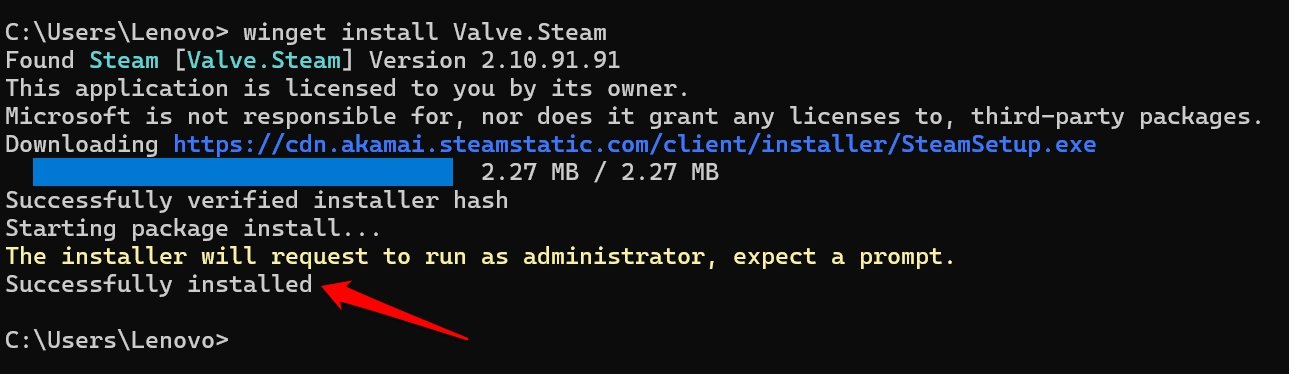
HINWEIS: „Valve.steam“ ist der App-Paketname für Steam.
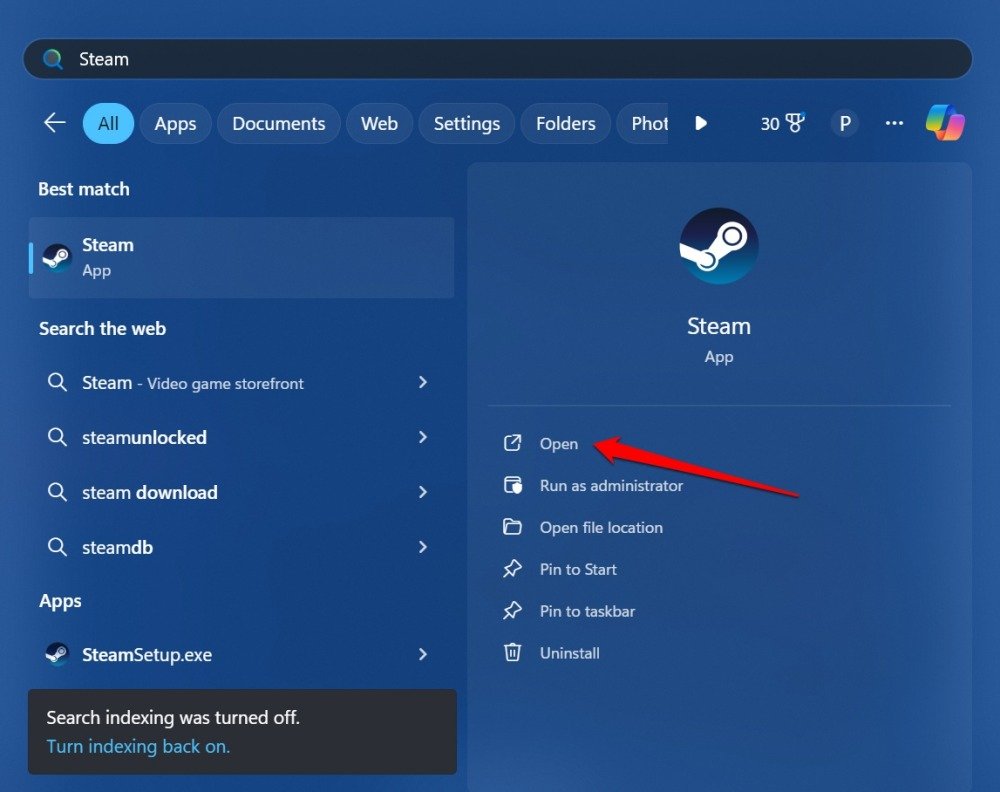
Sie können jetzt Windows + S drücken, um die Suche zu starten und Steam einzugeben, um Optionen zum Öffnen der App auf Ihrem PC anzuzeigen.
Ich bin mir sicher, dass Sie jetzt neugierig sind, mehr über die Eingabeaufforderung zu erfahren. Erfahren Sie, wie Sie Dateien/Ordner auf einem Windows-PC mit CMD öffnen.
Beliebte Winget CMD-App-Installationsbefehle
| App | Befehl |
|---|---|
| Chrome | winget install Google.Chrome |
| Firefox | winget install Mozilla.Firefox |
| VLC | winget install VideoLAN.VLC |
| Spotify | winget install Spotify.Spotify |
| Zoom | winget install Zoom.Zoom |
| winget install WhatsApp.WhatsApp | |
| VS Code | winget install Microsoft.VisualStudioCode |
Wie erfahre ich, welchen genauen Paketnamen ich im Winget-Befehl verwenden soll?
Jetzt ist die nächste offensichtliche Frage, die Sie stellen würden, wie man den Paketnamen für jede App herausfindet, die man installieren möchte?
Ich empfehle Ihnen, sich auf die Tabelle der Winget-Befehle zu beziehen, die in diesem Artikel geteilt wird. Es gibt einen Befehl „search“. Sie müssen diesen verwenden, um den Paketnamen anzuzeigen, den Winget abruft.
Ich habe ein Beispiel von Mozilla Firefox genommen. Lassen Sie mich annehmen, Sie möchten Mozilla Firefox installieren, haben aber keine Ahnung, welchen Paketnamen Sie im „install“-Befehl angeben sollen.
Öffnen Sie die Eingabeaufforderung.
Geben Sie diesen Befehl ein, um Winget zu erlauben, die verfügbaren Dateien zu ziehen, die mit Mozilla verbunden sind.
winget search “Mozilla”
In wenigen Sekunden wird Winget eine Liste von Dateien abrufen, die mit Mozilla verbunden sind. Suchen Sie nach dem Paketnamen, der normalerweise als Mozilla.Firefox angegeben wird.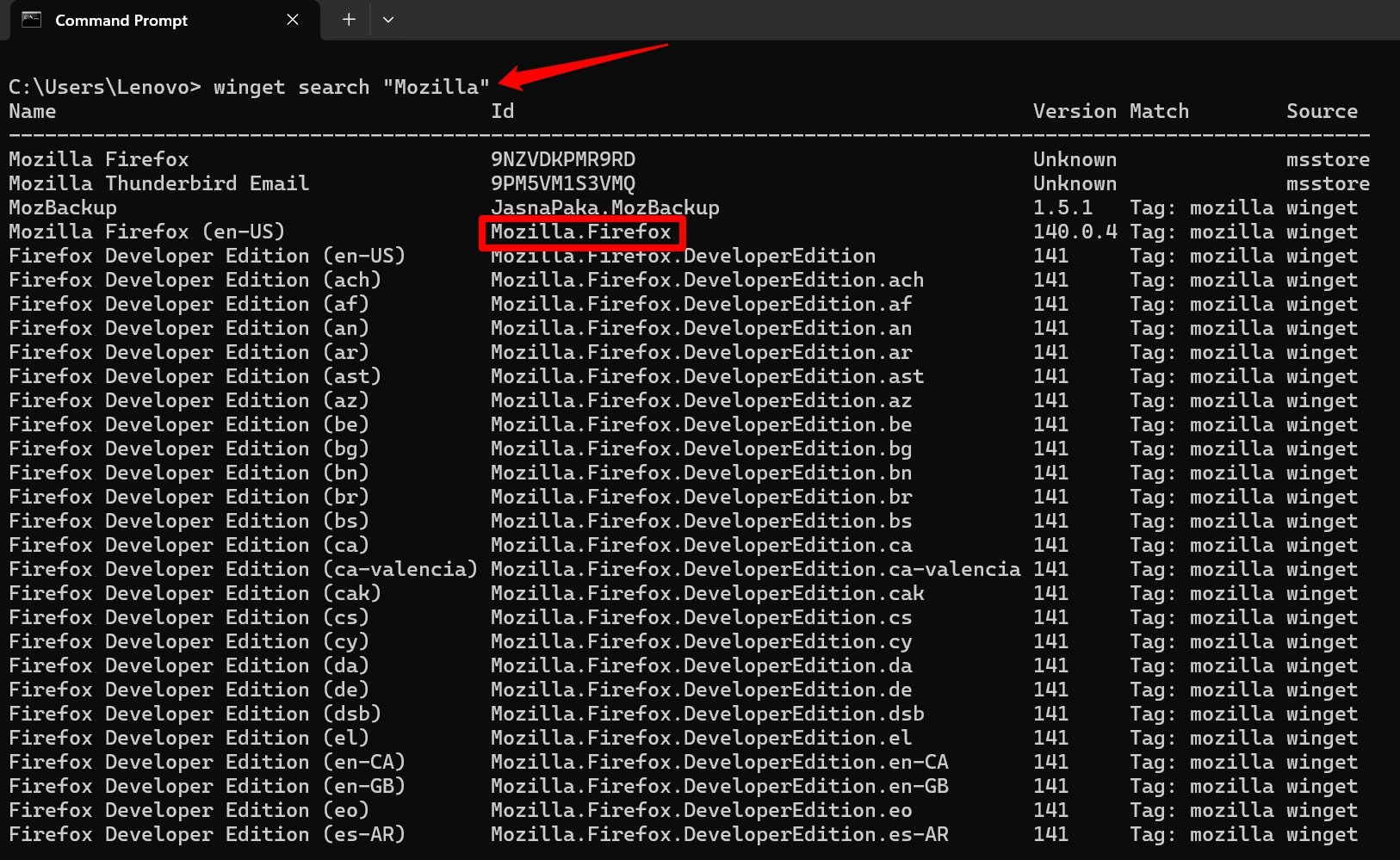
Normalerweise würde der Paketname unter der Spalte „Id“ in der Tabelle der Daten erscheinen, die Winget mit dem „search“-Befehl abruft.
Haben Sie Probleme bei der Verwendung der Befehlszeilenschnittstelle? Befolgen Sie die Tipps zur Fehlersuche, um das Problem mit dem Absturz der Eingabeaufforderung unter Windows 11 zu beheben.
So installieren Sie mehrere Apps mit dem Winget-Befehl?
Was ist, wenn ich mehrere Apps auf meinem PC installieren möchte? Ich müsste den Befehl „winget install“ separat für jede App eingeben – es kann sich irgendwann repetitiv anfühlen, wenn mehrere Apps installiert werden sollen.
Aber ich fand eine Website, die stabile Windows-App-Pakete anbietet. Sie erlaubte mir, die Apps meiner Wahl auszuwählen und sie auf meinem PC zu installieren.
Diese Seite generierte dann ein Batch-Skript, das ich in der Befehlszeilenschnittstelle verwenden kann, um die ausgewählten Apps auf einmal zu installieren und so meine wertvolle Zeit zu sparen.
Ich bin mir sicher, dass Sie es auch ausprobieren möchten. Hier sind die detaillierten Schritte, die Sie befolgen können.
- Besuchen Sie mit Ihrem PC-Browser die Winstall-Website.
- Scrollen Sie zum Tab Beliebte Apps, um die verfügbaren App-Pakete anzuzeigen.
- Klicken Sie auf das App-Paket, um die Details anzuzeigen.
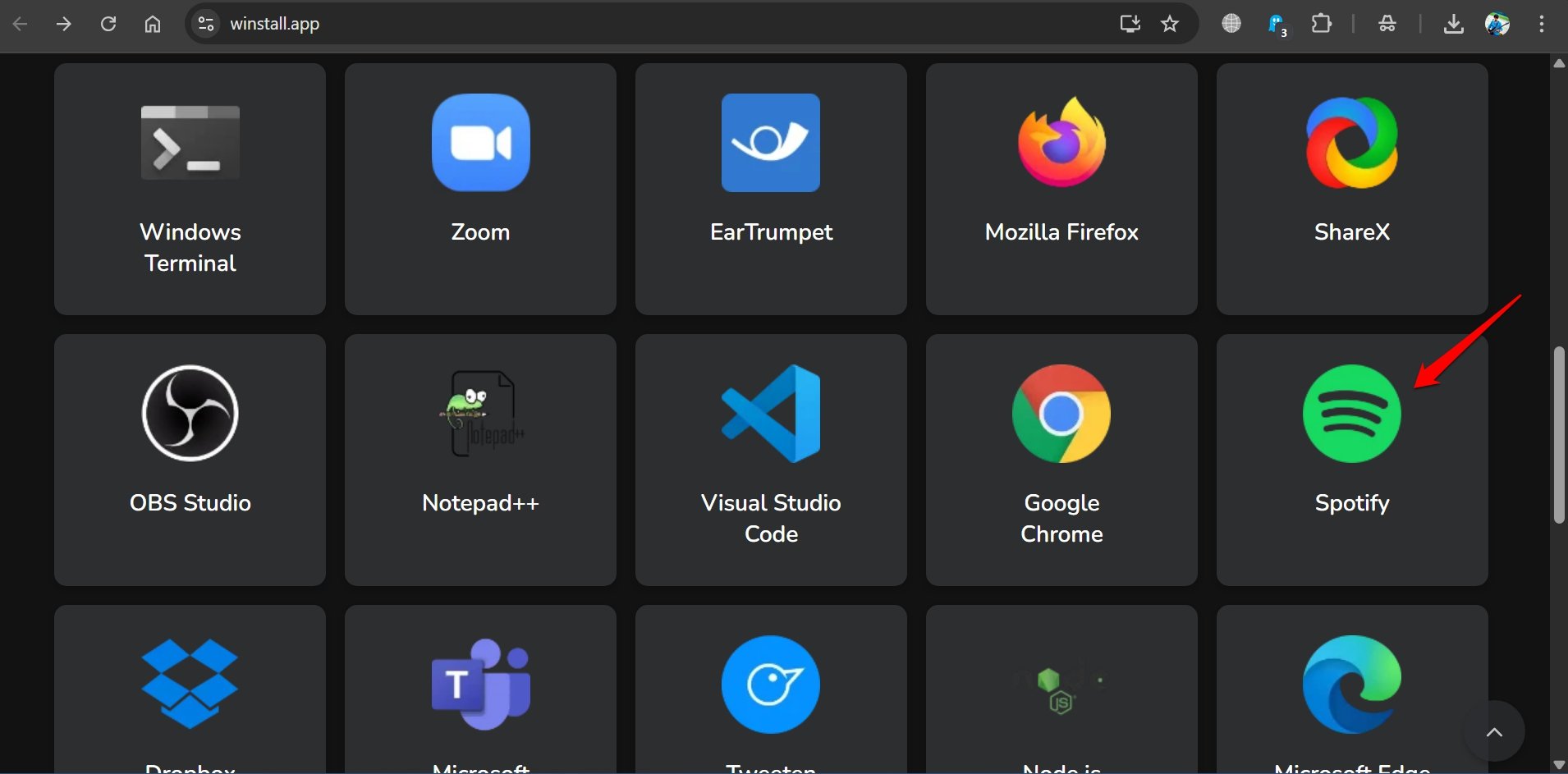
- Scrollen Sie nach unten und klicken Sie auf App auswählen.
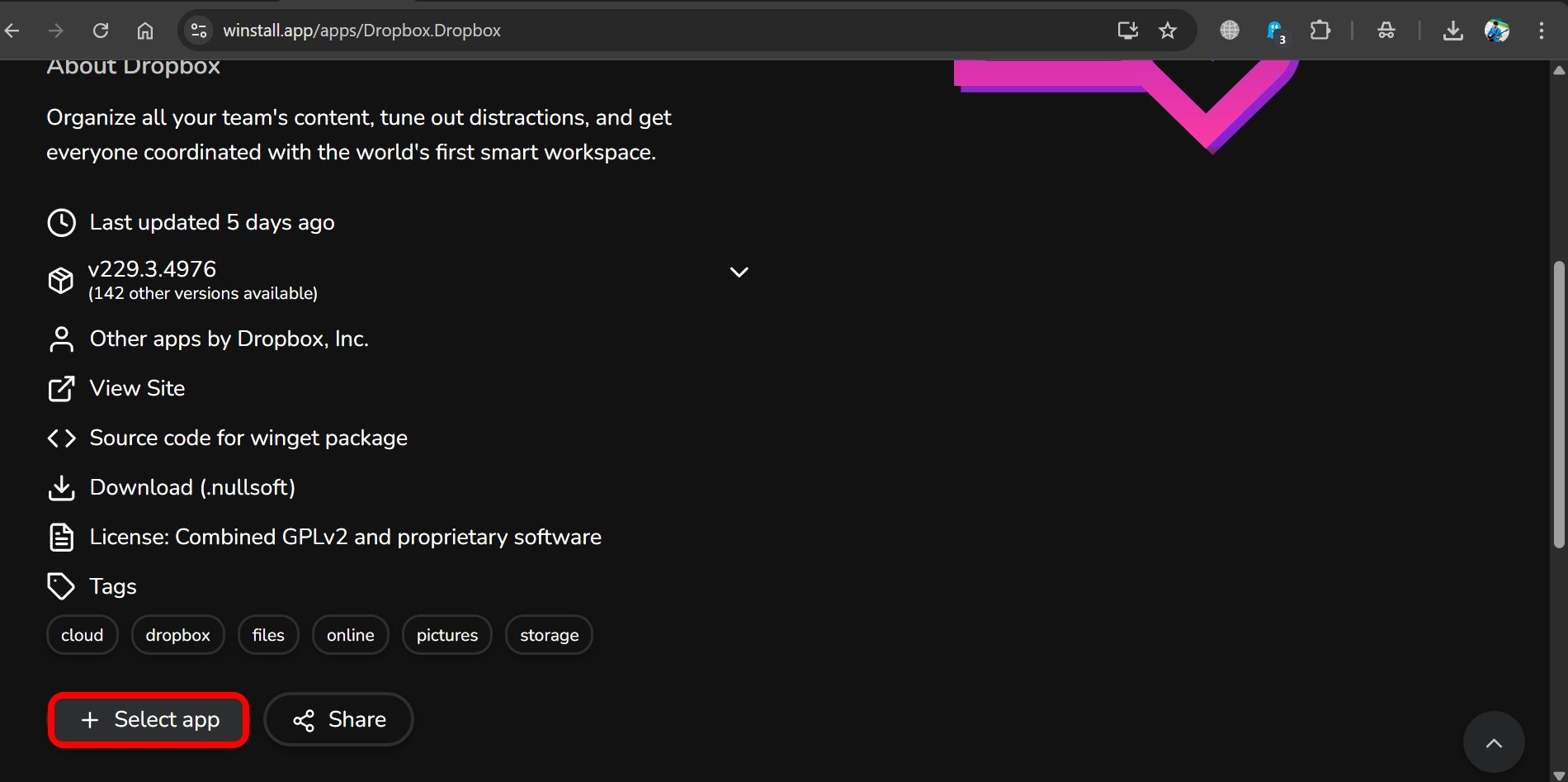
- Gehen Sie zurück, greifen Sie auf den Informationsbereich von ein paar weiteren Apps zu und drücken Sie App auswählen. [ Sie müssen mindestens vier weitere Apps auswählen, um ein Paket von Apps zu erstellen, um ein Batch-Skript zu generieren. ]
- Klicken Sie auf Skript generieren, sobald mehrere App-Pakete ausgewählt sind.
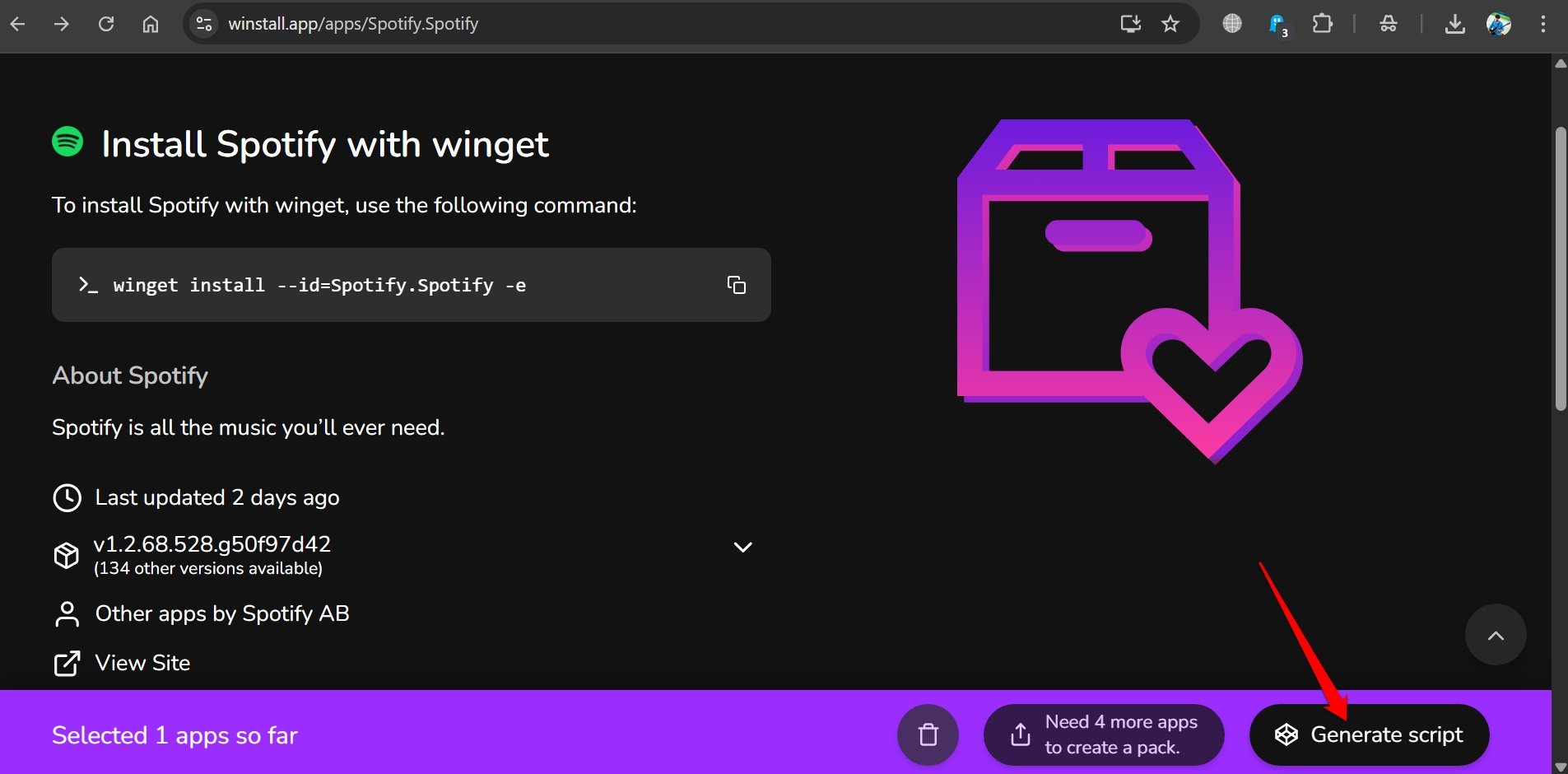
Eine download.bat-Batch-Datei wird auf Ihrem PC heruntergeladen. Wenn Sie mehrere Apps auf Ihrem PC installieren möchten ( die, die Sie ausgewählt haben), klicken Sie mit der rechten Maustaste auf die Batch-Datei und führen Sie sie als Administrator aus.
Wenn die obigen Schritte nicht funktionieren ( die Auswahl weiterer Apps funktioniert manchmal nicht auf der Winstall-Website, basierend auf meinen Erfahrungen), können Sie eine Batch-Datei erstellen, die aus Winget-Installationsbefehlen für verschiedene Apps besteht, die Sie auf einmal installieren möchten.
Öffnen Sie die Winstall-Website und klicken Sie auf beliebige Apps im Repository, um deren Paketdetails anzuzeigen.
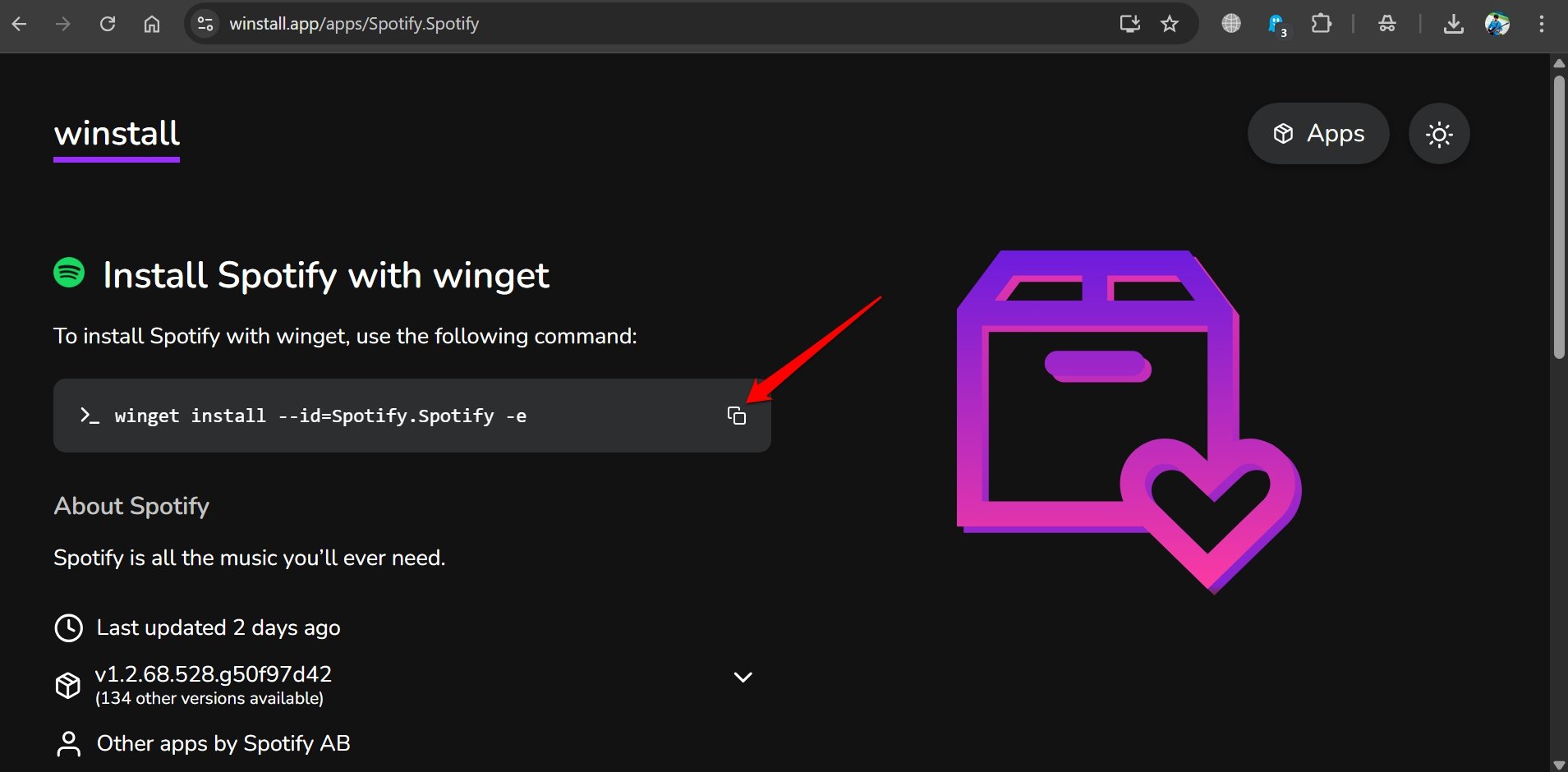
Sie sehen einen Winget-Installationsbefehl, der für alle App-Pakete auf Winstall verfügbar ist.
Kopieren Sie den Winget-Installationsbefehl für Apps einzeln.
Öffnen Sie die Notepad-App auf Ihrem PC.
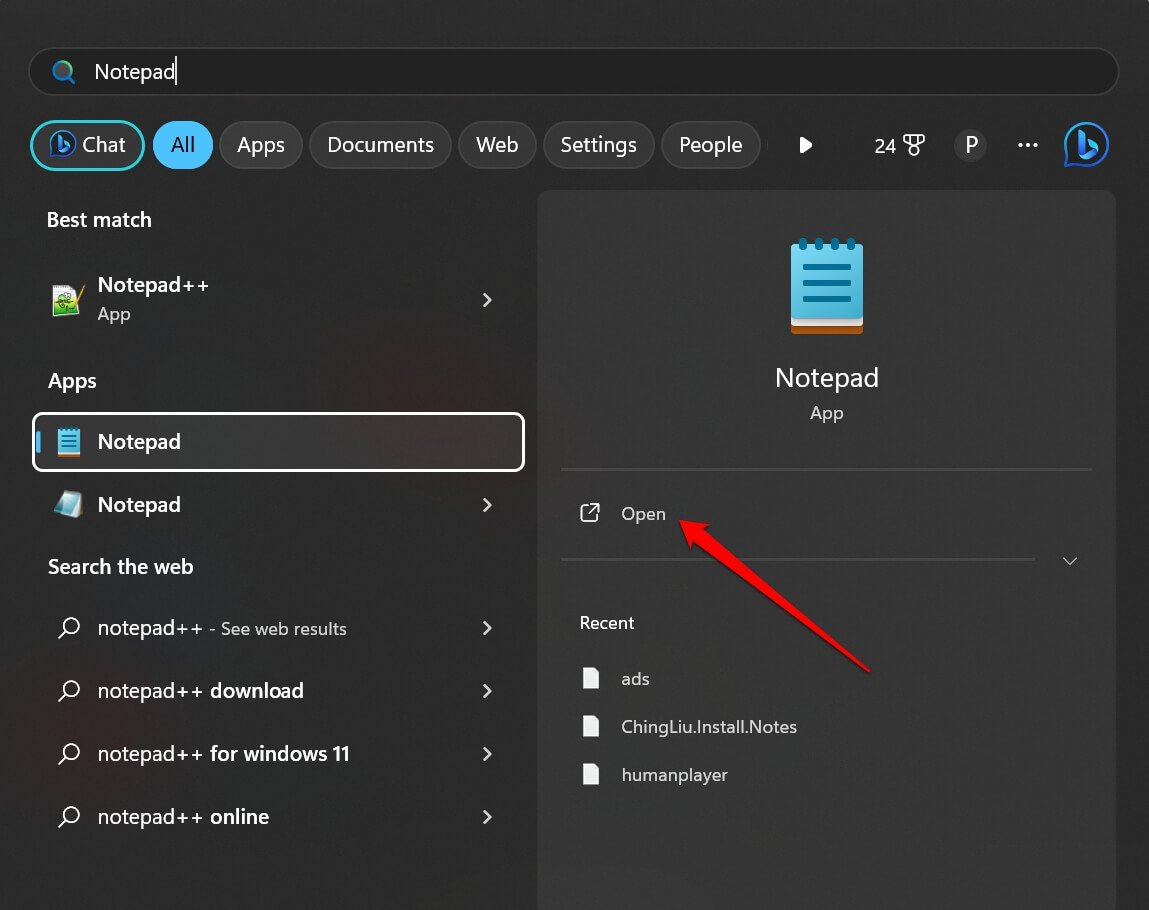
Fügen Sie die Installationsbefehle nacheinander für alle Apps ein, die Sie installieren möchten.
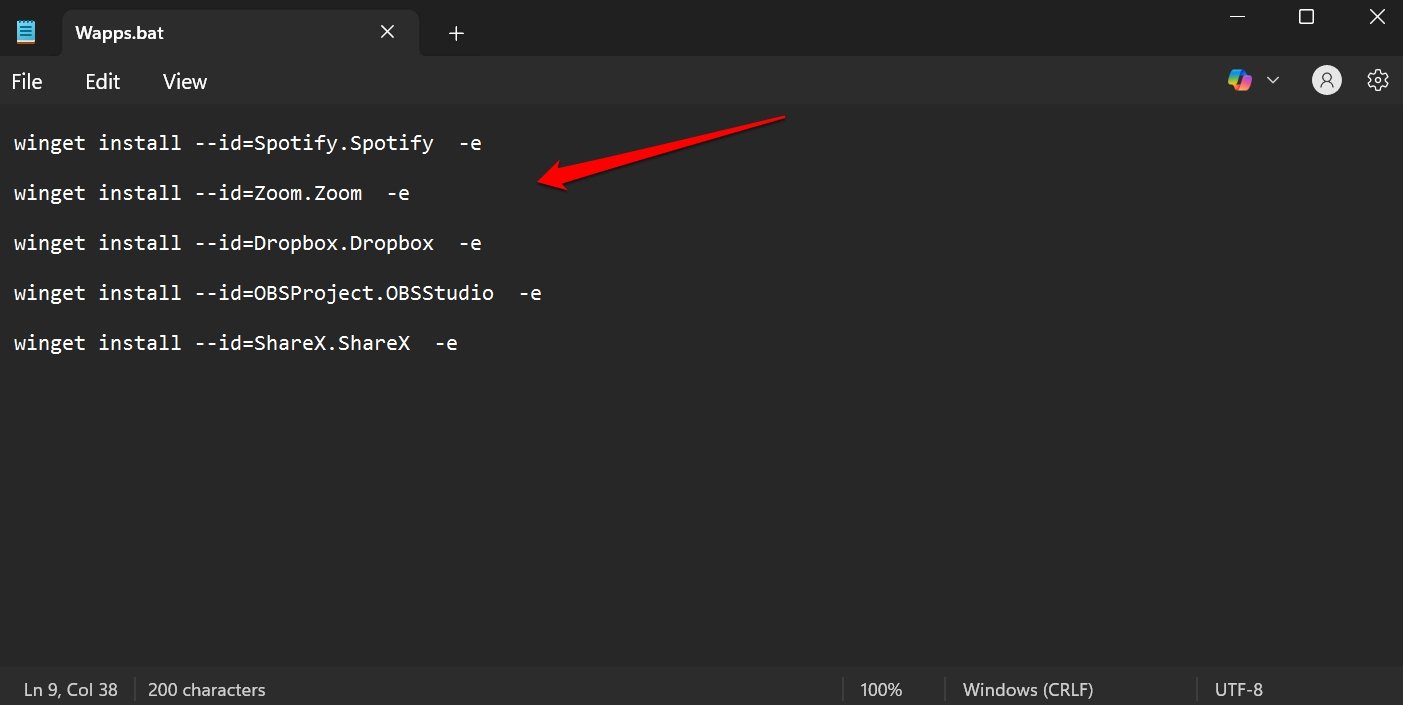
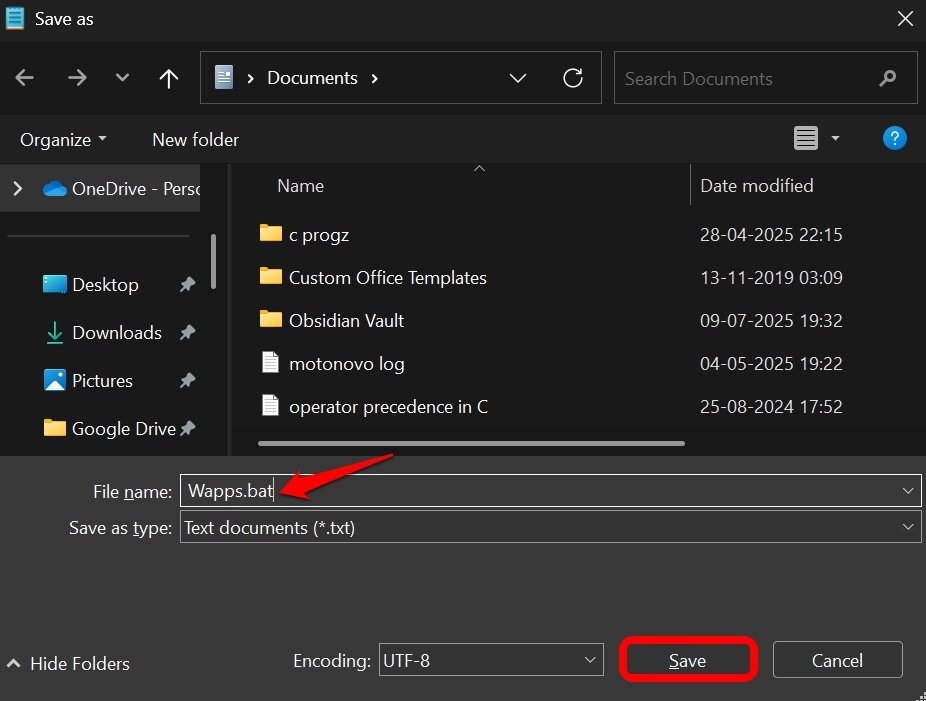
Speichern Sie die Notepad-Datei als Wapps.bat [ oder etwas, das für Sie praktisch ist ]
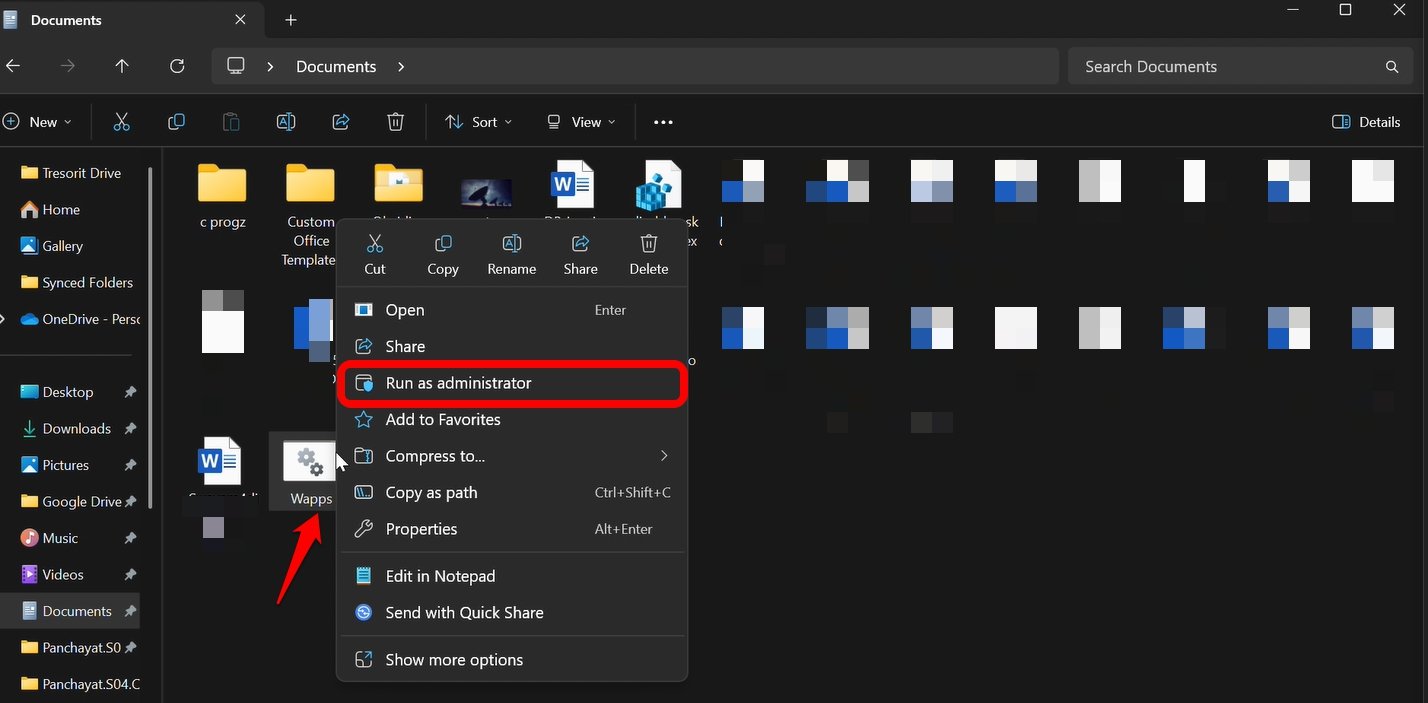
Jetzt, wann immer Sie diese Apps auf Ihrem PC installieren müssen, suchen Sie einfach die Wapps.bat-Datei, klicken Sie mit der rechten Maustaste darauf und führen Sie sie mit Administratorrechten aus.
Alle diese ausgewählten Apps werden in einem Moment installiert. Sehen Sie, wie einfach das war?
📌 FAQ: Fragen und Antworten
F: Was ist Winget im Windows-Betriebssystem?
Antwort: Winget ist ein Windows-Paketmanager, der in Windows 10 und 11 als integriertes Befehlszeilen-Tool verfügbar ist. Es kann über die Eingabeaufforderung verwendet werden.
F: Warum sollte ich Winget verwenden, um Apps zu installieren?
Antwort: Winget ist eine schnellere, sicherere und bequemere Möglichkeit, Software-Apps zu installieren; anstatt durch Websites zu browsen, können Sie verifizierte Apps direkt über einen einzigen CLI-Befehl installieren. Es reduziert das Risiko, gefälschte oder mit Malware infizierte Software herunterzuladen.
F: Wie installiere ich eine App mit Winget?
Antwort: Öffnen Sie einfach die Eingabeaufforderung und geben Sie winget install app_package_name ein. Zum Beispiel, um Steam zu installieren, geben Sie „ winget install Valve.Steam “ ein und drücken Sie die Eingabetaste.
F: Wie überprüfe ich, ob Winget verfügbar ist?
Antwort: Geben Sie „winget“ in CMD ein, es sollte verfügbar sein. Wenn es nicht verfügbar ist, können Sie den Microsoft App Store installieren.
F: Kann ich mehrere Apps installieren?
Antwort: Sie können eine Batch-Datei erstellen oder die Winstall-Website verwenden, um automatisch ein Skript zu generieren, um mehrere Apps mit Winget zu installieren.
Installieren Sie Windows-Apps mit Winget
Sparen Sie Zeit und Mühe mit dem Winget-Paketmanager, um App-Pakete zu installieren, zu aktualisieren, zu deinstallieren und weitere Operationen durchzuführen. Warum die App-Store oder einzelne Websites besuchen, um Apps herunterzuladen, wenn ein einziger Befehl die Installation erledigen kann? Sie können sogar Apps auf einmal in der Eingabeaufforderung installieren, indem Sie eine Batch-Datei mit Winget-Installationsbefehlen ausführen.
Wenn Sie Gedanken zu Ich benutze dieses einfache Befehlszeilen-Tool, um Apps auf dem PC zu installieren – Es funktioniert perfekt haben, dann hinterlassen Sie gerne unten im Kommentarfeld. Abonnieren Sie auch unseren DigitBin YouTube-Kanal für Video-Tutorials. Prost!
Erhalte neue Beiträge in deinem Posteingang.
Kein Spam. Jederzeit abmelden.