Gboard Tipps · 9 min read · Feb 01, 2026
Ich habe diese Gboard-Tricks auf Android verwendet, um zu bearbeiten, und es hat das Tippen einfacher gemacht
Schnelle Zusammenfassung
- Richte Abkürzungen in Gboard ein, damit du häufig verwendete Wörter nicht während eines Textes wiederholt eingeben musst.
- Wechsle schnell zwischen Groß- und Kleinschreibung.
- Übersetze sofort, während du tippst.
- Schnelle Gesten, wische, um Sätze zu vervollständigen, und lösche Absätze.
Ich schreibe viel auf meinem Android-Smartphone, um E-Mails und Textnachrichten zu senden, wobei ich auf Gboard angewiesen bin. Es ist die native Tastatur-App, die im Android-Betriebssystem zu finden ist. Im Laufe der Jahre hat Gboard nützliche Funktionen zu seiner Plattform hinzugefügt, die es zu einer wertvollen Tastatur-App für Android machen.
Ich weiß, dass viele Leute Gboard anderen zeitgenössischen Tastatur-Apps wie SwiftKey oder Grammarly vorziehen. Ich habe sogar einige Daten gesammelt, um zu sehen, wie viele Menschen ihr Vertrauen in Gboard setzen.
Laut einer Umfrage von AndroidCentral und einigen aktuellen kollektiven Rückmeldungen von Nutzern auf Reddit wird Gboard von etwa 60 Prozent der Android-Nutzer vertraut. SwiftKey hat eine Nutzerbasis von 30 % oder weniger, während andere Tastatur-Apps nicht weit verbreitet sind.
| Tastatur-Apps für Android | Bevorzugte Nutzer |
| Gboard | 60 % oder mehr Nutzer |
| SwiftKey | Rund 30 % Nutzer |
| Andere Tastatur-Apps | Weniger als 10 % Nutzer |
Android-Nutzer schließen sicherlich einige Microsoft-Fans in Form von SwiftKey-Nutzern ein, aber sie liegen weit hinter den treuen Gboard-Nutzern, die Gboard für ihre Textoperationen bevorzugen.
Nun, du kannst mir vorwerfen, ein Gboard-Fan zu sein, aber diese App liefert und hat eine reibungslose Benutzeroberfläche, die meine Arbeit irgendwie einfacher macht. Es ist besser als die iOS-Tastatur auf meinem iPhone, die ich beim Tippen als umständlich empfinde.
Gboard hat mehrere nützliche Funktionen, die mir im Alltag beim Textbearbeiten enorm geholfen haben. Ich dachte, ich würde einige dieser Eigenschaften von Gboard auswählen, sie in einem Artikel zusammenstellen und sie mit anderen Gboard-Nutzern teilen.
Richte Abkürzungen für häufig verwendete Wörter ein
Menschen sind Gewohnheitstiere, und das zeigt sich in der Art und Weise, wie sie texten. Ich spreche von der häufigen Verwendung eines Wortes beim Texten. Jeder hat die Wahl der Wörter, die er beim Tippen eines Textes verwendet, insbesondere während eines informellen Gesprächs.
Gboard sorgt dafür, dass du ein Wort während einer Textbearbeitungssitzung nicht wiederholt eingeben musst. Du kannst eine Textabkürzung für die Wörter einrichten, die du häufig verwendest. Während du einen Text bearbeitest, kannst du Zeit sparen, indem das Wort automatisch generiert wird, sobald du anfängst, es einzugeben.
Hier ist, wie ich Textabkürzungen für verschiedene Wörter eingerichtet habe, die ich beim Verfassen einer E-Mail oder einer WhatsApp-Nachricht an meine Familie regelmäßig verwende.
- Öffne Gboard in einer unterstützten App. [Notizen-App in diesem Beispiel]
- Tippe auf das Zahnrad-Symbol, um die Gboard-Einstellungen zu starten.
- Gehe zu Wörterbuch > Persönliches Wörterbuch.
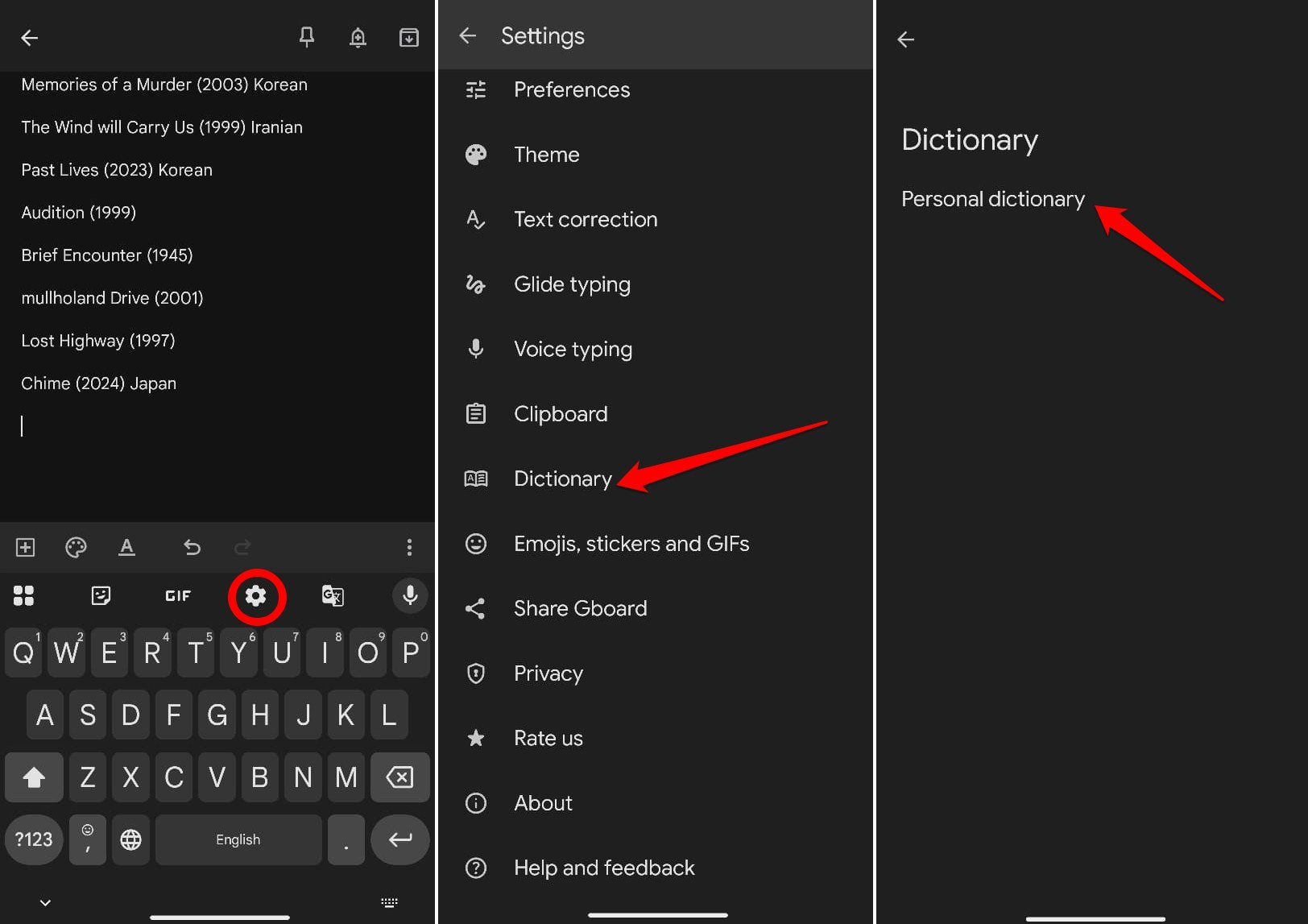
- Wähle die bevorzugte Sprache aus.
- Tippe auf die + Schaltfläche.
- Gib das Wort ein, das du beim Texten häufig verwendest, im Abschnitt „Gib ein Wort ein“ ein.
- Als Nächstes tippe die Abkürzung ein, die als Vorschlag für das Wort, das du in den vorherigen Schritten eingegeben hast, generiert wird.
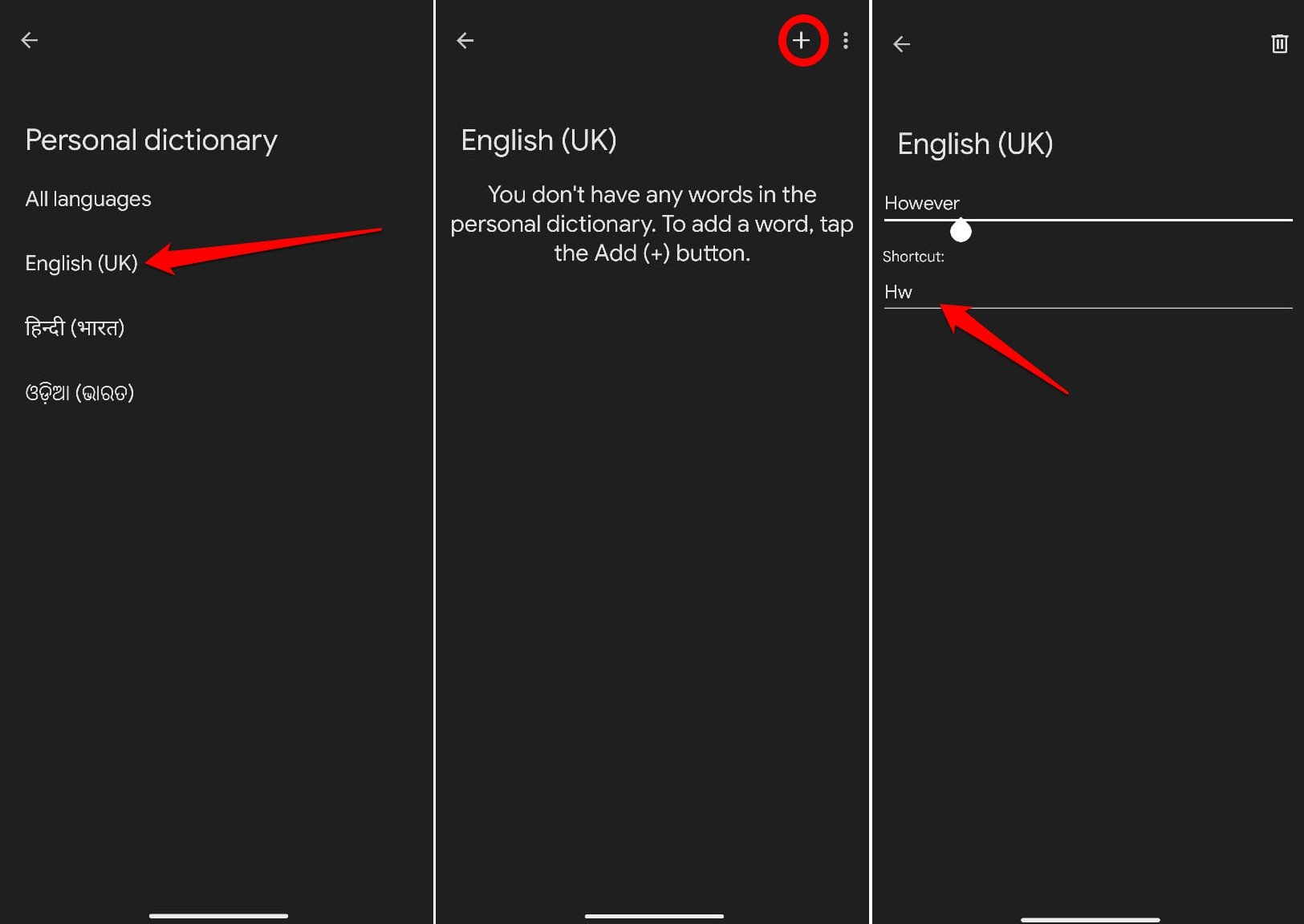
Im Beispiel-Screenshot siehst du, dass ich „Hw“ als Abkürzung für However eingegeben habe. Das bedeutet, wenn ich Hw tippe, schlägt Gboard „However“ vor, das ich sofort auswählen kann, anstatt das vollständige Wort „However“ zu tippen, und somit Zeit spare.
Aktiviere den Gboard-Bearbeitungsmodus
Ich hatte früher das Gefühl, dass Gboard beim Bearbeiten langer Textabsätze sehr umständlich war, bis ich bemerkte, dass ich in den Bearbeitungsmodus wechseln und einen großen Textabschnitt leicht bearbeiten konnte.
Hier sind die Schritte, um den Gboard-Bearbeitungsmodus zu aktivieren.
- Öffne Gboard in einer unterstützten App.
- Tippe auf das Symbol mit vier Kacheln oben links im Gboard-Bereich.
- Wähle Textbearbeitung aus, um die Steuerungen anzuzeigen.
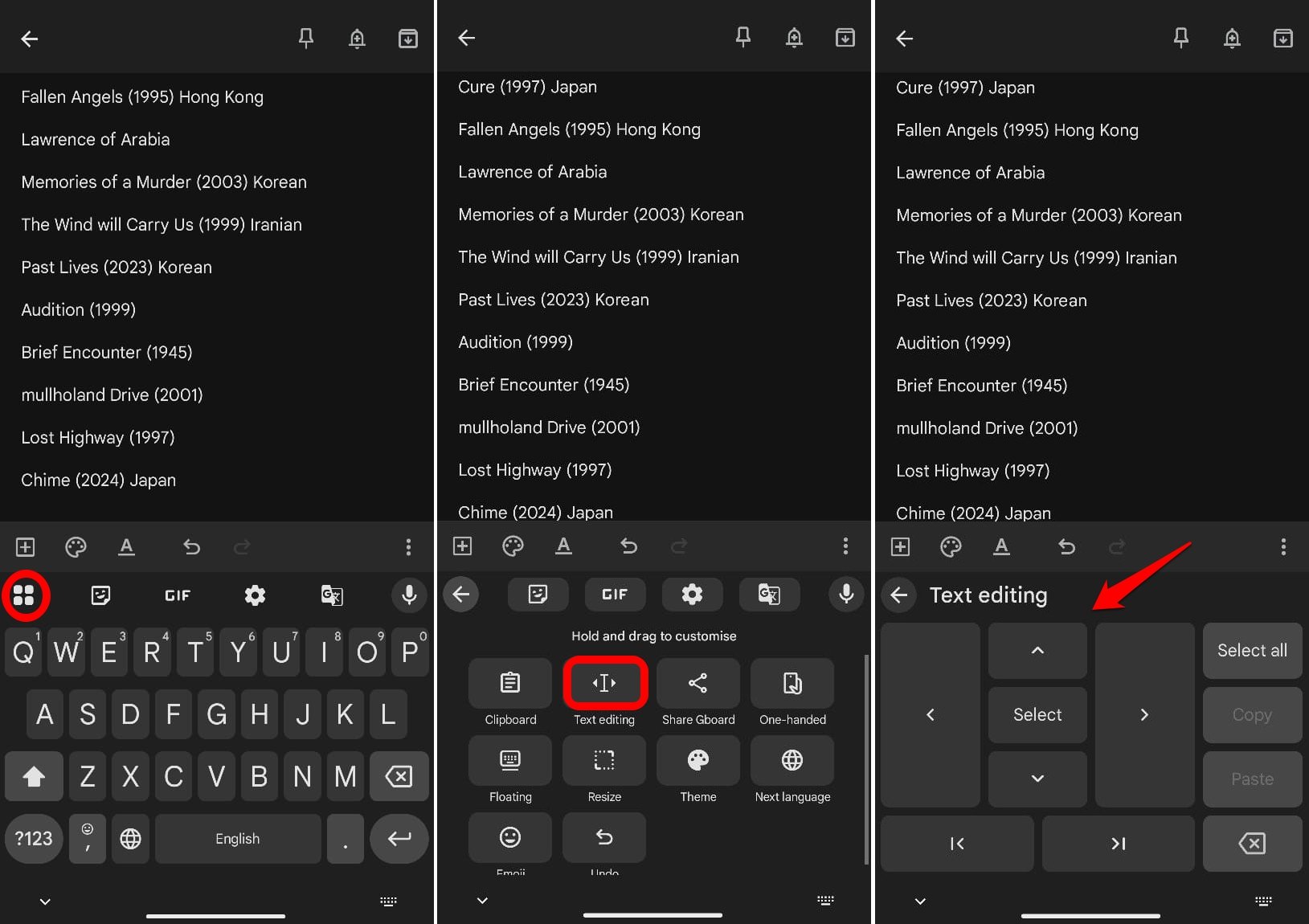
Die Pfeiltasten helfen dir, durch den Text zu navigieren. Die Tasten „Startpunkt“ und „Endpunkt“ wechseln dich zum Anfang oder Ende des Textes.
Um einen langen Textabschnitt auszuwählen, platziere den Cursor an dem Punkt, an dem du mit der Auswahl beginnen möchtest. Drücke dann die Auswählen-Taste und wische nach unten zu dem Punkt im Text, bis zu dem du kopieren möchtest.
Schneller Wechsel zwischen Groß- und Kleinschreibung
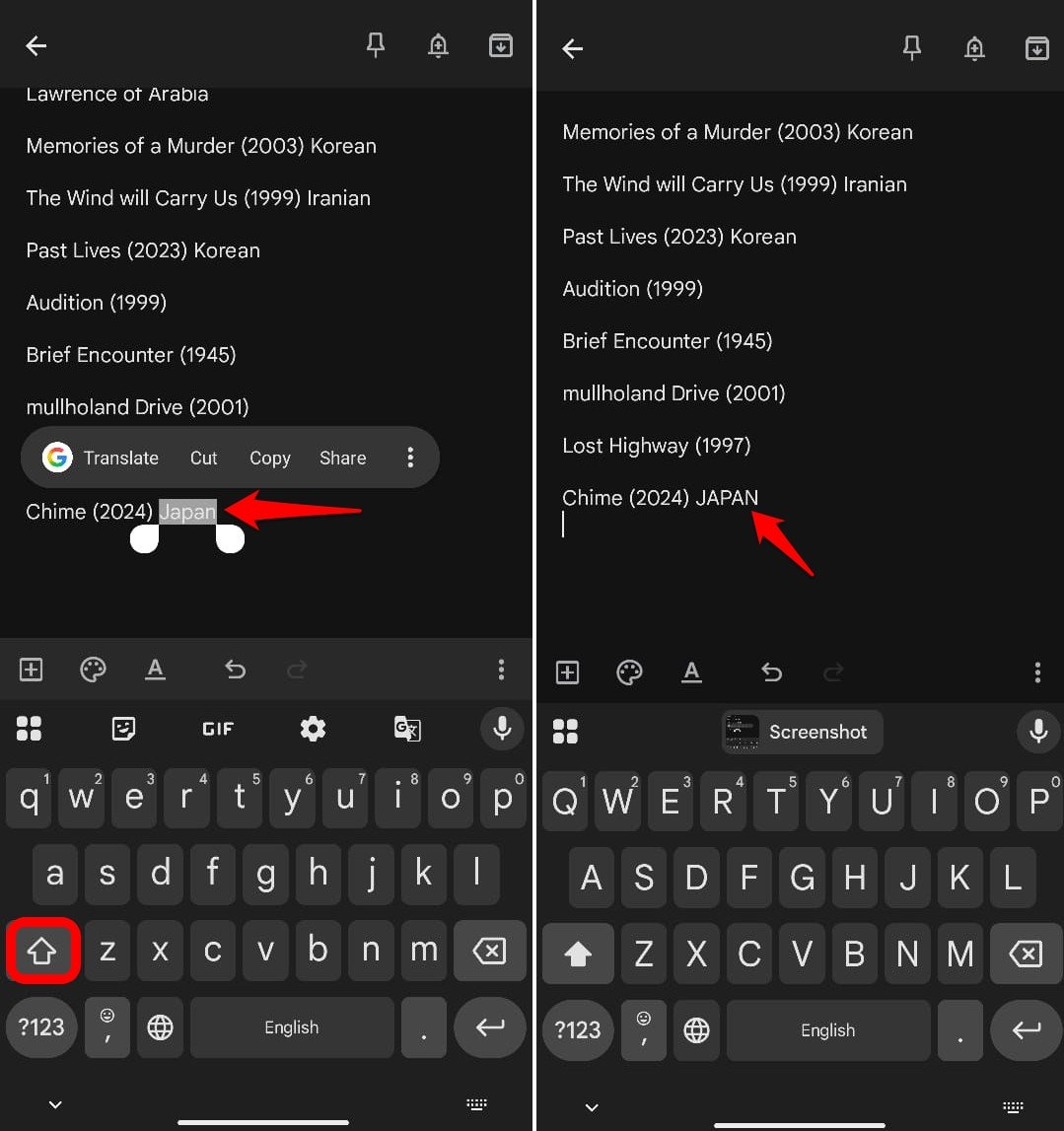
Hältst du immer noch die Umschalttaste auf Gboard (die Pfeiltaste neben „Z“) gedrückt und tippst einen Buchstaben oder Satz in Großbuchstaben? Manchmal vergisst du vielleicht, die Groß- oder Kleinschreibung zu ändern, und musst die gesamte Zeile löschen und neu eingeben. Was für eine königliche Zeitverschwendung, aber nicht mehr.
Es gibt einen kleinen Trick mit der Umschalttaste, den du verwenden kannst, um sofort die Groß- und Kleinschreibung eines Wortes/Satzes von Groß zu Klein oder umgekehrt sowie die Anfangsbuchstabenschreibung (der erste Buchstabe des Wortes ist groß) zu ändern.
Für jedes Wort oder jeden Satz,
- Tippe doppelt auf das Wort, um es auszuwählen [ doppelt tippen und ziehen, um einen Satz auszuwählen ]
- Drücke die Umschalttaste, um zu deiner gewünschten Groß- oder Kleinschreibung zu wechseln.
Sofortige Übersetzung während des Tippens auf Gboard
Manchmal, während ich reise, muss ich über E-Mail/WhatsApp mit Menschen in einer anderen Sprache kommunizieren, die nicht meine Muttersprache oder eine Verbindungssprache wie Englisch ist.
Normalerweise würde ich Google Übersetzer verwenden, um den Satz in meiner Sprache oder der Verbindungssprache einzugeben und ihn in die Zielsprache zu übersetzen, in der ich kommunizieren möchte. Das ist viel Arbeit.
Stattdessen benutze ich die Übersetzungsfunktion für unterwegs.
- Öffne die App, in der du den Text verfassen möchtest.
- Sobald Gboard erscheint, tippe auf Übersetzen.
- Stelle die erkannt Sprache und die bevorzugte Ausgabesprache ein.
- Gib in das Textfeld „Hier eingeben, um zu übersetzen“ in deiner Hauptsprache/Verbindungssprache ein.
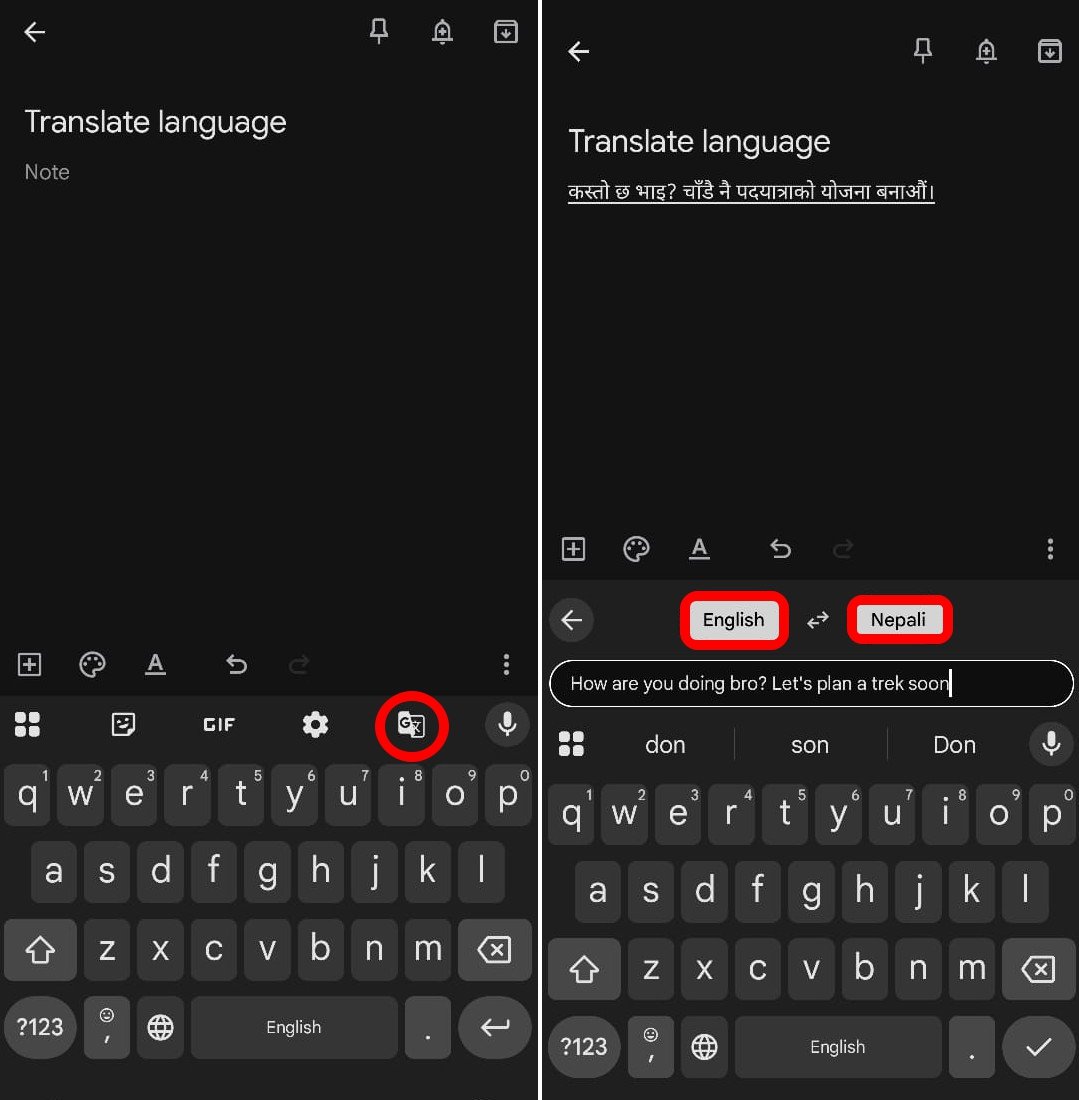
Während du im Übersetzungsfeld weiter tippst, wird der resultierende Satz/das Wort/die Phrase im Haupttextfeld der E-Mail/Notizen/Messaging-App angezeigt, die du verwendest, um den Text zu verfassen.
Wische auf Gboard, um schnell Sätze zu bilden
Anstatt ein Wort zu tippen, indem du mit zwei Fingern und zwei Händen auf jeden Buchstaben tippst, warum nicht von einem Buchstaben zum anderen gleiten, indem du eine Wischbewegung auf Gboard machst und sofort Wörter bildest? Das kann mit einer Hand ziemlich einfach gemacht werden, sobald du es beherrschst.
Diese Funktion auf Gboard wird als Gleitschrift bezeichnet. Ich benutze sie die ganze Zeit, vom Verfassen von E-Mails bis zum Senden dieser schnellen WhatsApp-Nachricht.
- Starte Gboard in der App, die du gerade verwendest.
- Tippe auf das Zahnrad-Symbol, um auf die Gboard-Einstellungen zuzugreifen.
- Gehe zu Gleitschrift.
- Aktiviere den Schalter neben Gleitschrift.
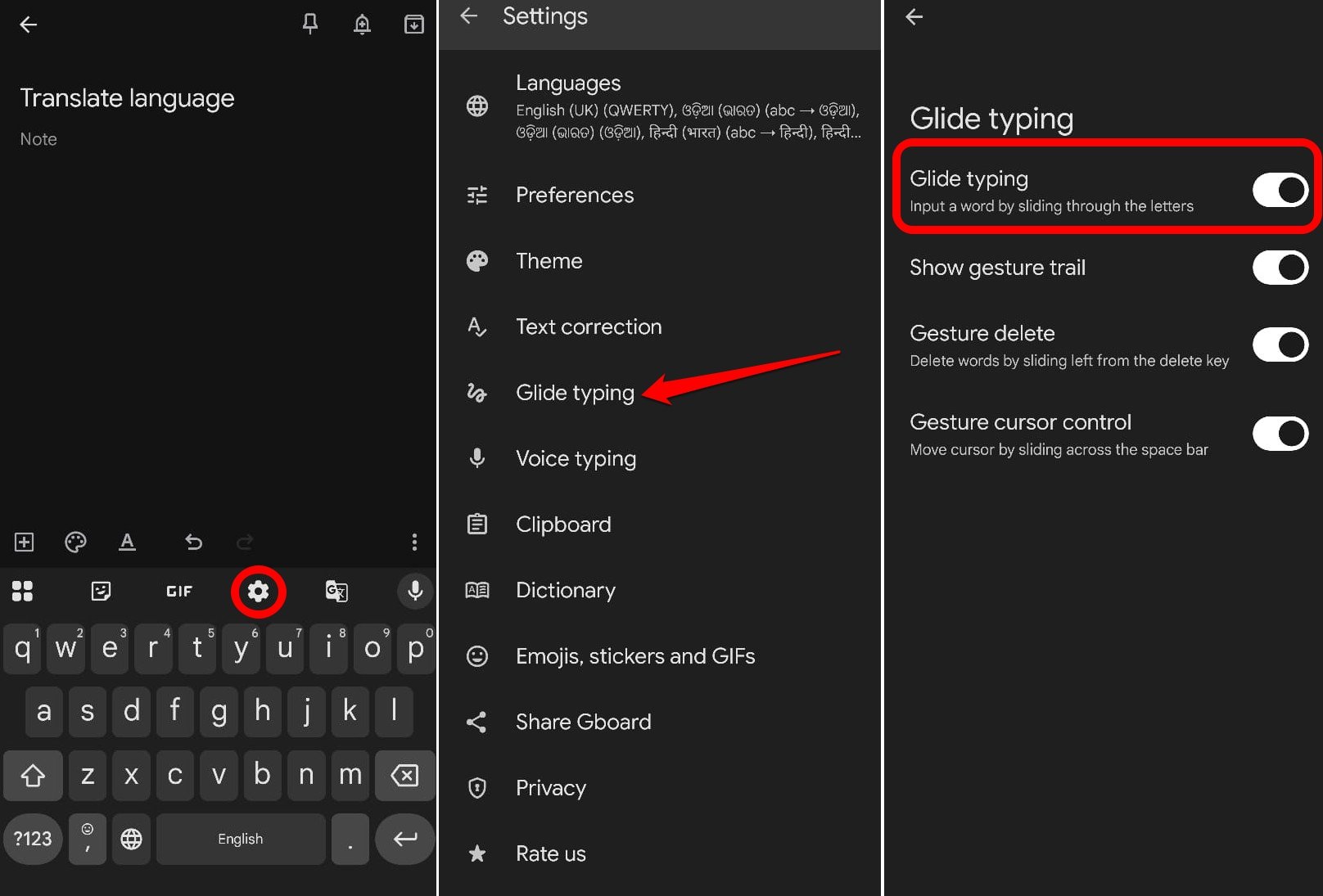
- Um sicherzustellen, dass die Gleitschrift funktioniert, kannst du Gestenpfad anzeigen aktivieren.
Der Gestenpfad zeigt einen weißen visuellen Streifen an, während du von einem Buchstaben zum anderen wischst, um ein Wort zu bilden.
Lösche schnell einen Absatz/Satz mit einer Geste
Als professioneller Schriftsteller nutze ich die Gestenlöschfunktion auf Gboard am meisten, und sie hilft mir, meine kreative Blockade reibungslos zu überwinden.
Ich schreibe oft Fiktion, Poesie, grobe Inhaltsrahmen und gelegentliche Tagebücher während meiner Reisen. Das sind viele Gedanken, die in der Notizen-App meines Telefons ausgedrückt werden. Manchmal, während ich schreibe, gefällt mir ein Satz nicht und ich möchte ihn löschen.
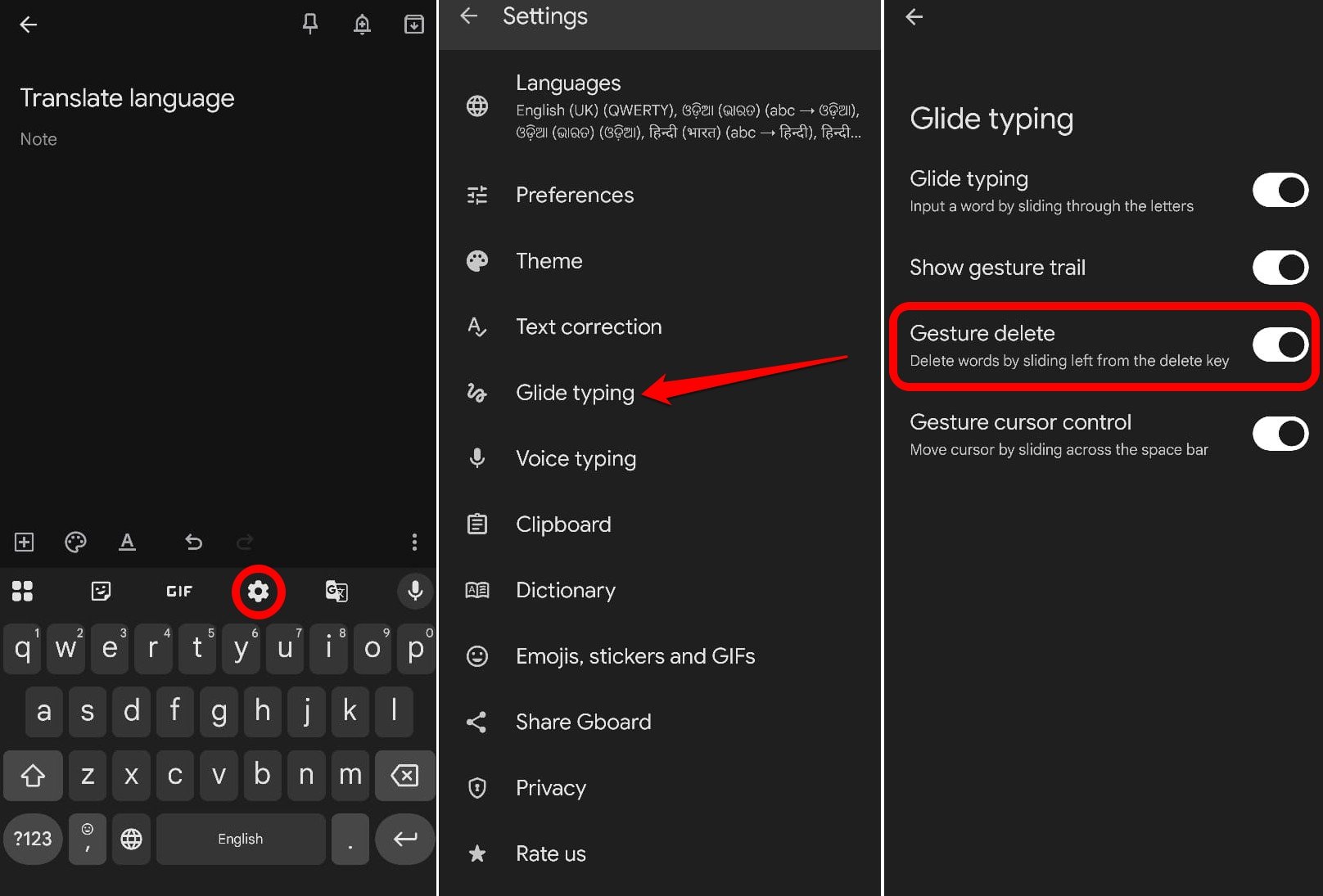
Ich benutze die Gestenlöschmethode in Gboard, anstatt die Löschtaste wiederholt zu drücken oder den Aufwand für die Textauswahl und -löschung auf mich zu nehmen.
Von dem Punkt, an dem der Cursor platziert ist, mache ich einfach einen Druck und wische nach links auf der Löschtaste (X) in Gboard, um durch den Textabschnitt zu navigieren, ihn auszuwählen und zu löschen. Wenn du neu bei dieser Funktion bist, kann es eine Weile dauern, bis du dich daran gewöhnt hast, aber diese Methode zum Löschen von Text spart Zeit.
Um diese Funktion zu aktivieren,
- Öffne Gboard und drücke das Zahnrad-Symbol, um zu den Einstellungen zu gelangen.
- Tippe auf Gleitschrift.
- Drücke den Schalter neben Gestenlöschen, um es zu aktivieren.
Teile sofort einen Screenshot in deinem Text
Ich benutze Reddit viel in meiner Freizeit, um auf Memes in lustigen Beiträgen zu kommentieren. Manchmal sehe ich ein lustiges Meme-Bild in anderen Apps und möchte es sofort in einem Reddit-Kommentar teilen.
Technisch gesehen sollte ich einen Screenshot machen. Dann wechsle zu Reddit, öffne den Kommentarbereich und gehe zu Bild hinzufügen, um den Screenshot auszuwählen, indem ich ihn aus dem Gerätespeicher durchsuche. Das ist viel Arbeit.
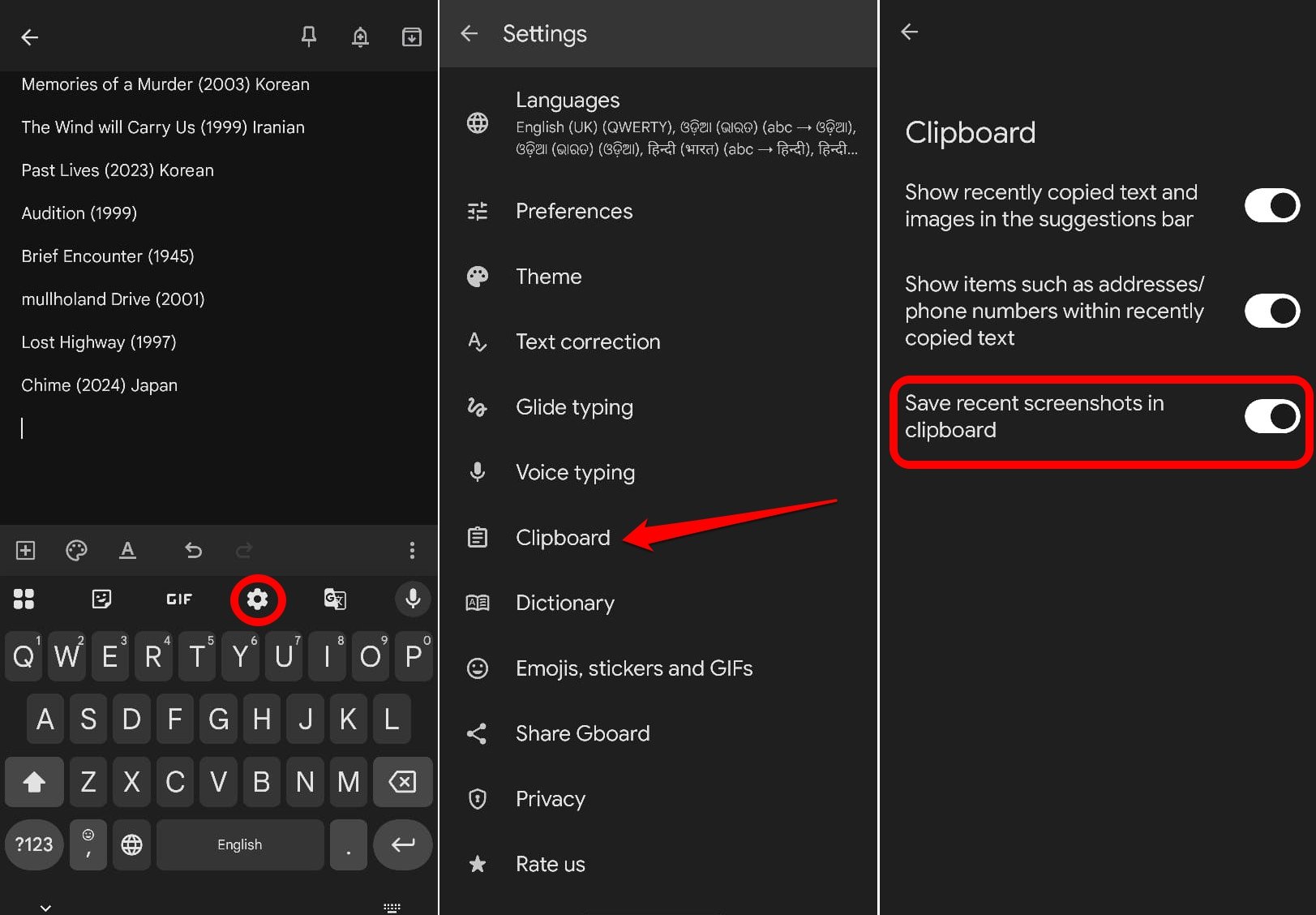
Ich tendiere dazu, Dinge intelligenter mit Gboard zu erledigen. Ich teile die Screenshots sofort, indem ich sie in der Gboard-Zwischenablage speichere.
Sobald ich einen Screenshot mache, wird er in die Zwischenablage kopiert. Ich wechsle sofort zum Reddit-Kommentarbereich, tippe den erforderlichen Text für den Kommentar ein, greife auf die Zwischenablage zu und füge mit einem Tipp den Screenshot ein und poste den Kommentar.
Es dauert weniger als 30 Sekunden. (es sei denn, ich schreibe einen großen Kommentar) Du kannst diese Funktion auch verwenden, um Screenshots mit dem Text zu verbinden, den du für Nachrichten, Notizen oder E-Mails tippst.
Hier sind die Schritte, um die Funktion zum Speichern von Screenshots in der Gboard-Zwischenablage zu aktivieren.
- Öffne Gboard in der App, die du verwendest.
- Tippe auf das Zahnrad-Symbol, um auf die Gboard-Einstellungen zuzugreifen.
- Gehe zu Zwischenablage.
- Aktiviere den Schalter neben Screenshots in der Zwischenablage speichern.
Lass Gboard für dich mit der Sprachschreibfunktion tippen [Bonus-Tipp]
Fühlst du dich zu müde, um auf die Buchstaben zu tippen, um diese Nachricht oder E-Mail zu verfassen? Warum nicht aussprechen, was du schreiben möchtest, und Gboard wird es für dich aufschreiben.
Manchmal, wenn ich einige Ideen für Fiktion oder schöne Gedanken für Poesie habe, aber zu müde bin, um sie alle zu sitzen und zu tippen, nutze ich die Sprachschreibfunktion von Gboard.
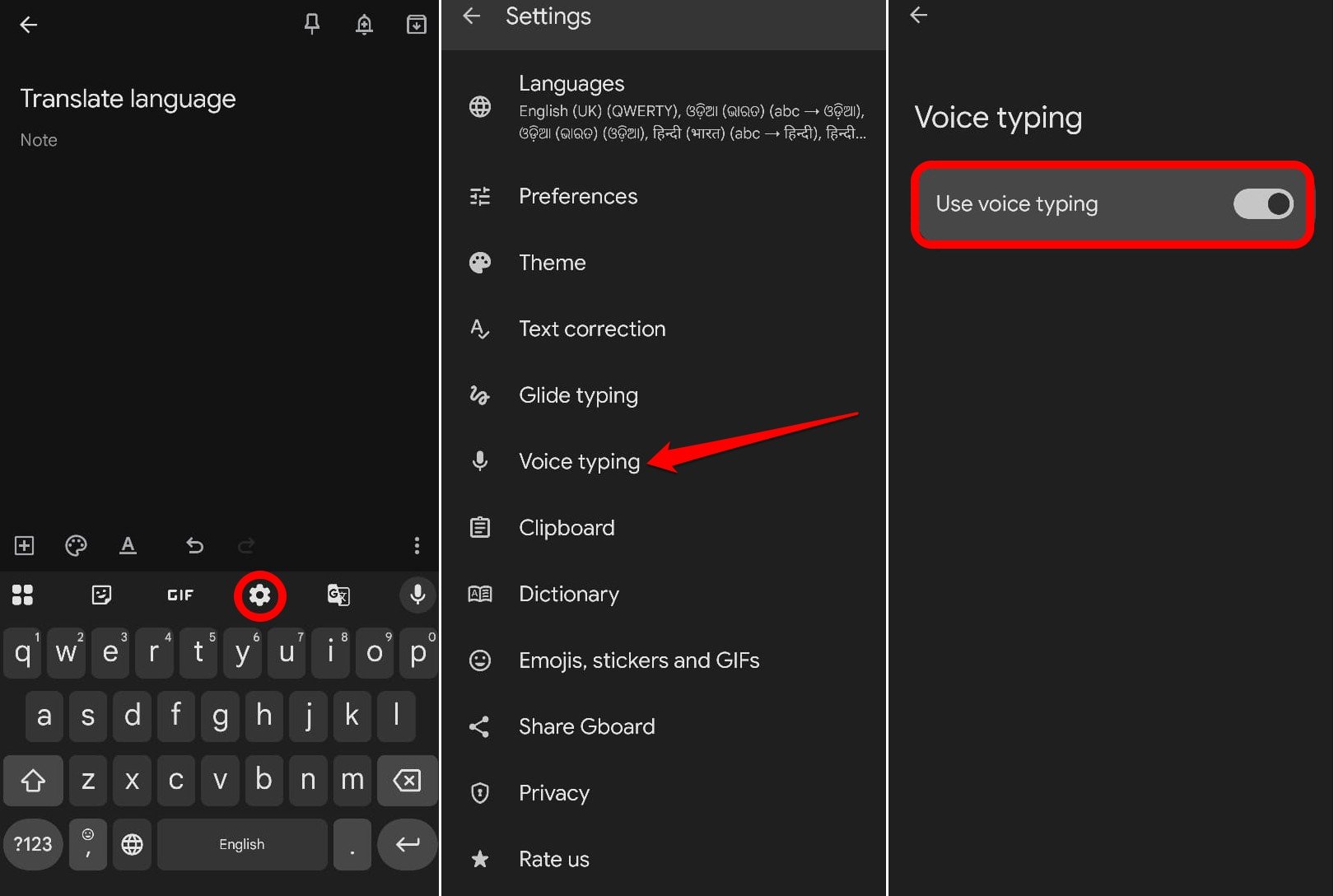
Um die Sprachschreibfunktion in Gboard zu aktivieren,
- Starte Gboard in der App, die du verwenden möchtest.
- Drücke das Zahnrad-Symbol, um zu den Einstellungen zu gelangen.
- Tippe auf Sprachschreiben.
- Aktiviere den Schalter neben Sprachschreiben verwenden.
- Um mit dem Diktat zu beginnen, drücke und halte das Mikrofonsymbol auf der rechten Seite des Gboard-Bereichs [über dem Buchstaben P]
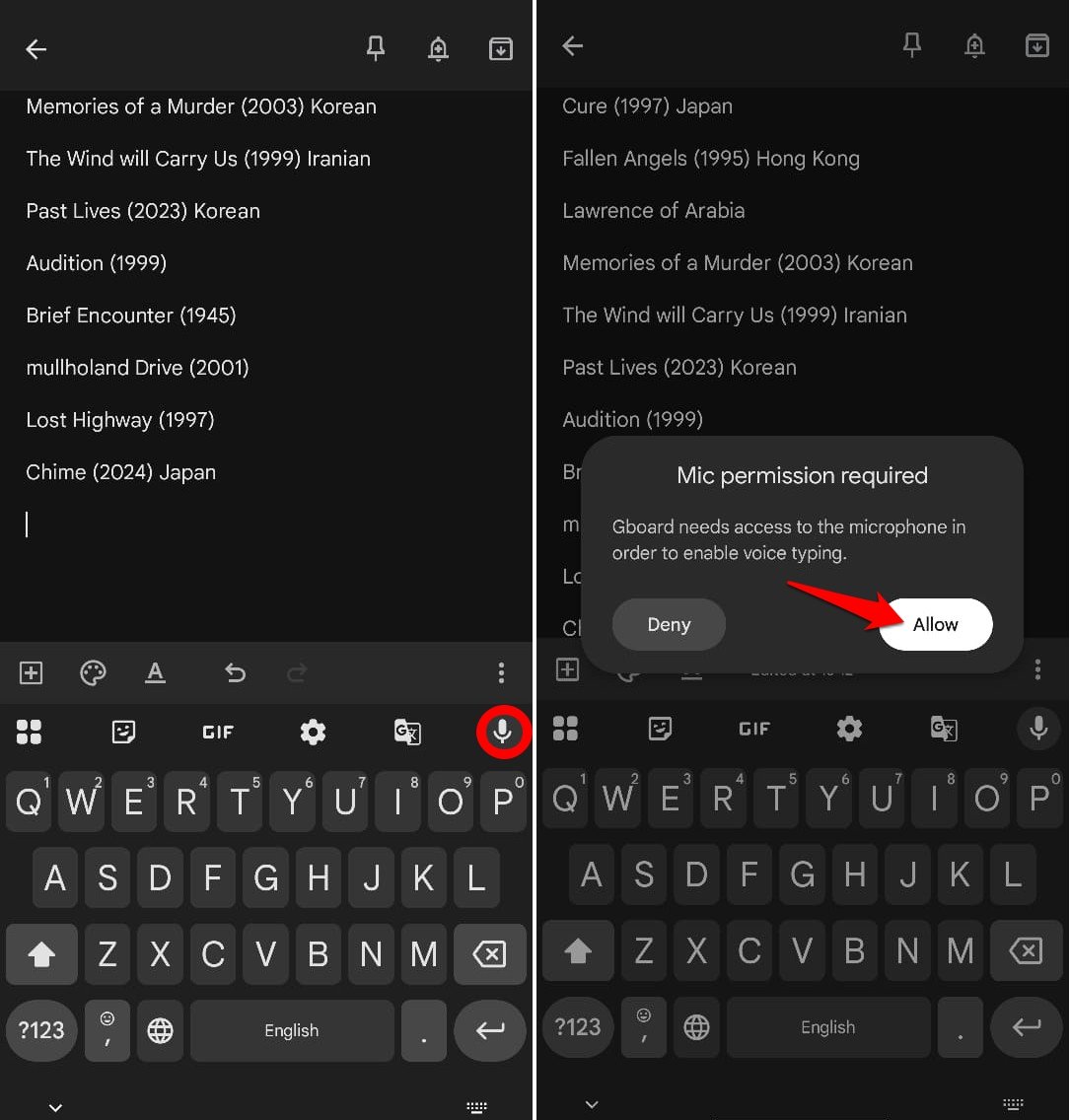
- Sprich die Wörter aus, und sie werden im Textfeld erscheinen.
HINWEIS: Wenn es dein erstes Mal ist, dass du die Sprachschreibfunktion verwendest, wird das lange Drücken des Mikrofonsymbols auf Gboard dich auffordern, den Zugriff auf das Mikrofon zu erlauben. Gib die erforderliche Berechtigung, um die Sprachschreibfunktion zu aktivieren.
Gboard ist der unbesungene Held der Android-Geräte
Für jemanden, der Gboard jeden Tag intensiv für formelle und informelle Zwecke nutzt, haben mir diese Tipps und Tricks sehr geholfen. Wenn du ein Android-Gerät mit Gboard verwendest, ist es höchste Zeit, dass du diese Gboard-Funktionen nutzt, um den Prozess der Texterstellung und -bearbeitung erheblich zu erleichtern.
Wenn du Gedanken zu Ich habe diese Gboard-Tricks auf Android verwendet, um zu bearbeiten, und es hat das Tippen einfacher gemacht hast, dann hinterlasse gerne unten im Kommentarfeld einen Kommentar. Abonniere auch unseren DigitBin YouTube-Kanal für Video-Tutorials. Prost!
Erhalte neue Beiträge in deinem Posteingang.
Kein Spam. Jederzeit abmelden.