iMessage Windows · 6 min read · Jan 18, 2026
iMessage unter Windows 11: So nutzen Sie es
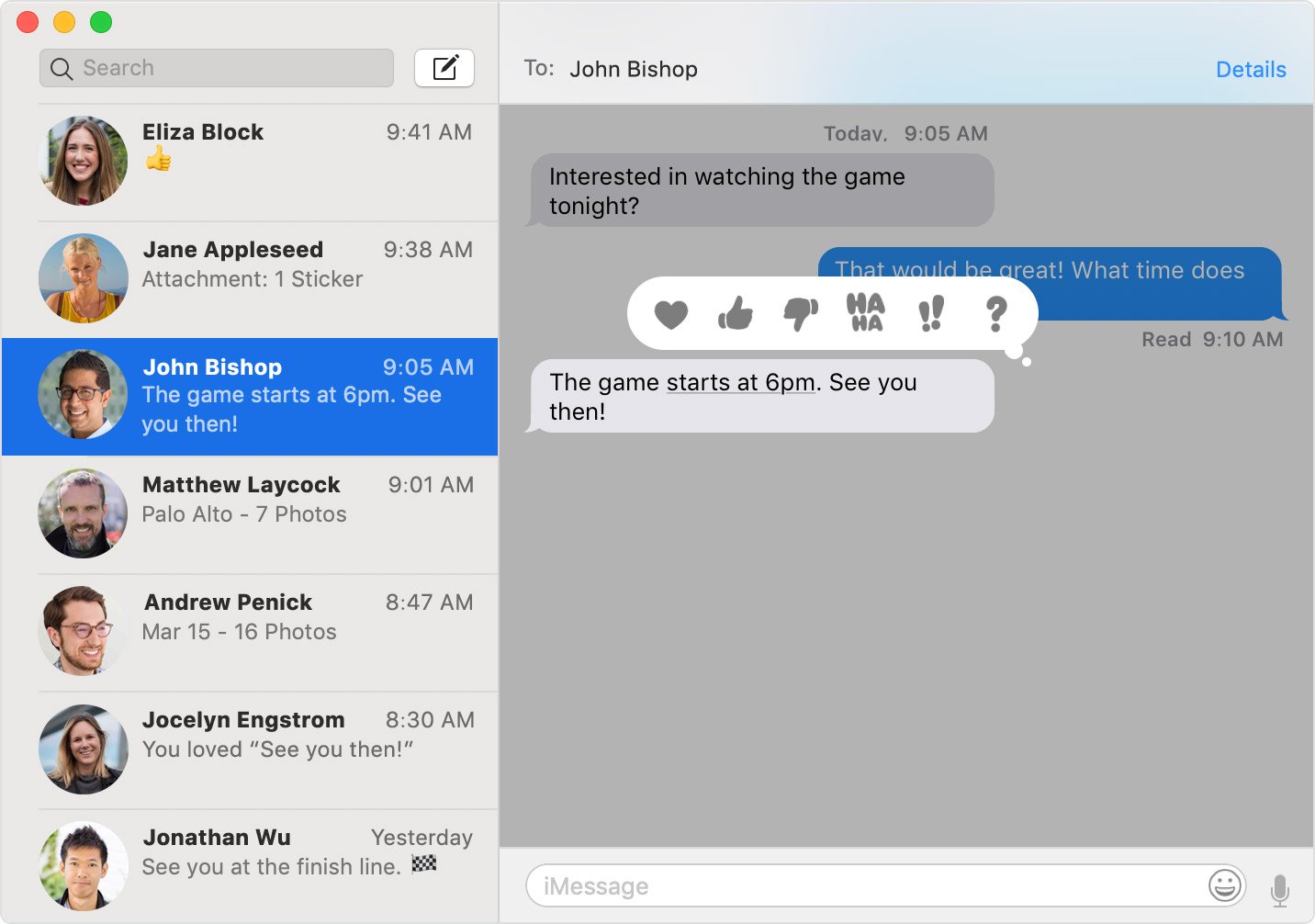
iMessage existiert nur im Apple-Ökosystem, das hauptsächlich auf iPhone, MacBook und iPad verwendet wird. Die Leute lieben iMessage, da es schnell, sauber, extrem zuverlässig ist und einige aufregende Funktionen bietet. Die Menschen sind von Apple-Software und -Produkten fasziniert; wenn Apple etwas anbietet, wird es zu einem hochgradig begehrten Produkt. Das Gleiche gilt für iMessage, einen Instant-Messaging-Dienst. Als Apple-exklusive Software ist es ein gefragtes Produkt in der breiten Masse.
Wenn Sie ein iPhone-Nutzer sind, verwenden Sie mit Sicherheit iMessage. Auch Mac-Nutzer verwenden iMessage, was es einfach macht, Nachrichten auf ihren Computern zuzugreifen. Dies erleichtert den Arbeitsablauf, da Sie Nachrichten plattformübergreifend senden und empfangen können. Aus diesem Grund möchten die meisten Menschen iMessage für Windows 11 herunterladen, damit sie die Dienste auch auf ihrem Windows-PC genießen können.
Was ist iMessage für Windows 11?
iMessage für Windows ist eine Plattform, mit der Sie Ihre iMessage-Dienste mit Ihrem Windows-Gerät verbinden können. Traditionell müssen Sie einen Mac-Computer verwenden, um auf iMessage zuzugreifen. Wir haben jedoch einige Tricks, mit denen Sie iMessage direkt auf Ihrem Windows 11 installieren können. Wenn Sie iMessage auf Windows installieren, können Sie Nachrichten auf Ihrem Windows-Laptop oder -Computer senden oder empfangen.
Warum iMessage verwenden?
Während Android traditionelle SMS verwendet, unterstützt das iPhone multimediale SMS mit Emojis und anderen speziellen Funktionen. iMessage ist ein Instant-Messaging-Dienst von Apple. Es funktioniert genau wie WhatsApp. Wenn Sie iMessage verwenden, können Sie Ihre eigenen Aufkleber und schöne benutzerdefinierte Nachrichten erstellen.
Ist iMessage für Windows verfügbar?
Derzeit ist Apples iMessage nur für iPhone-, iPad- und Mac-Geräte verfügbar. Sie stellen keine Softwareprodukte für andere Benutzer her. Nur Apple-exklusiv! Aber keine Sorge, es gibt andere Möglichkeiten, iMessage unofficial für Windows herunterzuladen. Einige Methoden funktionieren mit jailbreak-Geräten. Und falls Sie nicht jailbreaken möchten, haben wir auch andere Methoden. Lassen Sie uns also diese Methoden entdecken, um iMessage auf Windows herunterzuladen und zu verwenden!
Methoden zum Herunterladen von iMessage für Windows 11
Wenn Sie kein jailbreak-iPhone haben, aber trotzdem iMessage auf Windows herunterladen möchten, machen Sie sich keine Sorgen; wir haben Sie abgedeckt. Es gibt immer noch einen Weg, wie Sie iMessage-Dienste auf Ihrem Windows-Gerät nutzen können. Lesen Sie einfach weiter.
*Hinweis: Es gibt keine eigenständige iMessage-App für Windows, aber Sie können einige alternative Methoden ausprobieren, um iMessage für Windows 11 zu verwenden. Einige der unten aufgeführten Tricks benötigen einen Mac, während andere möglicherweise eine Zahlung erfordern. Es gibt keine direkte Methode, um Apples iMessage auf dem PC zu verwenden.*
Methode 1. Verwendung von AirMessage Web
Sie können iMessage unter Windows 11 mit jedem modernen Browser auf Ihrem PC zugreifen. Alles, was Sie tun müssen, ist, einen AirMessage-Server auf dem MacBook zu erstellen und dann AirMessage mit einem Google-Konto zu verbinden. Öffnen Sie AirMessage Web und melden Sie sich mit einem Google-Konto an, um auf iMessage zuzugreifen. Sie können Nachrichten mit AirMessage Web senden, empfangen und teilen.
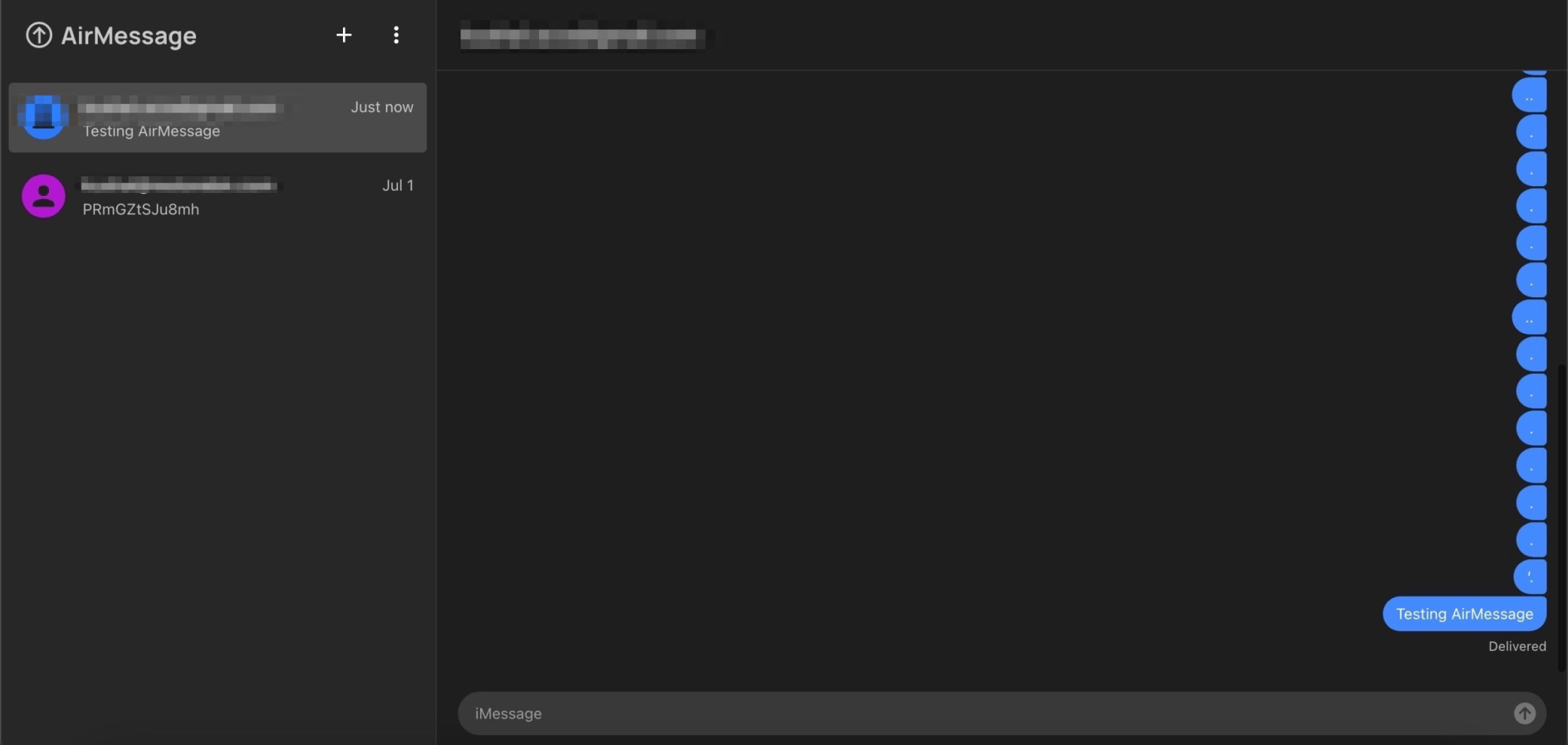
Schritte auf einen Blick
Hier ist eine detaillierte Anleitung: iMessage Web mit AirMessage
- Installieren Sie den AirMessage-Server
- Verbinden Sie das Google-Konto
- Gewähren Sie AirMessage Zugriffs-, Disk- und Automatisierungsberechtigungen
- Öffnen Sie das Web und melden Sie sich mit dem Google-Konto an. Fertig!
Methode 2. iMessage unter Windows 11 mit Microsoft Phone Link
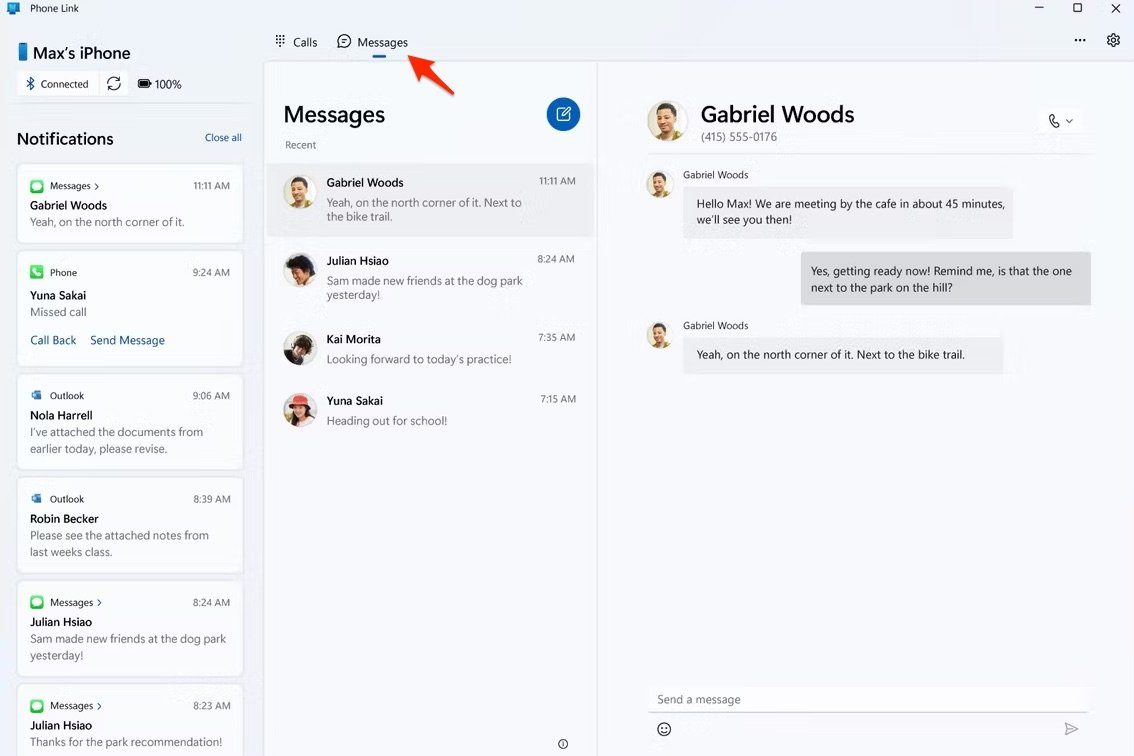
Microsoft hat ein Update für die Phone Link-App angekündigt, das es iPhone-Nutzern jetzt ermöglicht, iMessage auf einem Windows 11 zuzugreifen.
- Installieren Sie die Microsoft Phone Link-App auf Ihrem Windows-PC.
- Installieren Sie die Link to Windows **-App auf Ihrem iPhone.
- Öffnen Sie die Microsoft Phone Link-App auf Ihrem PC.
- Klicken Sie auf die iPhone-Option unter Wählen Sie Ihr Telefon.
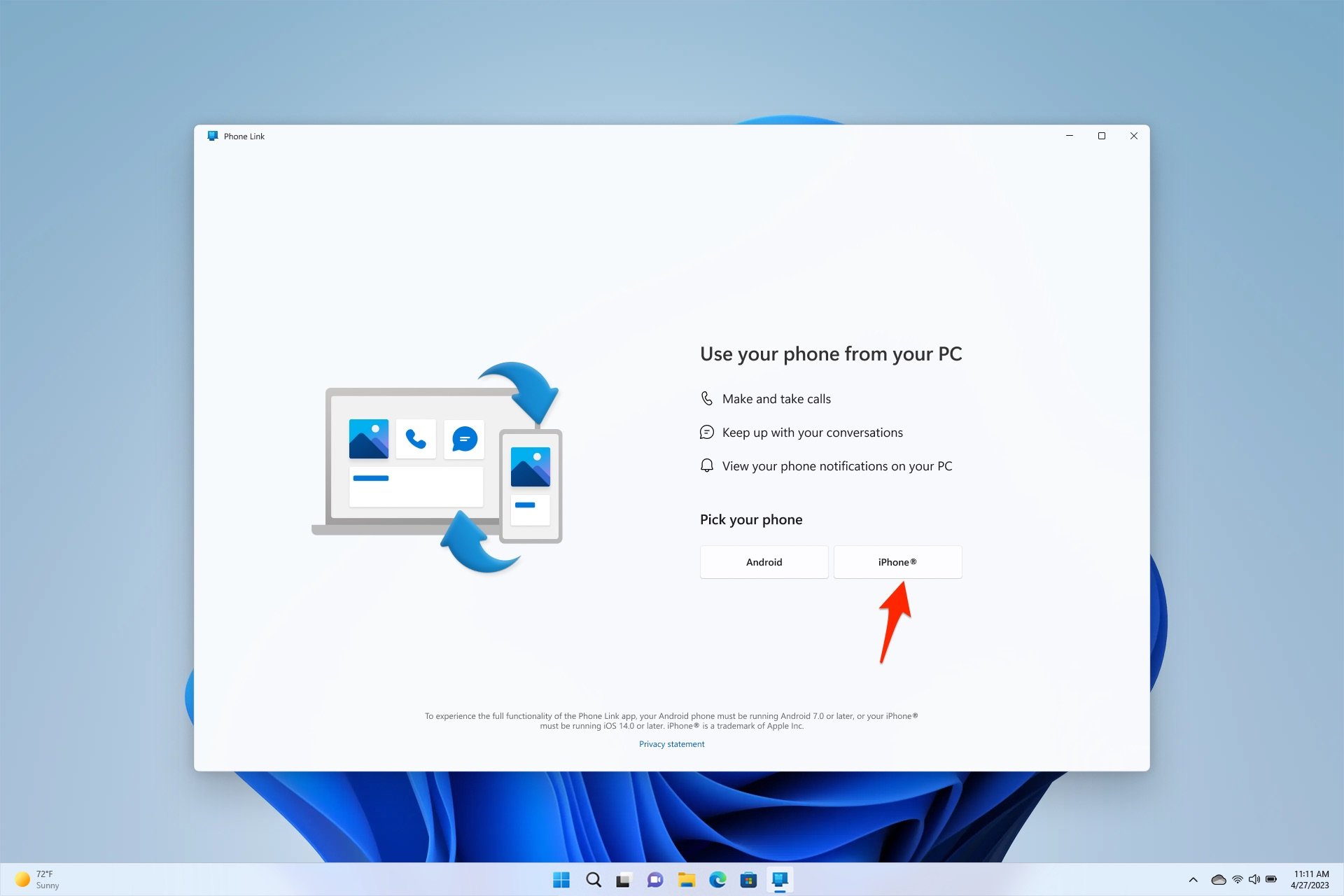
- Melden Sie sich mit Ihrem Microsoft-Konto auf Ihrem Windows 11 und iPhone an.
- Öffnen Sie die Link to Windows-App auf Ihrem iPhone und scannen Sie den QR-Code, der auf Ihrem Computer angezeigt wird.
- Gewähren Sie der Link to Windows-App Zugriff auf Bluetooth, wenn Sie dazu aufgefordert werden. Berechtigungen erlauben.
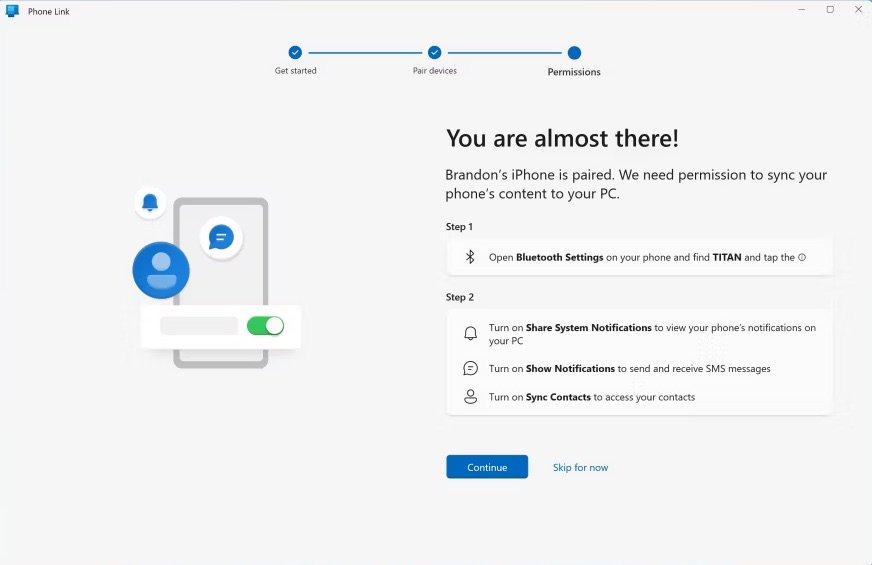
- Klicken Sie auf Nachrichten und dann auf das Notizbuchsymbol oben in der App, um eine neue Nachricht zu starten.
Methode 3. iMessage für Windows mit Chrome Remote Desktop
Hier sind die Schritte zur Verwendung von iMessage auf einem Windows-PC mit Chrome Remote Desktop
#1. Sie benötigen einen Mac mit iMessage und einen PC mit Windows 11.
#2. Laden Sie die Chrome Remote Desktop Chrome-Erweiterung sowohl auf Windows 11 als auch auf Mac-PC herunter.
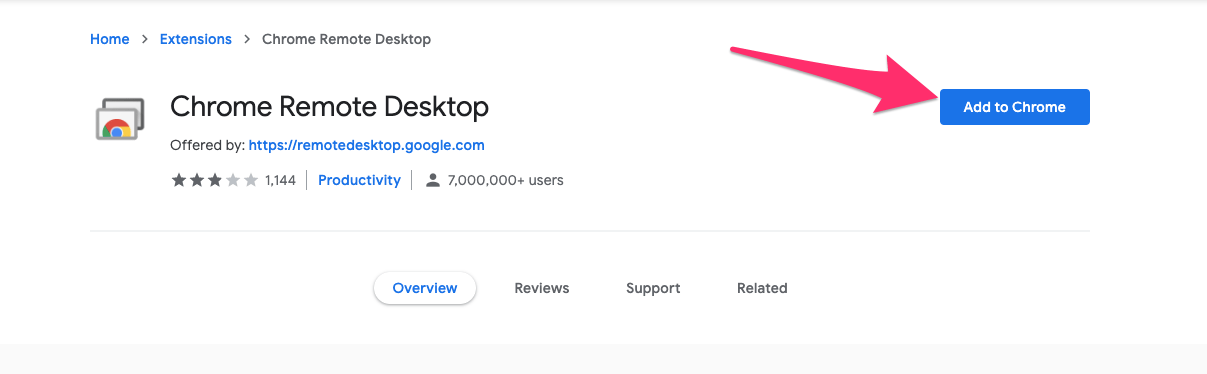
#3. Fügen Sie die CRD-Erweiterung zu Chrome sowohl auf Mac als auch auf Windows hinzu.
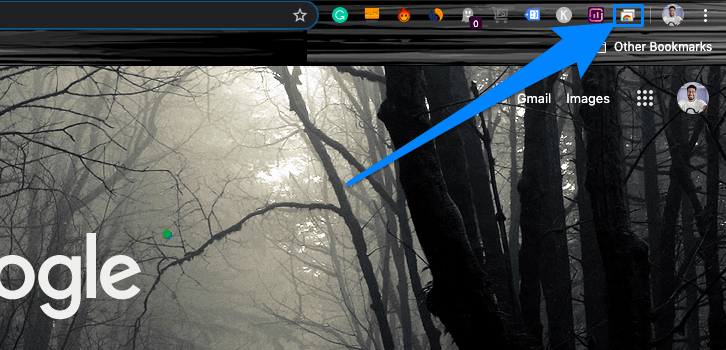
#4. Klicken Sie auf das CRD-Symbol, um die Remote-Zugriffswebsite auf beiden PCs zu öffnen.
#5. Laden Sie hier die Remote-Zugriffsdatei für Windows und Mac herunter.
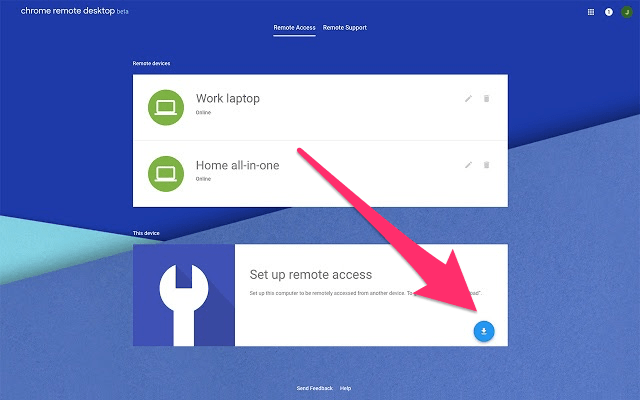
#6. Installieren Sie Chrome Remote Desktop Host.pkg auf dem Mac-PC
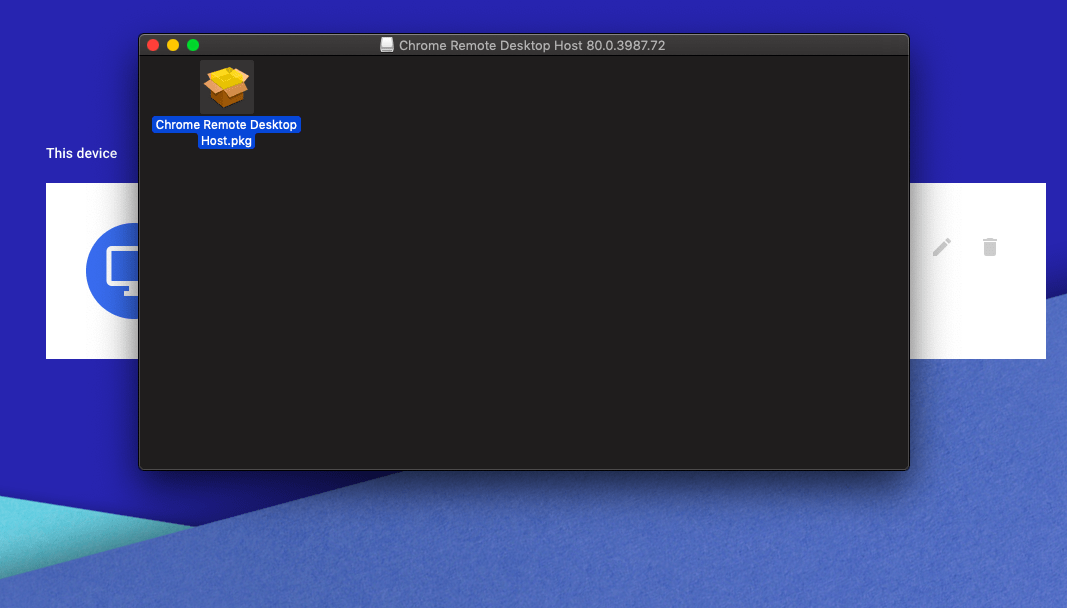
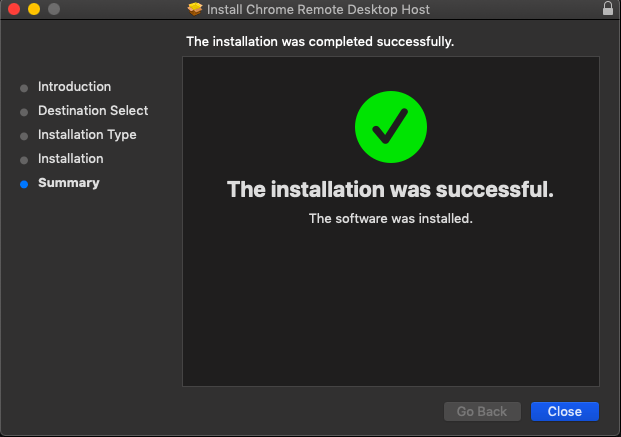
#7. Erfolgreiche Installation auf dem Mac
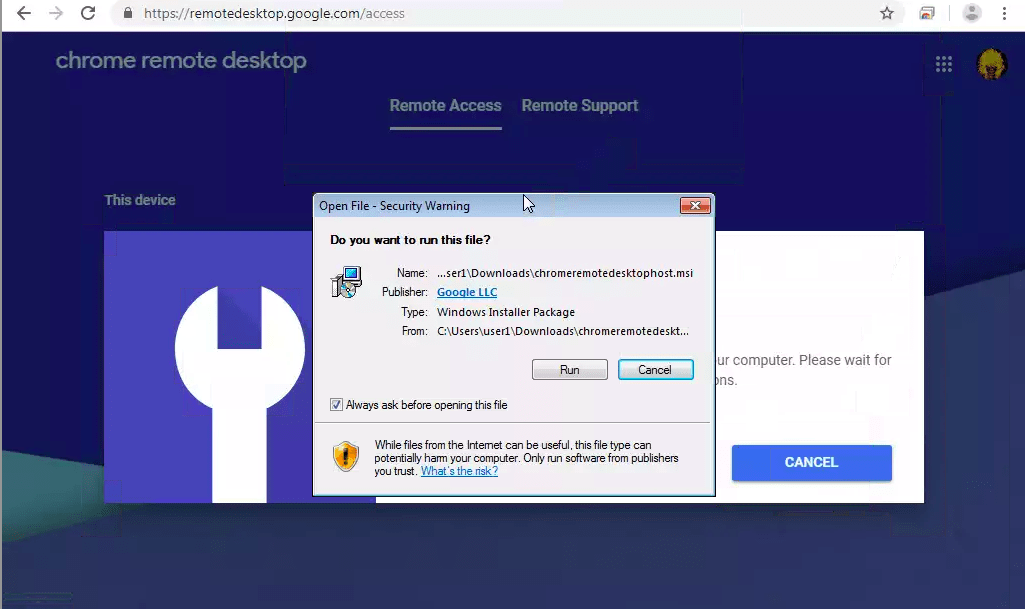
#8. Installieren Sie die Remote-Zugriffsdatei ähnlich auf dem Windows-PC.
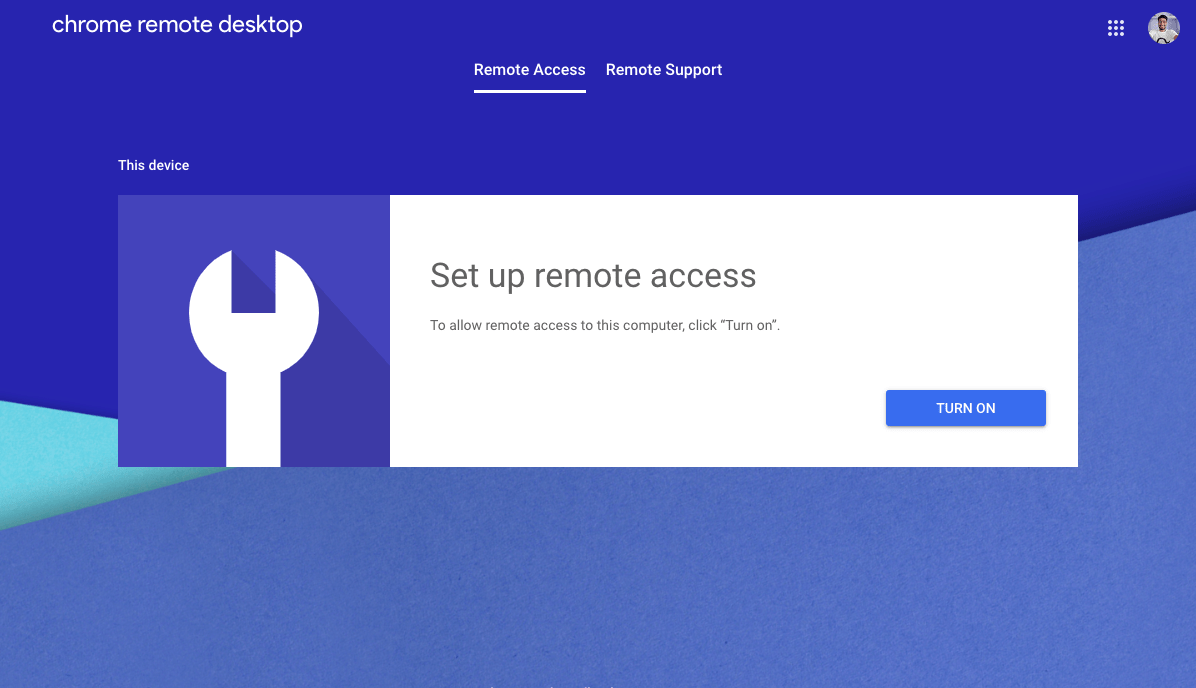
#9. Aktivieren Sie auf dem Mac den Remote-Zugriff, fügen Sie eine PIN hinzu und schließen Sie die Einrichtung ab.
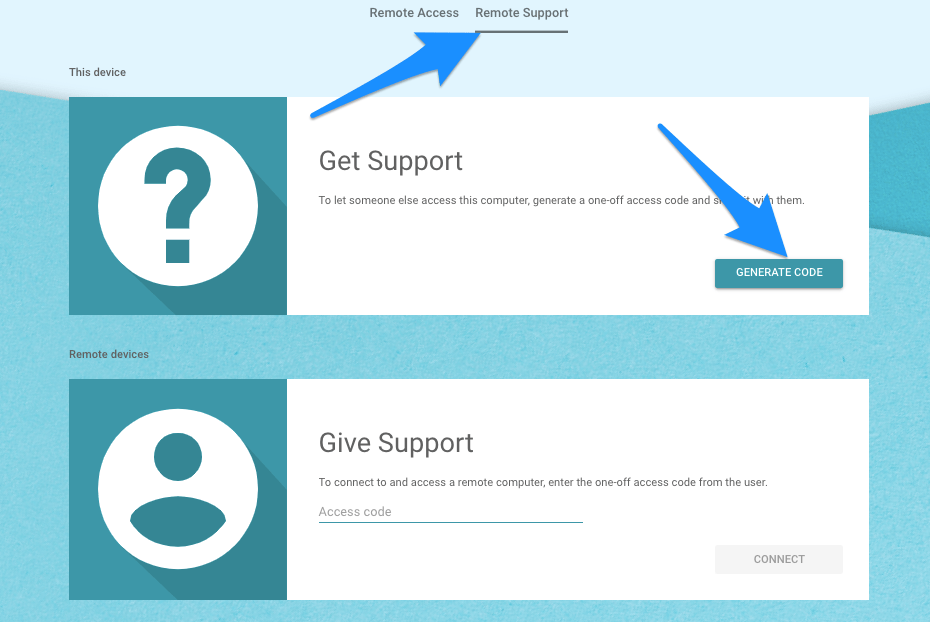
#10. Klicken Sie auf Remote-Support und generieren Sie den Zugriffscode.
#11. Öffnen Sie jetzt in Windows die Registerkarte für den Remote-Support und geben Sie den Zugriffscode ein, den Sie auf dem Mac generiert haben.
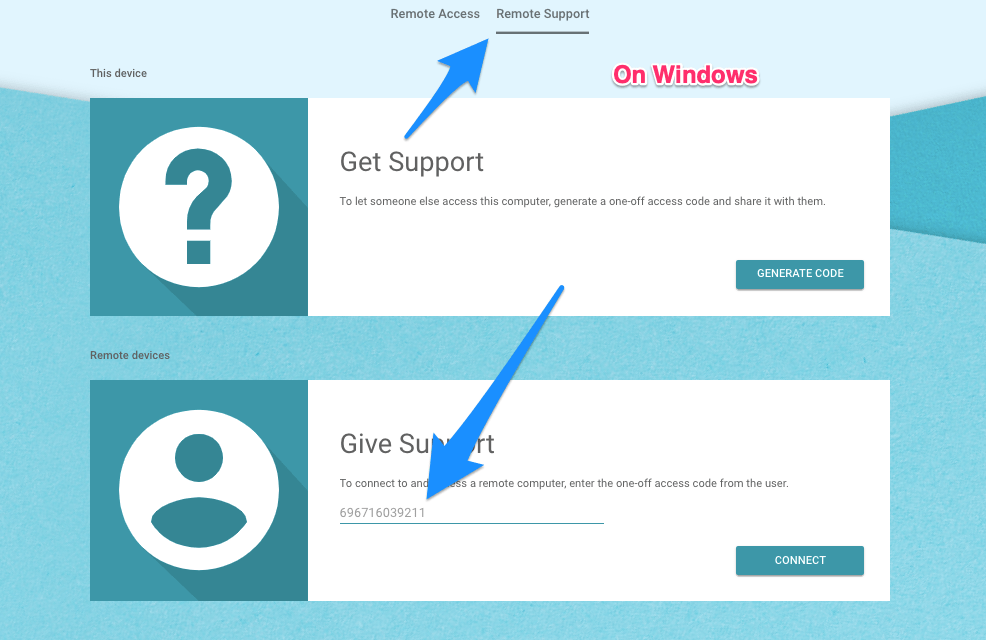
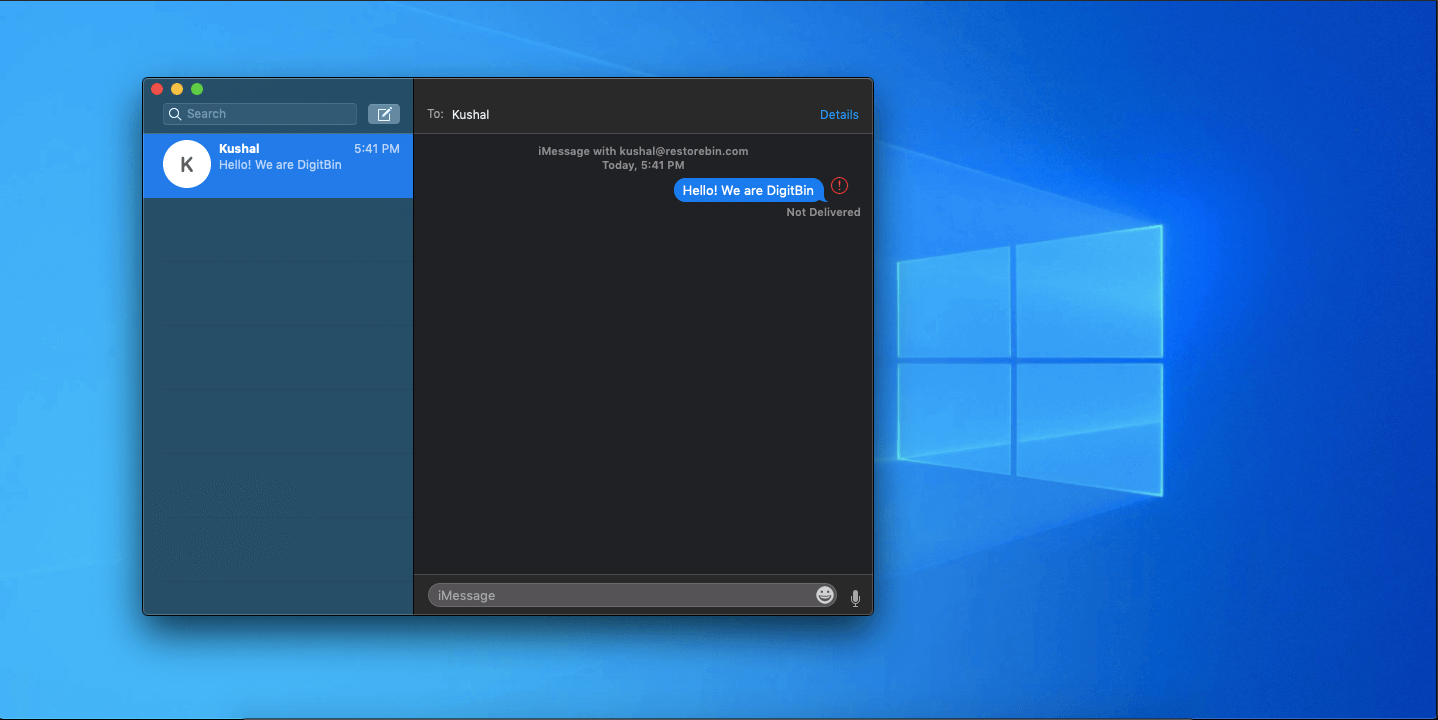
#12. Fertig! Sie können jetzt iMessage und andere Mac-Anwendungen remote auf Ihrem Windows-PC zugreifen.
Methode 4. Verwendung des iPadian Emulators
iPadian ist einer der beliebtesten Emulatoren. Die App hat eine sehr saubere Benutzeroberfläche, die ziemlich wie ein iPad aussieht. Installieren Sie einfach iPadian und beginnen Sie mit Apps. Der iPadian ist kein vollständiger Emulator, sondern simuliert die iOS-Oberfläche auf dem PC. Die App benötigt Adobe Air auf Ihrem PC, um zu funktionieren, da sie auf dieser Plattform entwickelt wurde.
So verwenden Sie iMessage auf iPadian?
- Zuerst iPadian auf Windows 11 herunterladen und installieren
- Nach der Installation den Emulator einschalten.
- Suchen Sie nach der iMessage-App
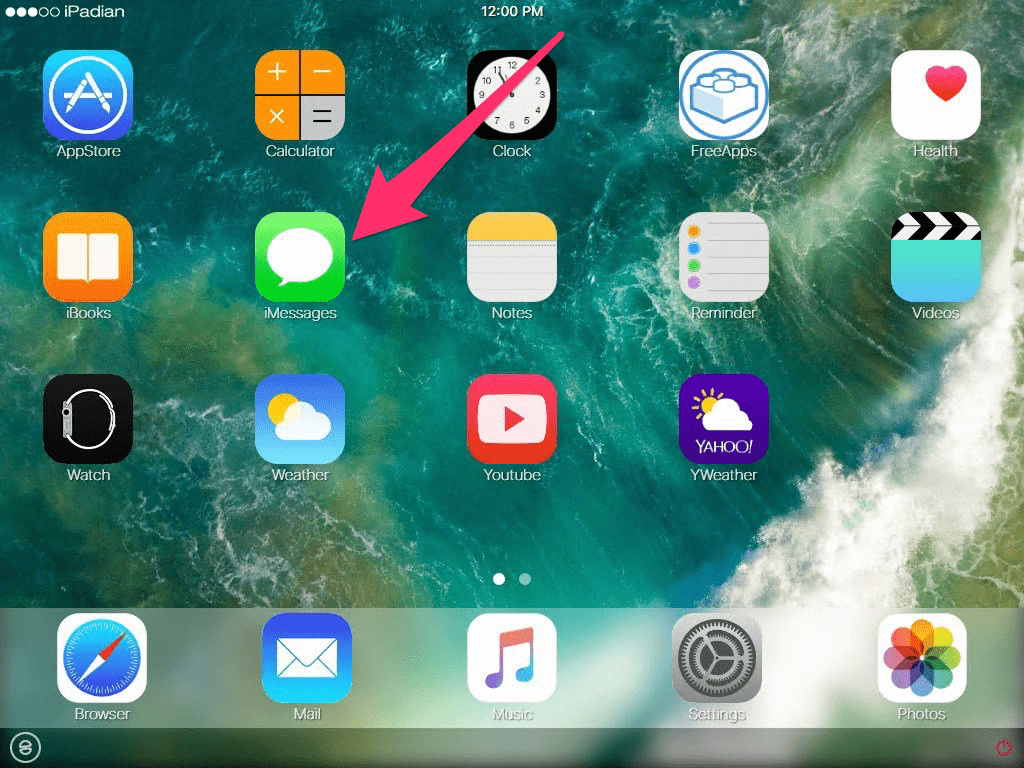
- Registrieren Sie Ihre Nummer in der iMessage-App, und voila! Jetzt können Sie iMessage auf Ihrem Windows-PC verwenden, um Nachrichten zu senden und zu empfangen.
Diese Methode ist etwas kostspielig, da iPadian etwa 25 $ kostet. Aber es ist den Preis wert, da Sie iMessage-Dienste auf Ihrem Windows-basierten Gerät nutzen können!
Methode 5: Verwendung des Cloud-Dienstes Cydia
Eine weitere Möglichkeit, iMessage unter Windows herunterzuladen, besteht darin, Cydia zu verwenden. Windows 11 und das iOS-Gerät müssen sich im selben WLAN befinden. Diese Methode erfordert ein jailbreak-iPhone. Ein Jailbreak eines iPhones bedeutet, alle Einschränkungen zu umgehen, die Apple seinen Chipsätzen auferlegt. Wenn Sie also ein jailbreak-iPhone haben, können Sie iMessage auf Ihrem Windows 11-Computer ausführen.
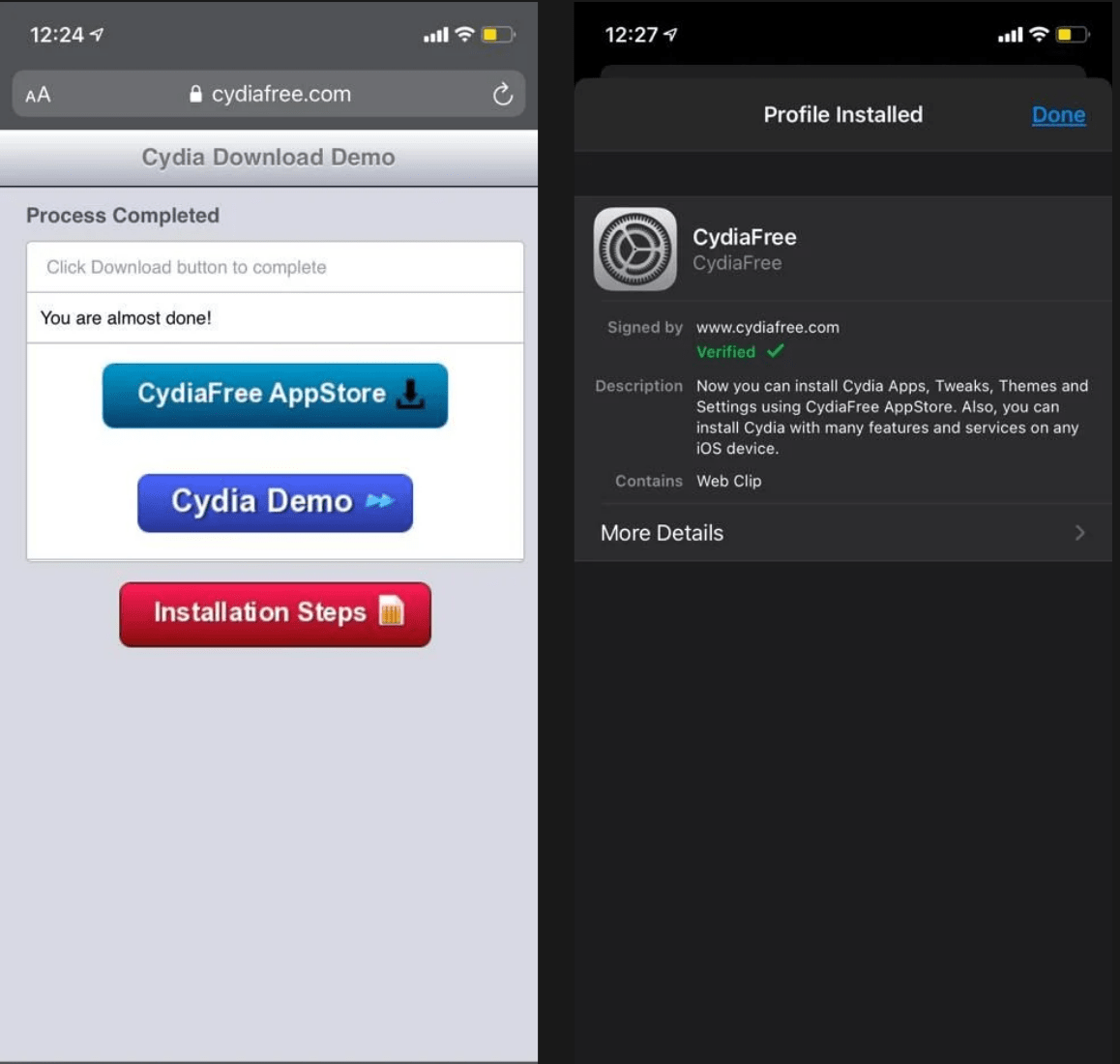
- Gehen Sie auf CydiaFree.com auf Ihrem iOS-Gerät und laden Sie Cydia herunter.
- Nach der Installation öffnen Sie Einstellungen und gehen zu Allgemein, um ein neues Profil zuzulassen.
- Sie müssen einen Benutzernamen und ein Passwort erstellen.
- Öffnen Sie jetzt den Webbrowser auf Ihrem PC und geben Sie die IP-Adresse ein.
- Wählen Sie Enter und füllen Sie den Benutzernamen und das Passwort aus, um die Einrichtung abzuschließen.
- Jetzt sind Sie bereit, sich mit iMessage für Windows 11 zu verbinden.
Fazit: Da es keine offizielle Version von iMessage für Windows gibt, müssen Sie vorerst bei diesen Methoden bleiben. Falls Sie Schwierigkeiten haben, diese Methoden zu befolgen, können Sie unten einen Kommentar hinterlassen.
Wenn Sie Gedanken zu iMessage unter Windows 11: So nutzen Sie es haben, können Sie gerne unten im Kommentarbereich schreiben. Abonnieren Sie auch unseren DigitBin YouTube-Kanal für Video-Tutorials. Prost!
Erhalte neue Beiträge in deinem Posteingang.
Kein Spam. Jederzeit abmelden.