Audio Import · 4 min read · Nov 10, 2025
Importieren von Windows Media Audio in iTunes
Haben Sie gerade einen neuen iPod gekauft? Verärgert, weil Sie gerade entdeckt haben, dass Ihre mehrtausend Songs umfassende Musikbibliothek, die im Windows Media Audio (WMA)-Format von Microsoft aus Ihrer Vergangenheit mit Windows Media Player codiert ist, nicht einfach in Ihren neuen digitalen Audio-Jukebox für mehrere hundert Dollar geladen werden kann? Viele vor Ihnen waren es, aber Sie müssen es nicht sein: Apple hat den Umgang mit WMA-Audio mit der neuesten iTunes-Version sehr einfach gemacht, und iLounge ist hier, um zu helfen!
Sicher, es gab schon immer mehrere Methoden, um WMA-Audio in iTunes und auf einen iPod zu bekommen: Wenn Sie die Quell-CD haben, können Sie die Titel einfach erneut importieren. Wenn nicht, ist es möglich, die WMA-Titel als Audio-CD zu brennen und sie als iTunes-kompatible MP3- oder AAC-Audios zu importieren. Beide Methoden sind jedoch äußerst zeitaufwendig – selbst bei einer recht bescheidenen Musikbibliothek. Drittanbieter-Utilities können den ansonsten entmutigenden Prozess der Massenkonvertierung vereinfachen, sind jedoch oft unnötig unklar, teuer und unintuitiv für digitale Audio-Anfänger. Nicht zufrieden damit, dass eine dieser weniger eleganten Optionen als das erste iTunes/iPod-Erlebnis für Windows-Benutzer, die im WMA-Format feststecken, dient, hat Apple dieses Problem mit iTunes 4.5 behoben. Nein, sie haben keine WMA-Funktionalität zum iPod hinzugefügt… Entschuldigung. Vielmehr haben sie sich entschieden, eine extrem einfach zu bedienende WMA-Konvertierungsfunktion in iTunes (PC-Version nur) zu integrieren.
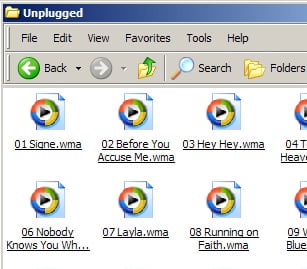
Die Verwendung von Apples WMA-Konverter ist buchstäblich so einfach, wie ihn nicht zu verwenden. Das heißt, der Prozess, durch den der Benutzer und WMA-Dateien zu seiner Bibliothek hinzufügt und konvertiert, ist nahezu identisch mit dem Prozess, durch den man MP3- oder AAC-Dateien hinzufügen würde. Alles, was Sie tun müssen, ist, zu versuchen, die Dateien zu Ihrer iTunes-Bibliothek hinzuzufügen, und iTunes wird das WMA-Audio in das Format konvertieren, das in den Import-Einstellungen von iTunes ausgewählt wurde.
Lassen Sie uns den Prozess im Detail erkunden:
Zuerst ein Hinweis: Die WMA-Konvertierungsfunktion von iTunes funktioniert nur für ungeschützte Dateien. Das bedeutet, dass WMA-Dateien, die legal von Unternehmen wie Real, Napster und MusicMatch heruntergeladen wurden, nicht für diese Funktion gelten. Verwenden Sie eine der oben aufgeführten “weniger eleganten” Optionen, wenn Sie sich trauen.
Um zu beginnen, müssen wir zunächst eine AAC- (oder MP3… Ihre Wahl) Qualitätsstufe für die Konvertierung auswählen. Der WMA-Konverter von iTunes erstellt AAC- oder MP3-Audiodateien mit den in den Import-Einstellungen von iTunes angegebenen Qualitätsstufen. Für Informationen, wie Sie diese ändern können, lesen Sie unseren Artikel über das Importieren von CDs in iTunes. Hier ist ein Tipp: Die Wahl einer Bitrate, die viel höher ist als die Ihrer WMA-Audiodatei, erhöht nicht die Qualität Ihres Audios (obwohl es helfen kann, es zu bewahren). Wie immer empfehlen wir, zuerst ein paar Dateien auszuprobieren, um zu sehen, was Ihren Ohren gefällt.
Als nächstes müssen Sie wissen, wo die WMA-Dateien auf Ihrem PC gespeichert sind. Höchstwahrscheinlich ist dies Ihr “Meine Musik”-Ordner, der sich in “Meine Dokumente” befindet. Wenn nicht, können Sie den Speicherort Ihrer Dateien innerhalb von Windows Media Player finden, indem Sie mit der rechten Maustaste auf eine Datei in Ihrer “Medienbibliothek” klicken und “Eigenschaften” auswählen.
Sobald Sie Ihre WMA-Dateien gefunden und Ihre Audioqualitätseinstellungen ausgewählt haben, können Sie Ihre WMA-Dateien auf eine von zwei Arten zu Ihrer iTunes-Bibliothek hinzufügen:
Drag and Drop
Sie haben sicherlich bemerkt, dass Drag and Drop bei weitem Apples bevorzugte Methode ist, um die Dinge einfach zu machen.
Navigieren Sie zu den Elementen, die Sie zu iTunes in Windows Explorer hinzufügen möchten, wählen Sie sie aus und ziehen Sie sie in das iTunes-Bibliotheksfenster oder auf das “Bibliothek”-Symbol in der Quellspalte von iTunes.
Die Drag-and-Drop-Funktion von iTunes zum Hinzufügen zur Bibliothek ist ziemlich flexibel: Sie können jedes der folgenden Elemente direkt aus dem Windows Explorer ziehen und ablegen:
- Einzelne WMA-Dateien
- Mehrere WMA-Dateien
- Ordner mit WMA-Dateien
- Ordner mit Ordnern, die WMA-Dateien enthalten.
- …und so weiter
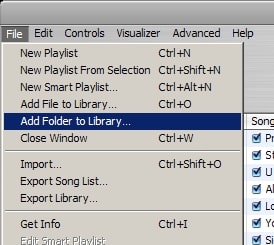 Menüoption Wenn Sie die iTunes-Menüoption bevorzugen, können Sie dies auf jeden Fall tun. Wählen Sie entweder “Datei zur Bibliothek hinzufügen…” oder “Ordner zur Bibliothek hinzufügen…” aus dem Datei-Menü. Wählen Sie die Dateien oder Ordner aus, die Sie hinzufügen möchten, und klicken Sie auf OK. Nach Abschluss einer der beiden oben genannten Aktionen erhalten Sie den folgenden Dialog, der Sie auffordert, Ihre Absicht zu bestätigen, von WMA in Ihr ausgewähltes Format zu konvertieren. Klicken Sie auf “Konvertieren.” Wie Sie sehen können, war der Prozess sehr einfach… Sie sind bereits fertig! iTunes hat mit dem Konvertierungsprozess begonnen und wird fortfahren, bis er abgeschlossen ist. Dies kann eine beträchtliche Zeit in Anspruch nehmen, abhängig von der Geschwindigkeit Ihres Computers und der Menge an Musik, die konvertiert werden muss. Während des Konvertierungsprozesses erscheint ein Konvertierungsindikator in Ihrer “Quell”-Spalte. Klicken Sie darauf, und Sie können den Fortschritt von iTunes überwachen, während es sich durch Ihre Auswahl an WMA-Dateien bewegt. Im Statusbereich oben in iTunes können Sie den Fortschritt von iTunes bei jedem einzelnen Song überwachen (ähnlich wie beim Importieren einer CD). Wenn die Konvertierung abgeschlossen ist, möchten Sie höchstwahrscheinlich Ihre ursprünglichen WMA-Audiodateien löschen, um Speicherplatz auf der Festplatte zu sparen. Der Konvertierungsprozess von iTunes erstellt Kopien Ihrer Musik und lässt die WMA-Audio-Dateien zurück. Viel Spaß und bleiben Sie dran für die nächste Woche’s iPod 101 Lektion! Hinweise:
 - Der Prozess der Konvertierung von einem verlustbehafteten Format in ein anderes ist nicht der beste Weg, um Dateien mit hoher Klangqualität zu erhalten. Während es hilft, wenn die Bitrate sowohl Ihrer Quelldatei (WMA) als auch Ihrer Importeinstellungen (AAC/MP3) hoch ist, ist der einzige Weg, um die “besten” Ergebnisse zu erzielen, direkt von der Quell-CD neu zu codieren. Probieren Sie ein paar Dateien selbst aus und entscheiden Sie, ob der (große!) Aufwand des erneuten Imports die (marginale!) Verbesserung der Klangqualität wert ist. Jerrod H. ist ein Forum-Administrator und beitragender Redakteur für iLounge.
Erhalte neue Beiträge in deinem Posteingang.
Kein Spam. Jederzeit abmelden.