Software Updates · 15 min read · Dec 28, 2025
Inside the betas: Was gibt es Neues in iOS 9.3 und tvOS 9.2 (Aktualisiert)
Im Gegensatz zu den frühen Tagen von iOS haben die meisten von Apples neueren “Point-One” iOS-Updates (z.B. 9.1, 9.2 usw.) relativ wenige neue Funktionen hinzugefügt und sich stattdessen mehr auf Verbesserungen der Entwickler-APIs und Fehlerbehebungen konzentriert. Mit der Veröffentlichung der ersten iOS 9.3 Entwickler-Beta Anfang dieser Woche scheint Apple jedoch zu bedeutenderen benutzerorientierten Verbesserungen zurückgekehrt zu sein. In ähnlicher Weise können Entwickler mit dem neuen Apple TV der vierten Generation, das jetzt seine eigene iOS-Variante – tvOS – verwendet, ebenfalls einen frühen Blick darauf werfen, was Apple für die Set-Top-Box in der Pipeline hat. Basierend auf früheren Erfahrungen sollte iOS 9.3 innerhalb der nächsten ein oder zwei Tage in die öffentliche Beta eintreten, was Nicht-Entwicklern, die sich für das Beta-Programm angemeldet haben, die Möglichkeit gibt, die neuen Funktionen auszuprobieren; derzeit ist unklar, ob Apple auch eine ähnliche Option für Apple TV-Nutzer plant, um die neueste Version von tvOS vor einer breiteren öffentlichen Veröffentlichung auszuprobieren. Hier ist ein etwas näherer Blick auf einige dieser neuen Funktionen in iOS 9.3 und tvOS 9.2.
Aktualisierung auf die Betas
Zum Zeitpunkt dieses Schreibens müssen Sie Mitglied von Apples Entwicklerprogramm sein, um entweder iOS 9.3 oder tvOS 9.2 zu installieren, obwohl eine öffentliche Beta von mindestens iOS 9.3 wahrscheinlich in den nächsten Tagen verfügbar sein wird. Mit diesem Beta-Zyklus hat Apple eine neue Installationsmethode bereitgestellt, die den Einstieg in die Beta viel reibungsloser gestalten sollte als in der Vergangenheit: Anstatt das gesamte Beta-Image herunterladen und es über iTunes oder Xcode auf Ihr iOS-Gerät oder Apple TV zu laden, stellt Apple jetzt ein Konfigurationsprofil zur Verfügung, das direkt auf das Zielgerät heruntergeladen werden kann, sodass es dann mit denselben Over-the-Air (OTA) Software-Update-Methoden wie für öffentlich veröffentlichte Versionen auf die neueste Beta aktualisiert werden kann. Die Installation des Konfigurationsprofils auf einem iOS-Gerät ist einfach eine Frage des Öffnens der Beta-Download-Webseite in Safari oder des E-Mail-Versands des Konfigurationsprofils an sich selbst und des Öffnens davon innerhalb der iOS Mail-App. Apple TV-Nutzer müssen Apples Configurator-Tool verwenden, um das Profil auf ihr Gerät hochzuladen. Sobald die Profile installiert sind, sollten die iOS- oder tvOS-Betas auf die gleiche Weise wie jedes andere iOS- oder tvOS-Update erscheinen.
iOS 9.3
Mit dieser neuesten Beta hat Apple sogar eine Vorschauseite veröffentlicht, die hervorhebt, was neu in iOS 9.3 ist – ein ungewöhnlicher Schritt für ein Punkt-Release von iOS. Auf der Vorschauseite hebt Apple einen neuen “Night Shift”-Modus, zusätzliche Sicherheits- und Datenschutzfunktionen für die verbesserte Notizen-App, die in iOS 9 debütierte, sowie Verbesserungen für News, Health, CarPlay und neue Funktionen für iPads in Bildungseinrichtungen hervor.
Night Shift
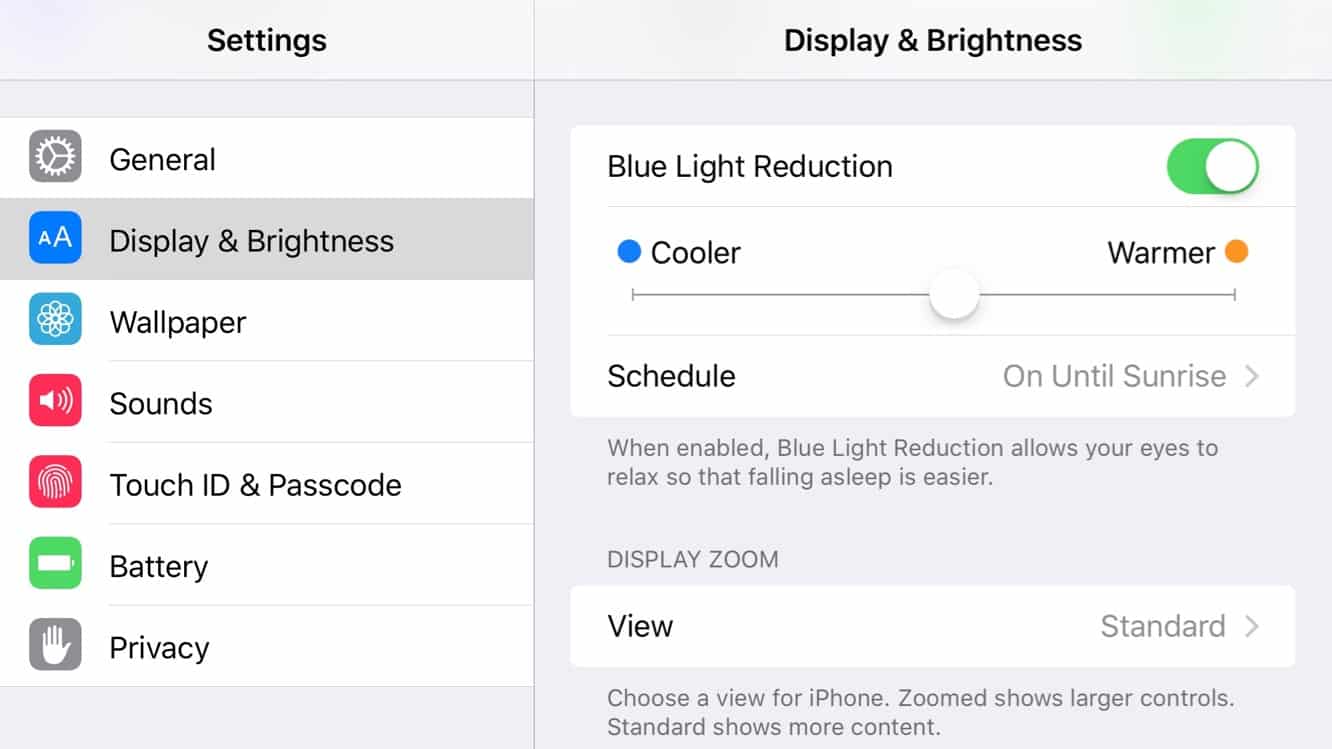
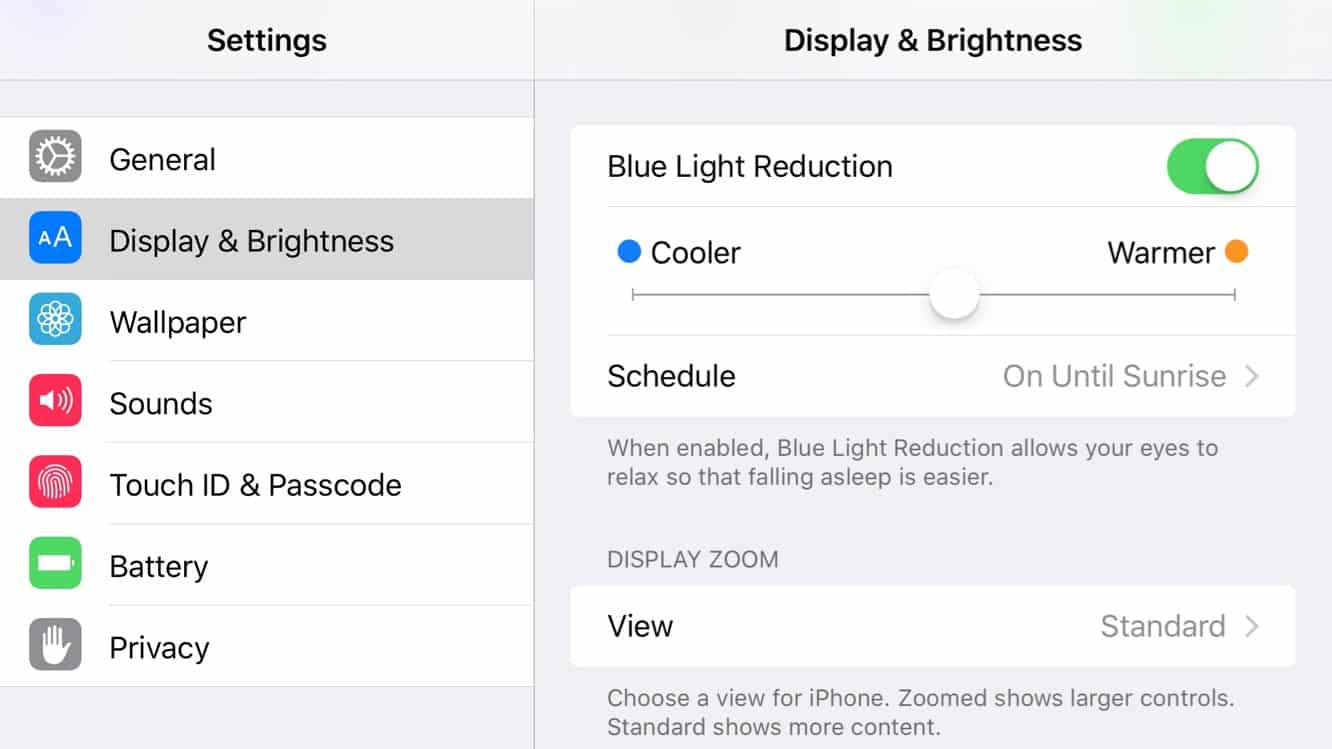
Eine der interessantesten neuen Funktionen in iOS 9.3 ist Apples neuer “Night Shift”-Modus. Entwickelt als Reaktion auf Studien, die zeigen, dass die Exposition gegenüber hellem blauen Licht in den Abendstunden die Schlafzyklen eines Benutzers beeinflussen kann, ermöglicht die neue Funktion den Benutzern, ihren Bildschirm auf einen wärmeren Farbton einzustellen. Die Funktion ist im Abschnitt Anzeige & Helligkeit der iOS Einstellungen-App als “Blaulichtreduzierung” zu finden, mit Optionen, um sie manuell ein- oder auszuschalten, die Farbtemperatur anzupassen und einen Zeitplan für das automatische Ein- und Ausschalten festzulegen – basierend entweder auf Sonnenuntergang und Sonnenaufgang für Ihren Standort oder zu bestimmten Tageszeiten. Ähnlich wie bei der Verwendung von “Nicht stören” nach einem Zeitplan wird die Blaulichtreduzierung zur Startzeit aktiviert und zur Endzeit deaktiviert, unabhängig davon, ob Sie sie manuell eingeschaltet haben oder nicht – wenn Sie sich beispielsweise entscheiden, sie früher am Abend einzuschalten, bleibt sie bis zum Morgen eingeschaltet.
Der Regler von Kühler zu Wärmer ermöglicht es Ihnen, die Farbtemperatur einzustellen, und es ist erwähnenswert, dass selbst die extremste “Kühler”-Einstellung auf der linken Seite immer noch etwas wärmer ist als die Standard-Einstellung.
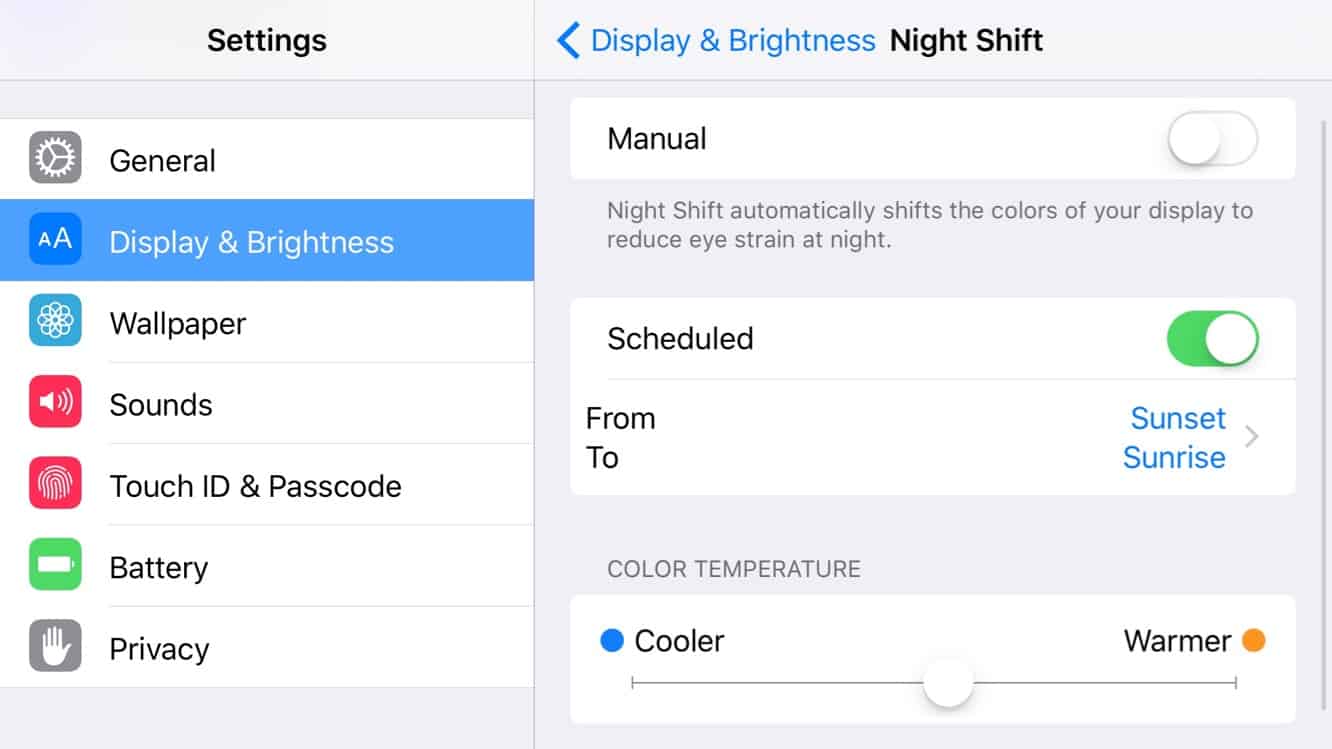
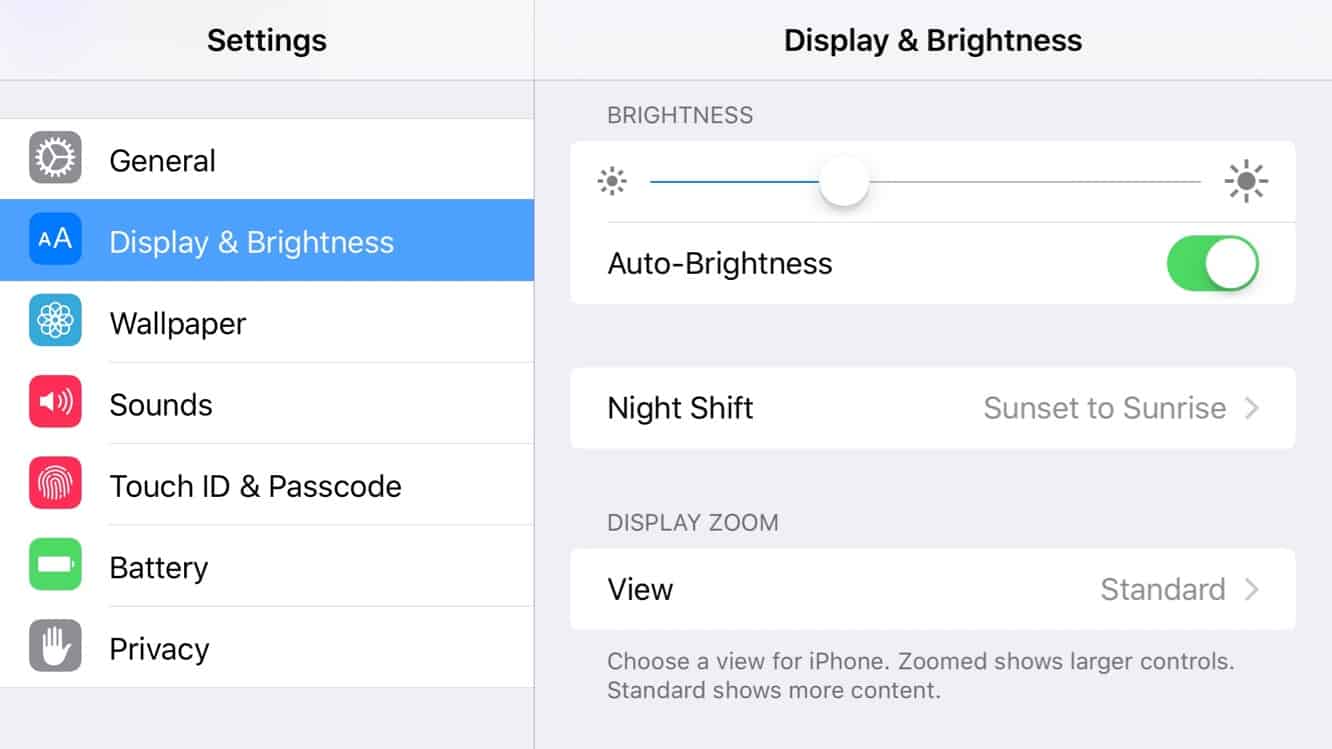
Update: Beta 2 reorganisiert die Night Shift-Einstellungen, indem sie den Verweis auf “Blaulichtreduzierung” durch den tatsächlich beworbenen Namen der Funktion ersetzt: “Night Shift.” Der Abschnitt für die Night Shift-Einstellungen wurde von den Haupt-Anzeige & Helligkeit-Einstellungen in einen Unterabschnitt verschoben, der mehr wie die iOS “Nicht stören”-Einstellungen angeordnet ist, mit separaten Schaltern für “Manuell” und “Geplant” sowie Optionen, um einen Zeitplan festzulegen und die gewünschte Farbtemperatur weiter unten anzupassen.
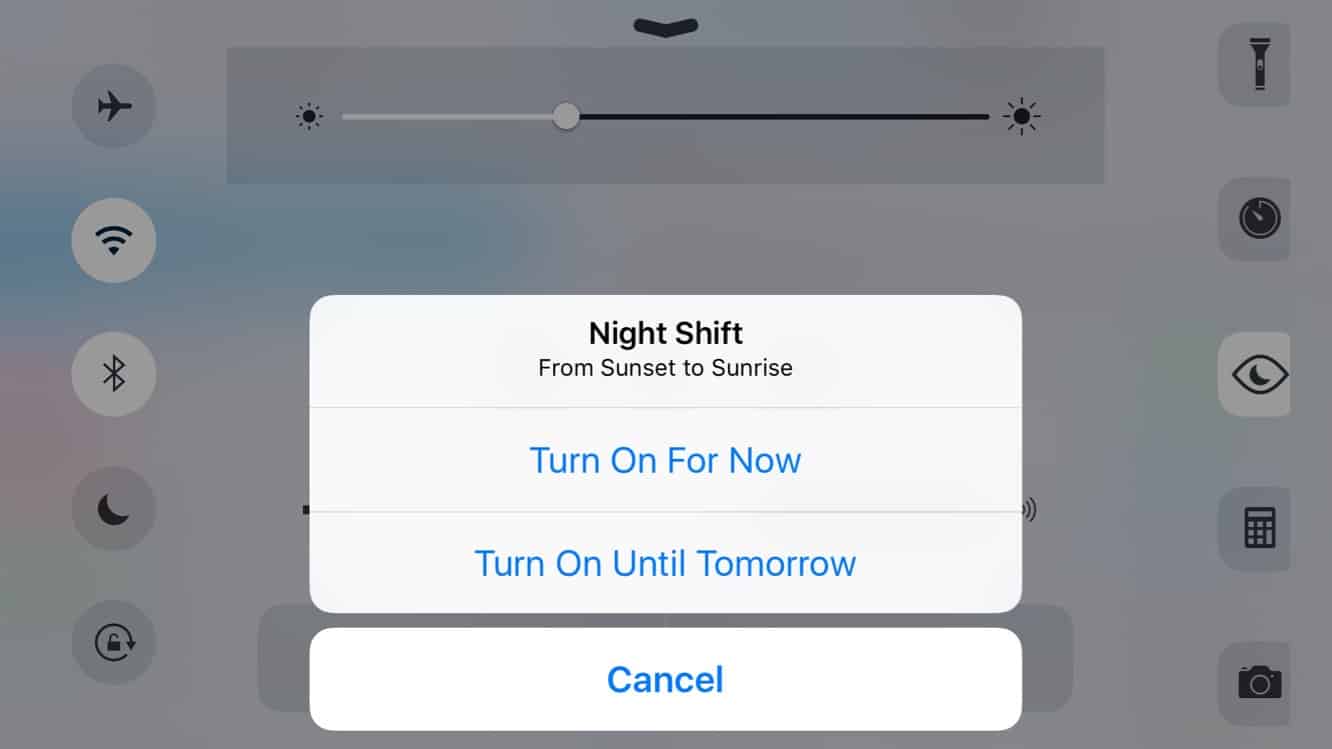
Ein Button wurde auch zum Kontrollzentrum hinzugefügt, um den Night Shift-Modus schnell ein- und auszuschalten, der in der unteren “Apps”-Reihe zwischen den Tasten für Rechner und Timer platziert ist, anstatt in der oberen Reihe, wo sich die Tasten für Nicht stören und andere verwandte Modi befinden – ein seltsamer Platz, unserer Meinung nach. Darüber hinaus zeigt das Tippen auf den Night Shift-Button im Gegensatz zum Nicht stören-Button ein Menü mit Optionen an, um den Night Shift entweder “für jetzt” oder “bis morgen” ein- oder auszuschalten. Es ist an dieser Stelle etwas unklar, was diese Optionen bewirken, da jede Option anscheinend durch den Night Shift-Zeitplan überschrieben wird, wenn einer festgelegt ist, obwohl es erwähnenswert ist, dass, wenn kein Zeitplan aktiv ist, die Eingabeaufforderung beim Ausschalten des Night Shift-Modus nicht angezeigt wird. Wir nehmen an, dass Apple noch dabei ist, diese Funktion zu optimieren, sodass es interessant sein wird zu sehen, was in der endgültigen Veröffentlichung passiert.
Notizen
Mit Apples Umstellung auf eine robustere Notizen-App in iOS 9 speichern viele Benutzer wahrscheinlich viel mehr Informationen in Notizen als zuvor, da die App für Benutzer mit einfacheren Bedürfnissen jetzt auch gegen leistungsstärkere Apps wie Evernote bestehen kann. Eine neue Funktion zur “Passwortschutz” in iOS 9.3 ermöglicht es nun, einzelne Notizen mit einem Passwort zu sichern oder Touch ID zur Authentifizierung auf unterstützten Geräten zu verwenden. Dies kann im Notizen-Bereich der iOS Einstellungen-App konfiguriert werden, und einmal festgelegt, wird dasselbe Passwort für alle Notizen verwendet. Eine Notiz zu schützen erfolgt über die Schaltfläche Teilen, wo eine Aktion “Notiz Passwort schützen” jetzt neben den üblichen Aktionen wie “Kopieren” und “Drucken” zu finden ist.
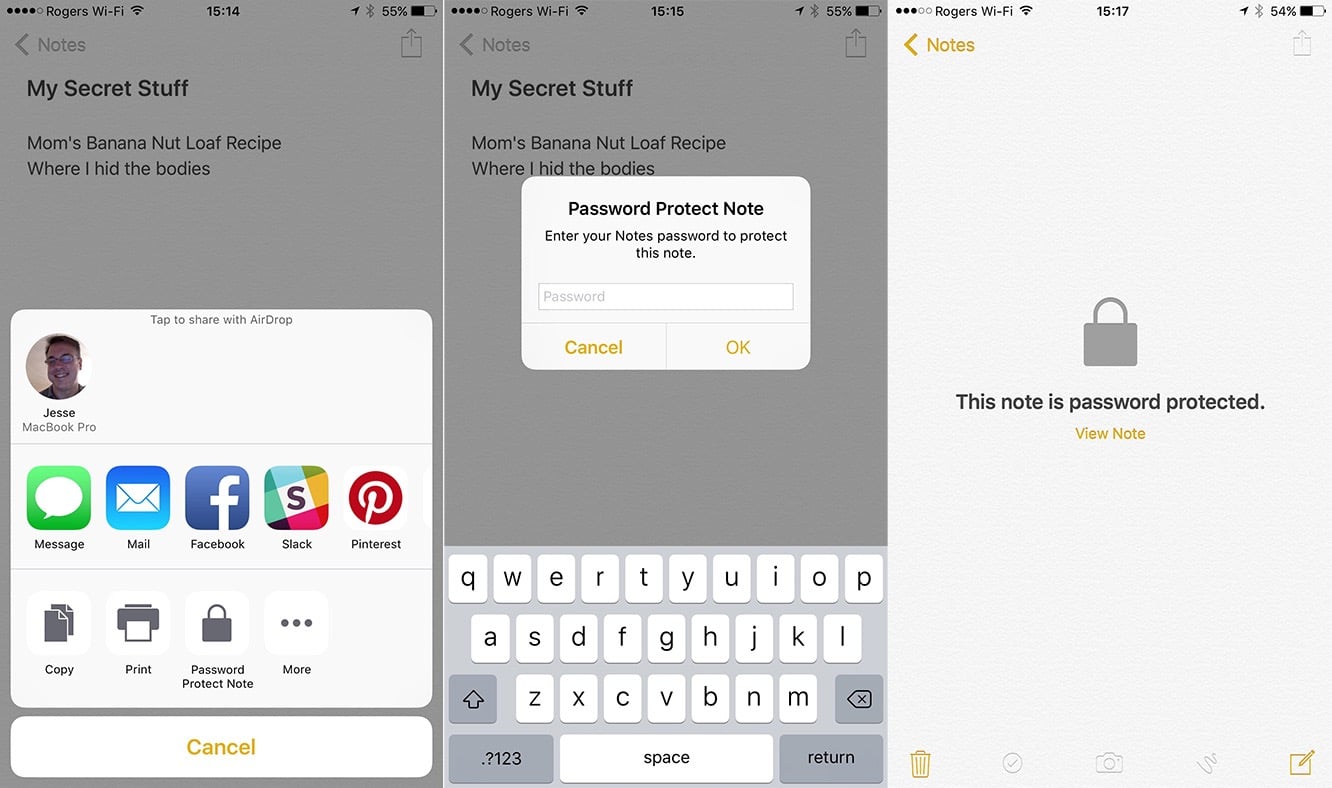
Besonders schön an dieser Funktion ist, dass es nicht erforderlich ist, die gesamte Notizen-App zu sichern – alles, was Sie nicht speziell auswählen, um es zu schützen, bleibt wie zuvor zugänglich, wobei passwortgeschützte Notizen stattdessen ein Schloss-Symbol unter dem Notiznamen anzeigen. Beim ersten Zugriff auf eine passwortgeschützte Notiz werden Sie aufgefordert, das Passwort einzugeben oder Touch ID zu verwenden, um Ihre Identität zu bestätigen, wonach Sie auf diese oder jede andere gesicherte Notiz zugreifen können, solange Sie sich innerhalb der Notizen-App befinden. Passwortgeschützte Notizen werden auch über iCloud mit Ihrem Mac synchronisiert und können in der Notizen-App auf OS X 10.11.4 (das sich ebenfalls derzeit in der Beta befindet) abgerufen werden.
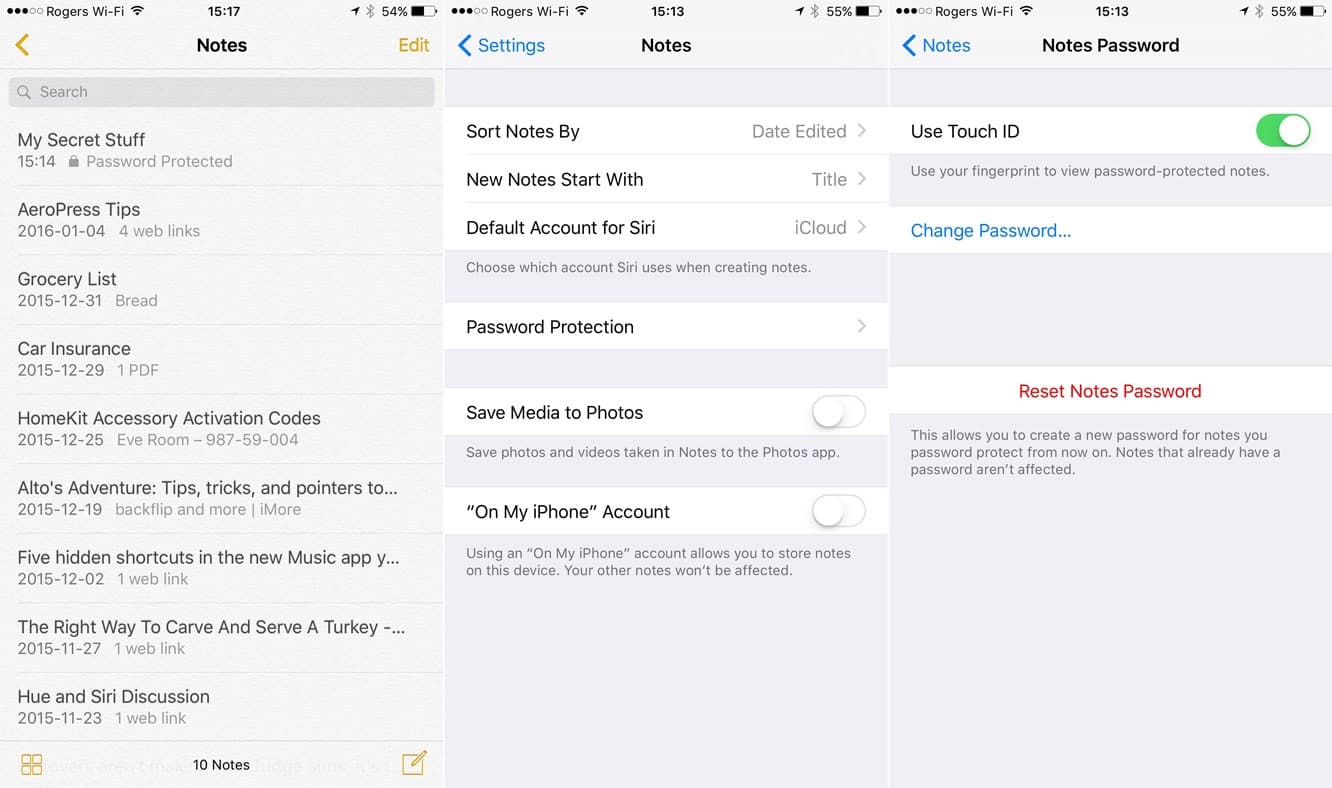
Die Notizen-App erhält auch einige neue Einstellungsoptionen: Sie können jetzt wählen, ob Ihre Notizen nach Bearbeitungsdatum, Erstellungsdatum oder Titel sortiert werden, obwohl dies leider nicht spontan erfolgen kann – Sie müssen zur Einstellungen-App zurückkehren, um dies zu ändern. Es sind auch Optionen verfügbar, um zu wählen, ob Fotos und Videos, die in der Notizen-App aufgenommen wurden, auch in der iOS Fotos-App gespeichert werden sollen, und ob das lokale “Auf meinem iPhone” (oder iPad oder iPod touch) Konto verfügbar sein soll oder nicht. Update: Beta 2 ändert die Einstellung “Passwortschutz” in “Notizen-Passwort”, aber die Einstellung funktioniert ansonsten wie zuvor.
CarPlay
Apples CarPlay-Funktion hat an Fahrt gewonnen, da neue Automodelle 2016 begonnen haben, die Funktion in vielen Fällen als fast Standardausstattung einzuführen. Ein großer Vorteil von CarPlay ist jedoch, dass seine Funktionen fast vollständig auf der iOS-Seite gesteuert werden, sodass die meisten neuen Funktionen einfach mit einem iOS-Update hinzugefügt werden können, ohne dass eine Beteiligung des Herstellers der Ausrüstung im Armaturenbrett erforderlich ist.
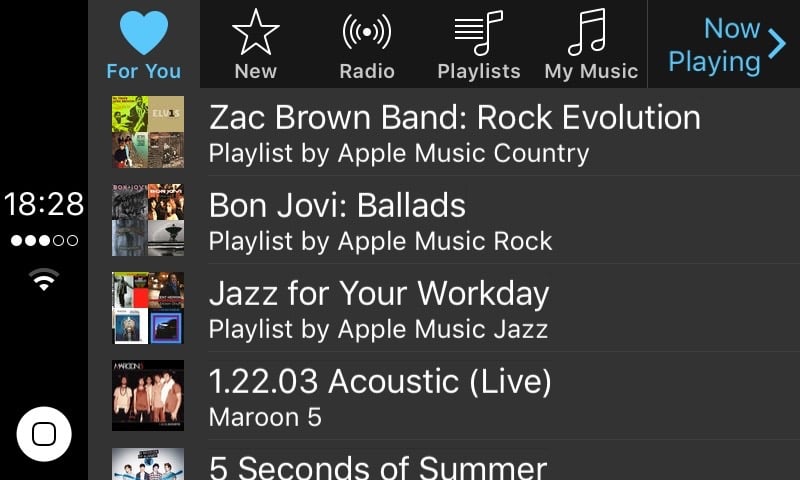
Mit iOS 9.3 bringt Apple die vollständige Palette der Apple Music-Funktionen auf das CarPlay-Dashboard. Während Apple Music-Playlists und Radiosender zuvor über CarPlay zugänglich waren, fügt iOS 9.3 die Abschnitte “Für Sie” und “Neu” zum Bildschirm im Armaturenbrett hinzu, sodass Sie Musik aus Ihrem Apple Music-Abonnement leichter finden können. Der Abschnitt “Radio” erhält ebenfalls eine kleine Umorganisation, indem Beats 1 an die Spitze der Liste verschoben wird.
Die Vorschauseite von Apple verspricht auch “Nearby”-Unterstützung in Karten über CarPlay, aber in dieser ersten Beta konnten wir keinen Unterschied feststellen. Wir sind uns nicht sicher, ob es einfach noch nicht in der aktuellen Beta vorhanden ist oder ob es einfach hier in Kanada, wo wir die Funktion getestet haben, nicht verfügbar ist, aber es verspricht, Ihnen zu helfen, schnell Tankstellen, Parkplätze, Restaurants und andere Sehenswürdigkeiten zu finden, während Sie unterwegs sind, einfach mit einem Tipp. Wir werden sicher mehr berichten, sobald die Funktion erscheint und wir die Gelegenheit hatten, sie näher zu betrachten.
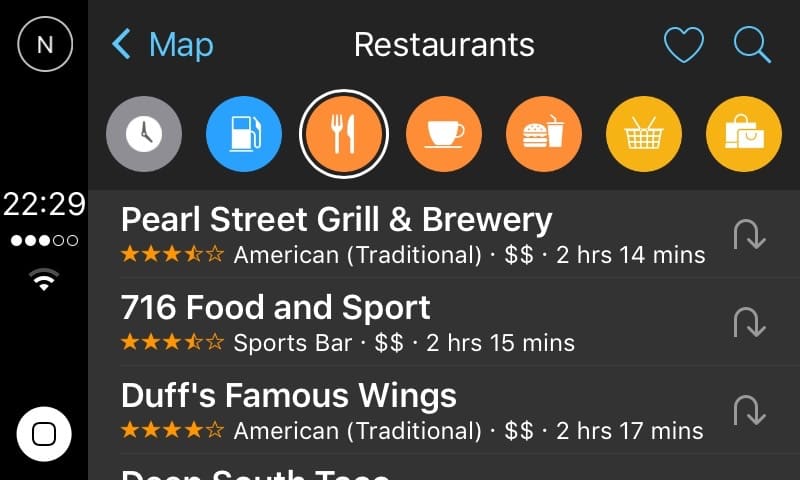
Update: Die “Nearby”-Funktion scheint in iOS 9.3 Beta 2 verfügbar zu sein, ist aber vorerst auf Standorte in den USA beschränkt. Wenn Sie in den USA reisen oder einfach von einer Kartenansicht in den USA starten, wird durch Tippen auf “Routen” auf dem CarPlay-Kartenbildschirm eine Reihe von Symbolen angezeigt, die den im iPhone verwendeten Symbolen ähnlich sind, sodass eine schnelle Suche nach nahegelegenen Tankstellen, Restaurants, Cafés, Fast-Food-Standorten, Lebensmittelgeschäften und Einkaufszentren möglich ist. Wir sind uns nicht sicher, warum dies anscheinend auf die USA beschränkt ist, insbesondere da eine Nearby-Suche von den Karten auf dem iPhone-Bildschirm gestartet werden kann, während es mit CarPlay verbunden ist, und die Ergebnisse werden auf dem CarPlay-Bildschirm angezeigt, ohne Shortcut-Symbole. Wir hoffen, dass dies einfach eine Einschränkung der aktuellen Beta ist und dass es einem breiteren Publikum zur Verfügung stehen wird, wenn iOS 9.3 der Öffentlichkeit zugänglich gemacht wird. Hinweis: Etwa eine Woche nach der Veröffentlichung von iOS 9.3 Beta 2 begannen die “Nearby”-Symbole auch für kanadische Standorte in CarPlay zu erscheinen, und die Funktion wird voraussichtlich in ähnlicher Weise in anderen Ländern, in denen Nearby unterstützt wird, eingeführt, falls dies noch nicht geschehen ist.
iCloud für iBooks
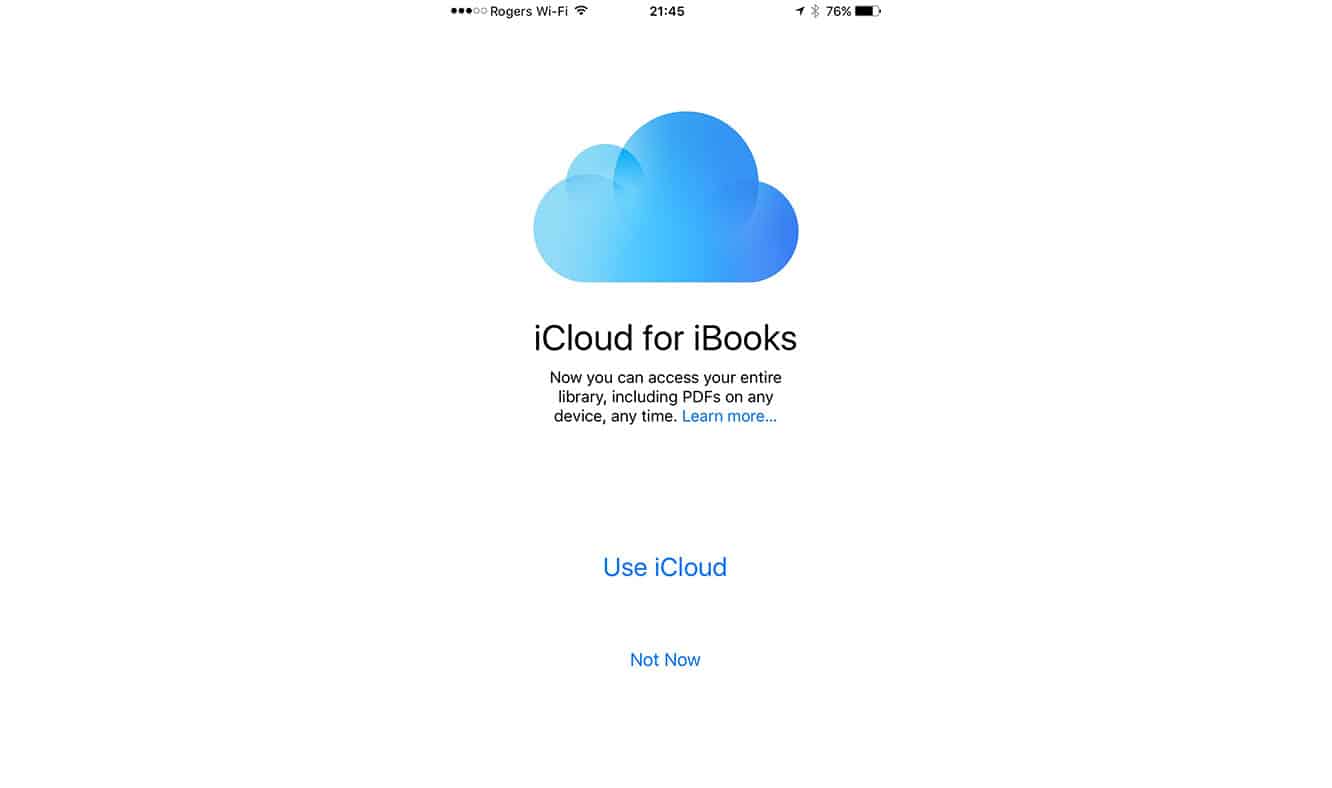
Während Benutzer seit einiger Zeit gekaufte iBooks zwischen Geräten synchronisieren konnten, wurden andere Inhaltstypen in iBooks wie PDFs aus dem Loop ausgeschlossen; Sie konnten Dinge wie Seitenpositionen für PDFs, die bereits auf mehreren Geräten vorhanden waren, synchronisieren, aber die PDF-Dateien selbst mussten mit einer anderen Methode geladen werden, z.B. durch Synchronisierung von iTunes. iOS 9.3 fügt nun eine “iCloud für iBooks”-Funktion hinzu, die diese Lücke schließt – einmal aktiviert, wird sämtlicher Inhalt in iBooks zwischen iOS-Geräten synchronisiert, die mit demselben iCloud-Konto angemeldet sind.
Weitere Änderungen
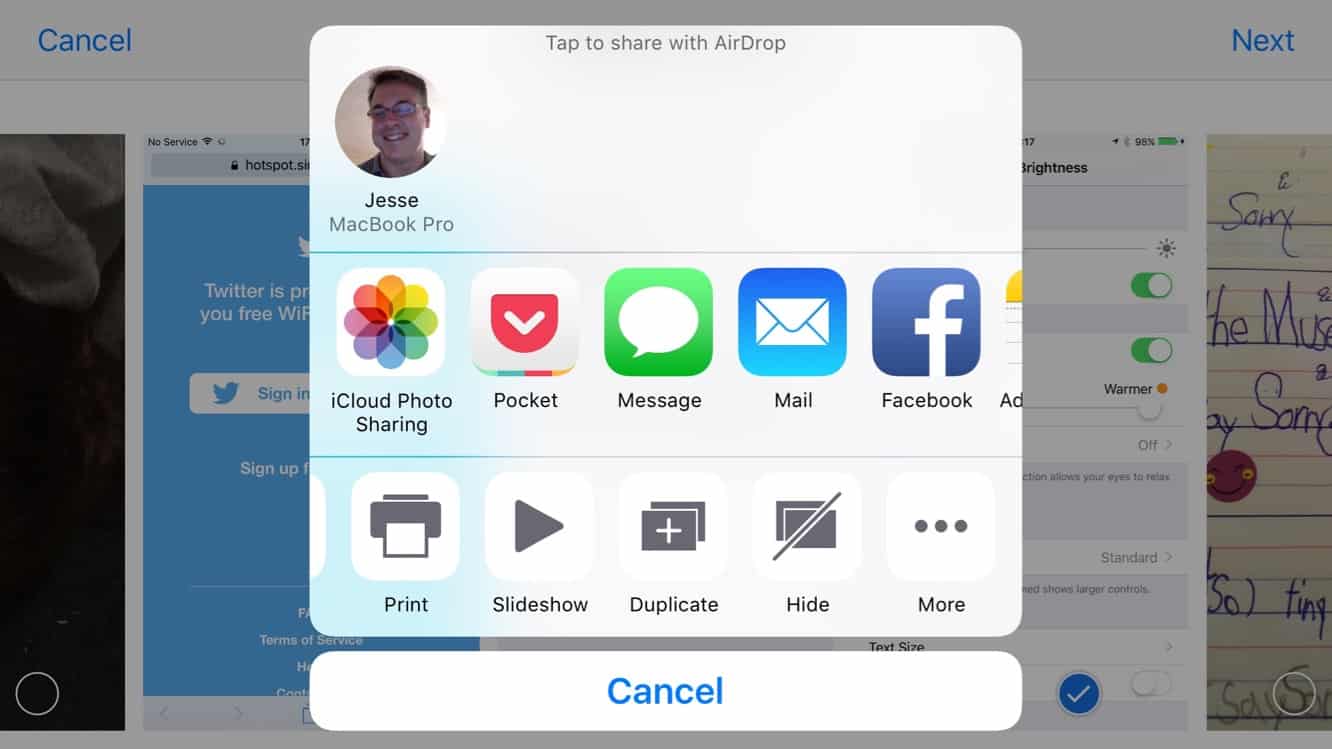
In der iOS Fotos-App kann jetzt eine neue Option in der Aktionsreihe im Teilen-Menü gefunden werden, die es Ihnen ermöglicht, ein Foto oder eine Reihe von Fotos zu duplizieren.
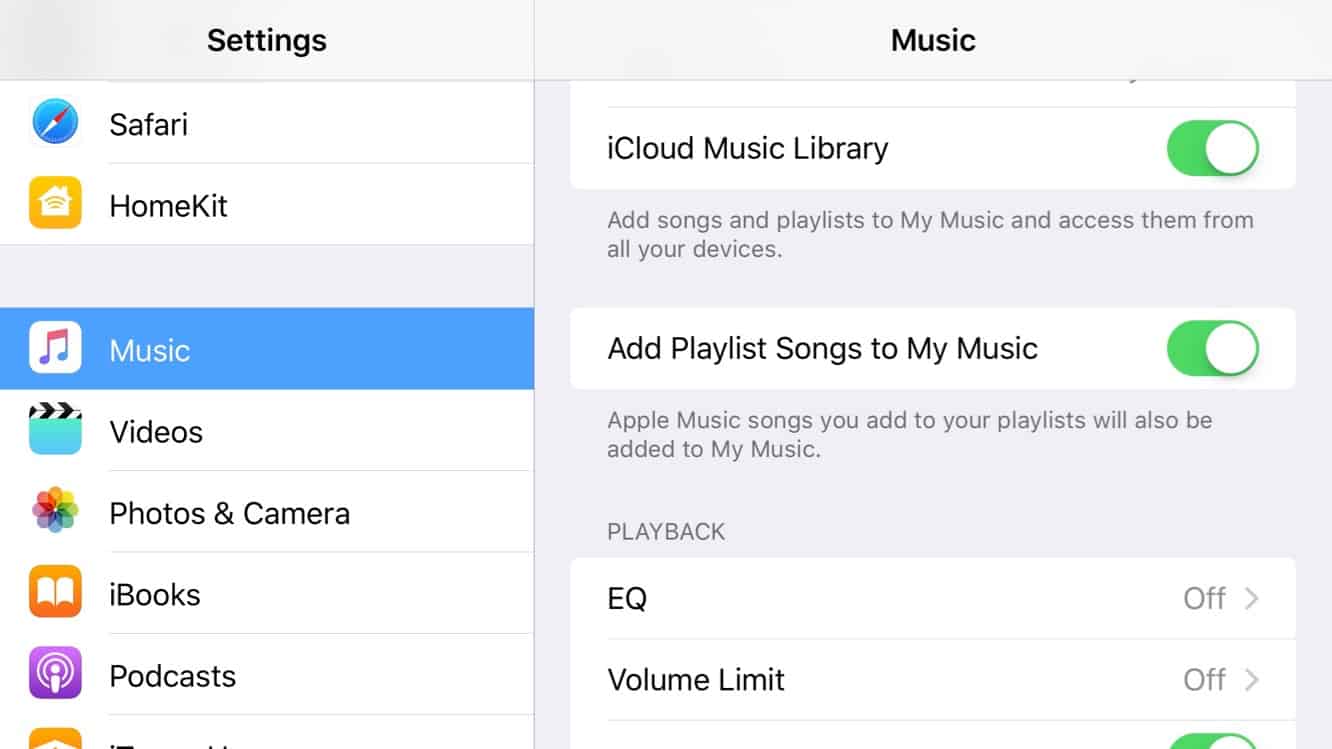
Update: Die zweite Beta von iOS 9.3 fügt eine neue Einstellung im Musik-Bereich hinzu, die es Benutzern ermöglicht zu entscheiden, ob Apple Music-Songs, die sie zu einer Playlist hinzufügen, auch automatisch zur “Meine Musik”-Bibliothek des Benutzers hinzugefügt werden. Zuvor wurden Songs standardmäßig immer zu “Meine Musik” hinzugefügt – die neue Einstellung ermöglicht es, dies auszuschalten.
iOS 9.3 wird auch voraussichtlich Verbesserungen für die News-App bringen, obwohl es derzeit so aussieht, als würden sie die Verfügbarkeit außerhalb der USA, des Vereinigten Königreichs und Australiens nicht erweitern. Die Verbesserungen umfassen eine bessere Inhaltskuration für die besonderen Interessen eines Benutzers, die Wiedergabe von Videos im Nachrichten-Feed und Unterstützung im Querformat für das iPhone. Auch die Health-App erhält einige Verbesserungen, die eine Entdeckung von Apps im App Store ermöglichen, um Drittanbieter-Gesundheits-Tracking-Apps mit neuen Schiebemenüs in bestimmten Kategorien zu finden, sowie eine bessere Integration mit Gesundheitsdaten, die von der Apple Watch empfangen werden.
Mit iOS 9.3 werden Schulen und andere Bildungseinrichtungen auch in der Lage sein, iPads im Unterricht effektiver zu nutzen, mit der Möglichkeit, gemeinsame Profile auf iPads einzurichten, einer neuen Classroom-App zur Förderung der Interaktion zwischen Lehrern und Schülern, einem Admin-Portal zur Verwaltung der iPads und Apps einer Schule sowie “Verwalteten” Apple IDs, die von der Schulverwaltung für Schüler erstellt werden können. Obwohl es so aussieht, als würden diese Funktionen auf Bildungseinrichtungen beschränkt sein – anstatt die gemeinsame Nutzung von iPads innerhalb von Familien zu erleichtern – sollte es auf jeden Fall eine interessante Reihe von Verbesserungen für die ordnungsgemäße Nutzung von iPads im Unterricht sein.
Update: iOS 9.3 Beta 2 fügt anscheinend auch die Möglichkeit hinzu, Zubehör wie Apples Smart Keyboard und die Drittanbieter-Logitech Create-Tastatur über den Smart Connector zu aktualisieren, ähnlich wie dies bei Lightning-verbundenen Geräten funktioniert.
tvOS 9.2
Apple war etwas ruhiger darüber, was neu in seiner neuesten tvOS-Beta ist, aber die neue Version scheint endlich eine Podcasts-App, Bluetooth-Tastaturunterstützung und Unterstützung für Home-Screen-Ordner hinzuzufügen, unter anderem, und bringt das neue Apple TV näher an seinen Vorgänger der dritten Generation und sein iOS-Pendant.
Podcasts
Eine der ungewöhnlichsten Auslassungen im vierten Generation Apple TV war ein eigener Abschnitt für Podcasts – eine Funktion, die seit dem ersten Modell von Apple TV im Jahr 2007 verfügbar war. Während Benutzer des neuen Apple TV Podcasts aus einer verbundenen iTunes-Bibliothek wie zuvor streamen konnten, verschwand die Möglichkeit, Podcasts aus der Cloud anzusehen oder anzuhören, mit der Einführung von tvOS vollständig. Glücklicherweise hat Apple mit der neuesten tvOS 9.3 Beta beschlossen, es in Form einer integrierten Podcasts-App zurückzubringen, anstatt als Download aus dem App Store.
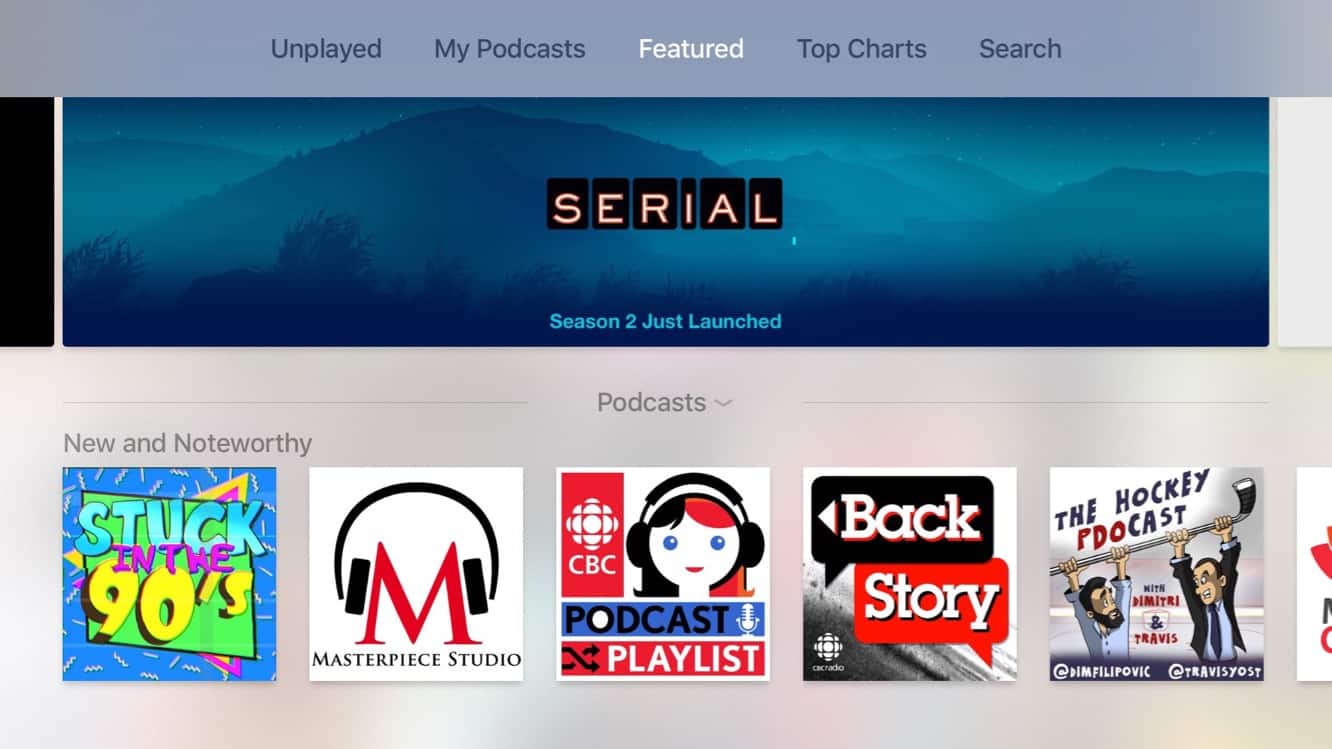
Wie zu erwarten, ähnelt die neue tvOS Podcasts-App in Bezug auf Funktionen eher der jetzt integrierten iOS Podcasts-App als der Version des dritten Generation Apple TV. Alle Funktionen, die Sie von dem iOS-Pendant erwarten würden, sind hier, optimiert für einen Apple TV-Bildschirm, einschließlich der Möglichkeit, nach Podcasts zu suchen, durch empfohlene und beliebte Podcasts zu stöbern und sowohl eine Liste aller Podcasts, die Sie abonniert haben, als auch aller Ihrer nicht abgespielten Podcasts anzuzeigen. Die Wiedergabe funktioniert ähnlich wie bei der Musik-App, obwohl sie immer noch etwas eigenwillig ist – das Tippen auf die linke oder rechte Seite eines Podcasts während der Wiedergabe überspringt den nächsten oder vorherigen Podcast, anstatt nur 15 Sekunden vorwärts oder rückwärts zu überspringen (wie die entsprechenden Tasten in der iOS-Version), jedoch wenn Sie auf das Podcast-Cover im Jetzt Abspielen-Bildschirm klicken, um den Scrubber aufzurufen und dann nach unten scrollen, werden die standardmäßigen Apple TV-Zehn-Sekunden-Überspring-Optionen verfügbar.
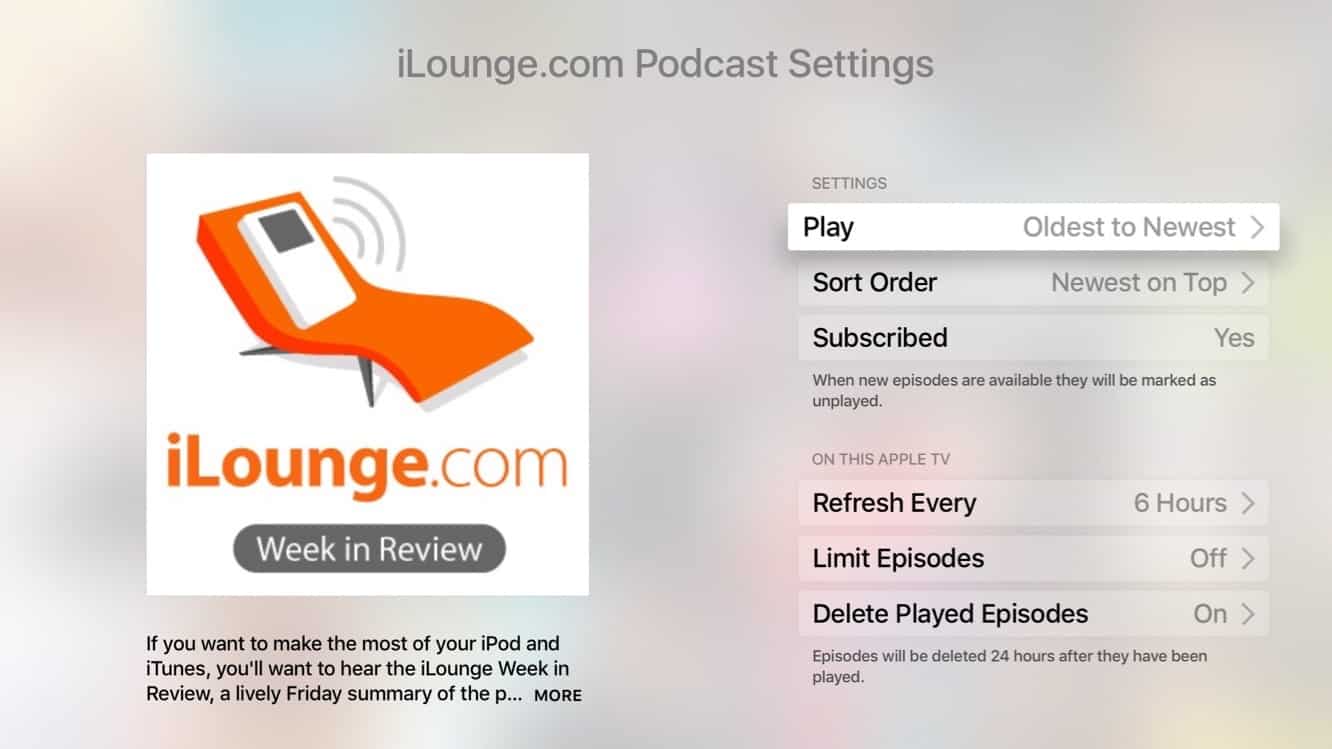
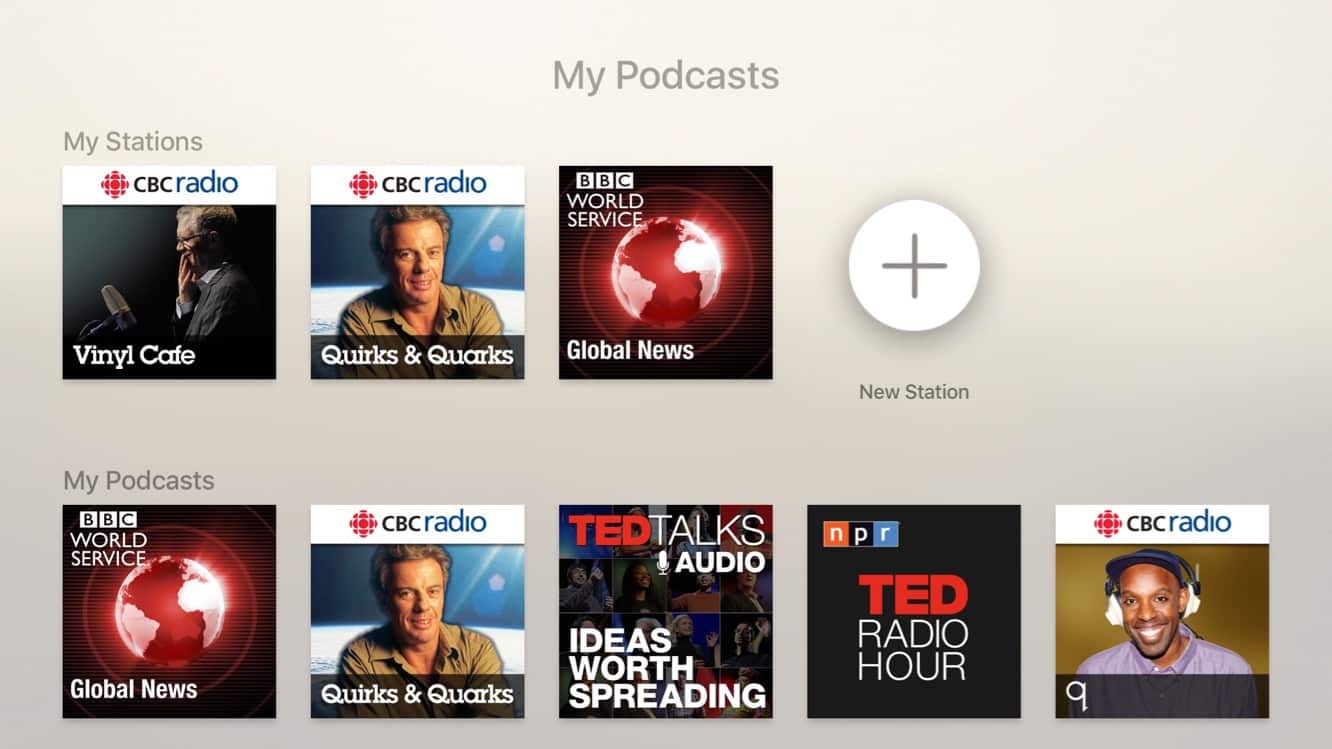
Die neue Podcasts-App ermöglicht es Ihnen auch, auf Stationen zuzugreifen, die Sie in iTunes oder auf Ihrem iOS-Gerät erstellt haben, zusätzlich zu der Möglichkeit, neue Stationen innerhalb der App zu erstellen. Einstellungen für jede Station können direkt vom Apple TV aus aufgerufen werden, sodass Sie auswählen können, welche Podcasts enthalten sind, die Sortierreihenfolge, die Art der Medien und wie viele Episoden von jedem. Ebenso können Sie einzelnen Podcasts abonnieren und abbestellen, und wenn Sie die Fernbedienungstaste bei einem einzelnen Podcast gedrückt halten, können Sie auf Einstellungen zugreifen, um die Sortier- und Wiedergabereihenfolge, das Aktualisierungsintervall und die Episodenlimits festzulegen.
App-Wechsler
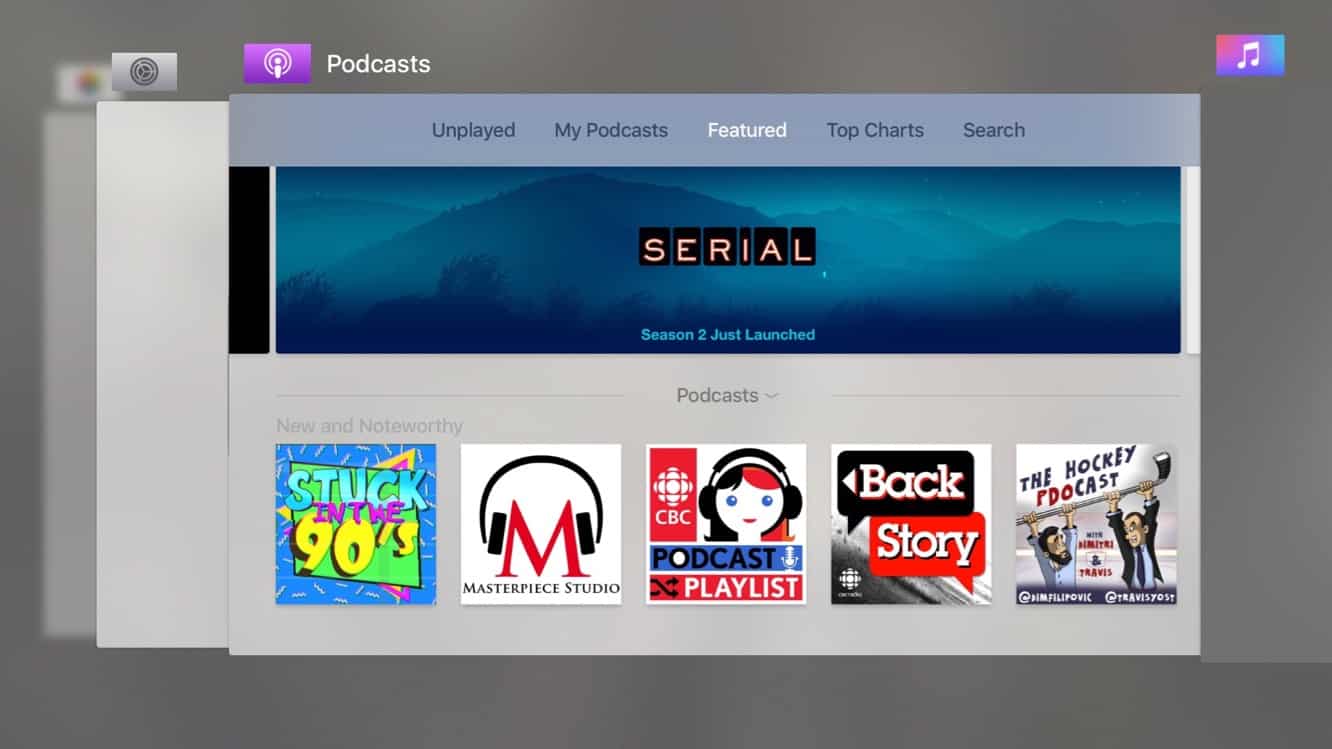
Apropos App-Wechsler, tvOS 9.2 ändert den App-Wechsler in ein Design, das mehr mit iOS 9 übereinstimmt, indem es geöffnete Apps als eine Reihe von überlappenden Fenstern anzeigt, anstatt der älteren, nebeneinander angeordneten Ansicht.
Home-Screen-Ordner
Jetzt, da das Apple TV Drittanbieter-Apps unterstützt, war es nur eine Frage der Zeit, bis die Home-Screens der Benutzer etwas unordentlich wurden, und eines der Dinge, die wir von Anfang an vermisst haben, war die Möglichkeit, ein wenig Ordnung in das Chaos zu bringen. tvOS 9.2 behebt dies, indem es die Möglichkeit hinzufügt, Apps in Ordnern zu organisieren, ähnlich wie auf iOS: Halten Sie die Siri-Fernbedienungstaste gedrückt, um Apps wie gewohnt neu anzuordnen, und Sie werden feststellen, dass Apps freier als zuvor verschoben werden können; bewegen Sie ein App-Symbol über ein anderes, und ein Ordner sollte aus den beiden Apps erstellt werden.
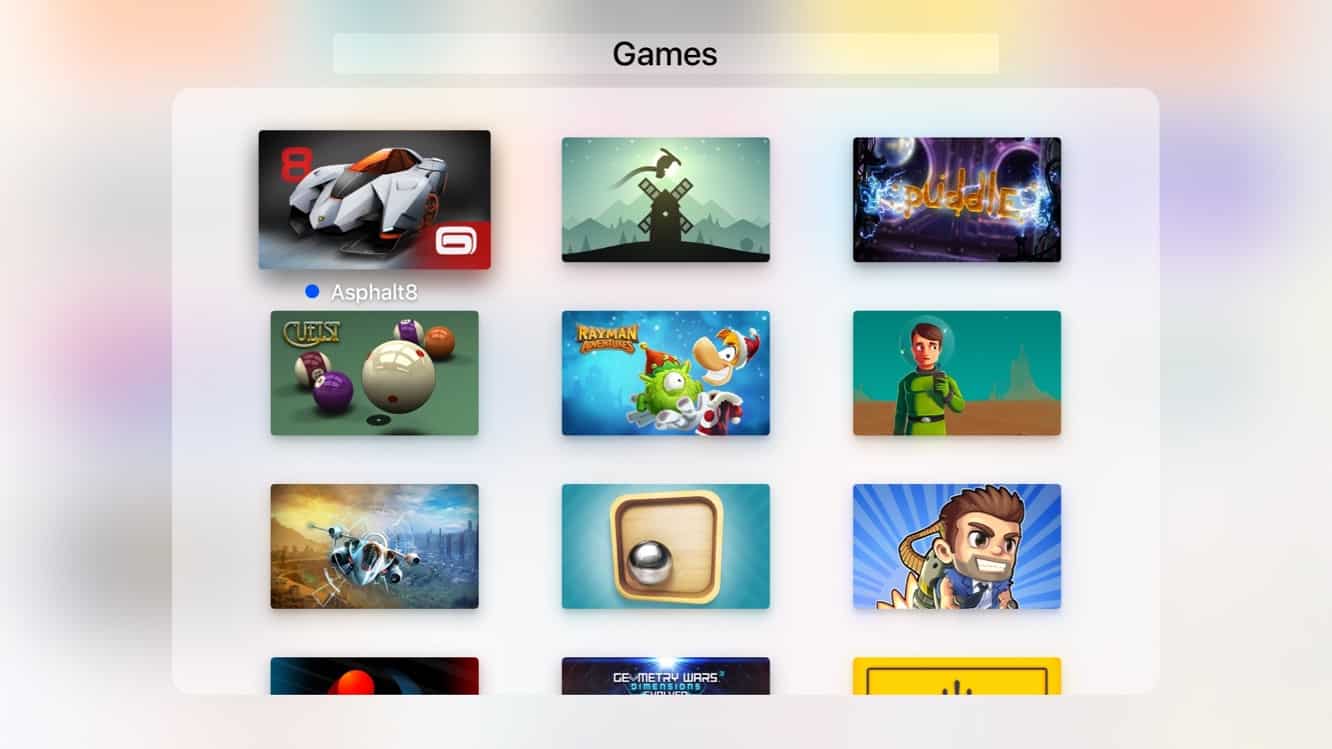
Es ist ein wenig fummelig, aber es funktioniert, und unsere einzige Beschwerde bisher ist, dass es anscheinend keine Möglichkeit gibt, eine App in einen Ordner zu ziehen, ohne den Ordner tatsächlich zu öffnen. Dies ist etwas, das Sie auf iOS tun können, wenn Sie Ihren Finger schnell genug loslassen, und es kann sehr praktisch sein, wenn Sie mehrere Apps ablegen. Das Apple TV erfordert, dass Sie die App ablegen, den Ordner öffnen und dann die “Menü”-Taste drücken, um den Ordner zu schließen, bevor Sie die nächste App finden, die Sie ablegen möchten.

Das gesagt, hat tvOS 9.2 noch einen weiteren Trick im Ärmel, um Apps in Ordner zu organisieren: Menüoptionen. Wenn Sie die “Play/Pause”-Taste auf der Siri-Fernbedienung drücken, nachdem Sie sich im App-Organisationsmodus befinden – im Grunde die Option, um Apps zu entfernen – sehen Sie, dass es jetzt zusätzliche Menüoptionen gibt, um eine App direkt in einen Ordner zu verschieben oder einen neuen Ordner aus der aktuellen App zu erstellen. Sie können die App auch von hier aus löschen, egal ob sie sich in einem Ordner befindet oder nicht.
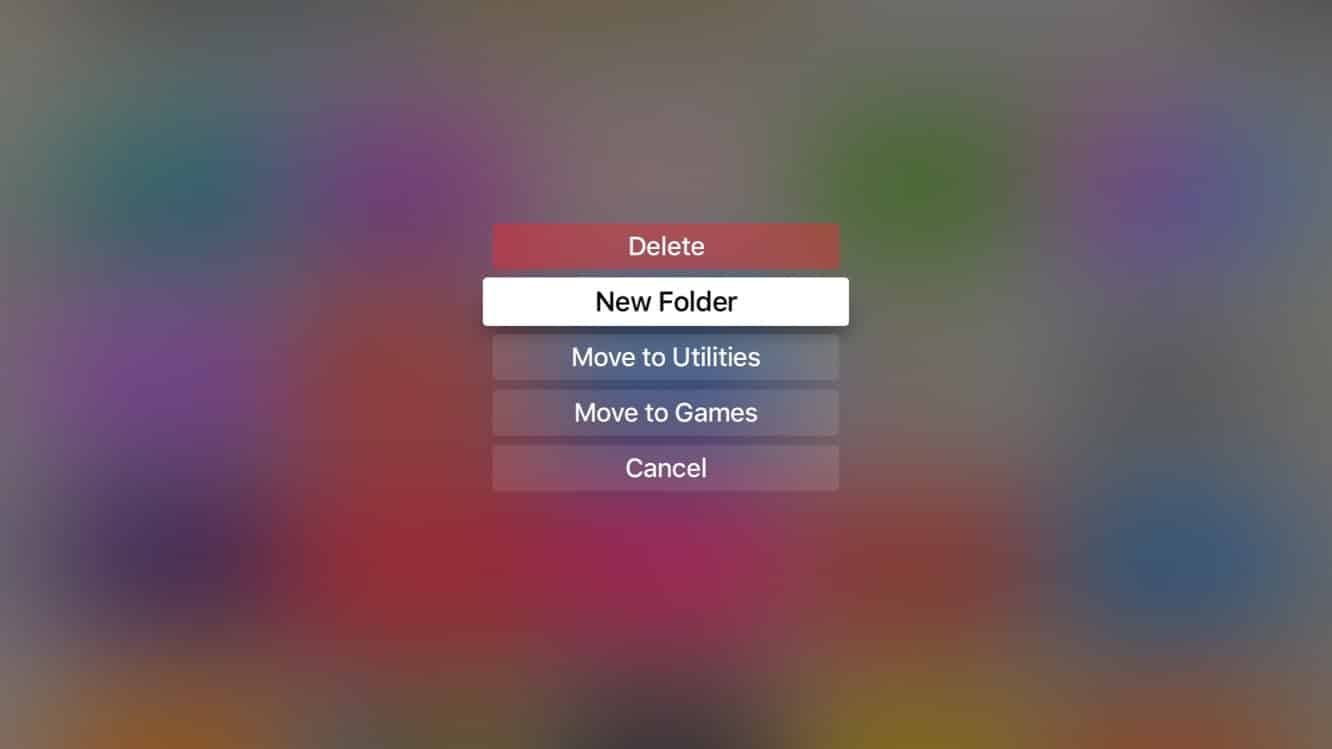
Das Verschieben von Apps aus Ordnern funktioniert so, wie Sie es erwarten würden; Öffnen Sie einen Ordner, halten Sie die Taste auf der App gedrückt, die Sie entfernen möchten, und ziehen Sie sie einfach außerhalb der Grenzen des Ordnerfensters. Wenn Sie die letzte App entfernen, die sich in einem Ordner befindet, wird auch der Ordner entfernt. Wenn Sie das Menü aufrufen, indem Sie Play/Pause von einer App drücken, die sich bereits in einem Ordner befindet, können Sie sie auch in einen anderen Ordner verschieben oder von dort aus zurück zum Home-Bildschirm bewegen.
Bildschirmschoner
tvOS 9.2 fügt auch wieder bildbasierte Bildschirmschoner hinzu – eine weitere Funktion, die ursprünglich nicht vom dritten Generation Apple TV übernommen wurde. Wenn Sie ein Abonnent von Apple Music oder iTunes Match sind, können Sie einen Bildschirmschoner basierend auf Albumcovern aus Ihrer cloudbasierten Bibliothek erstellen, wobei Sie jeden der standardmäßigen Bildschirmschoner-Stile verwenden können (wir persönlich mögen sowohl “Cascade” als auch “Floating” dafür).
Erhalte neue Beiträge in deinem Posteingang.
Kein Spam. Jederzeit abmelden.