Video Download · 7 min read · Feb 11, 2026
Instagram Live Video Download | IG Live Downloader
Live-Videos sind die faszinierendste Art von Video-Inhalten, die heutzutage sehr beliebt und trendig sind. Stell dir vor, deine Lieblingspromis posten ein Live-Video auf Instagram und werfen einen Shortcut zu deinem Profil: “Wow, das wird der beste Moment für dich, oder?” Und natürlich möchtest du dieses Live-Video immer bei dir haben, aber leider erlaubt Instagram das nicht. Aber was wäre, wenn wir dir einige Hacks vorstellen, mit denen du die Instagram-Live-Videos herunterladen oder speichern kannst.
Instagram ist die trendigste und schickste Social-Networking-Seite, auf der du deinen Lieblingspromis, Superstars folgen und auch eigene Follower haben kannst. Irgendwie sind Instagram-Live-Videos das atemberaubende und glänzende Feature, das beliebter ist als alles andere.
Instagram bietet uns die Möglichkeit, unsere eigenen Live-Videos herunterzuladen, aber keine Optionen, um die Live-Videos anderer zu speichern. Was ist, wenn du das Live-Video eines anderen herunterladen möchtest? Keine Sorge, in diesem Beitrag werden wir dir mehrere Methoden vorstellen, mit denen du deine eigenen sowie die Instagram-Live-Videos anderer speichern kannst.
Haftungsausschluss: Der Beitrag dient nur zu Informationszwecken. Speichere IG Live Streams nur für den persönlichen Gebrauch oder mit Erlaubnis des Kontoinhabers.
Wie man IG Live Story herunterlädt?
Wir wissen, dass das Herunterladen deines Instagram-Videos kein großes Problem ist, dennoch dachten wir, es wäre wert, diese Methode ebenfalls zu teilen. Lass uns also beginnen und alle Hacks enthüllen, um Instagram-Live-Videos zu speichern. Wenn du unbedingt das Live-Video eines anderen speichern musst, folge den angegebenen Methoden und lade die Videos auf dein Gerät herunter.
1. Verwendung von Screen Recording Software (PC)
Wenn du Instagram über deinen PC verwendest und plötzlich das erstaunliche oder fesselnde Live-Video von jemandem siehst und du diesen Moment für immer festhalten möchtest, hier ist die Methode, um das Live-Video von jemandem mit Screen Recording Software auf deinem PC herunterzuladen.
Windows
Nun, es gibt zahlreiche Screen Recording Software für Windows. Darüber hinaus bietet Windows selbst ein Screen Recording Tool an, aber es ist nicht so reich an Funktionen, daher werden wir es nicht verwenden. Du kannst TweakShot, OBS, Icecream, Bandicam und viele mehr verwenden.
[Windows]+[Alt]+[R] zum Starten, dann verwende dieselbe Tastenkombination, wenn du fertig bist, das Video wird gespeichert.
Du kannst jede der 3rd Party Screen Recording Software verwenden, wenn du bereits ein Tool zum Aufzeichnen deines Bildschirms für andere Zwecke verwendest, kannst du das auch verwenden. Wenn nicht, fahre mit uns fort und verwende Tweakshot.
TweakShot bietet verschiedene Screen-Recording-Modi, du kannst den gesamten Bildschirm, scrollende Fenster, einen ausgewählten Bereich oder ein einzelnes Fenster aufnehmen oder aufzeichnen.
Um das Live-Video mit Screen-Capturing-Tools, d.h. TweakShot, zu speichern, musst du die folgenden Schritte befolgen:
- Lade die Software herunter und installiere sie auf deinem System [Wenn du noch keine hast].
- Gehe zu Instagram, spiele dein Lieblings-Live-Video ab.
- Drücke die Hotkey-Kombination, um die App zu starten, oder klicke auf die Capture-Schaltfläche, um die Bildschirmaufnahme zu starten.
Mac
Wenn du macOS Mojave oder später verwendest, drücke Shift+Command (⌘)+5 auf deiner Tastatur, um die Bildschirmsteuerung für die Aufnahme des gesamten Bildschirms, die Aufnahme eines ausgewählten Bereichs des Bildschirms oder das Erfassen eines Standbilds deines Bildschirms anzuzeigen. Du kannst auch den Bildschirm mit QuickTime Player aufnehmen.
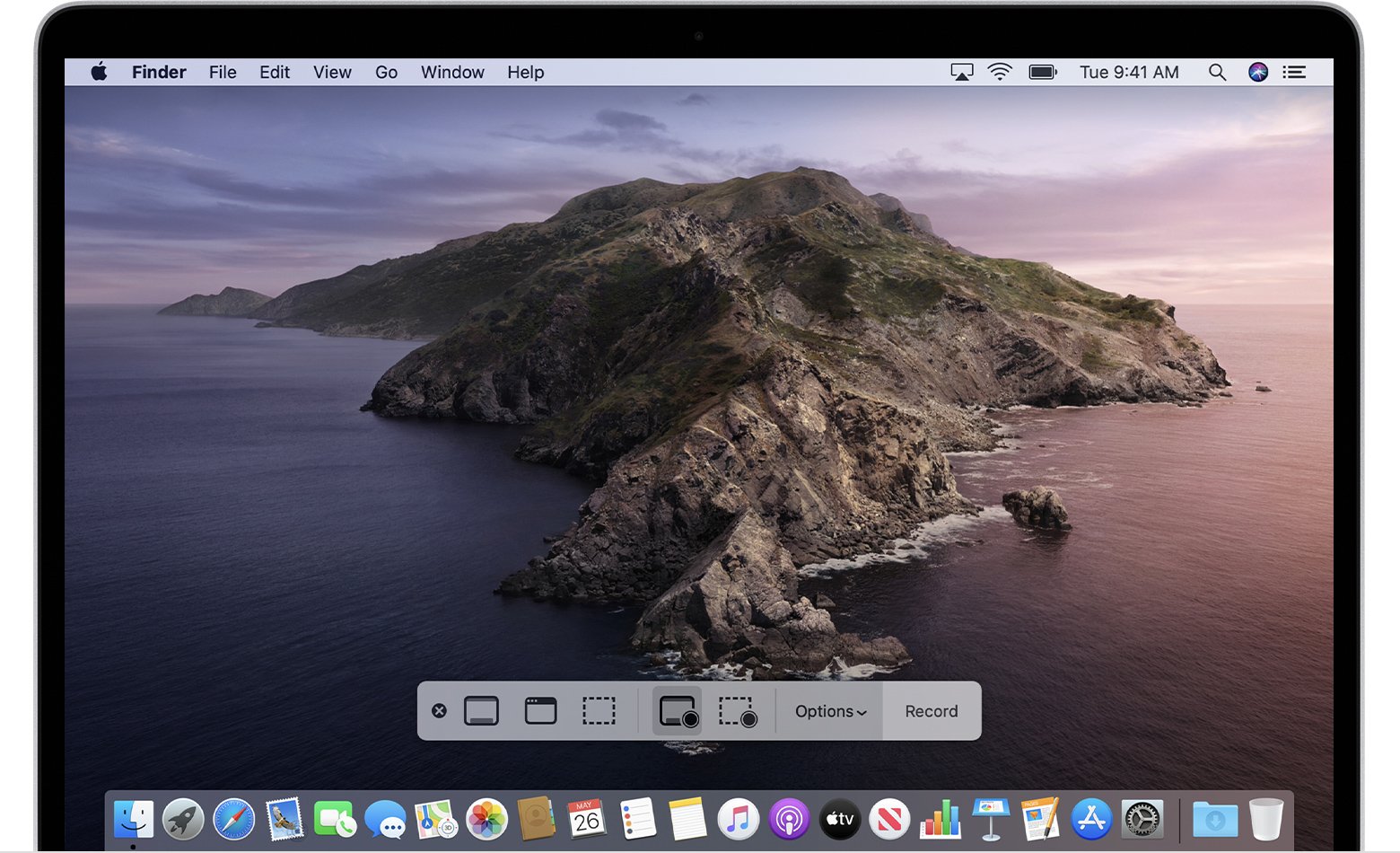
- Klicke auf in den Bildschirmsteuerungen. Dein Zeiger ändert sich in eine Kamera.
- Klicke auf einen Bildschirm, um mit der Aufnahme dieses Bildschirms zu beginnen, oder klicke auf Aufnahme in den Bildschirmsteuerungen.
- Um die Aufnahme zu stoppen, klicke auf in der Menüleiste. Oder drücke Command-Control-Esc (Escape).
- Verwende das Miniaturbild, um zu trimmen, zu teilen, zu speichern oder andere Aktionen auszuführen.
Du kannst auch Monosnap verwenden, um die Aufgabe zu erledigen. Monosnap ist die einfachste Methode, um Bildschirme aufzunehmen, Screenshots zu machen, Videos und GIFs aufzunehmen und Dateien zu teilen.
Monosnap bietet eine Reihe praktischer Funktionen, mit denen du deinen Bildschirm einfach aufnehmen und das Live-Video von Instagram speichern kannst.
Wenn du auf dein Budget achten musst, ziehe vor, einen kostenlosen, aber autorisierten Screen Recorder zu verwenden.
- Zuerst musst du die Screen Recording Software herunterladen und installieren [Wenn du noch keine hast].
- Gehe zu Instagram, spiele dein Lieblings-Live-Video ab.
- Starte die Software, um das Video aufzunehmen und speichere es bei dir.
2. Verwendung von Screen Recording Apps (Mobil)
Wenn du Instagram über dein Smartphone verwendest (normalerweise bevorzugt jeder die Nutzung auf dem Smartphone) und das Live-Video auf deinem Telefon aufnehmen oder speichern möchtest, kannst du versuchen, Screen-Recording-Apps zu verwenden.
Die meisten Smartphones haben eine integrierte Screen Recording-Funktion. Beim Starten beginnt ein Countdown 3, 2, 1, und dann beginnt die Bildschirmaufnahme. Du kannst die Aufnahme einfach stoppen, indem du sie pausierst und speicherst. Aber, falls dein Gerät leider keine hat oder du den Bildschirm damit nicht aufnehmen kannst.
Verwende 3rd Party Screen Recorder Apps für Android und iOS
Android
Android hat eine Vielzahl von Screen Recordern, die leicht im Google Play Store erhältlich sind. Angenommen, wir verwenden den AZ Screen Recorder, befolge die folgenden Schritte, um das Video aufzunehmen.
- Installiere die Screen Recorder App aus dem Google Play Store.
- Öffne Instagram und spiele das Video ab, das du herunterladen möchtest.
- Initialisiere die Screen Recording-Anwendung.
- Tippe auf das schwebende Aufnahme-Symbol, um die Bildschirmaufnahme zu starten.
- Sobald du mit der Aufnahme fertig bist, tippe auf die Stopptaste.
Das war’s, dein Lieblingsvideo ist auf deinem Gerät gespeichert.
Behebe das Problem mit dem schwarzen Bildschirm bei der Bildschirmaufnahme auf Android
iOS
iOS bietet ebenfalls eine Vielzahl von Screen Recording-Anwendungen, mit denen der Benutzer den Bildschirm mit Audio aufnehmen kann. Für das Herunterladen von Instagram-Live-Videos kannst du dich auf TechSmith Capture verlassen. Die App ist leicht im Apple App Store erhältlich. Um das Video damit aufzunehmen, befolge die folgenden Schritte:
- Lade die Anwendung herunter und installiere sie.
- Starte die App.
- Erstelle dein Konto [Wenn du noch keins hast].
- Gewähre die erforderlichen Berechtigungen.
- Überprüfe, ob die standardmäßige iOS-Screen-Recording-Funktion aktiviert ist.
- Öffne Instagram, spiele das Video ab, das du herunterladen möchtest.
- Tippe auf das Aufnahme-Symbol.
Das war’s, dein aufgenommenes Video wurde erfolgreich auf deinem Gerät heruntergeladen.
3. Instagram Live Downloader
Du kannst einen Instagram-Live-Video-Downloader für Android verwenden, der dir die Funktionalität bietet, das Video aus der App herunterzuladen. Befolge dazu die folgenden Schritte:
- Lade den Video Downloader für Instagram aus dem Google Play Store herunter und installiere ihn.
- Starte den Video Downloader.
- Kopiere die URL des Live-Videos oder des Beitrags von Instagram.
- Füge sie in den Video Downloader ein.
- Tippe auf die Download-Schaltfläche.
- Warte einen Moment, es dauert einige Sekunden, um das Video herunterzuladen.
- Das Video wird in der Galerie gespeichert, du kannst es von dort aus ansehen.
4. Insta Live Downloader (Browsererweiterung)
Wir haben einige Browsererweiterungen, die es den Benutzern ermöglichen, die Live-Videos anderer auf PC oder Laptop herunterzuladen, wenn sie im Browser installiert sind. Dies ist die bequemste Methode, um Instagram-Live-Videos herunterzuladen. Um zu erfahren, wie, befolge die folgenden Anweisungen:
- Installiere diese Erweiterung aus dem Chrome Web Store.
- Öffne jetzt dein Instagram-Konto im Webbrowser.
- Klicke auf das Symbol in der oberen rechten Ecke, es aktiviert alle Insta-Live-Videos und -Stories.
- Spiele das Live-Video ab, das du herunterladen möchtest, und klicke auf das Download-Symbol.
- Als nächstes erscheint ein Popup-Menü auf dem Bildschirm, wähle eine Option aus Video oder Audio.
- Tippe auf die Download-Schaltfläche, um das Video oder die Audiodatei herunterzuladen.
Das heruntergeladene Video wird in deinem Standard-Download-Ordner gespeichert, und du kannst von dort darauf zugreifen.
Lade dein eigenes Instagram Live-Video herunter
Nun, es ist keine schwierige Aufgabe, du kannst dein eigenes Instagram-Live-Video ganz einfach herunterladen oder speichern, da Instagram bereits die Funktionalität zum Herunterladen deines eigenen Videos bietet. Dennoch dachten wir, es wäre wert, die Informationen zu teilen, also lass uns die folgenden Schritte ansehen, um dein Instagram-Live-Video herunterzuladen.
- Gehe zur Instagram-App, in der du dein Live-Video geteilt oder gepostet hast.
- Navigiere, um dein Video anzusehen.
- Tippe auf Video herunterladen.
- Es wird das Video in deinem mobilen Speicher speichern.
Beachte, dass du nur das Video herunterladen kannst, nicht die Likes, Aufrufe und Kommentare.
Abschließender Satz
Hier ist also die Methode, mit der du eines der oben genannten verwenden kannst, um die Instagram-Live-Videos herunterzuladen. Wir hoffen, dass dir alle oben genannten Methoden geholfen haben, Live-Videos von Instagram herunterzuladen. Wenn wir eine spektakuläre Methode verpasst haben und du weitere Vorschläge oder andere Methoden zum Herunterladen von Videos hast, lass es uns im Kommentarbereich wissen.
Wenn du Gedanken zu Instagram Live Video Download | IG Live Downloader hast, dann hinterlasse gerne einen Kommentar im untenstehenden Kommentarfeld. Bitte abonniere auch unseren DigitBin YouTube-Kanal für Video-Tutorials. Prost!
Erhalte neue Beiträge in deinem Posteingang.
Kein Spam. Jederzeit abmelden.