Instagram Tipps · 7 min read · Sep 11, 2025
Instagram sagt ‚Machen Sie eine kurze Pause‘ auf Chrome: So habe ich das Problem behoben
Normalerweise benutze ich die Instagram-App nicht viel, dank des Doom-Scrollings und der FOMO, die sie auslöst. Stattdessen benutze ich hauptsächlich den Chrome-Browser auf Android, um mir Instagram-Konten oder -Seiten anzusehen, ohne mich in mein Profil einzuloggen.
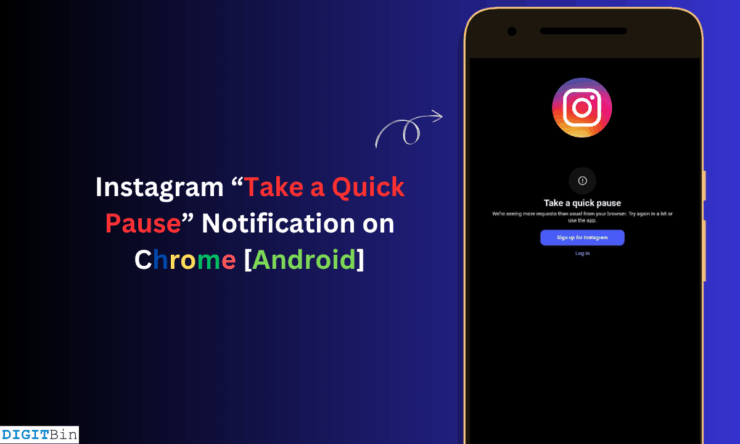
Kürzlich habe ich ein paar Insta-Seiten im Chrome-Browser angesehen, ohne mich in mein Konto einzuloggen. Nachdem ich ein oder zwei Seiten besucht hatte, erhielt ich eine Pop-up-Nachricht auf der Seite von Instagram, die sagte: „ Machen Sie eine kurze Pause: Wir sehen mehr Anfragen als gewöhnlich von Ihrem Browser. Versuchen Sie es später erneut oder verwenden Sie die App. ”
Ich habe versucht zu entschlüsseln, warum ich auf dieses Problem gestoßen bin und welche Schritte zur Fehlersuche dieses Problem beheben können. Wenn Sie Instagram über einen Browser (ohne Anmeldung) aufrufen, haben Sie möglicherweise auch diesen Fehler festgestellt, der Sie daran hindert, Beiträge von Instagram-Konten anzusehen.
Ich habe ein paar Tipps zur Fehlersuche herausgefunden, die ich in diesem Leitfaden geteilt habe, um dieses Problem zu überwinden. Bleiben Sie dran, um zu erfahren, wie Sie die Einschränkung von Instagram umgehen können, um Seiten ohne Anmeldung anzusehen.
„Machen Sie eine kurze Pause“-Fehler auf Instagram: Was bedeutet das?
Wenn Sie sich nicht in Ihr Konto einloggen, aber wiederholt Instagram-Konten oder -Seiten über den Browser ansehen, schränkt Instagram die Aktionen für kurze Zeit ein.
Was ich beobachtet habe, ist, dass Instagram die IP Ihres Geräts für Bot-Aktivitäten kennzeichnet, wenn Sie wiederholt ein oder mehrere Instagram-Konten von demselben Gerät in kurzer Zeit ohne Anmeldung besuchen.
Obwohl es sich um eine völlig menschliche Aktivität handelt (die von Ihnen durchgeführt wird), denkt der Algorithmus von Instagram, dass das verwendete Gerät möglicherweise versucht, Daten von den Instagram-Seiten zu scrapen, die es wiederholt in kurzer Zeit besucht, ohne sich anzumelden.
Meine Neugier führte mich dazu, in den Inkognito-Modus von Chrome zu wechseln und die Instagram-Profile ohne Anmeldung zu besuchen. Wie erwartet, erschien nach dem Ansehen von etwa drei Instagram-Profilen/-Seiten die Benachrichtigung „Machen Sie eine kurze Pause“.
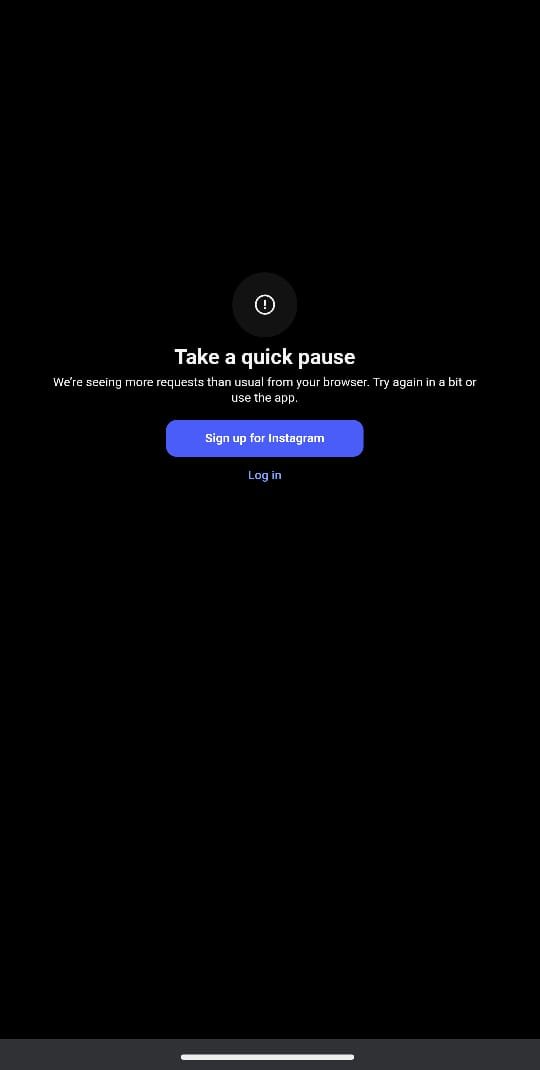
Instagram verwendet sicherlich fortschrittliche automatisierte Systeme, die verstehen, dass dieselbe IP-Adresse verschiedene Profile auf Instagram ohne Anmeldung besucht.
Darüber hinaus löst die Verwendung des Inkognito-Modus, der Tracking-Schutz implementiert, die Sicherheitssysteme von Meta aus, was sie glauben lässt, dass die wiederholten Profilbesuche eine verdächtige Aktivität sind, die wahrscheinlich andere böswillige Motive hat.
Manchmal kann der Cache von Daten in der Chrome-Browser-App zu diesem Problem der Einschränkung des Profilaufrufs führen, bei dem Instagram-Profile nicht geladen werden, wenn Sie ihre URL aufrufen, ohne sich in Ihr Konto einzuloggen.
Außerdem ist Instagram in erster Linie ein app-basierter Dienst. Es möchte nicht, dass Menschen ohne Anmeldung in anderen Konten im Browser herumschnüffeln. Meta möchte, dass diese ‚Lurker‘ Instagram durch Anmeldung/Einloggen nutzen.
Um die authentifizierte Nutzung von Instagram zu fördern, werden Sie nach ein oder zwei Profilansichten ohne Anmeldung mit der Benachrichtigung „Machen Sie eine kurze Pause“ eingeschränkt.
Beheben Sie den „Machen Sie eine kurze Pause“-Fehler im Browser
Ihr Ziel sollte es sein, zu vermeiden, dass die Sicherheitssysteme von Instagram denken, Ihre Aktivität sei Bot-Verhalten im Chrome. Basierend darauf habe ich einige Umgehungen und Tipps erstellt, von denen ich mir sicher bin, dass sie helfen werden, das Problem „ Machen Sie eine kurze Pause: Wir sehen mehr Anfragen als gewöhnlich von Ihrem Browser. Versuchen Sie es später erneut oder verwenden Sie die App ” zu beheben.
Verwenden Sie die Instagram-App
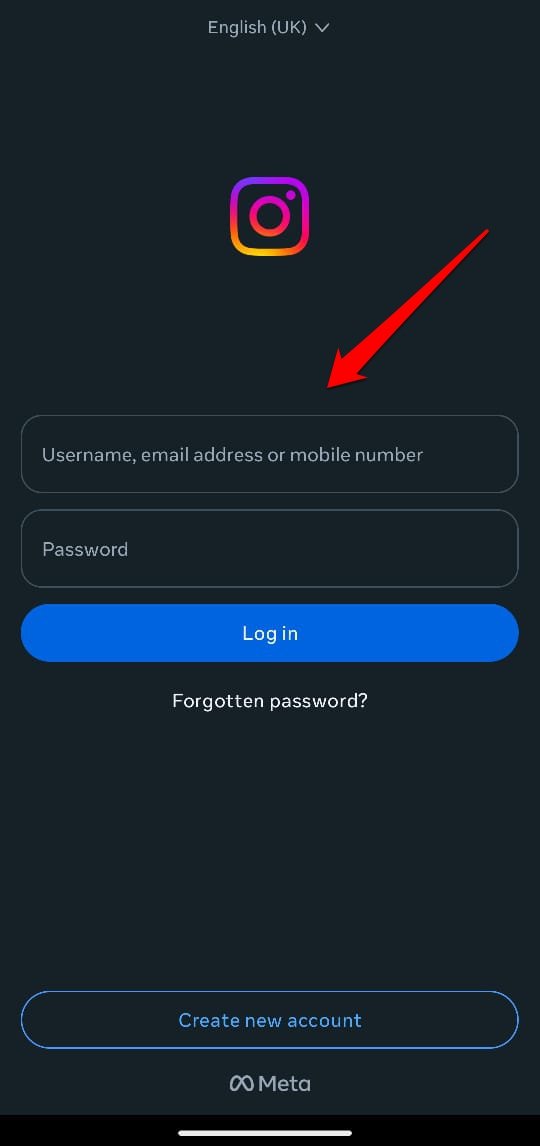
Der einfachste Ansatz, um die Einschränkung des Profilbesuchs zu umgehen, besteht darin, sich über die offizielle App in Ihr Instagram-Konto einzuloggen.
Ich habe nie Einschränkungen beim Ansehen von Instagram-Profilen/-Seiten (die auf öffentliche Ansicht eingestellt sind) erlebt, wenn ich mich in die App einlogge. Sie können die öffentlich verfügbaren Instagram-Profile direkt ansehen, ohne ihnen folgen zu müssen.
HINWEIS: Wenn Sie Drittanbieter-Tools mit Ihrem Instagram-Konto verbinden, Spam-Nachrichten an zufällige Personen senden oder von anderen Instagram-Nutzern wegen solcher Aktivitäten gemeldet werden, kann Ihre Reichweite eingeschränkt werden.
Cache von Chrome leeren
Primär tritt die Nachricht „Machen Sie eine kurze Pause“ im Chrome-Browser auf, weil die Sicherheitssysteme von Instagram die IP Ihres Geräts wegen verdächtiger Bot-Aktivitäten kennzeichnen.
Aber ich habe beobachtet, dass das Problem auch aufgrund von Junk-Daten im Cache der Chrome-App auftreten kann. Das Leeren des Caches sollte das Problem beheben.
Hier sind die Schritte, die Sie befolgen können, um den Cache der Chrome-App zu leeren:
- Halten Sie das Chrome-App-Symbol lange gedrückt und wählen Sie die Schaltfläche „App-Info“, die mit ‘i’ gekennzeichnet ist.
- Gehen Sie zu Speicher und Cache.
- Drücken Sie Cache leeren.
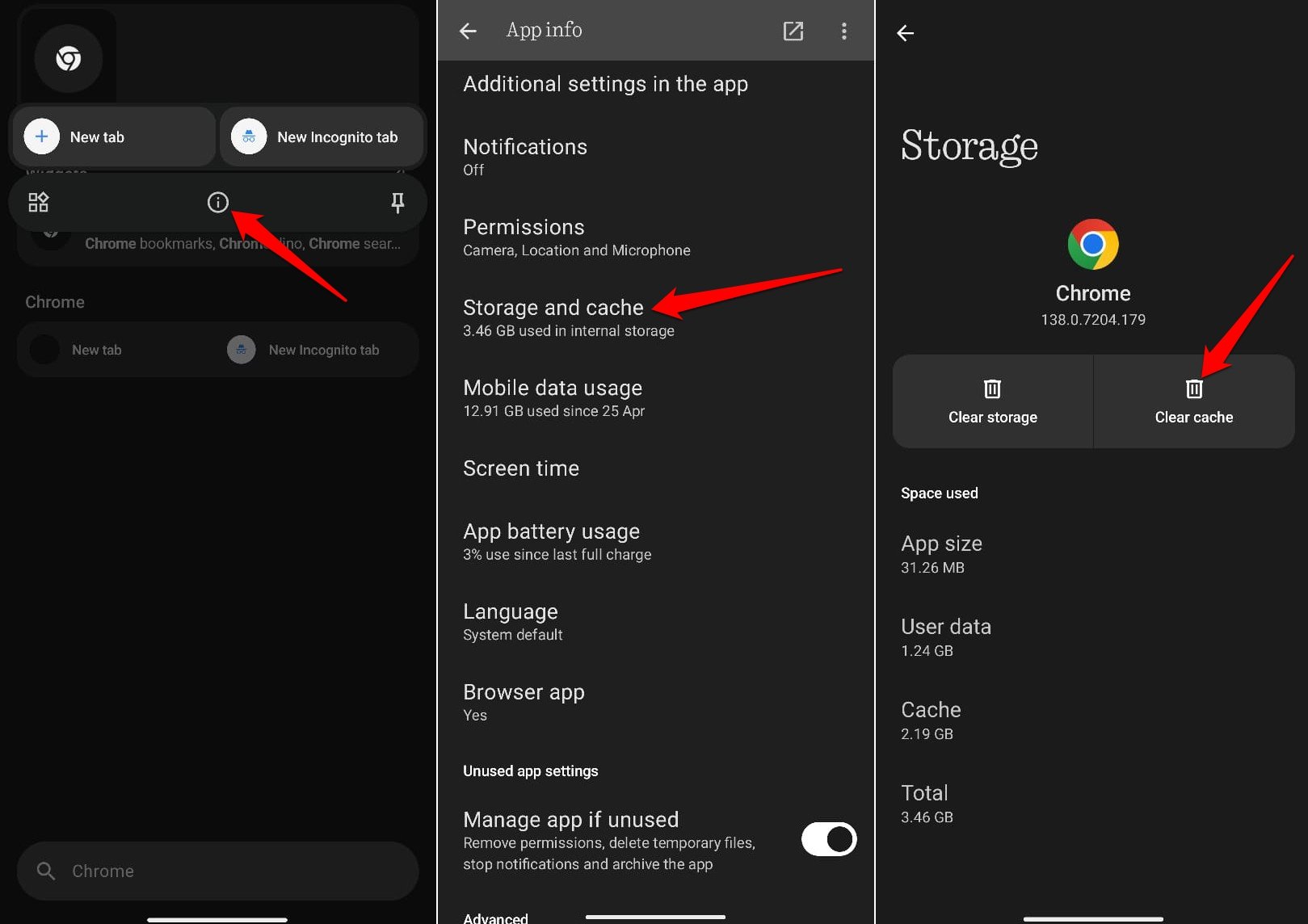
- Starten Sie Chrome neu.
Wenn das Problem nicht am Chrome-Cache lag, wird der Zugriff auf mehrere Instagram-Profile über den Browser ohne Anmeldung Ihre Aktionen erneut einschränken.
Vermeiden Sie den Besuch mehrerer Profile in kurzer Zeit (ohne Anmeldung)
So gehe ich mit dem „ Machen Sie eine kurze Pause: Wir sehen mehr Anfragen als gewöhnlich von Ihrem Browser. Versuchen Sie es später erneut oder verwenden Sie die App “ Problem im Chrome um.
Ich besuche zwei Profile oder deren Beiträge im Browser, ohne mich anzumelden. Dann warte ich ein paar Minuten, bevor ich die Seiten erneut überprüfe.
Das Instagram-System ist so konzipiert, dass es eine IP-Adresse nur dann kennzeichnet, wenn sie wiederholt ein oder mehrere Profile in kurzer Zeit ohne Anmeldung besucht.
Vermeiden Sie die Verwendung von Bot-/Daten-Scraping-Tools in Ihrem Browser
Dies ist der wichtigste Rat in diesem Artikel, den ich Ihnen geben kann. Vermeiden Sie auf jeden Fall die Verwendung solcher Tools oder Erweiterungen, die für Daten-Scraping oder andere Aktivitäten verwendet werden, die gegen die Nutzungsbedingungen von Instagram verstoßen.
Es spielt keine Rolle, ob Sie den Daten-Scraper/Bot für andere Seiten/Apps verwenden. Der Zugriff auf Instagram-Profile im Chrome, während Sie abgemeldet sind und solche Bots/Tools im Browser aktiv sind, wird nicht lange dauern, bis Sie mit der Nachricht „ Machen Sie eine kurze Pause: Wir sehen mehr Anfragen als gewöhnlich von Ihrem Browser. Versuchen Sie es später erneut oder verwenden Sie die App ” eingeschränkt werden.
Verwenden Sie ein VPN
Da Instagram die IP des Geräts kennzeichnet und den Zugriff auf die Profile anderer Personen im Chrome-Browser ohne Anmeldung einschränkt, können Sie versuchen, die IP zu ändern.
Der einfachste Weg, die IP-Adresse zu ändern, besteht darin, ein VPN zu verwenden. Sobald Sie das VPN aktivieren, ändert es die IP Ihres Geräts über einen Remote-Server basierend auf dem Standort, den Sie festgelegt haben.
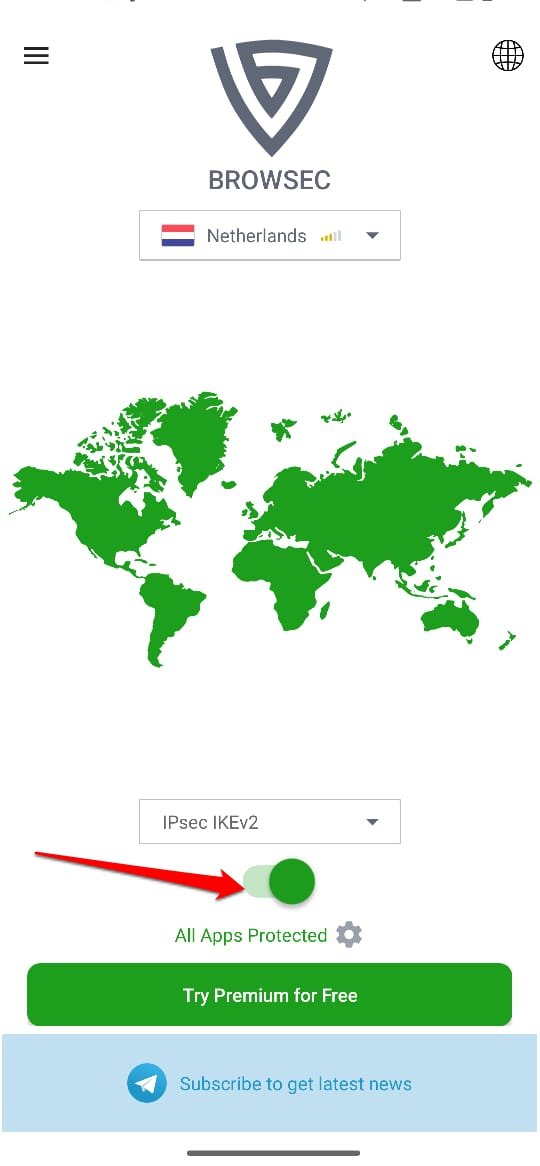
In meiner Erfahrung funktioniert der VPN-Trick jedoch nicht immer. Manchmal werde ich nach der Aktivierung des VPNs zur Anmeldeseite umgeleitet, wenn ich versuche, eine Instagram-Konto-URL einzugeben oder die Seite neu zu laden.
Wechseln Sie zur Desktop-Ansicht in Chrome
Ich habe festgestellt, dass ich, wenn ich zur Desktop-Ansicht in Chrome für Android wechsle, die Instagram-Profile ohne Anmeldung ansehen kann. Sie können es auch versuchen.
- Drücken Sie die Menü-Taste, um die Chrome-Menüleiste anzuzeigen.
- Tippen Sie auf das Kontrollkästchen neben Desktop-Website und aktivieren Sie die Desktop-Ansicht.
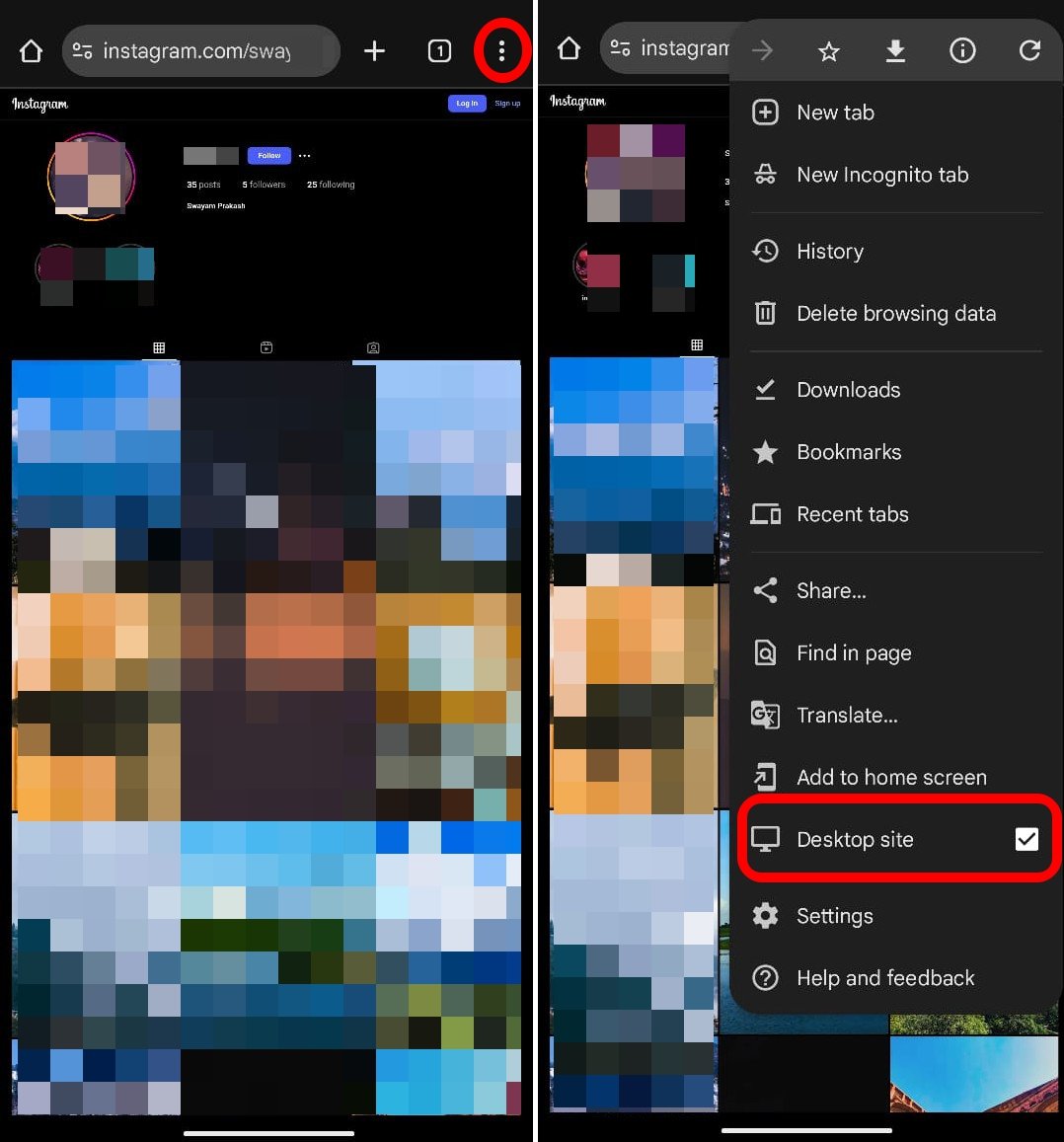
- Laden Sie nun die Instagram-Seite, die Sie angesehen haben, neu.
Verwenden Sie einen anderen Browser
Wechseln Sie zu anderen Browsern, wenn Sie das Problem „ Machen Sie eine kurze Pause: Wir sehen mehr Anfragen als gewöhnlich von Ihrem Browser. Versuchen Sie es später erneut oder verwenden Sie die App ” im Chrome haben, während Sie Instagram-Profile ohne Anmeldung besuchen.
Denken Sie daran, dass die Einschränkung durch Meta durchgesetzt wird, wenn sie denkt, dass dasselbe Gerät versucht, innerhalb kurzer Zeit mehrere Instagram-Profile anzusehen, oder wenn es erkennt, dass im Browser ein tatsächlicher Bot/Daten-Scraper verwendet wird.
Es ist also nicht genau ein Browserproblem; vielmehr ist es die gleiche IP-Adresse oder die Verwendung von nicht autorisierten Erweiterungen, die gegen die Nutzungsbedingungen von Instagram verstoßen. Wenn ich jedoch zu anderen Browsern wie Brave oder Firefox wechsle, kann ich Instagram-Seiten ansehen, ohne mich in mein Konto einzuloggen oder eingeschränkt zu werden.
Häufig gestellte Fragen (FAQs)
Warum erhalte ich den „ Machen Sie eine kurze Pause ”-Fehler, während ich Instagram im Chrome durchsuche?
Das Sicherheitssystem von Instagram kennzeichnet Ihr Gerät (basierend auf der IP) wegen verdächtiger Bot-Aktivitäten oder Daten-Scraping. Daher werden Ihre Aktionen eingeschränkt.
Können mein Profil und meine Aktionen eingeschränkt werden, wenn ich die Instagram-App während des Logins verwende?
JA. Das Verknüpfen von Bots, Drittanbieter-Tools oder das Versenden von Spam an andere Benutzer während des Logins kann zu einer vorübergehenden Einschränkung Ihrer Nutzung führen.
Kann ich Instagram-Konten in einem Browser ansehen, ohne mich anzumelden oder die „Machen Sie eine kurze Pause“-Benachrichtigung zu erhalten?
JA. Sehen Sie sich nicht mehrere Profile in kurzer Zeit an. Durchsuchen Sie ein Konto, warten Sie eine Weile, bevor Sie eine andere Instagram-Seite ansehen.
Umgehen Sie Einschränkungen und sehen Sie Instagram-Profile einfach an
Instagram implementiert sein System, um Bot-Aktivitäten und Daten-Scraping auf seiner Plattform zu verhindern, während es authentische Benutzer fördert. Das Ansehen von Instagram-Konten in einem Browser ohne Anmeldung führt nach ein paar Ansichten zu Einschränkungen Ihrer Nutzung.
Mit einigen der Tipps, die ich geteilt habe, können Sie Instagram-Konten in einem Browser ansehen, ohne sich in Ihr Konto einzuloggen. Um jegliche Instagram-Einschränkung vollständig zu umgehen, sollten Sie sich anmelden, bevor Sie ein Profil ansehen.
Wenn Sie Gedanken zu Instagram sagt ‚Machen Sie eine kurze Pause‘ auf Chrome: So habe ich das Problem behoben haben, dann können Sie gerne unten im Kommentarfeld schreiben. Abonnieren Sie auch unseren DigitBin YouTube-Kanal für Video-Tutorials. Prost!
Erhalte neue Beiträge in deinem Posteingang.
Kein Spam. Jederzeit abmelden.