ADB und Fastboot · 5 min read · Dec 02, 2025
ADB & Fastboot auf PC installieren | Windows und Mac
Einer der Hauptgründe, warum das Android-Betriebssystem von vielen geschätzt wird, ist seine Open-Source-Natur. Dies öffnet die Tür zu einer Vielzahl von Möglichkeiten, einschließlich des Flashens von benutzerdefinierten ROMs, benutzerdefinierten Wiederherstellungen wie TWRP, dem Flashen von Mods und Frameworks wie Xposed, Magisk usw. und dem Rooten Ihres Geräts, um administrative Berechtigungen zu erhalten. Und für die meisten dieser Aufgaben müssen die ADB- und Fastboot-Tools auf Ihrem PC installiert sein.
Daher werden wir in diesem Leitfaden betrachten, was dieses Tool genau macht, die Schritte zu seiner Verwendung und wie diese Software auf Ihrem PC installiert werden kann. Darüber hinaus werden wir auch die Lösungen für verschiedene Probleme besprechen, die beim Verwenden dieses Tools auftreten können. Damit gesagt, lassen Sie uns mit dem Leitfaden beginnen.
Was sind ADB- und Fastboot-Tools
ADB- und Fastboot-Tools, die Teil des Android SDK und der Plattform-Tools sind, werden verwendet, um eine Android Debug Bridge zwischen Ihrem Android-Gerät und dem PC zu erstellen. Sobald dies erledigt ist, können Sie ganz einfach alle ADB- und Fastboot-Befehle ausführen. Um die Dinge klarzustellen, ADB und Fastboot sind in ihrem Zweck völlig unterschiedlich.
Die erstgenannten Befehle können nur verwendet werden, wenn Ihr Gerät eingeschaltet ist. Sie können verwendet werden, um Ihr Gerät in das Wiederherstellungs-/Bootloader-Menü zu booten, APKs zu installieren und andere Dinge. Auf der anderen Seite funktionieren Fastboot-Befehle nur, wenn sich Ihr Gerät im Bootloader-Modus befindet. Diese Art von Befehlen wird hauptsächlich verwendet, um IMG- oder Zip-Dateien zu flashen, die Systempartition zu formatieren und andere ähnliche Aktivitäten.
Damit gesagt, müssen Sie auch die Entwickleroptionen und das USB-Debugging auf Ihrem Android-Gerät aktivieren. Bis Sie dies tun, können Sie keine ADB-Befehle mit den ADB- und Fastboot-Tools ausführen. Der Grund? Nun, das USB-Debugging erstellt eine Debug-Brücke zwischen Ihrem Gerät und dem PC und bietet somit eine Plattform zur Ausführung dieser Befehle. So aktivieren Sie beide.
Anforderungen für Android: Entwickleroptionen und USB-Debugging aktivieren
Gehen Sie zu Einstellungen auf Ihrem Android-Gerät.
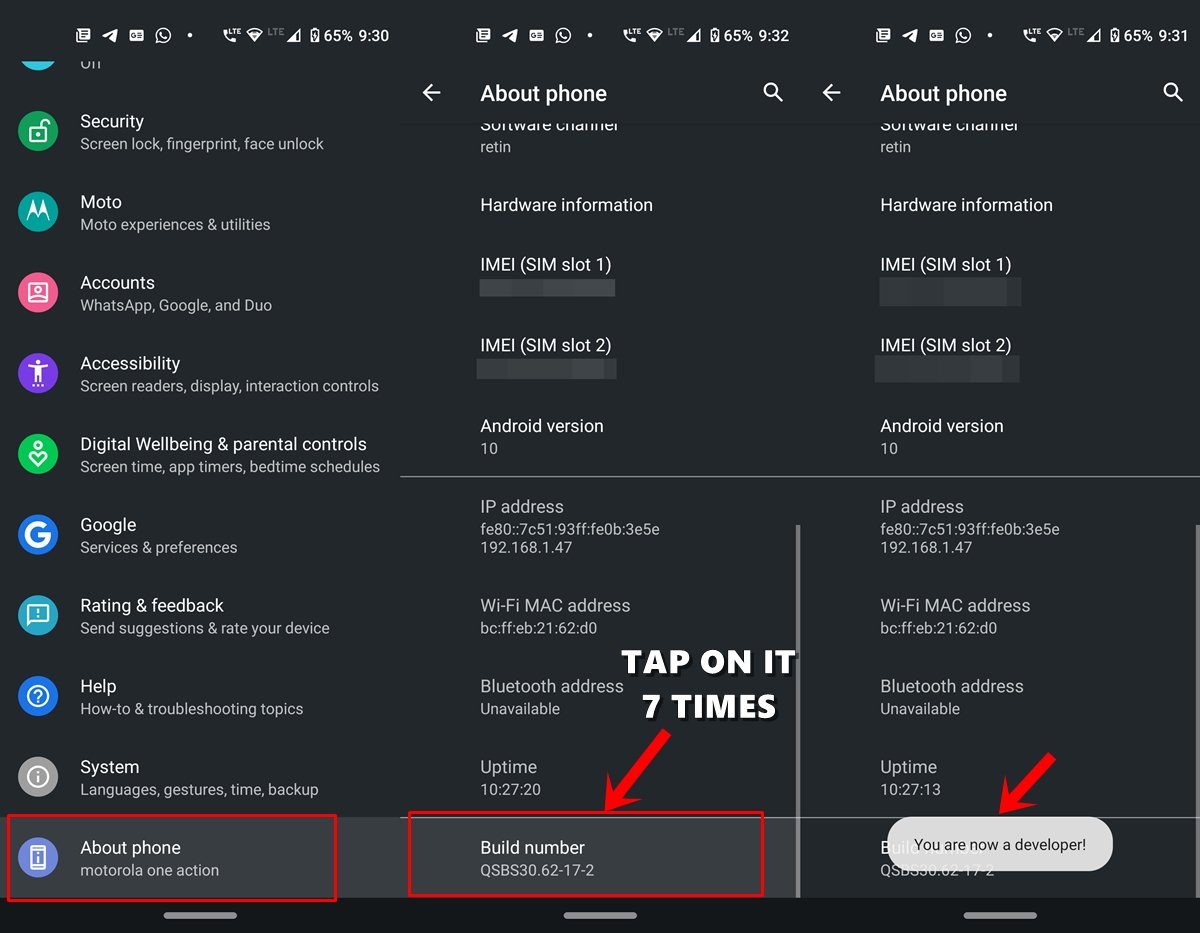
Tippen Sie auf Über das Telefon und scrollen Sie zum Abschnitt Build-Nummer. Tippen Sie 7 Mal darauf (bei einigen Geräten 5 Mal). Sie erhalten jetzt eine Toast-Nachricht, die anzeigt, dass die Entwickleroptionen aktiviert wurden.
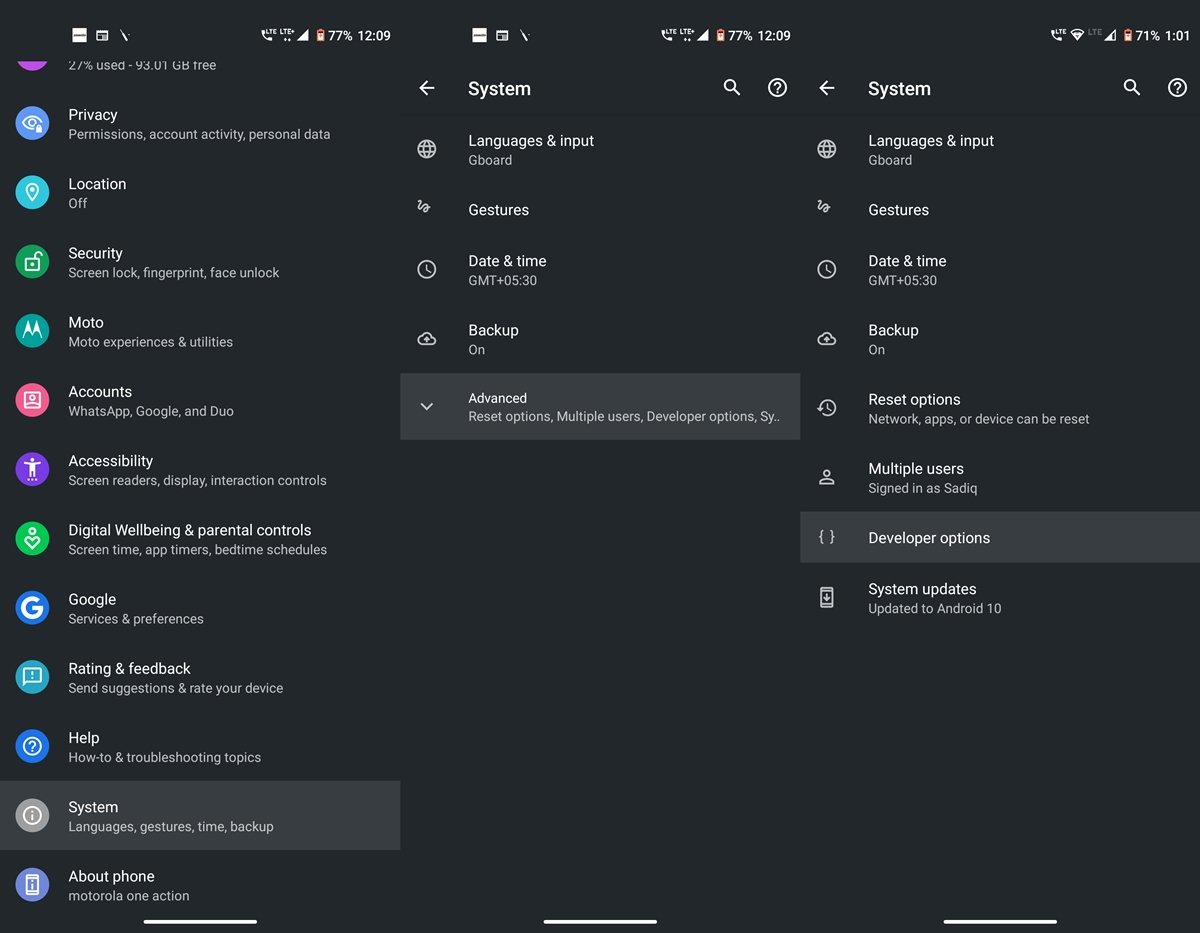
- Gehen Sie zurück zu Einstellungen und wählen Sie diesmal System. Tippen Sie auf Erweitert > Entwickleroptionen.
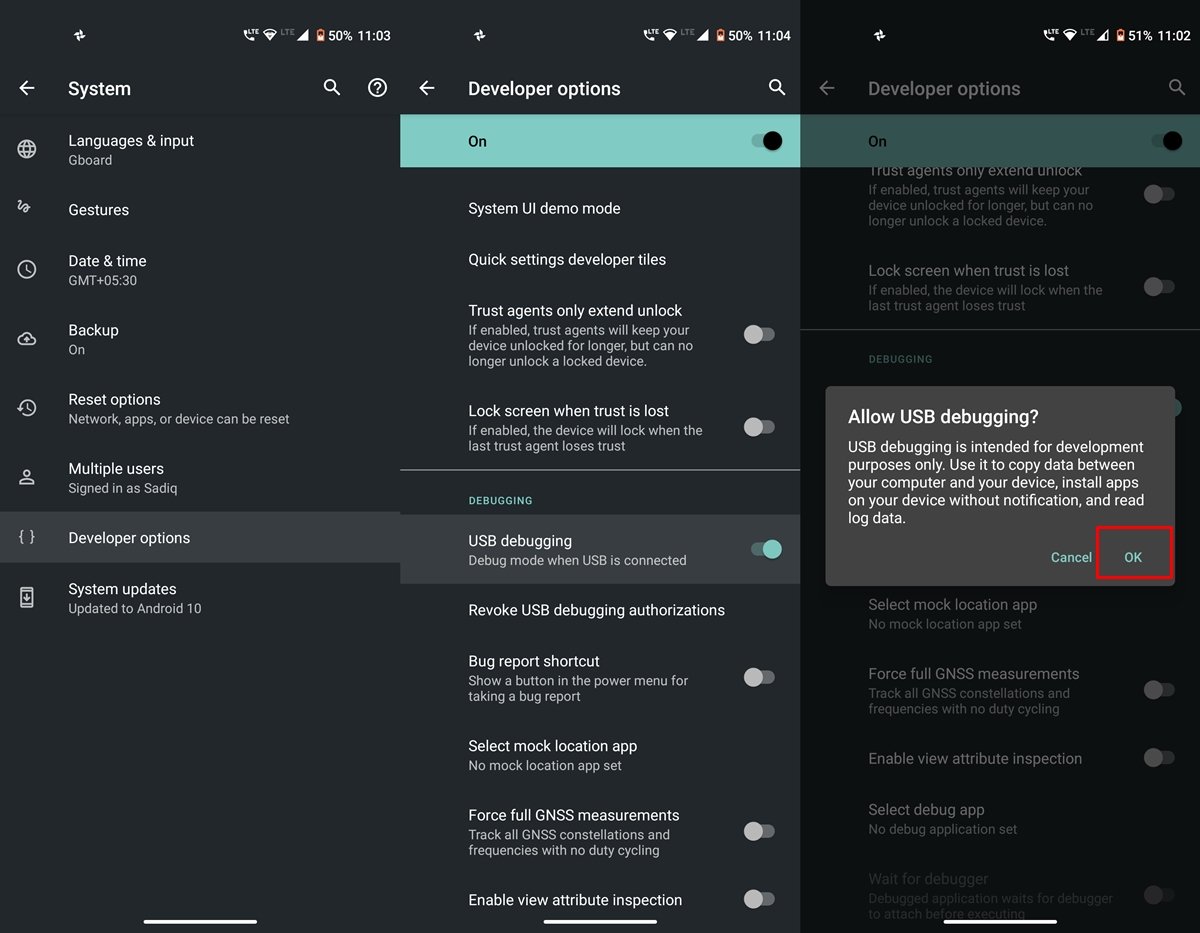
- Navigieren Sie zur Option USB-Debugging und aktivieren Sie den Schalter daneben.
Jetzt, da Sie beide Optionen aktiviert haben, schauen Sie sich die folgenden Schritte an, um ADB und Fastboot auf Ihrem PC zu installieren.
So installieren Sie die ADB- und Fastboot-Tools
Zuerst laden Sie das Android SDK und die Plattform-Tools auf Ihren Windows-PC herunter: Windows | macOS. Alle Versionen dieser Software sind im Forum der Android-Entwickler gehostet. Wenn Sie zu einem späteren Zeitpunkt ein Update wünschen, gehen Sie auf diese Seite und laden Sie die neueste Version herunter.
Die Datei wird in einem komprimierten Format vorliegen. Sie müssen sie entpacken, sobald sie heruntergeladen wurde. Sie können diesen entpackten Plattform-Tools-Ordner an einem beliebigen Ort aufbewahren, obwohl empfohlen wird, ihn im Verzeichnis C:\adb in Windows und im Home-Ordner in macOS zu behalten.
Verbinden Sie nun Ihr Gerät mit dem PC. Sie sollten ein Dialogfeld USB-Debugging erlauben auf Ihrem Gerät sehen. Tippen Sie auf Erlauben, um eine ADB-Verbindung herzustellen. Wenn dies Ihr persönlicher Computer ist, können Sie auch die Option Immer von diesem Computer aus erlauben aktivieren. Andernfalls sehen Sie dieses Pop-up jedes Mal, wenn Sie das Gerät mit Ihrem PC verbinden.
Navigieren Sie als Nächstes zum Ordner platform-tools. Geben Sie in die Adressleiste cmd ein und drücken Sie die Eingabetaste. Dies öffnet ein Eingabeaufforderungsfenster, in dem Sie die ADB- und Fastboot-Befehle ausführen können.
Es gibt noch einen weiteren Ansatz. Auf Ihrem Windows-PC können Sie auch die Windows PowerShell verwenden, um diese Befehle einzugeben. Drücken Sie dazu die Umschalttaste, klicken Sie mit der rechten Maustaste auf einen leeren Bereich im Ordner platform-tools und wählen Sie PowerShell-Fenster hier öffnen.
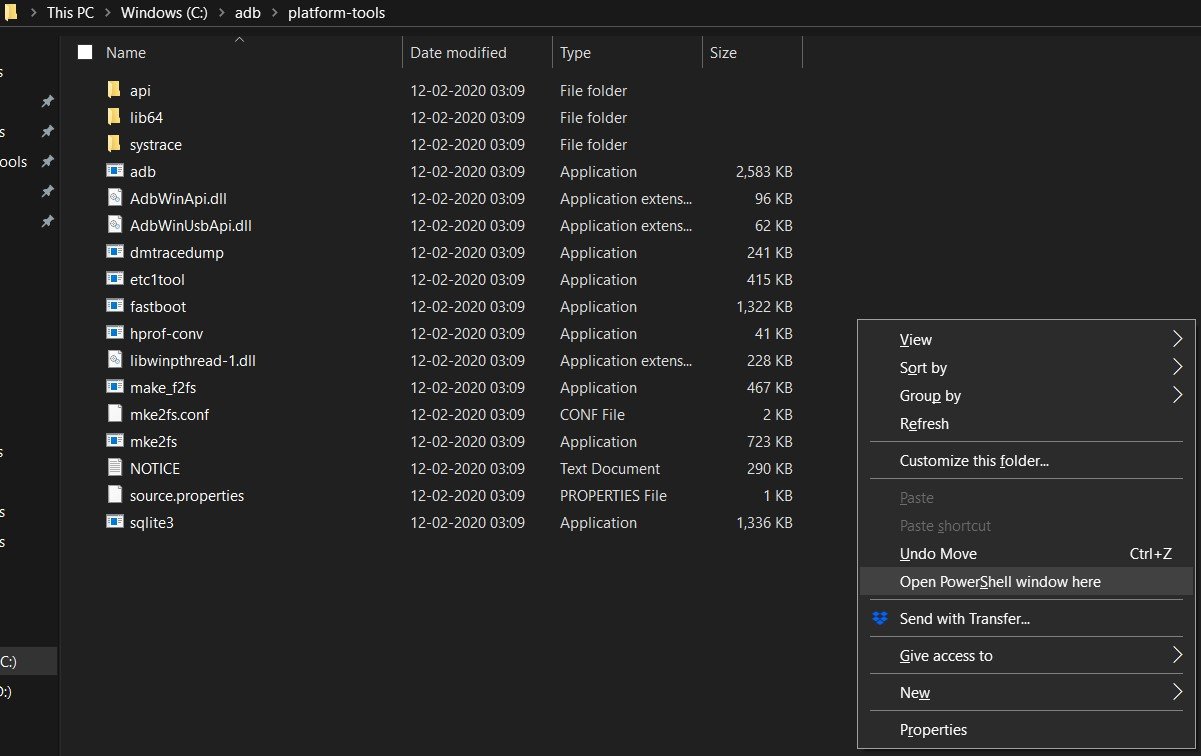
Aber es gibt eine wichtige Sache zu beachten: Während Befehle im CMD-Fenster so eingegeben werden können, wie sie sind, erfordert das Schreiben derselben Befehle in der PowerShell, dass ein ./ als Präfix zu jedem Befehl hinzugefügt wird. Daher ist es besser, diese Befehle direkt in der Eingabeaufforderung auszuführen. Darüber hinaus müssen Sie in macOS dieses Präfix vor jedem Befehl verwenden, es gibt hier kein Entkommen.
Jetzt, wo Ihr Gerät über ein USB-Kabel mit dem PC verbunden ist, geben Sie den Befehl ADB devices in die Eingabeaufforderung ein (dies wird in Windows Power Shell oder macOS zu ./adb devices). Dies sollte einen alphanumerischen Code zurückgeben, gefolgt vom Schlüsselwort Gerät. Das bedeutet, dass Ihr Gerät erfolgreich im ADB-Modus mit dem PC verbunden ist.
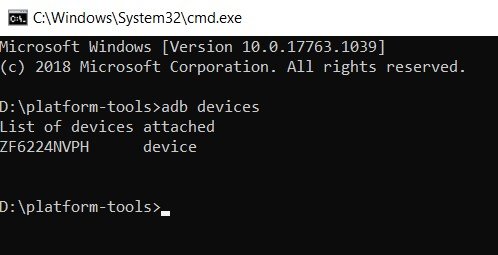
Wenn Sie jedoch Probleme haben, lesen Sie bitte den folgenden Abschnitt, in dem die wichtigsten Probleme und deren zugehörige Lösungen besprochen werden.
ADB-Probleme und deren Lösungen
- Wenn der Befehl ADB devices einfach die Schlüsselwörter Liste der angeschlossenen Geräte zurückgibt, ohne einen Code, bedeutet dies, dass Sie USB-Debugging nicht aktiviert haben. Gehen Sie also zu Entwickleroptionen und tun Sie dies sofort.
- ADB ist veraltet, wird beendet. Dieser Fehler zeigt an, dass Sie eine ältere Version der Android- und Fastboot-Tools verwenden. Aktualisieren Sie es auf die neueste Version aus dem Forum der Android-Entwickler und fahren Sie fort.
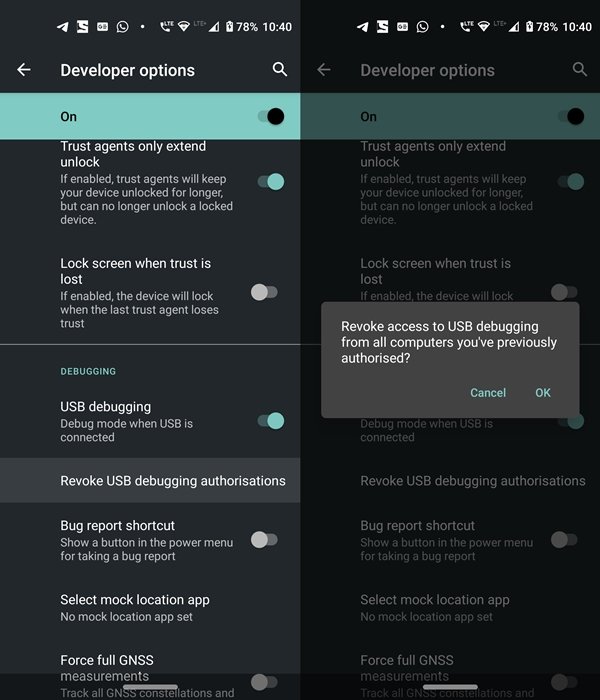
- Wenn es jedoch den Geräteschlüssel zurückgibt, aber auch das Schlüsselwort nicht autorisiert anzeigt, bedeutet dies, dass Sie den ADB-Befehl aus dem Pop-up, das auf Ihrem Gerät erschienen ist, nicht autorisiert haben. Trennen Sie Ihr Gerät und verbinden Sie es erneut mit dem PC, um dieses Pop-up erneut zu erzeugen, und tippen Sie diesmal auf Erlauben. Wenn dieses Pop-up immer noch nicht erscheint, entfernen Sie Ihr Gerät vom PC, gehen Sie zu Entwickleroptionen und tippen Sie auf USB-Debugging-Autorisierungen widerrufen. Tippen Sie dann auf OK im Bestätigungsdialogfeld, das erscheint. Jetzt verbinden Sie Ihr Gerät mit dem PC und Sie werden definitiv das besagte Pop-up sehen. Tippen Sie auf Erlauben und das Problem wird behoben.
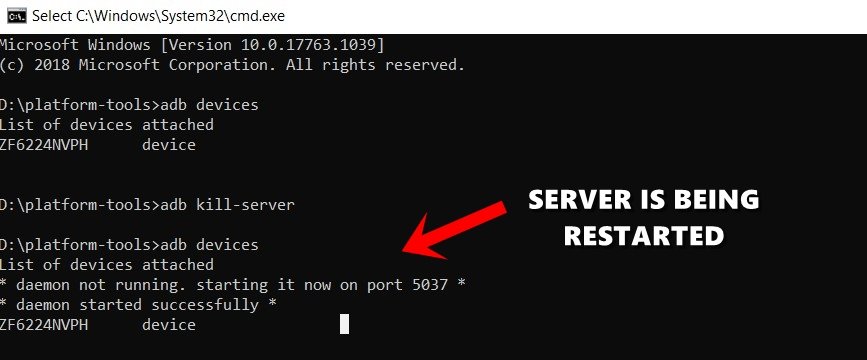
- Wenn ein Befehl lange im Eingabe- oder PowerShell-Fenster feststeckt und nicht ausgeführt wird, könnten die ADB-Server beschäftigt sein. In diesem Fall müssen Sie den Server neu starten. Geben Sie dazu ADB kill-server ein, warten Sie ein paar Sekunden und geben Sie Ihren gewünschten Befehl erneut ein. Dies sollte diesmal erfolgreich ausgeführt werden.
Fazit: Damit schließen wir dieses detaillierte Tutorial darüber ab, wie man ADB- und Fastboot-Tools auf seinem PC installiert. Darüber hinaus haben wir auch einige der häufigsten ADB-Fehler und deren zugehörige Lösungen und Lösungen geteilt. Wir möchten auch darauf hinweisen, dass es viele Android- und Fastboot-Tools wie das 15-Sekunden-Fastboot-Tool, Minimal ADB und Fastboot-Tools gibt. Diese Tools können gelegentlich einige Fehler verursachen und können auch mit einigen ADB- oder Fastboot-Befehlen in Konflikt geraten. Daher wird immer empfohlen, das von Google bereitgestellte Tool herunterzuladen, das wir in diesem Leitfaden bereitgestellt haben. Damit gesagt, lassen Sie uns wissen, wenn Sie noch Fragen haben oder nicht in der Lage sind, einen der oben genannten Schritte korrekt auszuführen.
Wenn Sie Gedanken zu ADB & Fastboot auf PC installieren | Windows und Mac haben, können Sie gerne unten im Kommentarfeld schreiben. Bitte abonnieren Sie auch unseren DigitBin YouTube-Kanal für Video-Tutorials. Prost!
Erhalte neue Beiträge in deinem Posteingang.
Kein Spam. Jederzeit abmelden.