Streaming Apps · 2 min read · Feb 07, 2026
Installieren Sie die YouTube-App auf Firestick und Fire TV 2018
Google hat beschlossen, seine YouTube-App ab Anfang 2018 von Firestick und Fire TV zu entfernen. Amazon hingegen hat die YouTube-App vor dem Zeitplan von Firestick TV entfernt und eine kleine Lösung bereitgestellt, indem die Benutzer aufgefordert wurden, den Firefox- oder Silk-Browser zu installieren, um auf YouTube.com auf Ihrem Fire TV zuzugreifen.
Die Gründe, die Google für diese drastische Maßnahme angab, sind ‘Verstoß gegen die Nutzungsbedingungen’. Aber wenn man den Berichten Glauben schenken darf, gibt es etwas nicht so Gutes zwischen Amazon und Google im Hinblick auf die Online-Streaming-Dienste.
Aber heute werde ich Ihnen zeigen, wie Sie die YouTube-App auf Ihrem Firestick TV zurückbekommen und installieren können, indem Sie die App von einer Drittanbieterquelle sideloaden. Obwohl ich nicht garantieren kann, wie lange die Drittanbieter-App den Fire TV unterstützen wird, funktioniert sie derzeit einwandfrei. Wenn die YouTube-App mit der unten beschriebenen Methode nicht unterstützt wird, werde ich eine alternative Lösung finden und den Beitrag aktualisieren.
Installieren und zurückbekommen der YouTube-App auf Firestick und Fire TV
Die Methode, die ich Ihnen erzählen werde, besteht darin, die YouTube-App von einer Drittanbieter-Website zu sideloaden, da sie im offiziellen App Store von Fire TV nicht verfügbar ist.
Schritt 1. Öffnen Sie die Startseite von Fire TV.
Schritt 2. Gehen Sie zu Einstellungen.
Schritt 3. Wählen Sie unter Einstellungen die Option Gerät und dann Entwickleroptionen.
Schritt 4. Aktivieren Sie in den Entwickleroptionen Apps aus unbekannten Quellen.
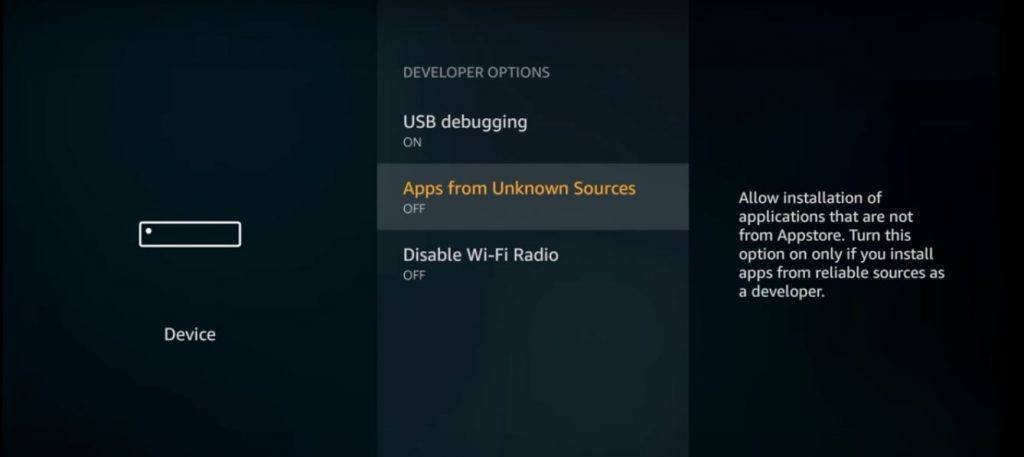
Unbekannte Quellen von Fire TV aus den Entwickleroptionen
Schritt 5. Gehen Sie jetzt zurück zum Startbildschirm, öffnen Sie die Suchoption und suchen Sie nach Downloader.
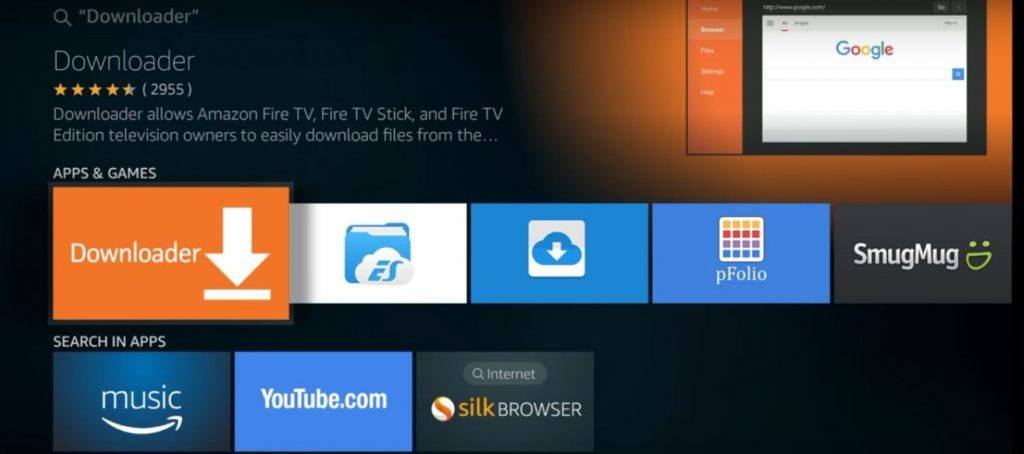
Downloader öffnen
Schritt 6. Öffnen Sie die Downloader-Seite, gehen Sie zu den Einstellungen und aktivieren Sie JavaScript.
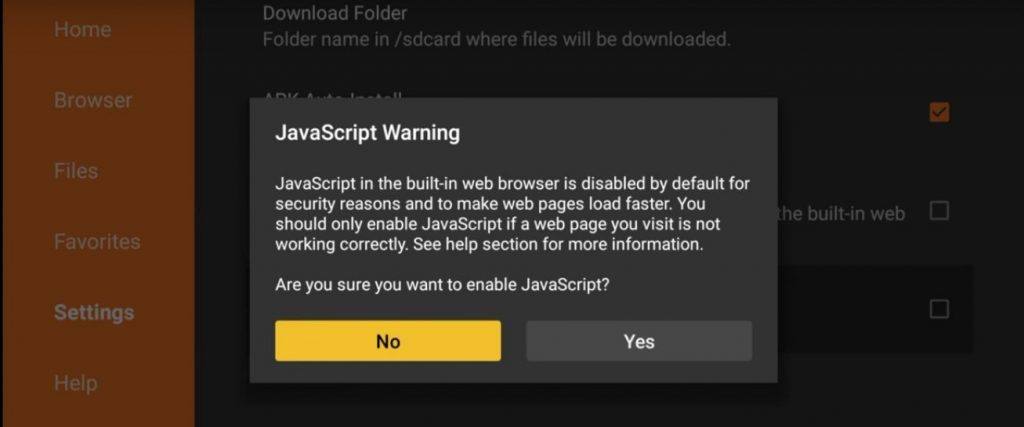
JavaScript in den Downloader-Einstellungen aktivieren
Schritt 7. Öffnen Sie jetzt die Homepage von Downloader und geben Sie die URL ein.
http://aptoide.com/installer-aptoide-tv
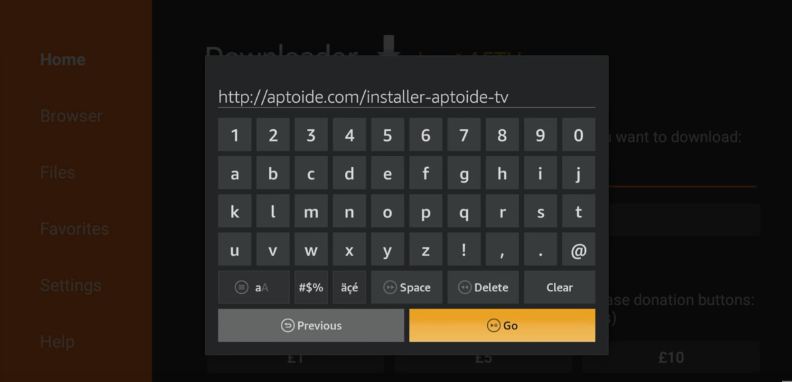
Aptoide TV Installer
Schritt 8. Sie werden zu einer Download-Seite für die Aptoide TV-App weitergeleitet. Installieren Sie die Aptoide TV-App.
Schritt 9. Öffnen Sie die Aptoide TV-App, suchen Sie nach der YouTube-App und laden Sie die App herunter.
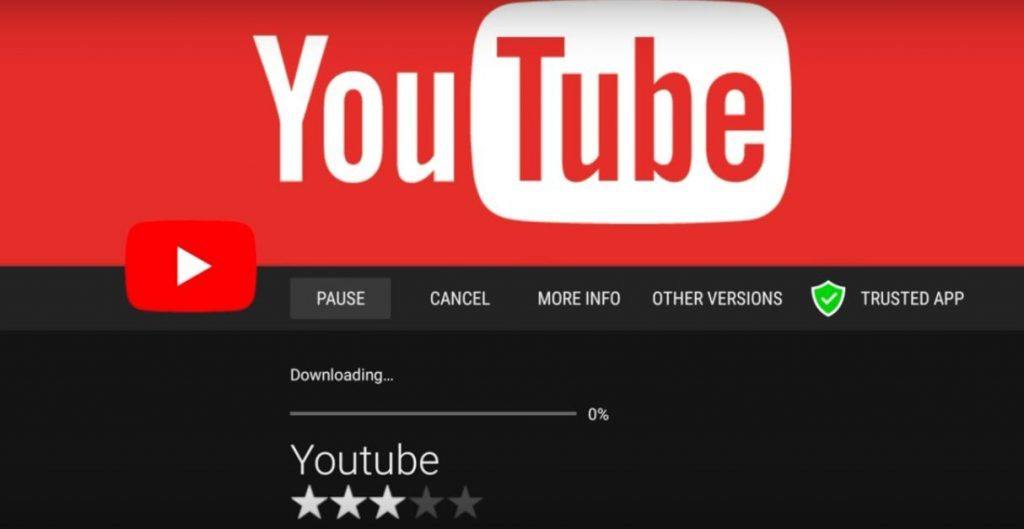
YouTube-App-Download von Aptoide
Boom! Videos werden nahtlos mit der YouTube-App abgespielt.
Hinweis & Fazit: Mit der oben beschriebenen Sideloading-Methode können Sie die YouTube-App installieren und die Inhalte auf Ihrem Fire TV oder Firestick genießen. Sollte die App in naher Zukunft die Unterstützung einstellen, werde ich eine alternative Lösung finden. Verbinden Sie sich mit uns über ein Lesezeichen oder ein Abonnement.
Ich hoffe, der Beitrag war hilfreich. Kommentieren Sie unten, wenn Sie Unterstützung oder Hilfe benötigen.
Wenn Sie Gedanken zu Installieren Sie die YouTube-App auf Firestick und Fire TV 2018 haben, können Sie gerne unten im Kommentarfeld schreiben. Abonnieren Sie auch unseren DigitBin YouTube-Kanal für Video-Tutorials. Prost!
Erhalte neue Beiträge in deinem Posteingang.
Kein Spam. Jederzeit abmelden.