Browser Erweiterungen · 6 min read · Mar 02, 2026
Google Chrome-Erweiterungen im Android-Browser installieren
Die Chrome-Erweiterung für Android ist eine der am häufigsten nachgefragten Anfragen vieler Technikbegeisterter, die die beliebte Unterstützung von Add-ons auf Mobilgeräten bringt. Sie können die Erweiterungsunterstützung für den Kiwi-Browser und Yandex erhalten. Google Chrome ist der weltweit beliebteste Browser, und der Chrome Web Store ist einer der bekanntesten Stores für Browsererweiterungen und -tools. Die Nutzung von Chrome-Erweiterungen ist im großen Stil bei Desktop-Browsern zu finden, aber Google hat keine solche Unterstützung für den Chrome Web Store für seinen Android-Browser. Und es scheint keine Pläne von Google zu geben, eine solche Unterstützung in Zukunft einzuführen.
Aber heute werde ich Ihnen eine sehr einfache und zuverlässige Methode vorstellen, um Chrome-Erweiterungen im Android-Browser ohne Root oder Tweaks zu installieren. Nur mit Hilfe eines anderen Browsers, der die Installation von Add-ons aus dem Chrome Store akzeptiert. Der Browser unterstützt möglicherweise nicht alle Chrome-Erweiterungen, was aufgrund der unterschiedlichen Natur von Desktop- und Mobil-Web sehr offensichtlich ist.
Sie können zwei Browser verwenden, um Chrome-Erweiterungen auf Android stabil auszuführen;
- Kiwi-Browser (empfohlen)
- Yandex-Browser
Unten finden Sie die Schritte, mit denen Sie Chrome-Web-Erweiterungen auf Ihrem Android installieren und das Web-Erlebnis in vollem Umfang genießen können.
Chrome-Erweiterung im Android-Browser installieren
Kiwi ist ein auf Chromium basierender Browser, der genau wie der Chrome-Browser aussieht und über integrierte Ad-Blockierung und Nachtmodus verfügt. Dank des Open-Source-Projekts Chromium von Google veröffentlicht es den Quellcode von Chrome, damit Entwickler damit arbeiten können. Viele unabhängige Entwickler verwenden diesen Code und entwickeln Browser. Und einer davon ist Kiwi.
Der Kiwi ist ein auf Chrome basierender Browser, der auf Googles Blink-Engine und Webkit läuft. Daher können Sie die gleiche Geschwindigkeit und Seitenladezeiten erwarten. Er unterstützt auch Chrome-Web-Erweiterungen, damit Sie Chrome-Erweiterungen im Kiwi-Chrome-Browser für Android installieren können.
Hier sind die einfachen Schritte zum Herunterladen und Installieren von Chrome-Erweiterungen im Android-Browser.
Schritt #1. Laden Sie den Kiwi-Browser aus dem Google Play Store herunter.
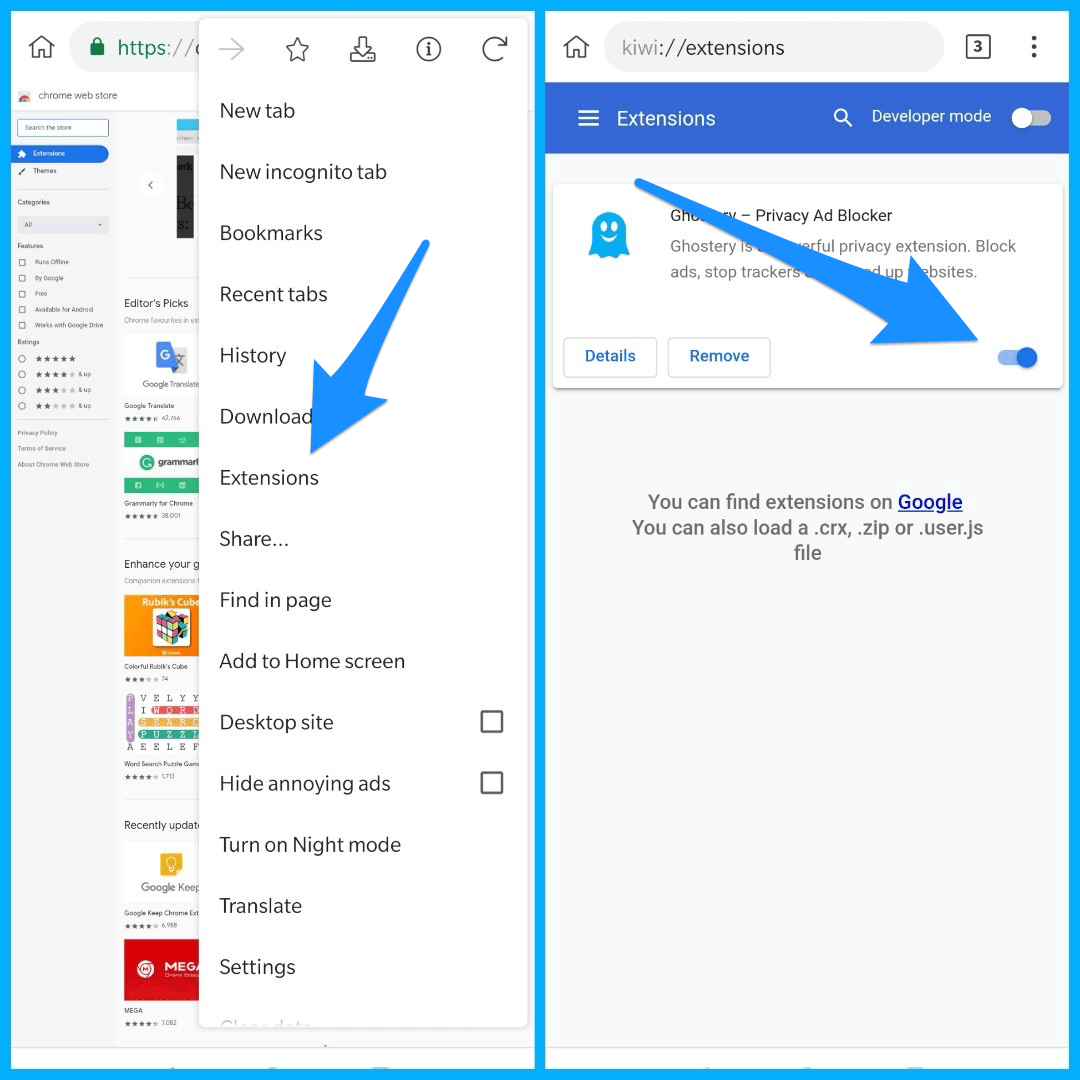
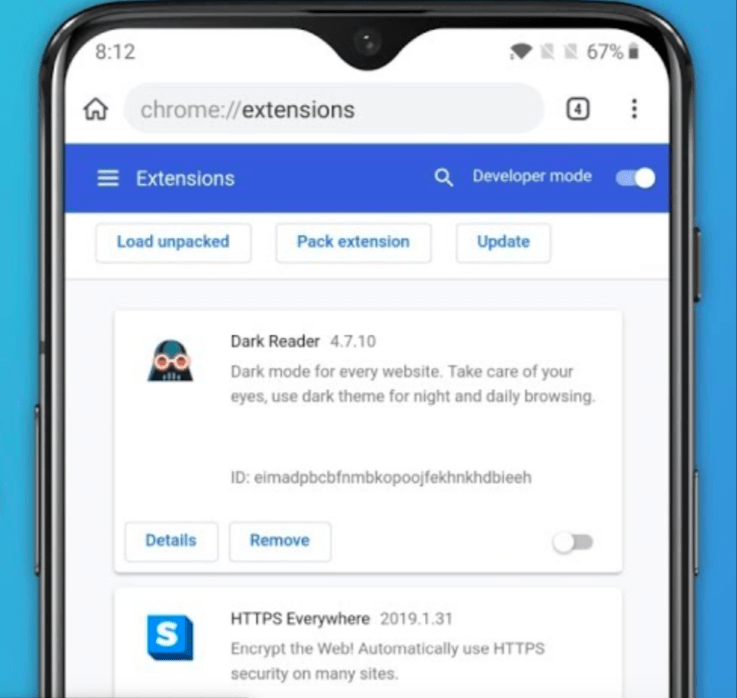
Schritt #2. Öffnen Sie den Kiwi-Browser und geben Sie chrome://extensions in die Adressleiste ein.
Schritt #3. Aktivieren Sie den Entwicklermodus. (Wenn er nicht angezeigt wird, müssen Sie möglicherweise die Registerkarte neu laden.)
Schritt #4. Besuchen Sie nun chrome.google.com/webstore im Desktop-Modus.
Schritt #5. Suchen Sie nach Ihrer gewünschten Erweiterung und installieren Sie sie. Fertig!
Hier ist ein kleines Video-Tutorial zur Installation von Chrome-Erweiterungen im Kiwi-Browser.
Wie man Chrome-Erweiterungen auf Android mit dem Kiwi-Chrome-Browser installiert?
Demo-Beispiel zur Installation der Ghostery-Erweiterung auf Kiwi
1. Öffnen Sie den Chrome Web Store im Kiwi-Browser
2. Suchen Sie nach Ghostery
3. Fügen Sie Ghostery hinzu, das Plugin wird hinzugefügt, Sie sehen möglicherweise eine Fehlermeldung, ignorieren Sie diese einfach.
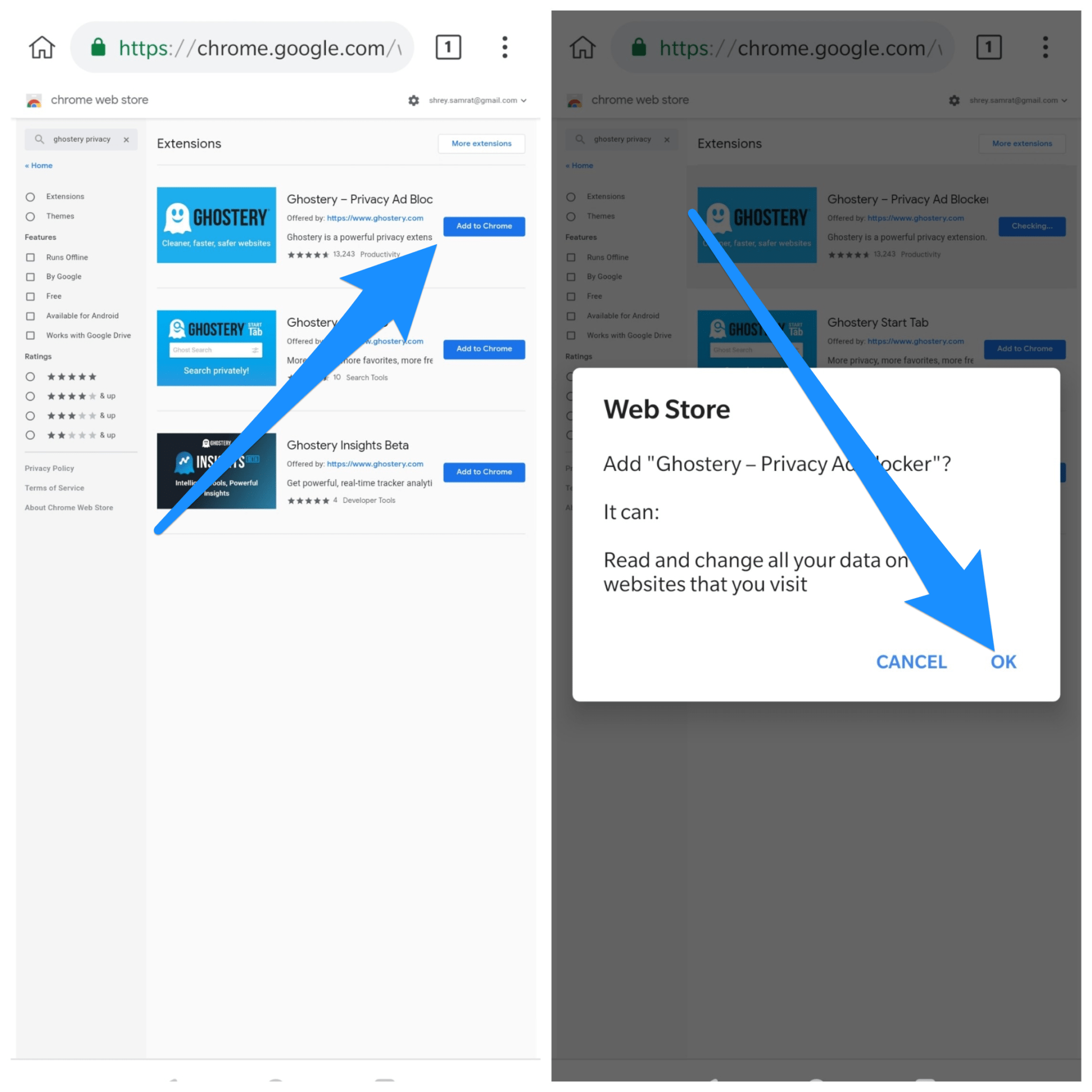
4. Sobald die Erweiterung hinzugefügt ist, öffnet sich ein neuer Tab mit den Erweiterungsdetails.
5. Die Erweiterung wurde zu Ihrem Kiwi-Browser hinzugefügt, und Ghostery wird seine Arbeit verrichten.
Erweiterungen wie Stylus, YouTube-Dunkelmodus, Paywall umgehen und sogar uBlock funktionieren, laut dem Entwickler. Sie können möglicherweise sogar Skripte von TamperMonkey/ViolentMonkey installieren. Es ist der zweite Chromium-Browser, der Erweiterungen für Android unterstützt, nach Yandex.
Was ist, wenn der Browser keine Erweiterung unterstützt?
Wie oben erwähnt, können einige Erweiterungen aufgrund der Einschränkungen des Smartphone-Webs Einschränkungen haben. Wenn die Erweiterung vom Browser nicht unterstützt wird, empfehle ich Ihnen, eine andere Erweiterung ähnlicher Art herunterzuladen.
Der Yandex-Browser hat auch seinen eigenen Plugin-Add-on-Store, falls die Chrome-Webstore-Erweiterung den Browser nicht unterstützt. Der neue Kiwi-Browser ist ein vollständiger Chromium-Browser für Android, der mehr Erweiterungen unterstützt, die mobil kompatibel sind.
Chrome-Erweiterungen sind eine potenzielle Quelle für nützliche Tools, die den Benutzern helfen können, die Arbeit erheblich zu erleichtern. Die Chrome-Erweiterungen können auch auf Mozilla Firefox installiert werden, und die Schritte sind unten zusammengefasst.
Warum Kiwi Chrome-Browser?
Der Kiwi ist ein auf Chrome basierender Browser, der auf Googles Blink-Engine und Webkit läuft. Daher können Sie die gleiche Geschwindigkeit und Seitenladezeiten erwarten. Abgesehen von der Geschwindigkeit hat der Browser auch eine Benutzeroberfläche, die der des Chrome-Browsers ähnelt, mit integrierter Ad-Blockierung und Nachtmodus. Und mit der Unterstützung von Chrome-Erweiterungen für Android wird er zu einem vollständigen Chrome-Browser.
Hier sind die Chrome-Erweiterungen, die vom Kiwi- und Yandex-Browser unterstützt werden – web.chrome.com/feature/android
Funktionen des Kiwi Chrome-Browsers
- Basierend auf dem Google Chromium-Code
- Unterstützung von Chrome-Erweiterungen
- Hat Kernfunktionen und Benutzeroberfläche wie der Chrome-Browser
- Integrierte Ad-Blockierung und Nachtmodus.
- Datensparer und vieles mehr.
So installieren Sie Chrome-Erweiterungen im Yandex-Browser?
Hier sind die Schritte zur Installation von Chrome-Erweiterungen auf Android mit dem Yandex-Browser.
Schritt 1. Laden Sie den Yandex-Browser aus dem Google Play Store herunter.

Yandex-Browser
Schritt 2. Öffnen Sie chrome.google.com/webstore im URL-Feld.
Schritt 3. Suchen Sie nach einer Chrome-Erweiterung Ihrer Wahl und klicken Sie auf die Schaltfläche „Zu Chrome hinzufügen“.
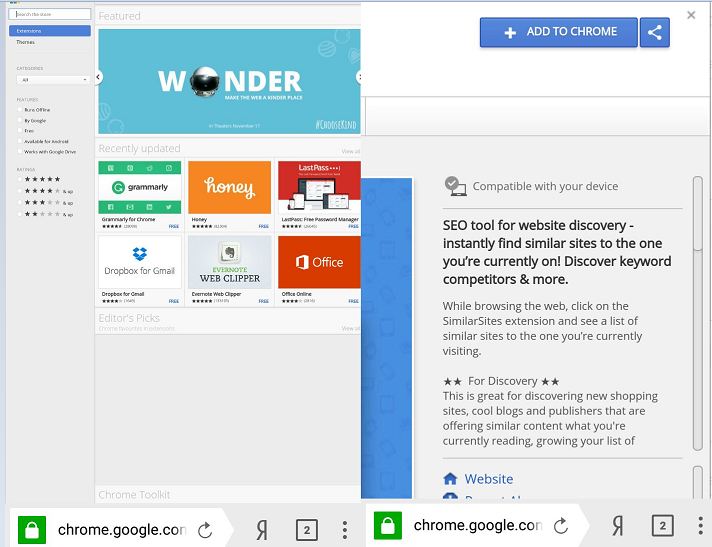
Chrome Store im Yandex-Browser
Schritt 4. Der Browser lädt die Erweiterung herunter und fügt sie Ihrem Yandex-Browser hinzu.
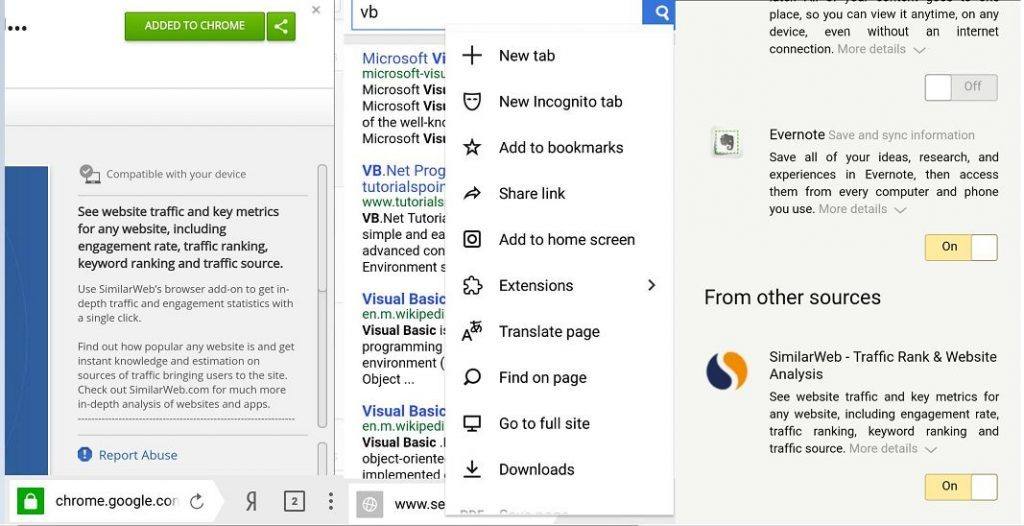
Installation der Chrome-Erweiterung im Yandex-Browser
Sie können die Erweiterungen unter den Einstellungen des Browsers überprüfen.
Warum ist Yandex-Browser?
Yandex-Browser ist einer der beliebtesten Webbrowser auf Android mit über 50 Millionen Downloads. Es handelt sich um einen kostenlosen Webbrowser, der von der russischen Websuchfirma Yandex entwickelt wurde und die Blink-Webbrowser-Engine von Google verwendet und auf dem Open-Source-Projekt Chromium basiert.
Der Browser überprüft die Sicherheit von Webseiten mit dem Yandex-Sicherheitssystem und überprüft heruntergeladene Dateien mit Kaspersky-Antivirus. Der Browser verwendet auch die Turbo-Technologie von Opera Software, um das Surfen im Web bei langsamen Verbindungen zu beschleunigen.
Der Yandex hat einen Turbo-Modus für langsame Internetgeschwindigkeiten, einen integrierten invasiven AdBlocker, Unterstützung für Web-Erweiterungen und vieles mehr. Das Web-Tool hat seinen eigenen Store, falls Sie ein Plugin in Ihrem Android-Browser installieren möchten.
Hinzufügen von Chrome-Erweiterungen im Firefox-Browser
Alternativ können Sie auch Chrome-Erweiterungen im Mozilla-Browser mit einem Firefox-Addon installieren.
- Laden Sie Mozilla Firefox oder den Firefox Nightly-Browser aus dem Play Store herunter.
- Fordern Sie hier zuerst die Desktop-Ansicht an.
- Klicken Sie nun unter „Tools“ auf die Option „Alle Add-ons durchsuchen“. Ein neuer Tab für Firefox-Add-ons öffnet sich.
- Suchen Sie nach Chrome Store Foxified und aktivieren Sie das Plugin.
- Gehen Sie nun zum Chrome Web Store und suchen Sie nach Ihren Lieblings-Erweiterungen.
- Sie sehen eine Nachricht Zu Firefox hinzufügen. Installieren Sie einfach die Chrome-Erweiterung im Firefox-Browser für Android. Fertig!
Die Verwendung von Mozilla zur Installation von Chrome-Plugins kann aufgrund vieler Inkompatibilitäten und Geschwindigkeitsprobleme etwas kompliziert sein. Es ist daher besser, den Yandex-Browser für die einfache und bequeme Installation zu verwenden. Aber der Firefox-Browser könnte mehr Chrome-Erweiterungen auf Android unterstützen. Daher empfehle ich Ihnen, beide Browser auszuprobieren, um zu testen, welcher besser funktioniert.
Einige nützliche Plugin-Erweiterungen
- Datensparer – Diese Art von Erweiterungen hilft, Internetbandbreite zu sparen.
- Adblocker – Die beliebtesten Arten von Erweiterungen zum Blockieren von Werbung.
- Passwortmanager – Verwalten Sie die Passwörter und speichern Sie die Passwortinformationen für verschiedene Websites.
- VPN – Ein virtuelles privates Netzwerk kann verwendet werden, um den Standort Ihres Geräts zu verschleiern.
Fazit: Mit dem Yandex-Browser können Sie die Google Chrome-Erweiterung auf Ihrem Android-Telefon herunterladen und installieren und das Web in vollem Umfang genießen. Die Chrome-Webstore-Erweiterungen können auf Yandex heruntergeladen werden und das Web-Erlebnis produktiver gestalten.
Ich hoffe, der Beitrag war hilfreich. Kommentieren Sie unten für Unterstützung oder Hilfe, falls erforderlich. Prost!
Wenn Sie Gedanken zu Google Chrome-Erweiterungen im Android-Browser installieren haben, können Sie gerne unten im Kommentarbereich schreiben. Abonnieren Sie auch unseren DigitBin YouTube-Kanal für Video-Tutorials. Prost!
Erhalte neue Beiträge in deinem Posteingang.
Kein Spam. Jederzeit abmelden.