Apple TV · 8 min read · Oct 12, 2025
Sofort-Experte: Geheimnisse & Funktionen von Apple TV 5.2
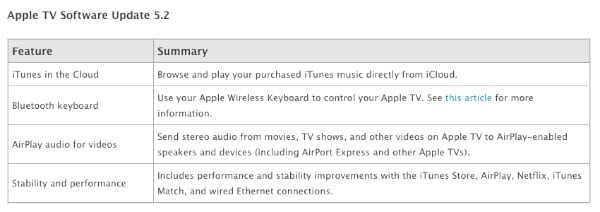
Neben der Veröffentlichung von iOS 6.1 Anfang dieser Woche hat Apple auch das Apple TV Software Update 5.2 für die zweite und dritte Generation von Apple TV veröffentlicht. Das neue Update fügt Unterstützung für Bluetooth-Tastaturen hinzu, führt die neue Up Next-Warteschlangenfunktion ein, die in iTunes 11 debütierte, verbessert die Unterstützung für externe AirPlay-Lautsprecher und ermöglicht es Nicht-iTunes-Match-Abonnenten, auf ihre gekaufte Musik aus iTunes in der Cloud zuzugreifen.
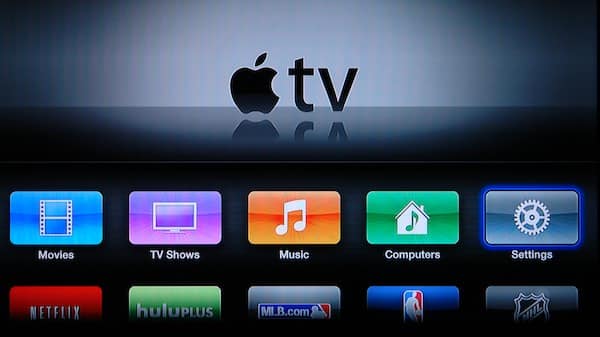
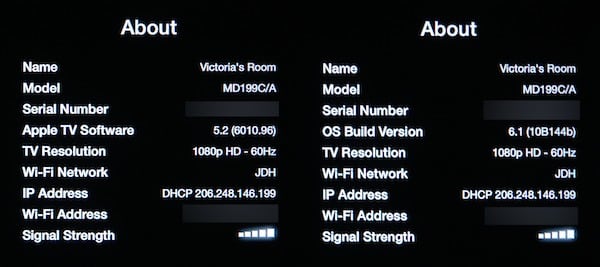
Wie gewohnt nummeriert Apple seine Apple TV Software Updates separat von den entsprechenden iOS-Versionen, obwohl die zugrunde liegenden OS-Build-Versionen identisch sind. Das vorherige Update wurde zusammen mit iOS 6.0 auf dem iPhone, iPad und iPod touch veröffentlicht, wurde jedoch als “Apple TV Software Update 5.1” bezeichnet. Dieses Update setzt den Trend fort, mit einer Software-Update-Version von 5.2 und einem OS-Build von 6.1.
Installation des Updates
Das neue Update wird über die Luft installiert, genau wie alle vorherigen Apple TV-Updates. Ihr Apple TV sollte Sie schließlich benachrichtigen, dass ein Update verfügbar ist, aber Sie können jederzeit manuell nachsehen, indem Sie die Option Nach Updates suchen im Menü Einstellungen, Allgemein auswählen.
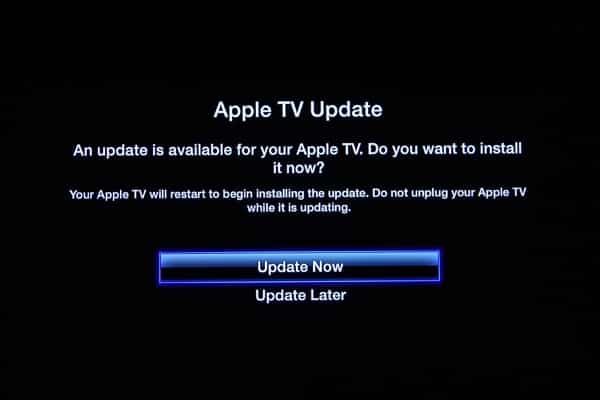
Alternativ kann das Update über iTunes angewendet werden, indem Sie das Apple TV mit einem Micro-USB-Kabel an Ihren Computer anschließen und die Option “Wiederherstellen” in iTunes wählen. Dies ist jedoch für Wiederherstellungszwecke gedacht und nicht für normale Updates und setzt Ihr Gerät auf die Werkseinstellungen zurück.
Das Update hat eine Größe von etwa 600 MB und sollte normalerweise etwa 10-15 Minuten zum Herunterladen und Installieren benötigen, nach dem Ihr Apple TV mit der neuen Version neu gestartet werden sollte. Danach sehen Sie möglicherweise einen Bildschirm, der einige der neuen Funktionen vorstellt.
Unterstützung für Bluetooth-Tastaturen
Das größte neue Feature im Apple TV Software Update 5.2 ist die Hinzufügung der Unterstützung für Bluetooth-Tastaturen, die die Bluetooth-Hardware freischaltet, die seit der Veröffentlichung des zweiten Apple TV im September 2010 in Apples Set-Top-Boxen vorhanden ist.
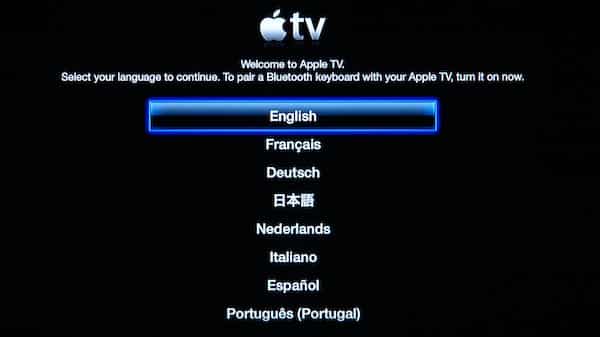
Bei der ersten Einrichtung eines neuen Apple TV zeigt der Bildschirm zur Sprachenauswahl jetzt eine zusätzliche Notiz an, die Ihnen die Möglichkeit bietet, sofort eine Bluetooth-Tastatur zu koppeln – eine äußerst nützliche Funktion für den Einrichtungsprozess, der zuvor die zeitaufwendige Eingabe von Wi-Fi- und Home Sharing-Passwörtern über die Apple Remote erforderte.

Der Kopplungsprozess ist so einfach wie das Einschalten der Tastatur und das Warten, bis das Apple TV sie erkennt, wobei Sie möglicherweise einen vierstelligen Code auf dem Bildschirm sehen, den Sie auf der Tastatur eingeben müssen, um den Kopplungsprozess abzuschließen. Einige Bluetooth-Tastaturen koppeln sich ohne die Notwendigkeit, einen Code einzugeben.
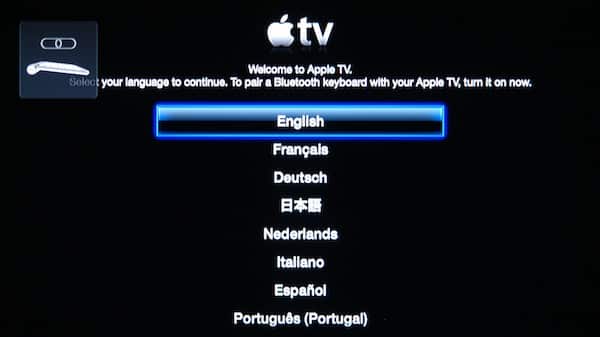
Sobald die Kopplung erfolgreich abgeschlossen ist, wird in der oberen linken Ecke des Bildschirms eine Überlagerung im Rahmenstil angezeigt, die eine Verbindung zwischen Ihrer Tastatur und dem Apple TV anzeigt, ähnlich wie bei der spezifischen Kopplung einer Apple Remote mit dem Apple TV. Die Bluetooth-Tastatur kann dann verwendet werden, um durch Menüs mit den Pfeil-, Rückkehr- und Escape-Tasten zu navigieren, Text in Benutzernamen-, Passwort- und Suchfeldern einzugeben und die Wiedergabe mit Medientasten zu steuern und zu navigieren.
Die Tastatur kann auch beim Durchsuchen von Inhaltsmenüs verwendet werden, um schnell zu einem bestimmten Element zu navigieren, indem einfach die entsprechenden Zeichen eingegeben werden, was eine sehr schnelle Navigation durch lange Künstler-, Album- und Songmenüs ermöglicht.
Beachten Sie, dass bestimmte andere Apple-Tastatursteuerungen wie Helligkeit und Lautstärke vom Apple TV nicht unterstützt werden und einfach ignoriert werden. Wenn Sie jedoch eine iOS-spezifische Tastatur haben, bringt die Home-Taste Sie zurück zum Hauptmenü des Apple TV, und die Medienstarttasten funktionieren ebenfalls auf dem Apple TV.
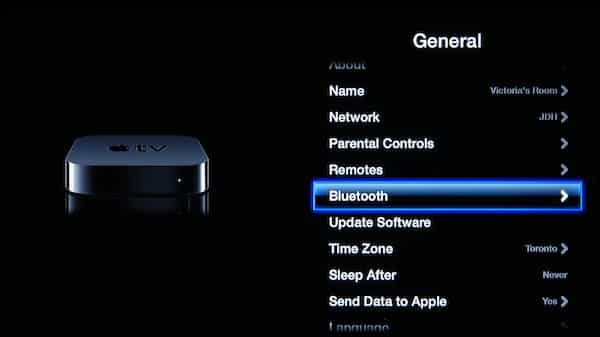
Ein neues Bluetooth-Menü ist jetzt unter Einstellungen, Allgemein zu finden, das Optionen zum Koppeln einer Bluetooth-Tastatur oder zum Entfernen einer bestehenden Kopplung bietet oder Bluetooth auszuschalten, wenn Sie es nicht verwenden – nützlich, wenn Sie Ihre Bluetooth-Tastatur mit mehr als einem Gerät verwenden.
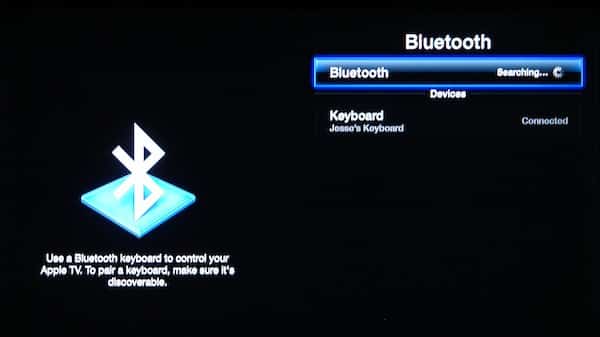
Apple unterstützt offiziell nur die eigene Apple Wireless Keyboard, jedoch weist ein Artikel in der Apple-Wissensdatenbank darauf hin, dass “drittanbieter Bluetooth-Tastaturen, die das Apple-Tastaturlayout verwenden, ebenfalls kompatibel sein können”, jedoch ist die originale weiße Apple Wireless Keyboard von 2003 speziell nicht kompatibel.
Bluetooth-Tastaturprofile sind im Wesentlichen ein Standard, daher ist es nicht überraschend, dass eine Bluetooth-Tastatur aus dem Jahr 2003 nicht funktioniert, jede moderne Bluetooth-Tastatur sollte jedoch mindestens grundlegende Funktionen bieten. In unseren eigenen Tests hatten wir keine Probleme mit mehreren Drittanbieter-Bluetooth-Tastaturen für die grundlegende Navigation und Texteingabe, obwohl die Steuerungen für die Medienwiedergabe und Navigation nicht immer unterstützt wurden.
Beachten Sie, dass Apple TV 5.2 ausschließlich Bluetooth Tastatur Unterstützung bietet. Andere Geräte wie Headsets und Lautsprecher werden nicht unterstützt und werden einfach nicht vom Apple TV erkannt.
Up Next
Apple TV 5.2 führt auch die Up Next-Warteschlangenfunktion ein, die letzten Herbst mit der Veröffentlichung von iTunes 11 erstmals vorgestellt wurde. Up Next ermöglicht es Benutzern, ihre Wiedergabelisten beim Musikhören auf dem Apple TV effektiver zu steuern, mit der Möglichkeit, neue Titel einfach zu einer Wiedergabeliste hinzuzufügen und bestehende neu anzuordnen.
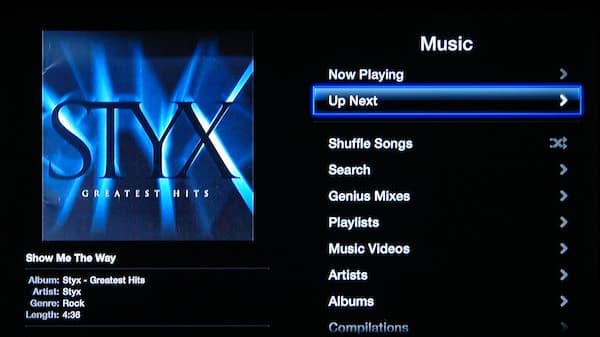
Up Next wird auf dem Apple TV über die üblichen Drücken-und-Halten-Pop-up-Menüs implementiert, die zuvor verwendet wurden, um auf Funktionen wie Genius und Lautsprechersteuerungen zuzugreifen. Ein Titel, ein Album oder ein Künstler kann hervorgehoben werden, und durch Drücken und Halten der mittleren Auswahltaste der Apple Remote (oder der Rücktaste auf einer Bluetooth-Tastatur) wird ein Pop-up-Menü mit Optionen angezeigt, um den Titel sofort abzuspielen, den Titel als nächsten nach dem aktuellen Titel abzuspielen oder ihn am Ende der Up Next-Warteschlange hinzuzufügen.
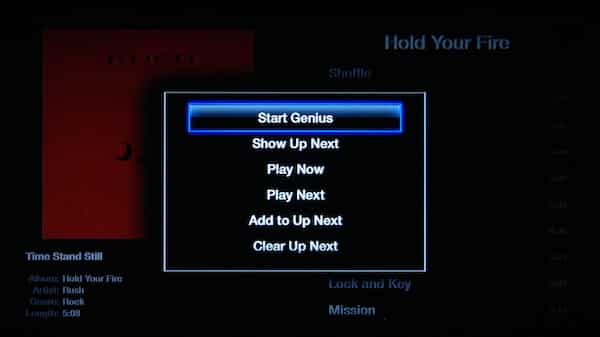
Sobald die Wiedergabe beginnt, enthält das Menü auch eine Option “Show Up Next”, um schnellen Zugriff auf die Up Next-Warteschlange zu erhalten. Beim Anzeigen der Up Next-Warteschlange können Titel entfernt werden, indem sie hervorgehoben werden, die Auswahltaste gedrückt und gehalten wird, um das Pop-up-Menü aufzurufen, oder sie können in der Warteschlange neu angeordnet werden, indem der Titel hervorgehoben wird, die rechte Pfeiltaste gedrückt wird, um die Auswahl auf die Schaltfläche zum Neuordnen zu erweitern, und dann die Auf- und Abwärtspfeile gedrückt werden, um das Element an eine neue Position zu verschieben. Durch Drücken der linken Pfeiltaste wird der Neuordnungsmodus abgewählt, sodass Sie zur normalen Listenavigation zurückkehren können.
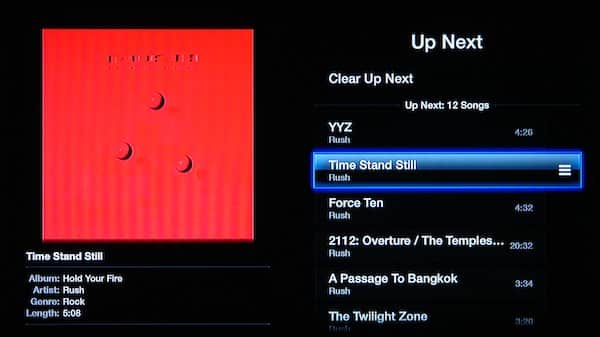
Beim Abspielen eines Titels aus einer Wiedergabeliste wird standardmäßig die gesamte Wiedergabeliste zu Up Next hinzugefügt, jedoch werden alle Titel, die Sie neu anordnen oder manuell zu Up Next hinzufügen, in einem separaten Abschnitt über den Standard-Wiedergabelisten-Titeln gruppiert, um visuell zu unterscheiden, welche Sie speziell ausgewählt haben und welche einfach Teil der Wiedergabeliste sind.
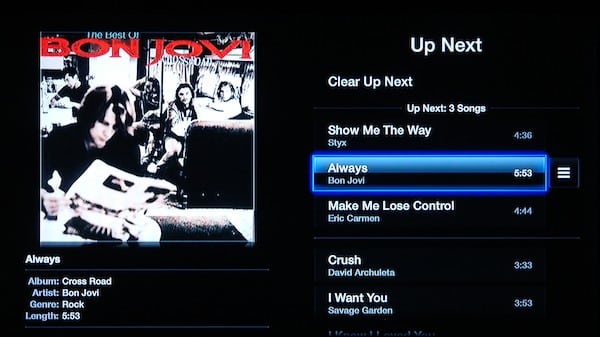
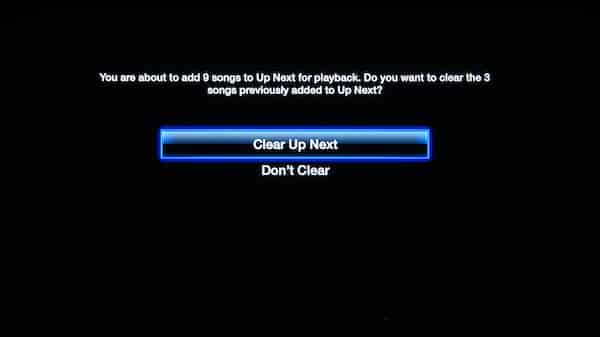
Eine Option “Clear Up Next” erscheint oben in der Up Next-Liste; dies entfernt in der Regel alle speziell eingereihten Einträge, jedoch bleiben beim Arbeiten aus einer Wiedergabeliste die standardmäßig gemischten oder geordneten Wiedergabelisten-Einträge in der Warteschlange. Wenn mehrere Titel zu Up Next hinzugefügt werden – wie aus einem Album-Eintrag – erscheint auch eine zusätzliche Aufforderung, die die Option bietet, die Up Next-Warteschlange zugunsten der neuen Elemente zu leeren oder sie einfach zur bestehenden Warteschlange hinzuzufügen.
AirPlay-Audio für die Video-Wiedergabe
Der Apple TV unterstützt seit einiger Zeit das Streamen von Audio zu externen Lautsprechern, obwohl die Funktion eine wechselhafte Vergangenheit hatte. Der ursprüngliche Apple TV fügte 2008 Unterstützung für diese Funktion hinzu, wurde jedoch im zweiten Apple TV 2010 entfernt, um schließlich mit dem Apple TV Software Update 5.1 letzten Herbst zurückzukehren. In beiden vorherigen Iterationen war die AirPlay-Unterstützung jedoch auf das Streamen von Audio nur von tatsächlichen Audiospuren wie Musik, Hörbüchern und Podcasts beschränkt – das Audio von Video-Spuren wurde weiterhin über die Lautsprecher oder den Fernseher abgespielt, die direkt mit dem Apple TV verbunden waren.
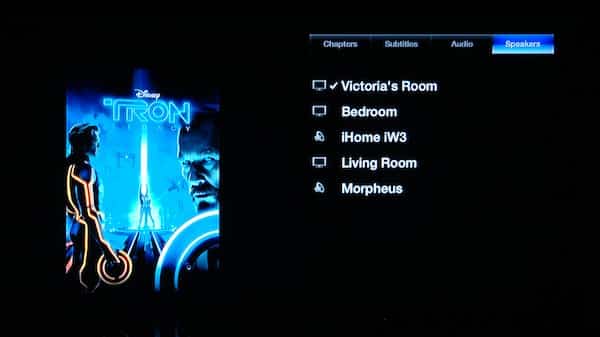
Mit Apple TV 5.2 hat sich dies endlich geändert und Benutzer können jetzt das Audio von jedem abspielenden Video, wie einem Film oder einer TV-Show, an jedes externe AirPlay-Audio-Gerät, einschließlich Lautsprechern, einem AirPort Express oder sogar einem anderen Apple TV, weiterleiten.
Diese Funktion ist während der Video-Wiedergabe zugänglich, indem das Drücken-und-Halten-Menü aufgerufen wird, das normalerweise für die Auswahl von Kapiteln und Audio/Untertitel verwendet wird. Eine neue Kategorie “Lautsprecher” erscheint, die verwendet werden kann, um ein externes Lautsprecherziel für die Audio-Wiedergabe auszuwählen. Das Video wird weiterhin direkt auf dem Apple TV abgespielt, während das Audio an das ausgewählte Ziel-AirPlay-Gerät umgeleitet wird.
iTunes Musik in der Cloud
Apple hat weiterhin mehr Wert auf das Streaming von Inhalten aus iTunes in der Cloud gelegt, anstatt sich auf eine Backend-iTunes-Bibliothek zu verlassen. Bemerkenswert ist, dass es Benutzern seit etwa einem Jahr nach der Veröffentlichung des zweiten Apple TV ermöglicht hat, gekaufte TV-Shows und Filme direkt von Apples Servern zu streamen. Dann kam eine cloudbasierte Lösung für das Streaming der Musikbibliothek eines Benutzers mit iTunes Match, einem $25/Jahr-Abonnementdienst, der einem Apple TV-Benutzer Zugang zu einer gesamten iTunes-Musikbibliothek bot, einschließlich Tracks, die aus anderen Quellen erworben und mit dem iCloud-Konto des Benutzers abgeglichen oder hochgeladen wurden.
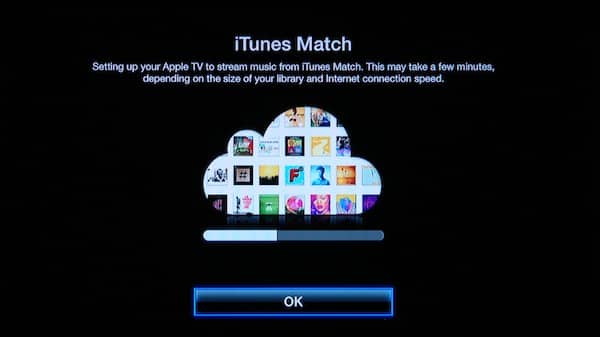
Apple TV 5.2 ermöglicht es Benutzern jetzt, auf ihre aus dem iTunes Store gekaufte Musik direkt vom Apple TV zuzugreifen, sogar ohne ein iTunes Match-Abonnement – eine kostengünstigere Lösung für Benutzer, die möglicherweise bereits eine Bibliothek haben, die hauptsächlich aus iTunes Store-Käufen besteht.
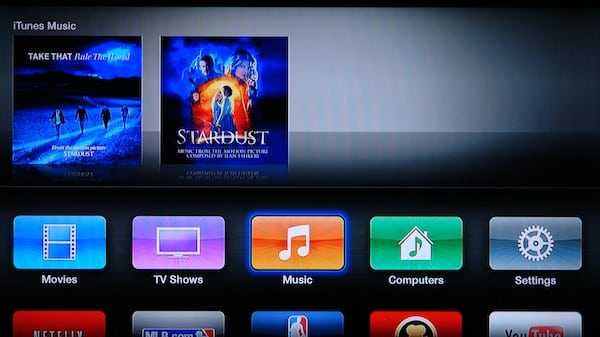
Die iTunes in der Cloud-Funktion ist nur für Konten verfügbar, die bereits kein iTunes Match-Abonnement haben, da sie über dasselbe “Musik”-Symbol auf dem Hauptbildschirm des Apple TV aufgerufen wird. Grundsätzlich, wenn Sie kein iTunes Match abonnieren, führt Sie dieses Symbol zu einem Abschnitt “iTunes Musik”, der Zugriff auf alle gekauften Inhalte in Ihrem iTunes Store-Konto bietet.
Erhalte neue Beiträge in deinem Posteingang.
Kein Spam. Jederzeit abmelden.