iBooks 3 · 5 min read · Dec 03, 2025
Sofort-Experte: Geheimnisse & Funktionen von iBooks 3
Während der heutigen Sonderveranstaltung hat Apple ein großes Update für iBooks für das iPhone, iPad und iPod touch vorgestellt. Version 3.0 verbessert die iCloud-Integration, fügt neue Sharing-Funktionen hinzu und führt einen vertikalen Scrollmodus ein. Darüber hinaus können Verlage jetzt kostenlose Updates für bestehende iBooks bereitstellen, die der Endbenutzer sowohl im iBooks-App sehen als auch herunterladen kann, ähnlich wie bei iOS-Apps, was es viel einfacher macht, die neueste Ausgabe eines digitalen Lehrbuchs verfügbar zu haben. Apples kostenloses Mac-Publishing-Tool iBooks Author wurde ebenfalls aktualisiert, um Unterstützung für neue benutzerdefinierte Schriftarten und Multitouch-Widgets für iBooks 3-Benutzer bereitzustellen. Hier ist ein Blick darauf, wie die neuen iBooks 3-Funktionen funktionieren.
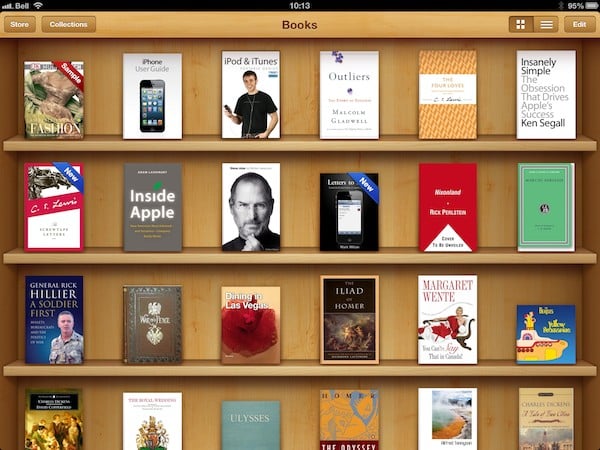
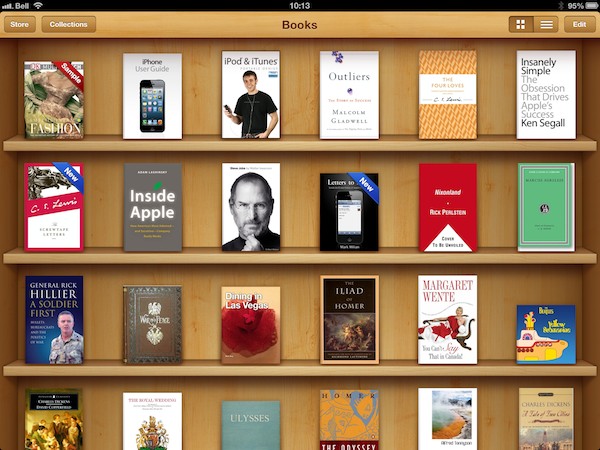
Gekaufte Bücher in iCloud
iBooks 3 fügt eine neue Sammlung Gekaufte Bücher hinzu, die alle Ihre iBookstore-Käufe auf einem einzigen Bildschirm anzeigt und einen viel schnelleren Zugriff auf Ihre iCloud-basierte iBooks-Bibliothek bietet. Einer unserer Redakteure hatte Probleme, diese Bibliothek auf einem iPad anzuzeigen, obwohl sie sofort auf einem iPhone erschien; ein anderer Redakteur hatte auf einem iPad überhaupt keine Probleme.
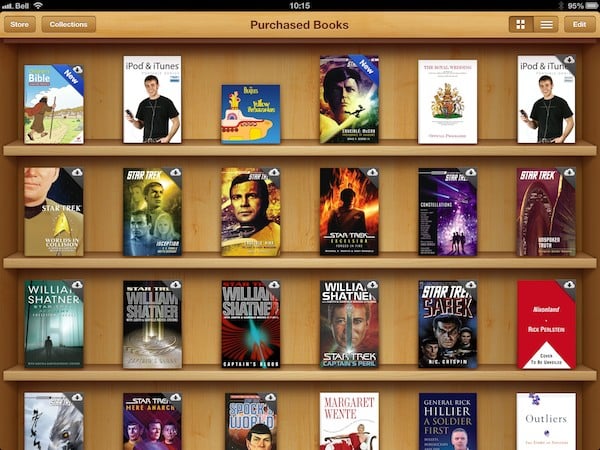
iBooks, die nicht lokal auf Ihrem Gerät gespeichert sind, werden mit einem kleinen iCloud-Symbol in der oberen rechten Ecke angezeigt. Ein Tippen auf einen dieser Titel beginnt mit dem Herunterladen, und Sie können nacheinander auf mehrere Titel tippen, um mehrere Downloads in die Warteschlange zu stellen. Der Bildschirm Gekaufte Bücher listet Bücher nach Kaufdatum auf, und im Gegensatz zu anderen Sammlungen können Elemente auf diesem Bildschirm nicht manuell neu angeordnet werden.
Beachten Sie, dass der Abschnitt Gekauft auch weiterhin im iBookstore verfügbar ist und in ähnlicher Weise wie in früheren Versionen funktioniert; die neue Sammlung Gekaufte Bücher bietet einfach eine bequemere Ansicht dieser Informationen. Wie im Abschnitt Gekauft enthält die Sammlung Gekaufte Bücher nur iBooks, die tatsächlich aus dem iBookstore gekauft wurden – sie umfasst keine Buchproben oder sogar kostenlose iBooks aus der Project Gutenberg-Sammlung im iBookstore, noch umfasst sie ePub- oder PDF-Dateien, die aus anderen Quellen geladen wurden. Diese nicht gekauften Bücher müssen weiterhin über iTunes synchronisiert oder in iBooks aus anderen iOS-Anwendungen geöffnet werden.
Die Sammlung Gekaufte Bücher erfordert iOS 6 oder höher und kann vollständig deaktiviert werden, indem Sie in die iBooks-Sektion der iOS Einstellungen-App gehen und die Option Alle Käufe anzeigen deaktivieren.
Löschen von iBooks
Beim Löschen eines gekauften iBooks haben Sie jetzt die Möglichkeit, es von allen Ihren Geräten zu löschen, die dasselbe iBookstore-Konto teilen. Es erscheinen Optionen, um entweder Diese Kopie löschen, was es nur vom lokalen Gerät entfernt, oder Von allen Geräten löschen, was die Entfernung über alle Ihre iOS-Geräte synchronisiert.
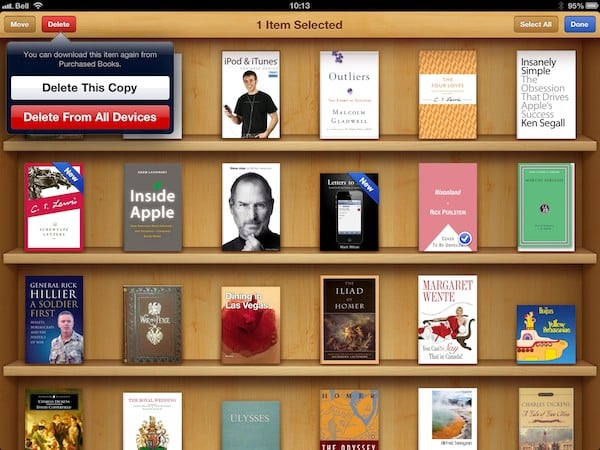
Beachten Sie, dass dies das Element nicht aus Ihrer Kaufhistorie entfernt, noch wird es iBooks entfernen, die auf iTunes heruntergeladen wurden. Aus welchem Grund auch immer erscheint die Option Von allen Geräten löschen nicht, wenn Bücher aus der Sammlung Gekaufte Bücher gelöscht werden, noch ist sie für nicht gekaufte Inhalte (Proben, Project Gutenberg-Titel, PDFs und nicht-iBookstore ePub-Dateien) verfügbar. Diese Elemente zeigen nur einen einzelnen Button mit der Bezeichnung Löschen.
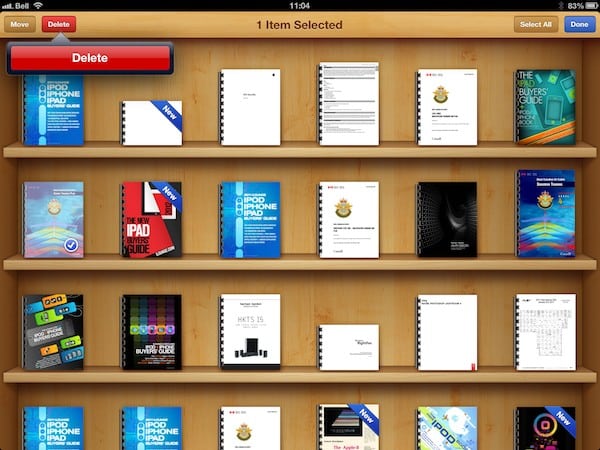
Wenn Sie die Option Diese Kopie löschen verwenden, um ein iBook nur vom lokalen Gerät zu löschen, bleibt es mit dem iCloud-Symbol in der oberen rechten Ecke an Ort und Stelle. Das Entfernen eines iBooks von allen Geräten entfernt es auch vom aktuellen Regal und lässt es nur in der Sammlung Gekaufte Bücher angezeigt.
Obwohl iBooks keine Option bietet, ein zuvor gekauftes Buch direkt aus der Sammlung Gekaufte Bücher zu entfernen, ist es möglich, frühere Käufe zu verbergen, indem Sie in Ihr iTunes Store-Konto in iTunes auf Ihrem Computer gehen und es im Abschnitt Gekauft dort verbergen. Dies funktioniert in ähnlicher Weise wie bei Apps, die in unserem Ask iLounge-Artikel über Löschen unerwünschter Apps aus iCloud beschrieben sind.
Teilen
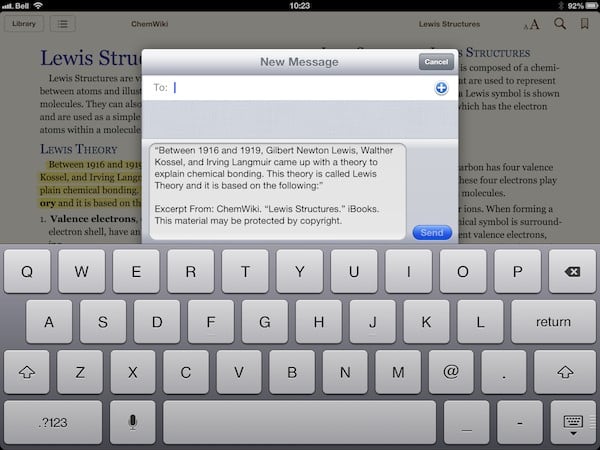
iBooks 3 nutzt jetzt die neuen Sharing-Funktionen in iOS 6, die es Ihnen ermöglichen, ausgewählten Text einfach über Facebook, Twitter, Nachrichten oder E-Mail zu teilen. Wählen Sie einfach einen Text aus oder tippen Sie auf einen hervorgehobenen Abschnitt, und eine Share-Option wird im Kontextmenü angezeigt; ein Tippen darauf zeigt den standardmäßigen iOS 6-Sharing-Bildschirm an. Beachten Sie, dass die Schaltfläche “Teilen” die “Kopieren”-Option ersetzt, die in der vorherigen Version von iBooks zu finden war, jedoch können Sie den ausgewählten Text weiterhin über den Sharing-Bildschirm in die Zwischenablage kopieren.
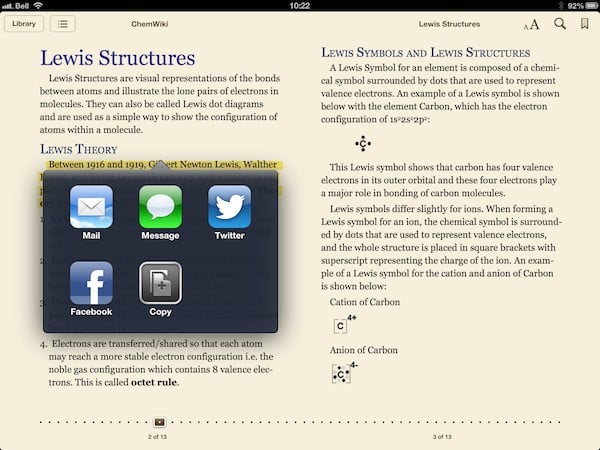
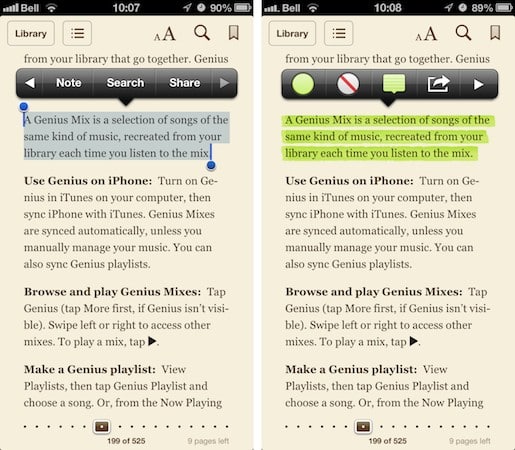
Seltsamerweise erscheint die Schaltfläche Teilen unterschiedlich, je nachdem, ob Sie mit ausgewähltem Text oder einem hervorgehobenen Abschnitt arbeiten.
Ausgewählter Text zeigt die Schaltfläche als “Teilen” in der zweiten Reihe von Menüschaltflächen, während sie für hervorgehobenen Text in der symbolischen Version in der ersten Reihe erscheint.
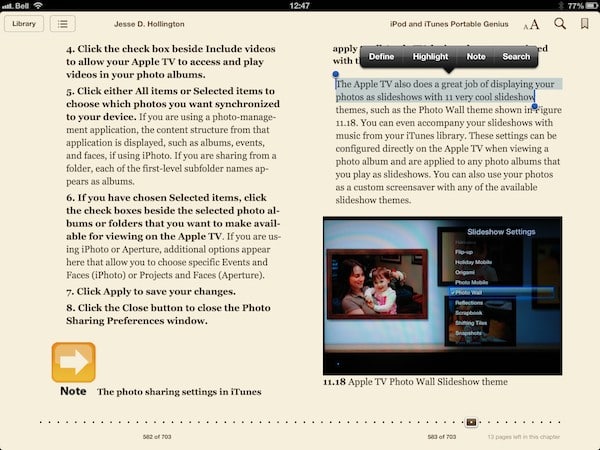
Leider kommt diese neue Funktion mit einer sehr erheblichen Einschränkung: Wie die vorherige “Kopieren”-Option können Sie nur Text aus iBooks teilen, die nicht kopiergeschützt sind. Dies schließt im Grunde den Großteil der im iBookstore gekauften Inhalte aus, mit Ausnahme von iTunes U-Kursmaterialien und zumindest einigen digitalen Lehrbüchern. Dies funktioniert jedoch für nicht-iBookstore ePub-Titel und iBooks aus Project Gutenberg, jedoch sind PDF-Dateien aus welchem Grund auch immer ausgeschlossen. Wie beim Kopieren von Text wird die Option Teilen einfach nicht bei Titeln angezeigt, bei denen die Funktion nicht verfügbar ist.
Das Teilen über Facebook, Nachrichten und E-Mail umfasst den ausgewählten Text, gefolgt von einer entsprechenden Quellenangabe; das Teilen über Twitter kürzt den Text einfach nach 140 Zeichen mit einem Auslassungszeichen und einem schließenden Anführungszeichen, jedoch ohne Quellenangabe.
Beachten Sie, dass iBooks aus einem ungewöhnlichen Grund Zugriff auf die Fotos des Benutzers in iOS 6 anfordert, um die neuen Sharing-Funktionen zu nutzen.
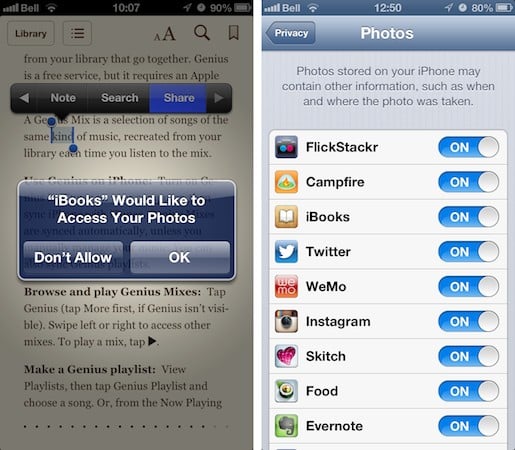
Es ist nicht genau klar, warum der Zugriff auf Fotos erforderlich wäre; wir gehen davon aus, dass es sich einfach um einen Fehler in der aktuellen Version handelt, da wir keine Hinweise darauf finden konnten, dass iBooks tatsächlich die iOS-Fotobibliothek verwendet.
Scroll-Thema
Ein neuer vertikaler Scrollmodus wurde als Themen-Einstellung hinzugefügt, die über die Schriftart-Schaltfläche oben rechts aktiviert werden kann. Ein Tippen auf die Themen bringt Sie zur Auswahl von Weiß-, Sepia- und Nachtmodi, wobei die Wahl zwischen Buch oder Scrollen jetzt darunter angezeigt wird.
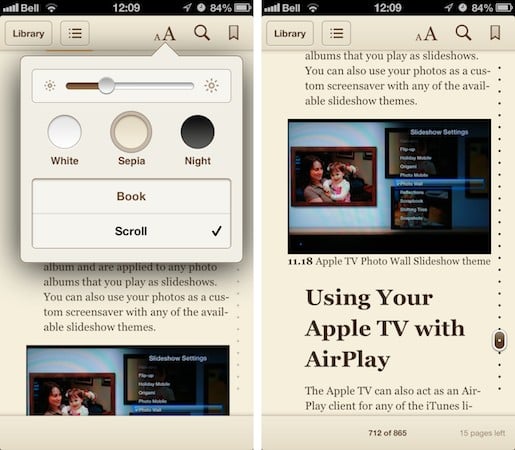
Der Buch-Modus behält den animierten Seitenumblätterstil früherer Versionen von iBooks bei; der Scroll-Modus ermöglicht es Ihnen, vertikal durch den Text zu scrollen, ähnlich wie im Safari-Browser. Seitenzahlen werden im linken Rand angezeigt, und wenn die Steuerelemente sichtbar sind, wird auf der rechten Seite eine Fortschrittsanzeige und eine feste Statusleiste am unteren Bildschirmrand angezeigt.
Wie bei der allgemeinen Unterstützung für Themen wird vertikales Scrollen nicht für PDF-Dateien unterstützt.
Erhalte neue Beiträge in deinem Posteingang.
Kein Spam. Jederzeit abmelden.